Gruppenchat für SMS ermöglicht es Ihrem Team, kleine Gruppen von Kontakten aus einem einzigen Konversations-Thread heraus zu kontaktieren – sowohl auf dem Desktop als auch mobil. Dieser Artikel zeigt Ihnen, wie Sie die Gruppenchat-Funktion nutzen, um Gespräche mit mehreren Kunden, Teammitgliedern oder Stakeholdern zu starten, damit Sie schneller, klarer und effektiver kommunizieren können.
INHALTSVERZEICHNIS
Was ist Gruppenchat für SMS?
Hauptvorteile des Gruppenchats für SMS
Voraussetzungen für die Nutzung von Gruppenchats
Verhalten und Einschränkungen von Gruppenchats
So erstellen Sie einen Gruppenchat (Desktop)
So erstellen Sie einen Gruppenchat (Mobil)
Gruppenchats verwalten
Häufig gestellte Fragen
Verwandte Artikel
Was ist Gruppenchat für SMS?
Die Gruppenchat-für-SMS-Funktion ermöglicht es Ihnen, eine Gruppe zu erstellen und SMS-Nachrichten an mehrere Kontakte in einer einzigen Konversation zu senden. Anstatt mehrere Einzelgespräche parallel zu führen, können Benutzer jetzt mit mehreren Kontakten (z. B. Familien, internen Teams oder ganzen Abteilungen) in einem einheitlichen Thread zusammenarbeiten. Dies vereinfacht die Kommunikation, reduziert Antwortverzögerungen und verbessert die Transparenz für alle Beteiligten.
Hinweis: Gruppenchat unterstützt das Senden und Empfangen von Anhängen. Bilder werden inline angezeigt und Dateien als herunterladbarer Chip dargestellt. Weitere Informationen finden Sie unter SMS Attachment Size Limits.
Hauptvorteile des Gruppenchats für SMS
Kollaborative Unterhaltungen: Bringen Sie mehrere Kontakte in einem Thread zusammen, um Diskussionen zu vereinfachen.
Optimierte Kommunikation: Halten Sie alle auf dem gleichen Stand, ohne Nachrichten in mehreren Chats wiederholen zu müssen.
Verbesserte Kundeninteraktion: Passen Sie Interaktionen an, indem Sie zusammengehörige Kontakte gruppieren (z. B. Familien, Abteilungen oder Teams).
Mobiler Komfort: Starten, verwalten und führen Sie Gruppengespräche jederzeit und überall fort.
Bessere Reaktionsfähigkeit: Alle können Nachrichten in Echtzeit sehen und beantworten.
Voraussetzungen für die Nutzung von Gruppenchats
Um die Gruppenchat-für-SMS-Funktion zu nutzen, benötigen Sie:
Telefonnummer: Es muss eine LeadConnector-Nummer verwendet werden, die für SMS/MMS aktiviert ist.
Region: Teilnehmer müssen Telefonnummern aus den USA oder Kanada haben.
Zugriff: Benutzer mit Zugriff nur auf zugewiesene Daten können Gruppen erstellen und sehen, die ausschließlich ihnen zugewiesene Kontakte enthalten. Benutzer können Nachrichten in der Gruppe nur senden, wenn sie Zugriff auf die Telefonnummer haben, mit der der Gruppenchat erstellt wurde.
Verhalten und Einschränkungen von Gruppenchats
Bevor Sie einen Gruppenchat erstellen, prüfen Sie bitte die folgenden Verhaltensweisen und Einschränkungen:
Maximale Gruppengröße: Gruppenchats unterstützen 2–9 Teilnehmer.
DND: Kontakte mit Do Not Disturb (DND) können nicht zu einer Gruppe hinzugefügt oder darin angeschrieben werden. Wenn ein Teilnehmer nach der Erstellung DND aktiviert, kann der Gruppen-Thread nicht mehr genutzt werden. Um die Gruppenkommunikation fortzusetzen, müssen Sie eine neue Gruppe erstellen, die den als DND markierten Teilnehmer ausschließt.
Unveränderlichkeit: Nach der Erstellung können Teilnehmer nicht hinzugefügt oder entfernt und die Absendernummer („From“) nicht geändert werden. Erstellen Sie eine neue Gruppe, wenn Mitglieder geändert werden müssen.
Wenn Teilnehmerkontakte aktualisiert werden: Nachrichten werden weiterhin an die ursprünglichen Nummern gesendet, die bei der Gruppenerstellung hinzugefügt wurden, selbst wenn ein Kontakt später gelöscht oder seine Nummer bearbeitet wird. Neben betroffenen Kontakten erscheinen die Kennzeichnungen „Aktualisiert/Gelöscht“.
So erstellen Sie einen Gruppenchat (Desktop)
Öffnen Sie Conversations über die linke Seitenleiste.
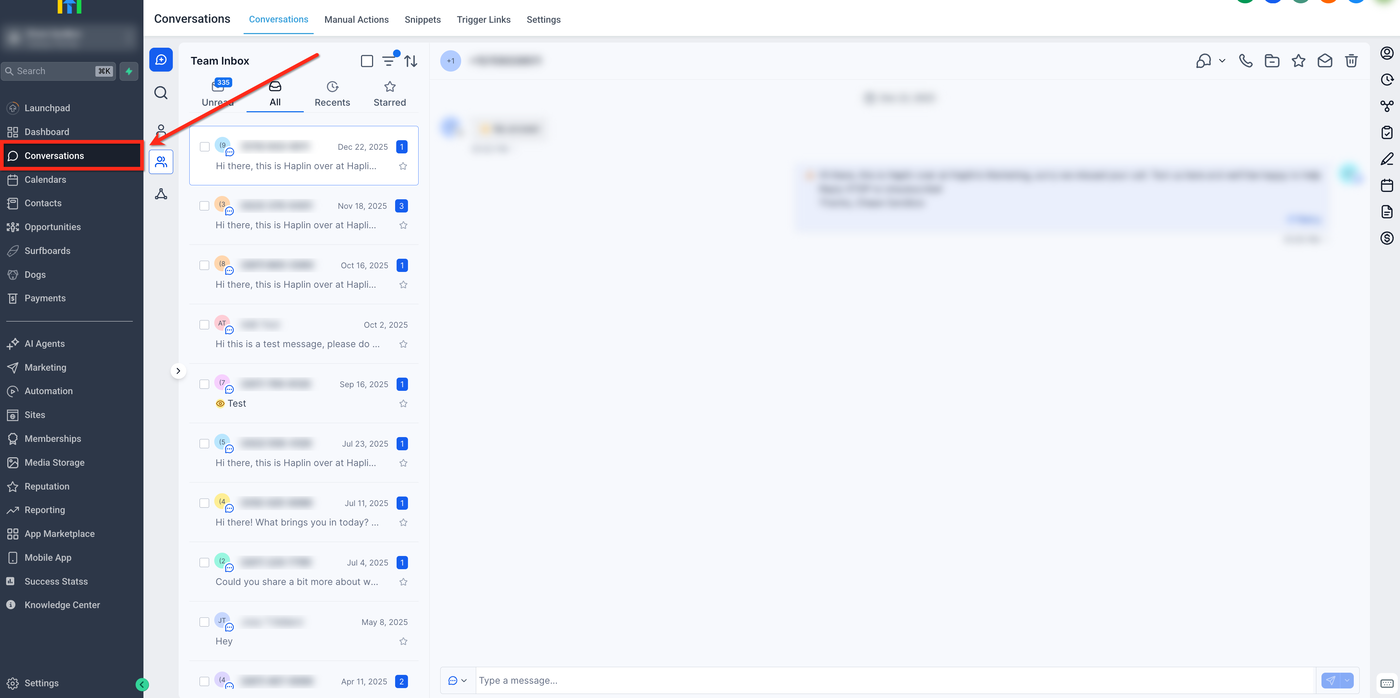
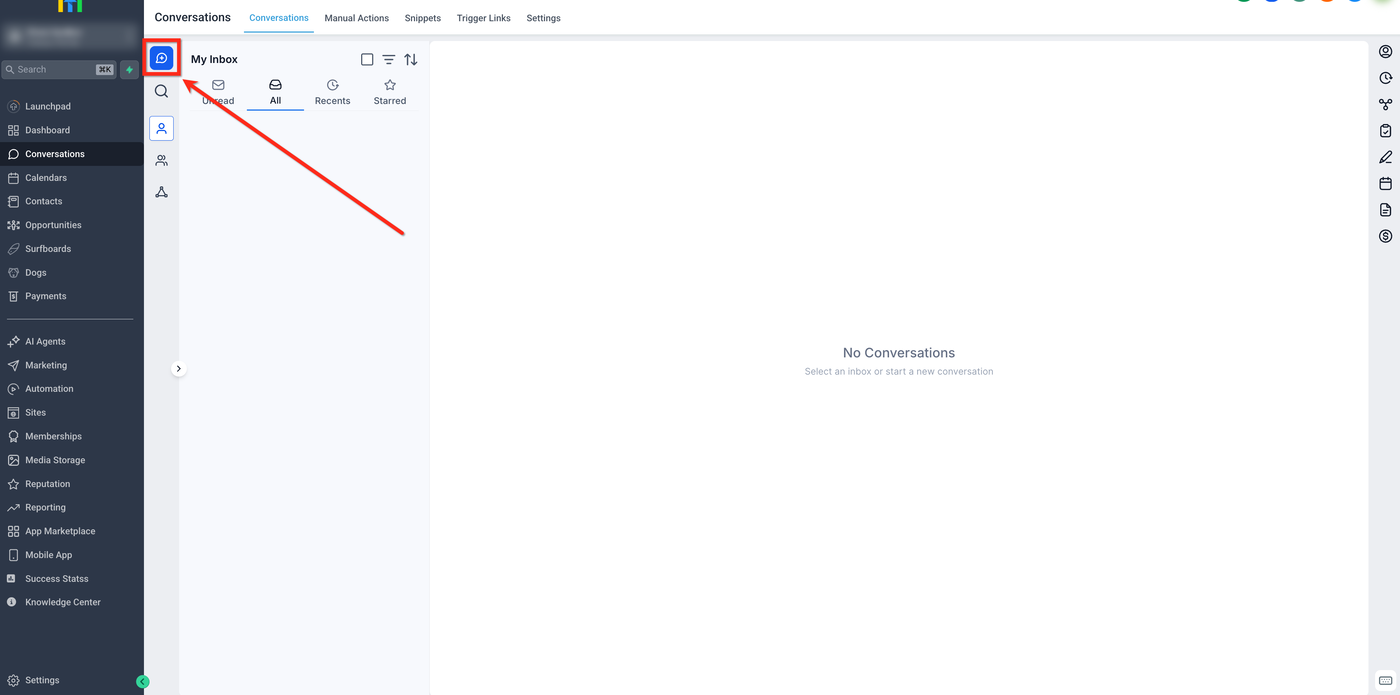
Klicken Sie auf die blaue Schaltfläche Create New Message.
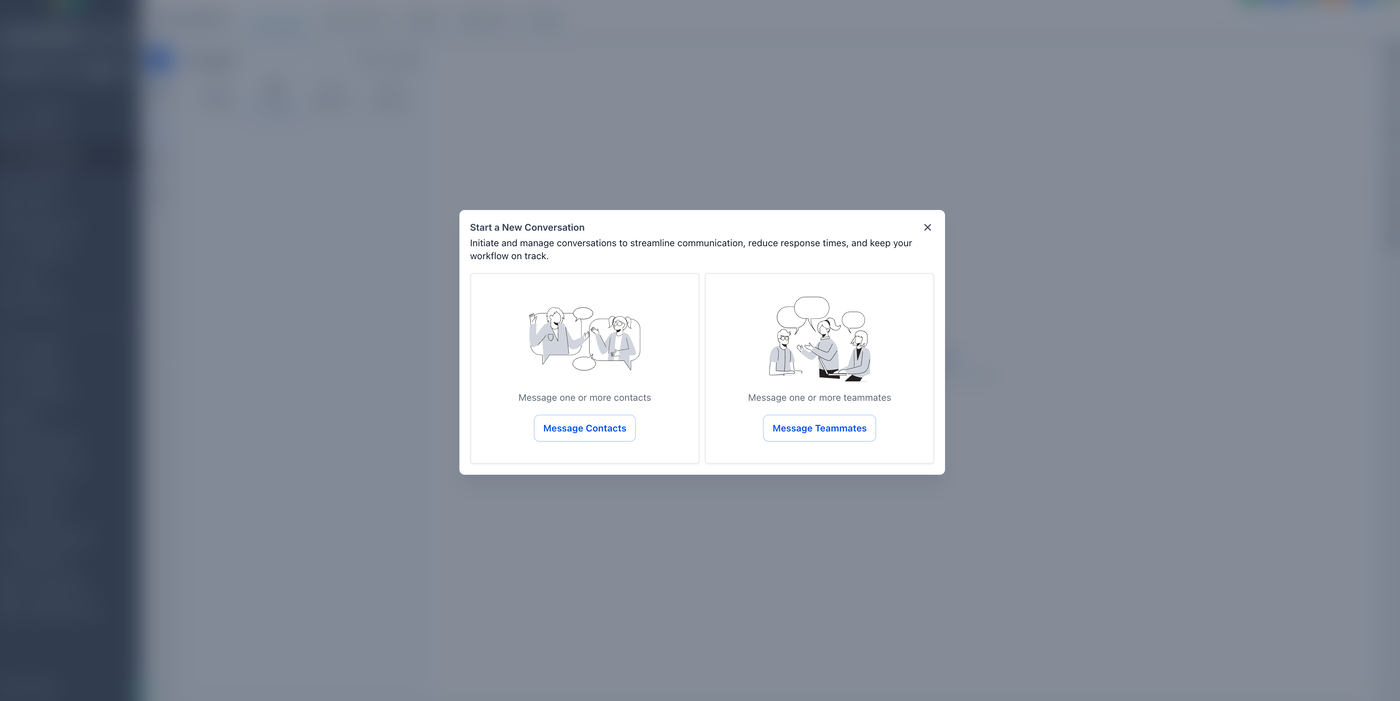
Wählen Sie Message Contacts (oder Message Teammates für eine interne Gruppe).
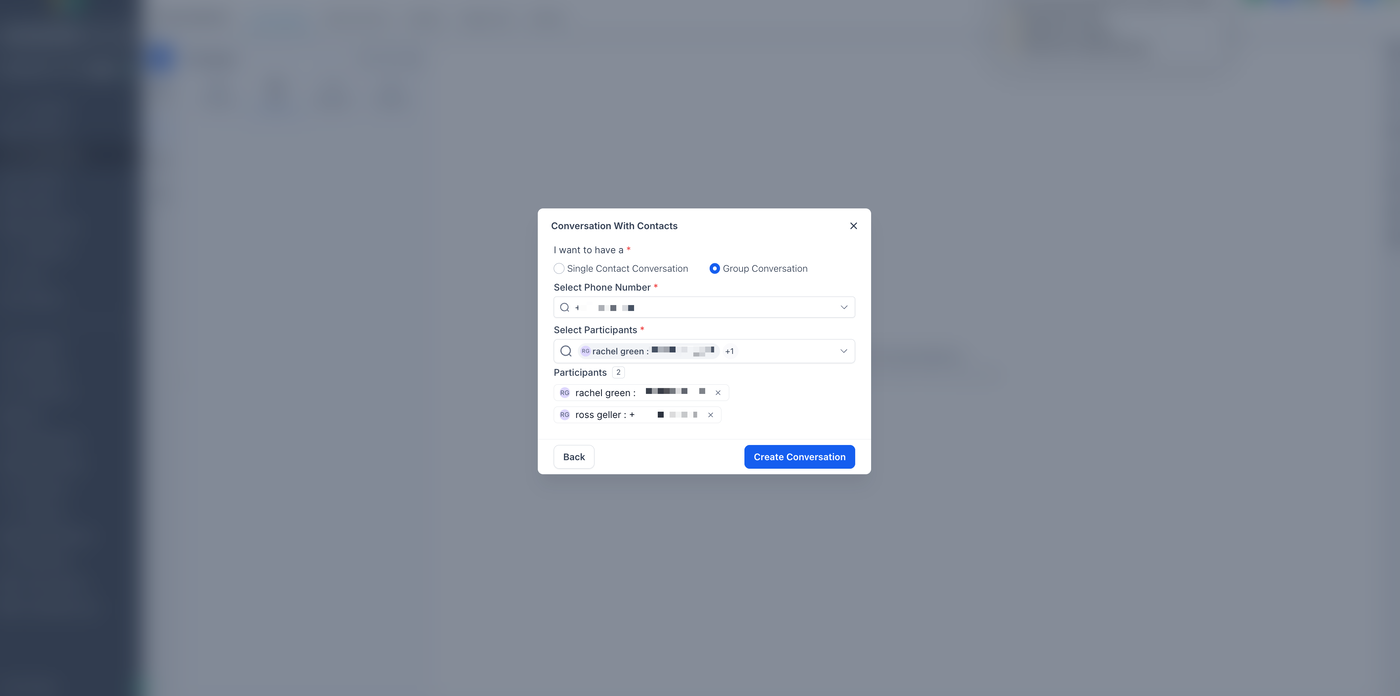
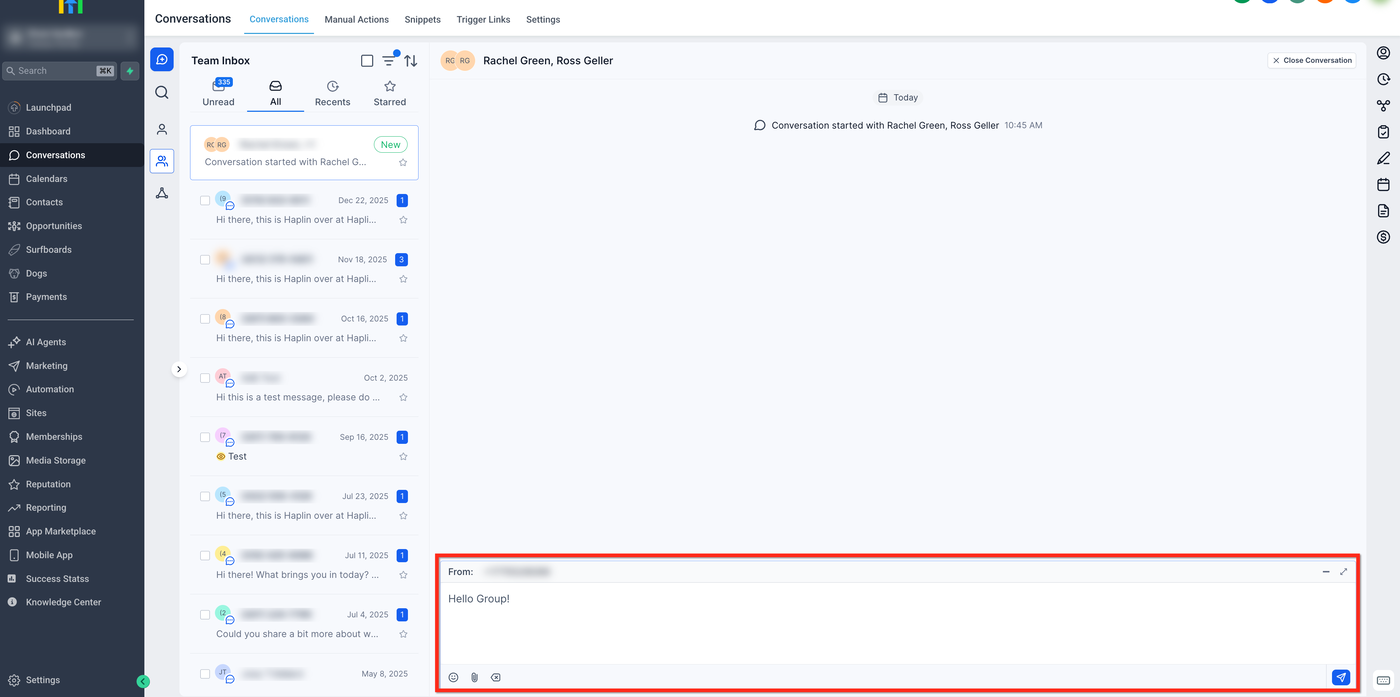
Wählen Sie Group Conversation, wählen Sie Ihre Absendernummer, fügen Sie 2–9 Teilnehmer hinzu und klicken Sie dann auf Create Conversation.
Geben Sie Ihre Nachricht ein und klicken Sie auf Send.
So erstellen Sie einen Gruppenchat (Mobil)
Öffnen Sie die HighLevel- oder LeadConnector-Mobile-App auf Ihrem iOS- oder Android-Gerät und tippen Sie unten auf dem Bildschirm auf den Tab Conversations.
Wählen Sie Group Chat als Konversationstyp.
Wählen Sie Ihre Telefonnummer und wählen Sie mehrere Kontakte aus Ihrer Liste aus, um sie dem Gruppenchat hinzuzufügen. Sie müssen mindestens 2 und maximal 9 Teilnehmer hinzufügen.
Benennen Sie den Gruppenchat optional, um ihn später leichter identifizieren zu können.
Tippen Sie auf Start Chat, um die Konversation sofort zu starten.
Gruppenchats verwalten
Sobald ein Gruppenchat aktiv ist, können Sie genauso kommunizieren wie in einem Einzelchat. Sie können:
Nachrichten senden und empfangen
Bilder oder Dateien teilen
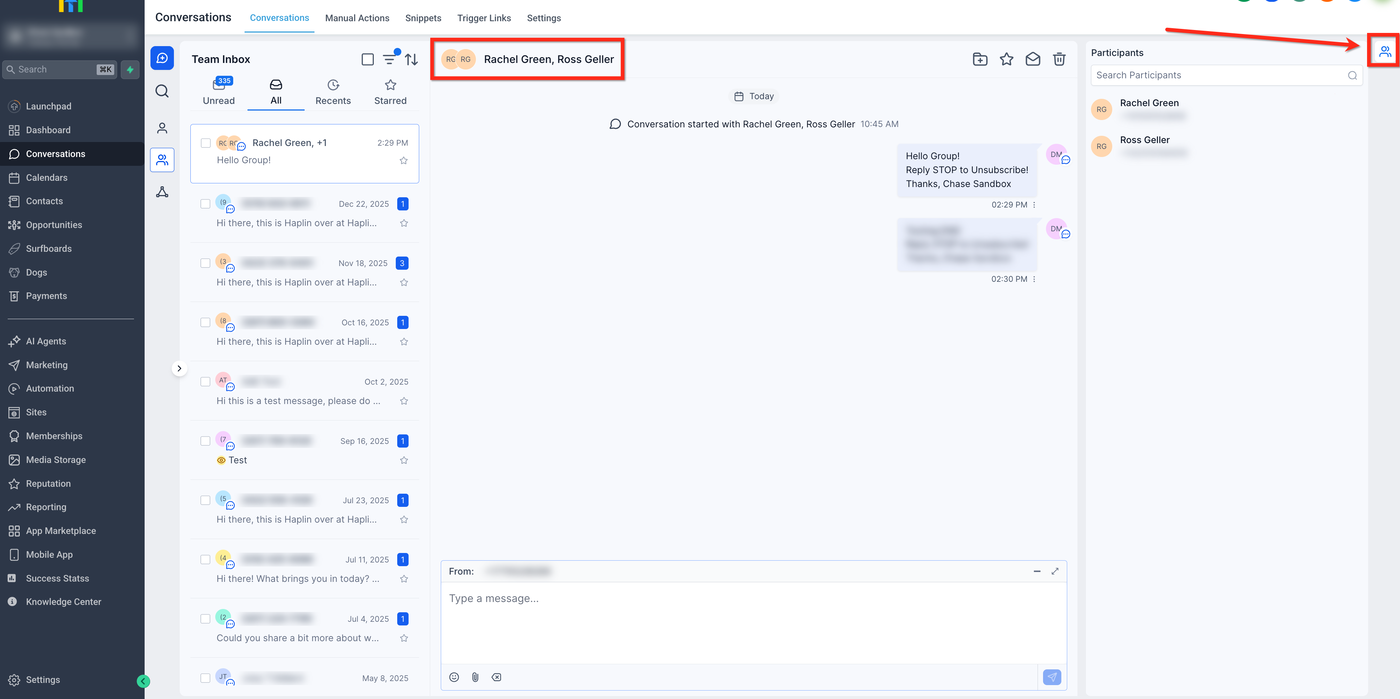
Alle Teilnehmer im Chat anzeigen
Oben im Gruppenchat-Fenster sehen Sie alle hinzugefügten Kontakte. Klicken Sie auf das Symbol Chat Participants, um nach Name oder Telefonnummer zu suchen.
Häufig gestellte Fragen
F: Kann ich Teilnehmer oder die Geschäftsnummer nach der Erstellung der Gruppe bearbeiten?
A: Nein. Erstellen Sie eine neue Gruppe mit dem aktualisierten Empfängerkreis.
F: Funktionieren Anhänge im Gruppenchat?
A: Ja, beachten Sie jedoch die Dateigrößenbeschränkungen der Mobilfunkanbieter. Wenn die Zustellung fehlschlägt, versuchen Sie, die Datei zu komprimieren. Weitere Informationen zu SMS-Dateibeschränkungen finden Sie unter: SMS Attachment Size Limits.
F: Was passiert, wenn ein Teilnehmer nach der Erstellung der Gruppe DND aktiviert?
A: Gruppen-Nachrichten in diesem Thread werden blockiert. Erstellen Sie eine neue Gruppe ohne den DND-Kontakt oder lassen Sie den Kontakt wieder zustimmen, um den Thread weiter zu nutzen.
F: Kann ich Gruppenchats über die Mobile App verwalten?
A: Ja. Sie können Gruppenchats in den HighLevel- und LeadConnector-Mobile-Apps erstellen, anzeigen und beantworten.
F: Wie funktionieren Benachrichtigungen in einem Gruppenchat?
A: Benachrichtigungen werden wie bei Einzelchats zugestellt (per Mobile-Push-Benachrichtigung für jede neue Nachricht in der Gruppe).
F: Können alle Teilnehmer eines Gruppenchats frühere Nachrichten sehen?
A: Ja. Alle Mitglieder der Gruppe können den vollständigen Nachrichtenverlauf einsehen.
Verwandte Artikel
How to Use Do Not Disturb (DND)
Troubleshooting SMS Delivery
Attachments Made Easy in Conversations
File Size Limits for Attachments in SMS and Email