Interne Kommentare und @Erwähnungen in HighLevel Conversations verwenden, um privat innerhalb eines Kontakt-Threads zusammenzuarbeiten, ohne dass Notizen für den Kontakt sichtbar sind. Dieser Artikel erklärt, was interne Kommentare und @Erwähnungen sind, wer sie nutzen kann und wie Teammitglieder Beiträge posten, suchen und benachrichtigen können.
INHALTSVERZEICHNIS
Was sind interne Kommentare in Conversations?
Hauptvorteile interner Kommentare in Conversations
Wie man interne Kommentare in Conversations hinzufügt
Wie man interne Kommentare filtert
Benachrichtigungen verwalten
Häufig gestellte Fragen
Verwandte Artikel
Was sind interne Kommentare in Conversations?
Interne Kommentare sind private Notizen, die du zu einem Konversationsthread hinzufügst und die niemals an den Kontakt gesendet werden oder für ihn sichtbar sind. Wenn du @ eingibst und ein Teammitglied auswählst, wird diese Person erwähnt und kann benachrichtigt werden, um den Thread zu prüfen oder zu handeln. So bleiben Übergaben klar und der Kontext an einem Ort.
Interne Kommentare ≠ Interner Chat. Der interne Chat ist eine separate Team-Chat-Funktion.
Hinweis: Interne Kommentare in Conversations können nach dem Posten nicht bearbeitet oder gelöscht werden.
Hauptvorteile interner Kommentare in Conversations
Diese Vorteile helfen dir zu entscheiden, wann du interne Kommentare verwendest statt Nachrichten zu senden oder zum Team-Chat zu wechseln.
Private Zusammenarbeit: Sensible Notizen und Entscheidungen bleiben außerhalb der Sicht des Kontakts.
Gezielte Benachrichtigungen: Erwähne (@) das richtige Teammitglied, um zeitnah Aufmerksamkeit auf den Thread zu lenken.
Schnellere Übergaben: Kontext und nächste Schritte zuweisen, ohne die Konversation zu verlassen.
Durchsuchbarer Kontext: Interne Notizen per Filter finden, um QA und Audits zu beschleunigen.
Wie man interne Kommentare in Conversations hinzufügt
Melde dich in deinem Sub-Account an.
Klicke auf den Tab Conversations.
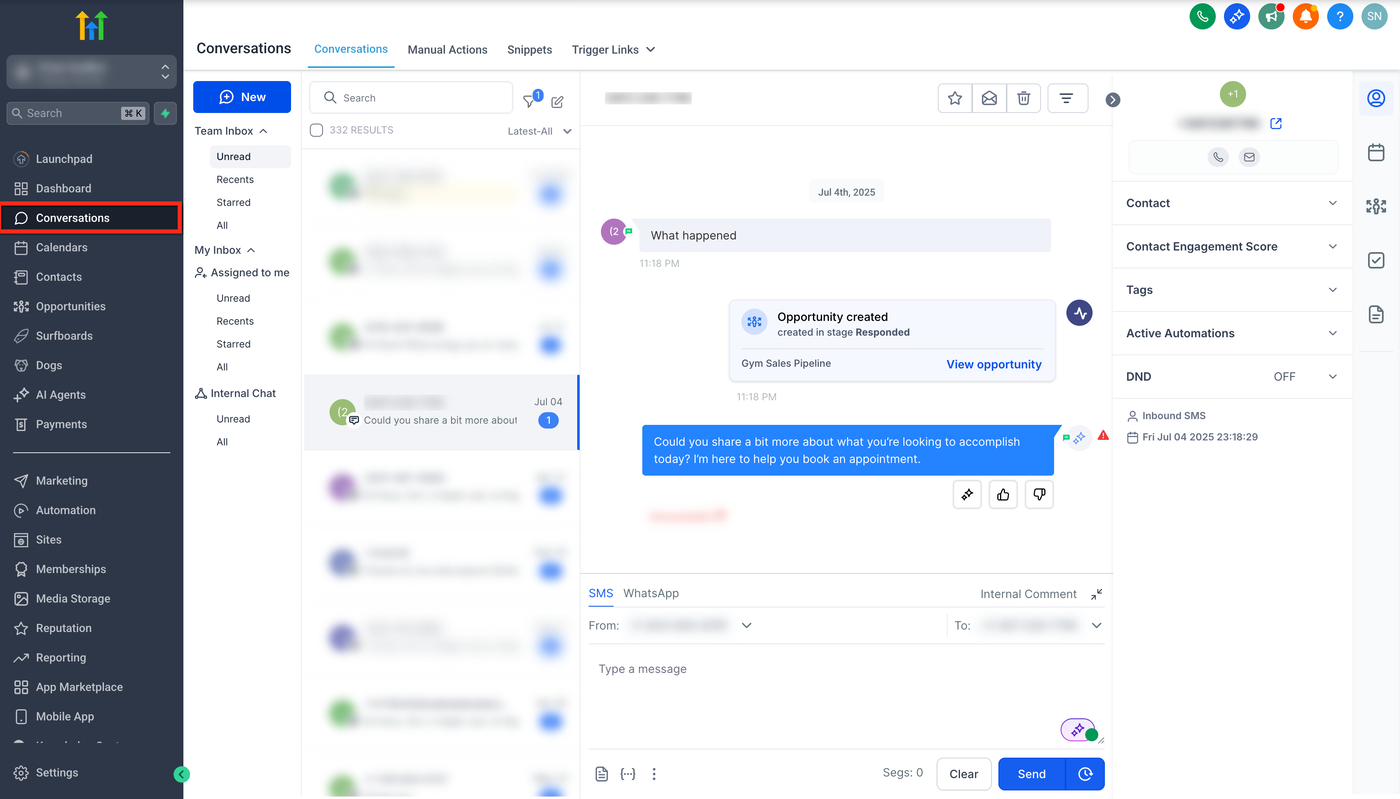
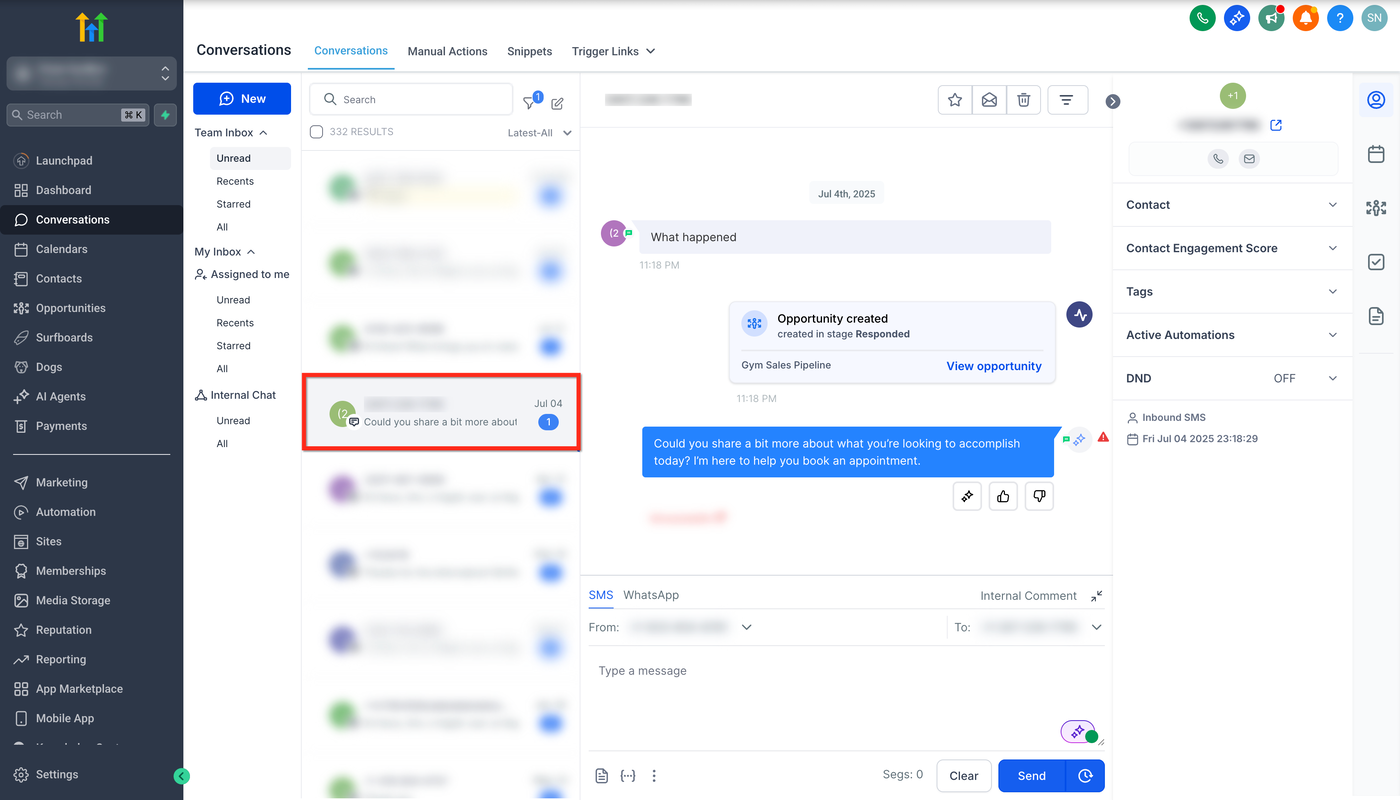
Öffne die Konversation, zu der du einen internen Kommentar hinzufügen möchtest, indem du sie anklickst.
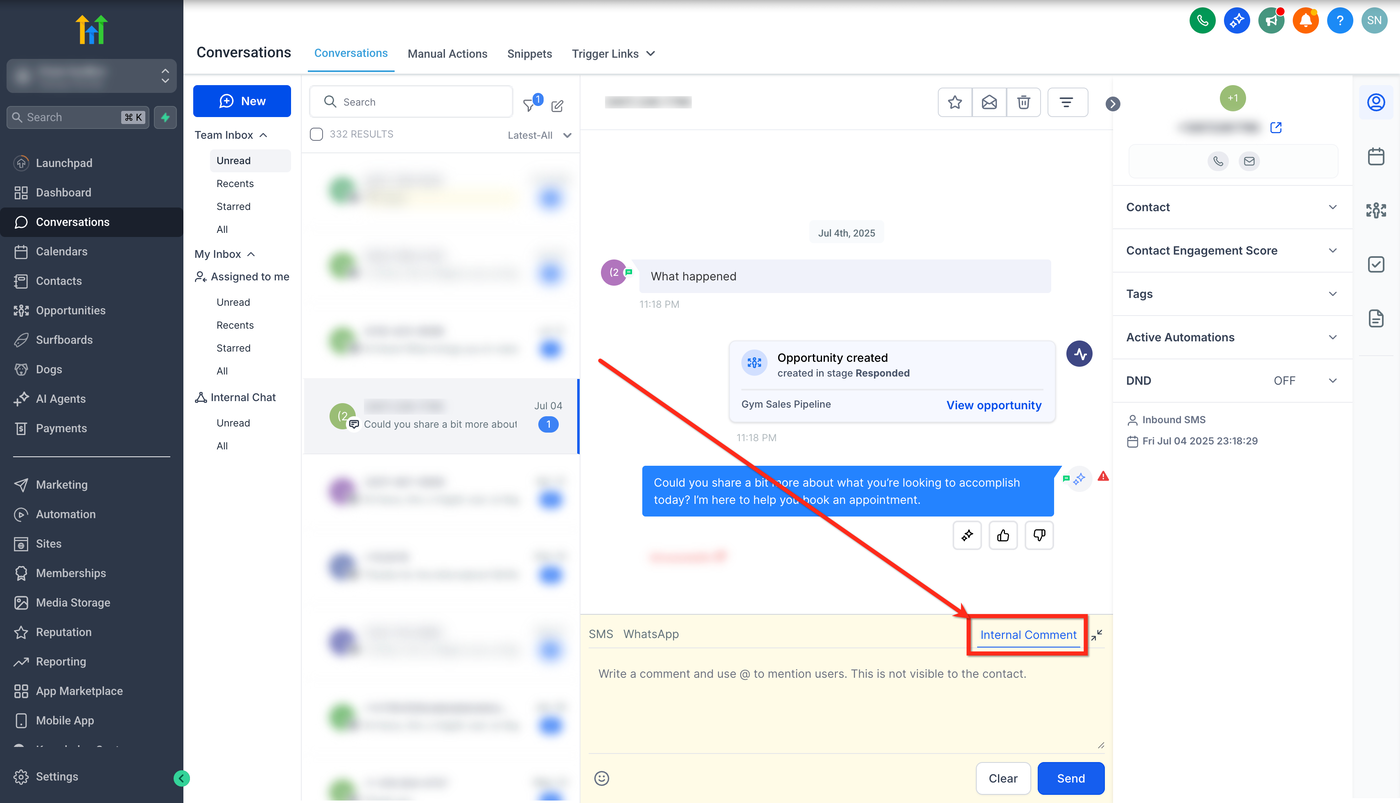
Klicke auf die Option Interner Kommentar in der Konversationskarte.
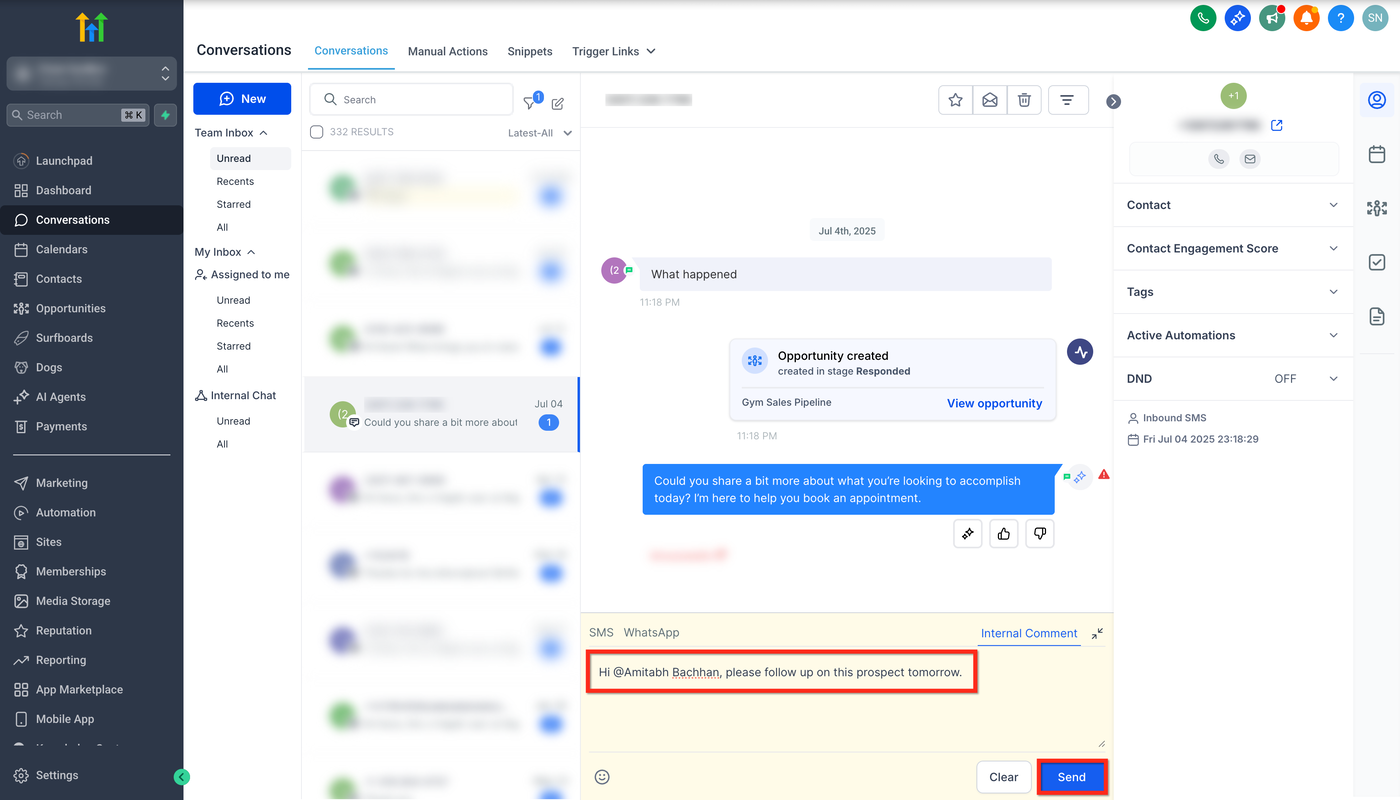
Gib deinen Kommentar ein und markiere bei Bedarf Benutzer, indem du @ eingibst.
Klicke auf Senden, um den Kommentar zu posten. Er ist nur für interne Benutzer sichtbar.
Wie man interne Kommentare filtert
Um Konversationen anzuzeigen, in denen du oder ein bestimmter Benutzer erwähnt wurdest:
Klicke auf die Schaltfläche Schnellfilter.
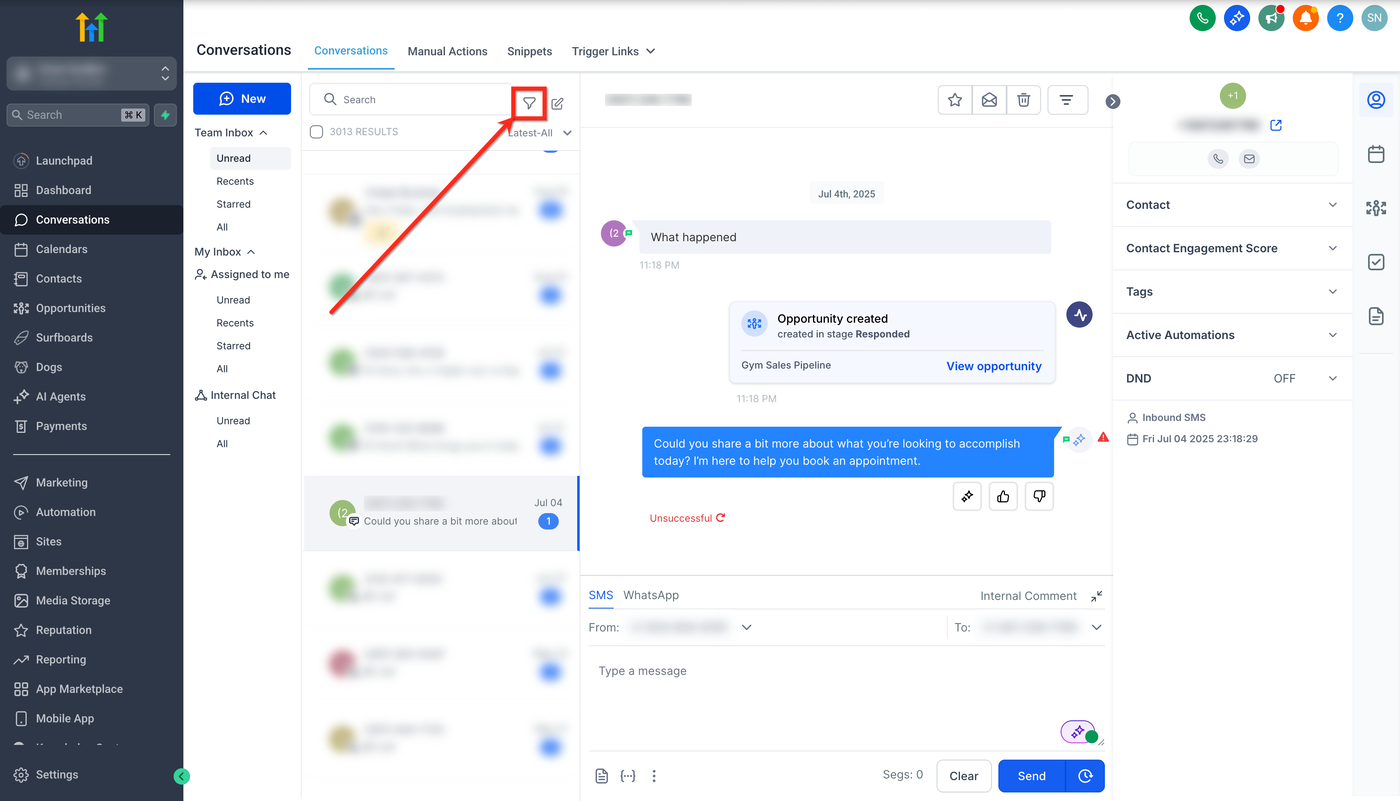
Wähle unter dem Filter Erwähnungen die Option Erwähnungen von mir und klicke auf Anwenden, um Konversationen anzuzeigen, in denen du erwähnt wurdest.
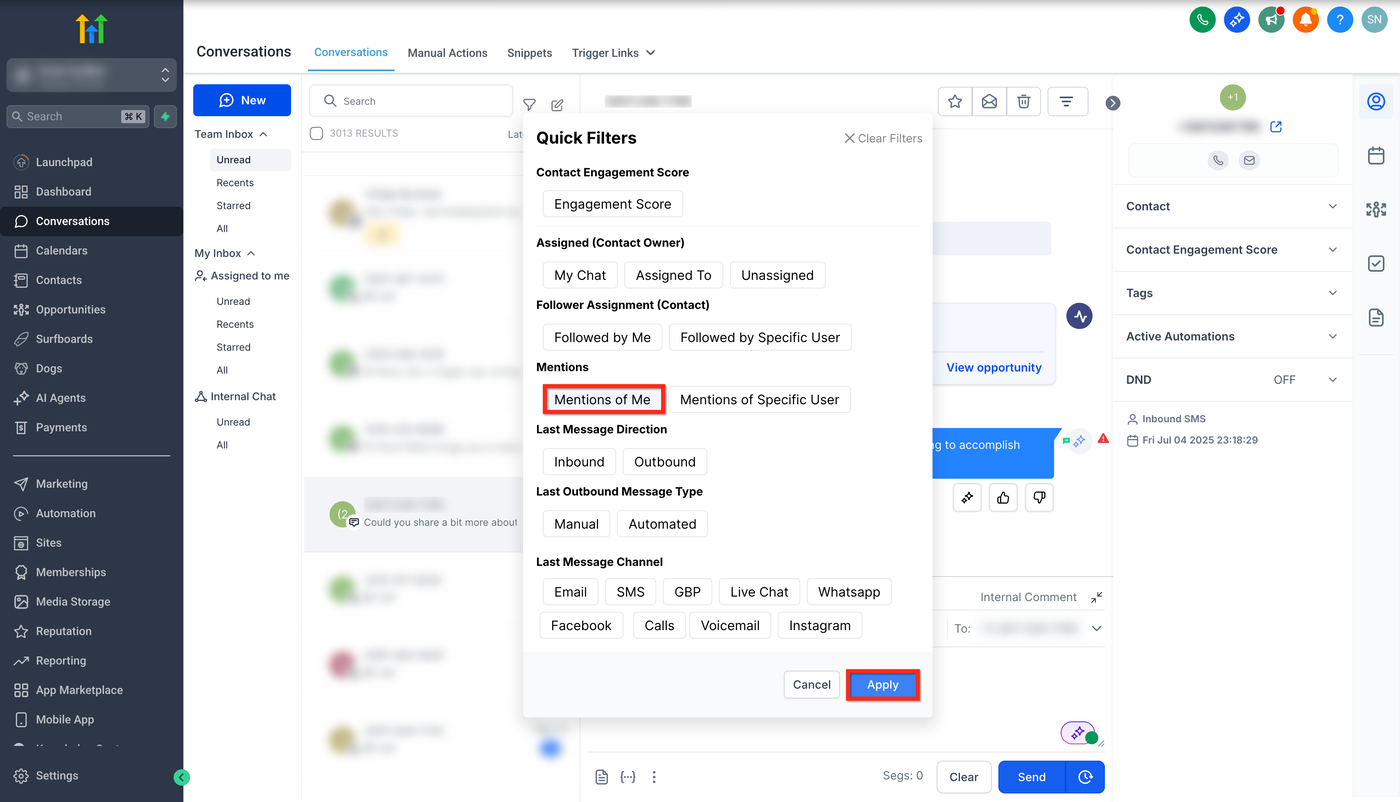
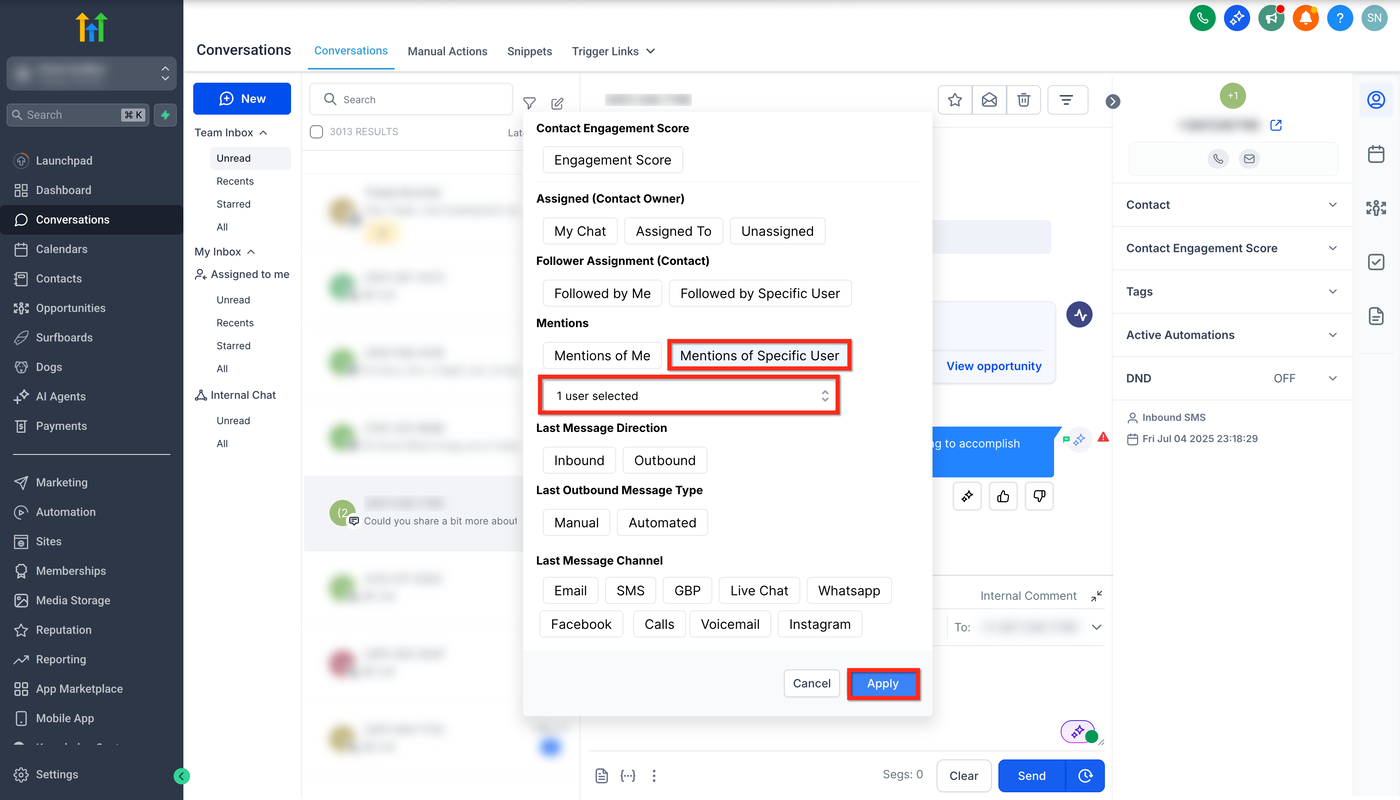
Oder wähle Erwähnungen eines bestimmten Benutzers, wähle den Benutzer aus der Liste und klicke auf Anwenden, um Konversationen anzuzeigen, in denen dieser Benutzer erwähnt wurde.
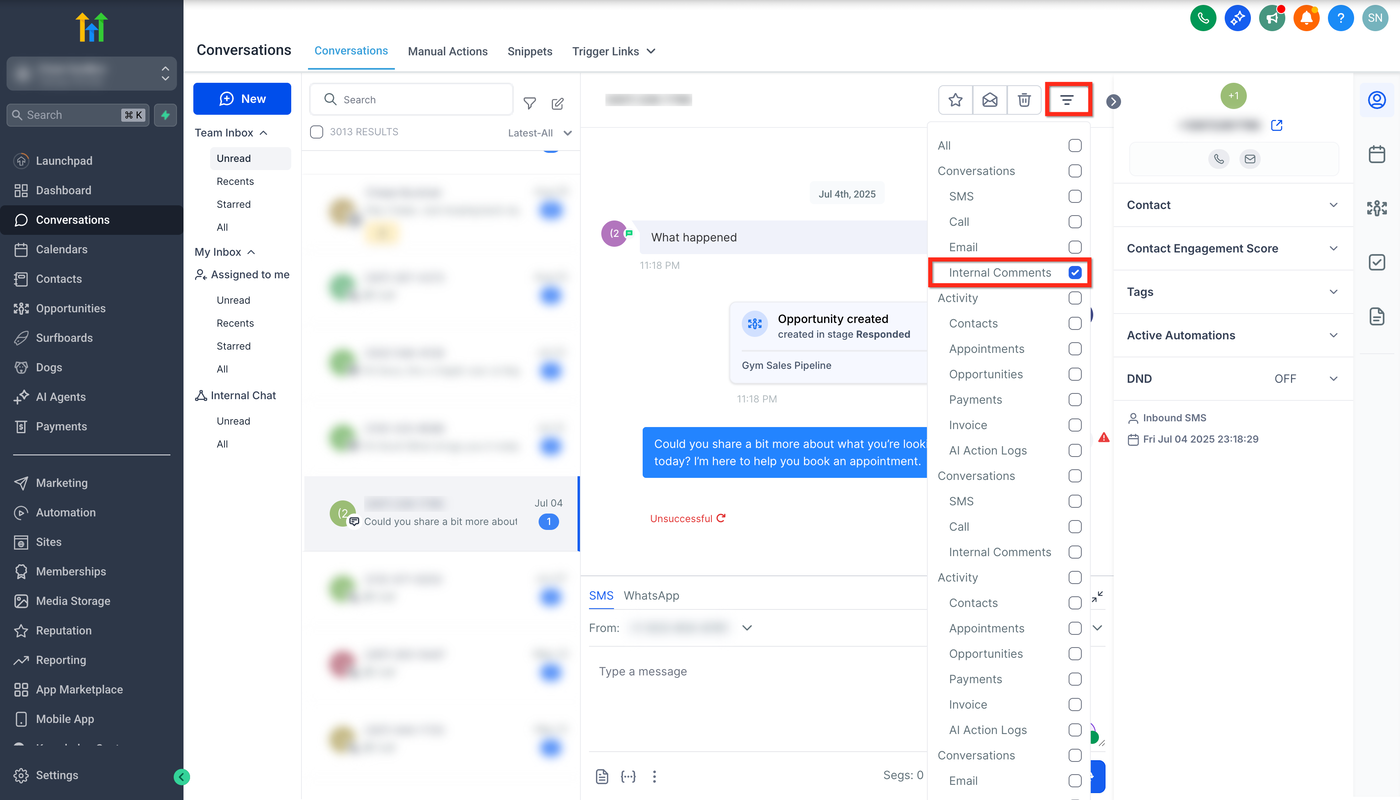
Um alle internen Kommentare in einer Konversation zu sehen, klicke auf Filter und wende den Filter Interne Kommentare an.
Benachrichtigungen verwalten
Stelle sicher, dass deine Benachrichtigungseinstellungen aktiviert sind, um Hinweise zu erhalten, wenn du erwähnt wirst oder neue Nachrichten in relevanten Konversationen eingehen.
Gehe zu Einstellungen > Mein Profil > Benachrichtigungen, um die entsprechenden Benachrichtigungen zu aktivieren.
Häufig gestellte Fragen
F: Können Kontakte interne Kommentare sehen?
A: Nein. Interne Kommentare sind ausschließlich für dein Team bestimmt und werden niemals an den Kontakt gesendet.
F: Senden @Erwähnungen E-Mails oder nur In-App-Benachrichtigungen?
A: Das hängt von den Benachrichtigungseinstellungen des jeweiligen Benutzers ab. Bitte Teammitglieder, Einstellungen > Mein Profil > Benachrichtigungen zu prüfen.
F: Sind interne Kommentare später durchsuchbar oder filterbar?
A: Ja. Verwende Filter > Interne Kommentare. Um Einträge zu finden, die an dich gerichtet sind, nutze Filter > Erwähnungen von mir.
F: Wer kann einen internen Kommentar bearbeiten oder löschen?
A: Interne Kommentare in Conversations können nach dem Posten nicht bearbeitet oder gelöscht werden.
F: Unterstützen interne Kommentare Anhänge?
A: Nein, Anhänge werden in internen Kommentaren nicht unterstützt.
Verwandte Artikel
Interner Chat: Private Teamkommunikation
Activity Cards in Conversations
Conversations – Snippets
KI-Antwortinformationen in Conversations anzeigen & bearbeiten