Der Contact Engagement Score ist eine Kennzahl, die Unternehmen dabei hilft, Leads basierend auf ihrem Interaktionsgrad zu verfolgen, zu priorisieren und gezielt anzusprechen. Durch die Vergabe von Punkten für Aktionen wie E-Mail-Öffnungen, Formularübermittlungen und Käufe können sich Unternehmen auf Leads mit hohen Scores konzentrieren, die bereit für eine Conversion sind, während Leads mit niedrigem Score gezielt weiterentwickelt werden, um das Engagement zu steigern. In diesem Artikel erfährst du, wie du Engagement-Scoring einrichtest und wo du die Scores in der Plattform einsehen kannst.
INHALTSVERZEICHNIS
Was ist der Contact Engagement Score?
Wo werden Contact Engagement Scores angezeigt?
Verständnis der Aktionstypen in Engagement-Score-Regeln
Wie man Scores einrichtet und verwaltet
Häufig gestellte Fragen
Was ist der Contact Engagement Score?
Der Contact Engagement Score ist ein numerischer Wert, der misst, wie aktiv ein Kontakt mit einem Unternehmen interagiert. Jede Interaktion beeinflusst den Score auf Basis vordefinierter Regeln. Positive Aktionen wie Link-Klicks oder Zahlungen erhöhen den Score, während negative Aktionen wie E-Mail-Bounces oder Abmeldungen ihn reduzieren. Dadurch spiegelt der Score den tatsächlichen Engagement-Level eines Kontakts realistisch wider.
Durch die Vergabe von Punkten für Aktionen wie E-Mail-Öffnungen, Formularübermittlungen und Käufe können Unternehmen hochwertige Leads priorisieren und gleichzeitig diejenigen identifizieren, die noch mehr Pflege benötigen.
Wo werden Contact Engagement Scores angezeigt?
Nutzer können Engagement Scores an verschiedenen Stellen in der Plattform einsehen, um schnell den Interaktionsgrad eines Kontakts zu bewerten. Nachfolgend die zwei wichtigsten Bereiche:
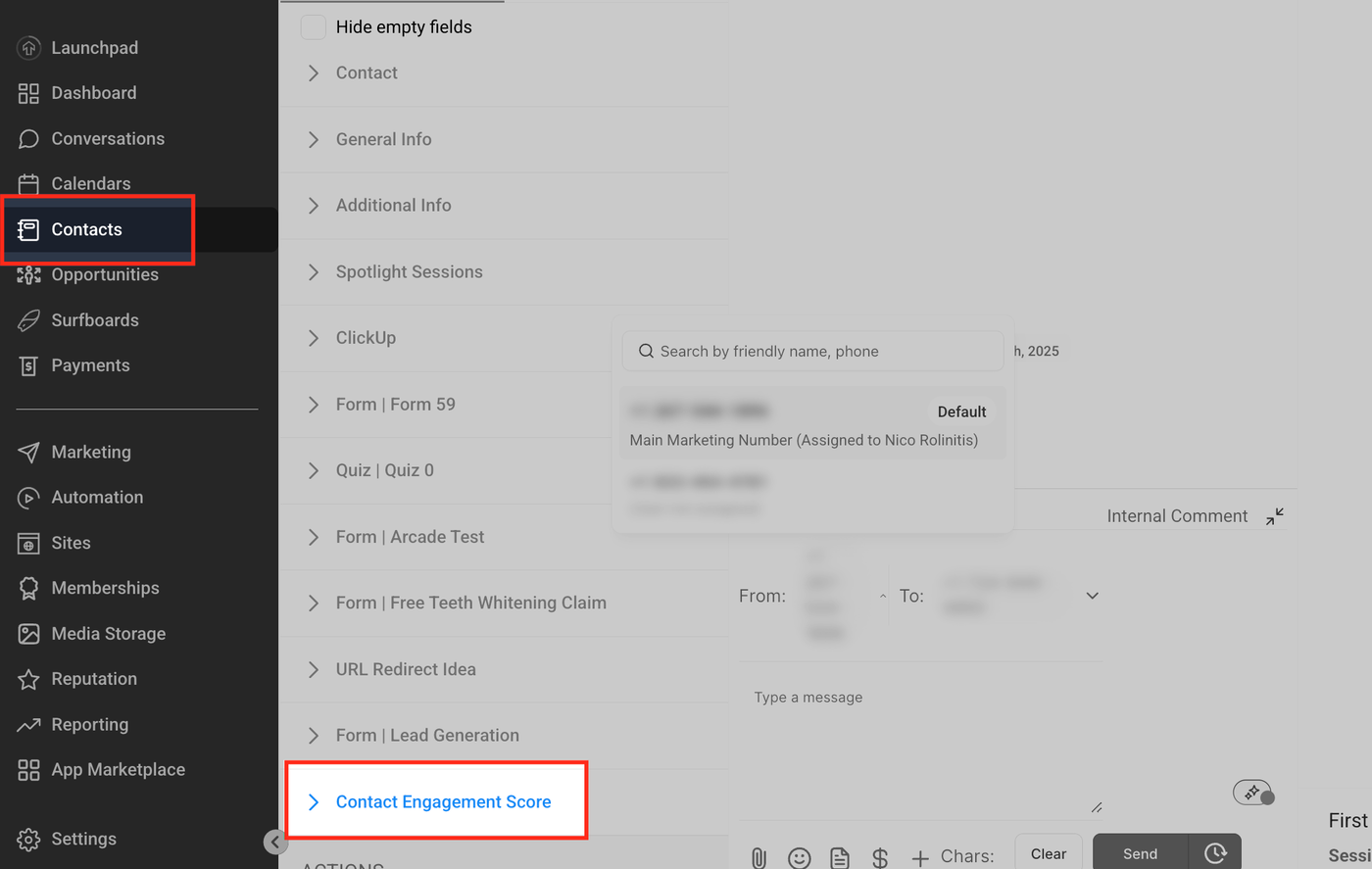
Kontakte-Bereich
Im Profil eines einzelnen Kontakts im Kontakte-Bereich musst du nach unten scrollen, um das Dropdown-Feld Contact Engagement Score zwischen den weiteren Details zu finden.
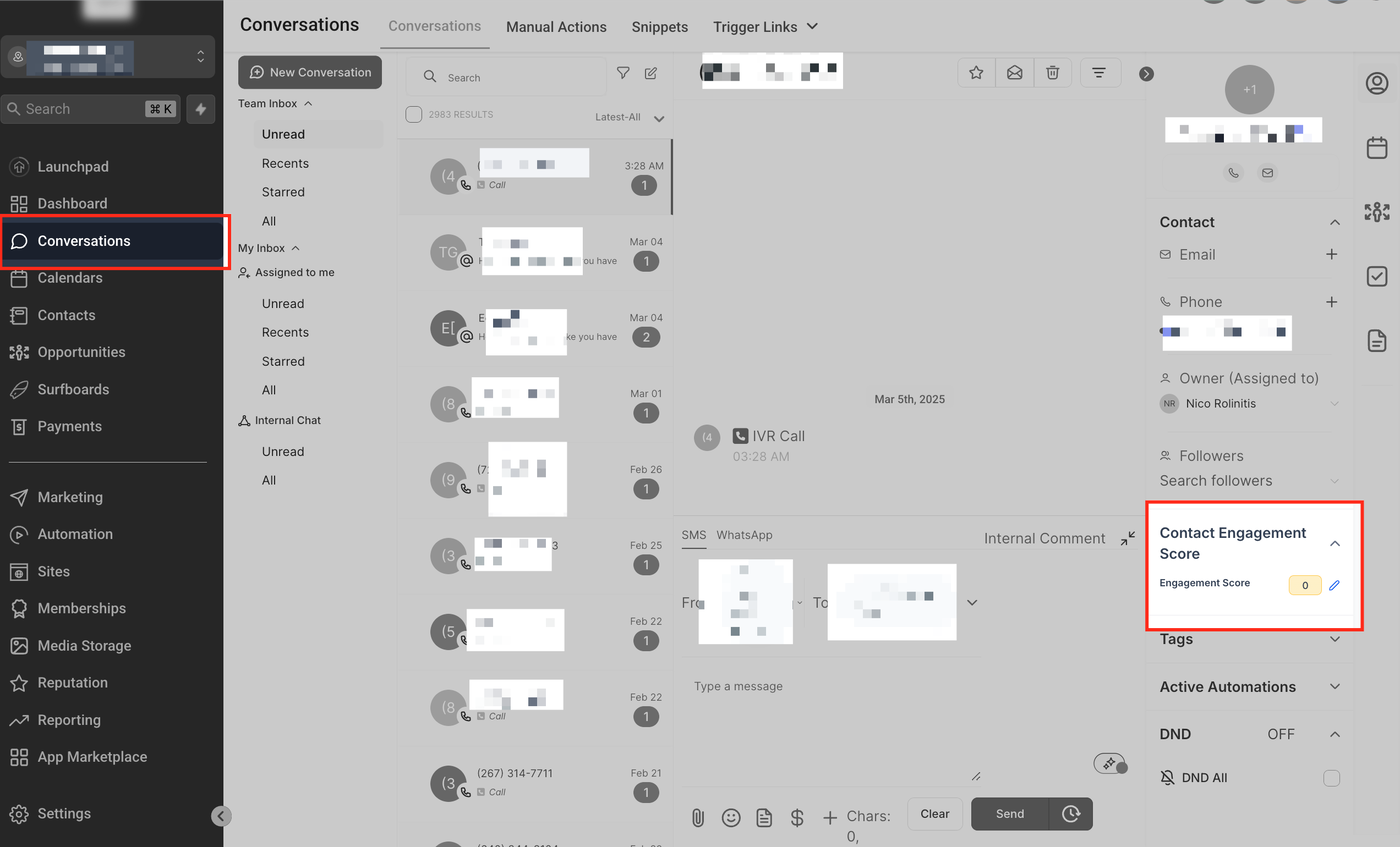
Konversationen-Bereich
Im Konversationen-Bereich siehst du den Engagement Score des Kontakts, mit dem du aktuell kommunizierst. Wie im Screenshot dargestellt, kann der Score über das Dropdown Contact Engagement Score auf der rechten Seite eingesehen und bearbeitet werden.
Verständnis der Aktionstypen in Engagement-Score-Regeln
Beim Erstellen einer neuen Engagement-Score-Regel im Bereich Manage Score stehen dir mehrere Aktionstypen zur Verfügung, die bestimmen, wann eine Regel ausgelöst wird. Nachfolgend eine Übersicht aller verfügbaren Aktionstypen und wie sie zur effektiven Engagement-Messung genutzt werden können:
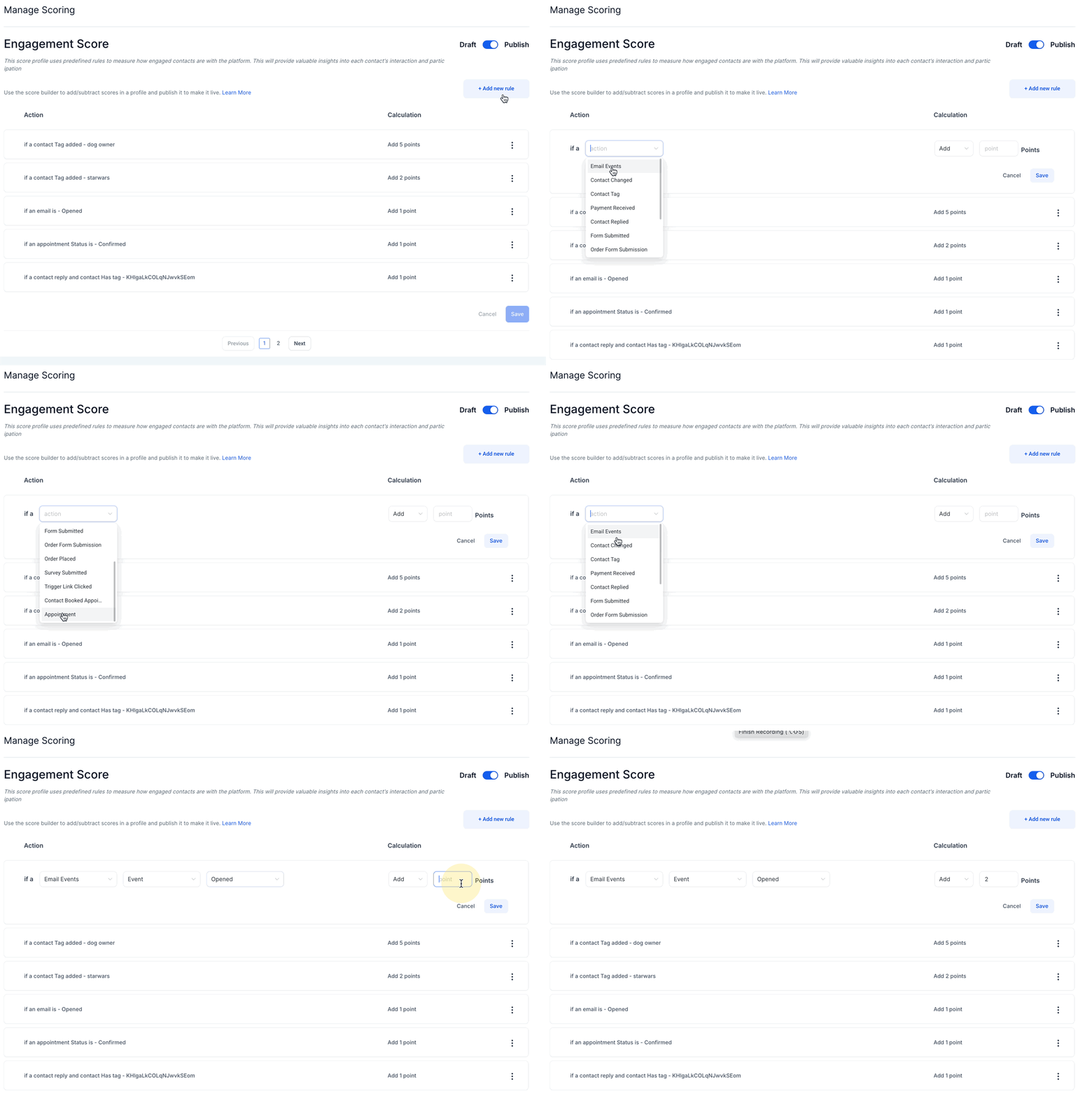
E-Mail-Ereignisse:
Wenn ein Kontakt mit einer E-Mail interagiert, z. B. sie öffnet oder auf einen Link klickt, kann sich sein Engagement Score erhöhen. So lässt sich leicht erkennen, wer aktiv mit deinen E-Mails interagiert und Interesse an deinen Angeboten zeigt.
Kontakt geändert:
Wenn sich Kontaktdaten ändern, z. B. ein benutzerdefiniertes Feld aktualisiert wird, kann der Engagement Score entsprechend angepasst werden. Das hilft, Engagement auf Basis von Profiländerungen zu verfolgen, etwa wenn ein Lead von „Neu“ zu „Qualifiziert“ wechselt.
Kontakt-Tag:
Das Hinzufügen oder Entfernen eines Kontakt-Tags kann ebenfalls den Engagement Score beeinflussen. Wird ein Kontakt z. B. als „VIP-Kunde“ getaggt, kann er zusätzliche Punkte erhalten, sodass engagierte und hochwertige Kunden priorisiert werden.
Zahlung erhalten:
Sobald eine Zahlung eingeht, können Engagement-Punkte hinzugefügt werden, um ein höheres Interaktionsniveau widerzuspiegeln. So lassen sich kaufbereite Kontakte klar von reinen Interessenten unterscheiden.
Kontakt hat geantwortet:
Antwortet ein Kontakt auf eine Nachricht – egal ob per E-Mail, SMS oder Chat – kann sich sein Engagement Score erhöhen. So erkennst du Kontakte, die aktiv reagieren und eine höhere Conversion-Wahrscheinlichkeit haben.
Formular übermittelt:
Das Absenden eines Formulars, etwa eines Lead- oder Kontaktformulars, kann Punkte zum Engagement Score hinzufügen. Dadurch lassen sich Leads identifizieren, die starkes Interesse zeigen und ein Follow-up benötigen.
Bestellformular übermittelt:
Wenn ein Kontakt ein Bestellformular absendet, ist das ein klares Kaufsignal. Zusätzliche Engagement-Punkte helfen dabei, vertriebsbereite Leads zu erkennen.
Bestellung aufgegeben:
Gibt ein Kontakt eine Bestellung auf, erhöht sich sein Engagement Score. So lassen sich Kunden identifizieren, die bereits aktiv gehandelt und ein Produkt oder eine Dienstleistung gekauft haben.
Umfrage übermittelt:
Auch das Ausfüllen einer Umfrage ist ein Zeichen von Engagement. Durch das Vergeben von Punkten für Feedback werden Kontakte gewürdigt, die aktiv teilnehmen und wertvolle Einblicke liefern.
Trigger-Link geklickt:
Das Klicken auf einen Trigger-Link, z. B. einen Aktions- oder Angebotslink, zeigt Interesse an bestimmten Inhalten. Zusätzliche Punkte helfen, Kontakte zu identifizieren, die auf wichtige Call-to-Actions reagieren.
Termin gebucht:
Bucht ein Kontakt einen Termin, etwa eine Demo oder Beratung, ist das ein starkes Intent-Signal. Eine Erhöhung des Engagement Scores hilft, diese Kontakte für Follow-ups zu priorisieren.
Terminstatus geändert:
Auch Änderungen im Terminstatus, z. B. Bestätigungen oder Absagen, können den Engagement Score beeinflussen. So lässt sich nachvollziehen, welche Kontakte Termine wahrnehmen und welche ggf. eine Erinnerung oder Reaktivierung benötigen.
Wie man Scores einrichtet und verwaltet
Score-Regeln definieren, wie Punkte basierend auf Kontaktinteraktionen vergeben werden. In diesem Abschnitt erfährst du, wie du Score-Regeln erstellst, anpasst und verwaltest. Aktuelle Regeln stellen sicher, dass das Engagement-Tracking präzise und aussagekräftig bleibt.
Zugriff auf das Manage-Scoring-Menü
Um zu starten, gehe zu Einstellungen > Manage Scoring. Dort findest du alle bestehenden Scoring-Regeln und kannst neue erstellen.
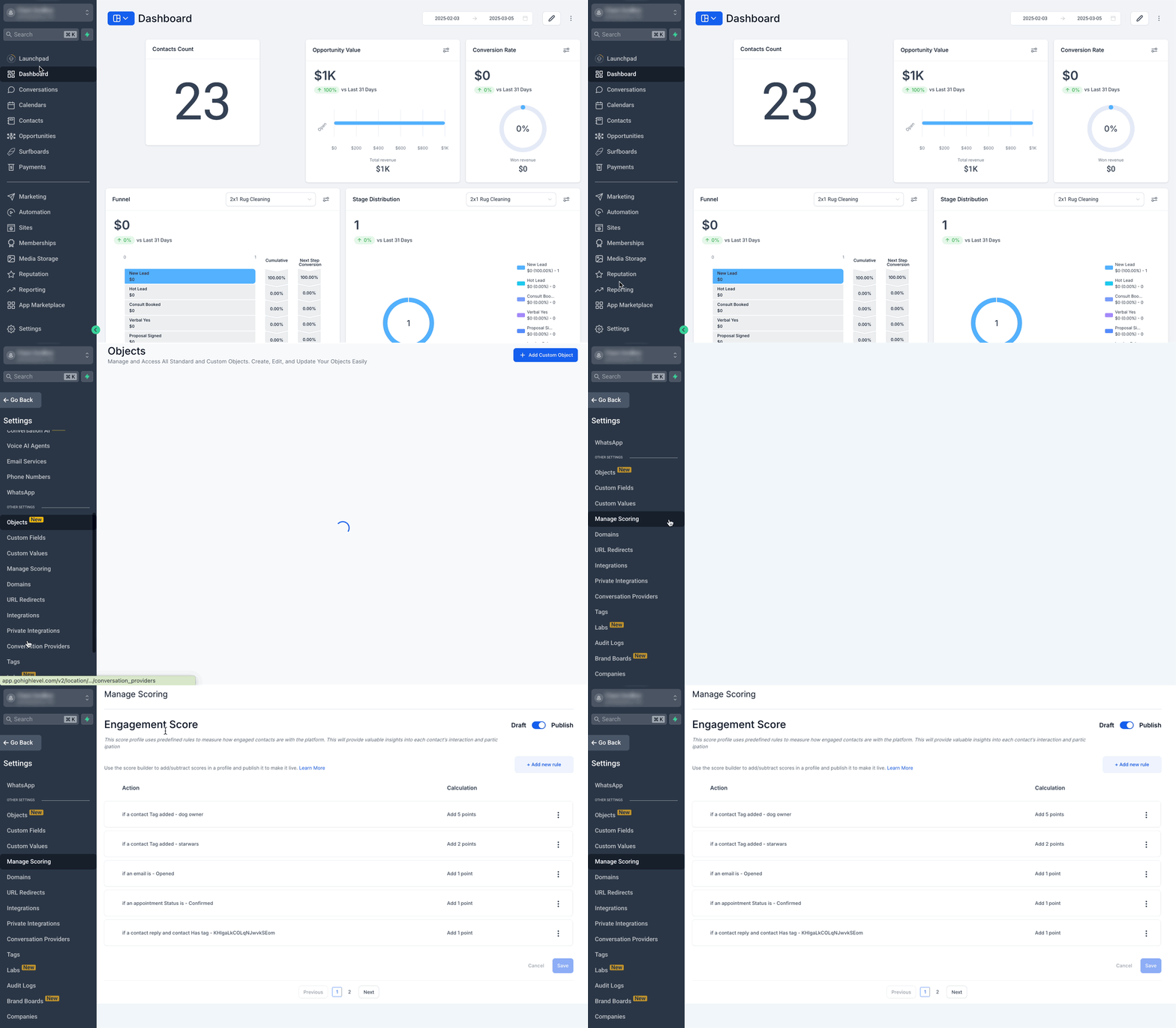
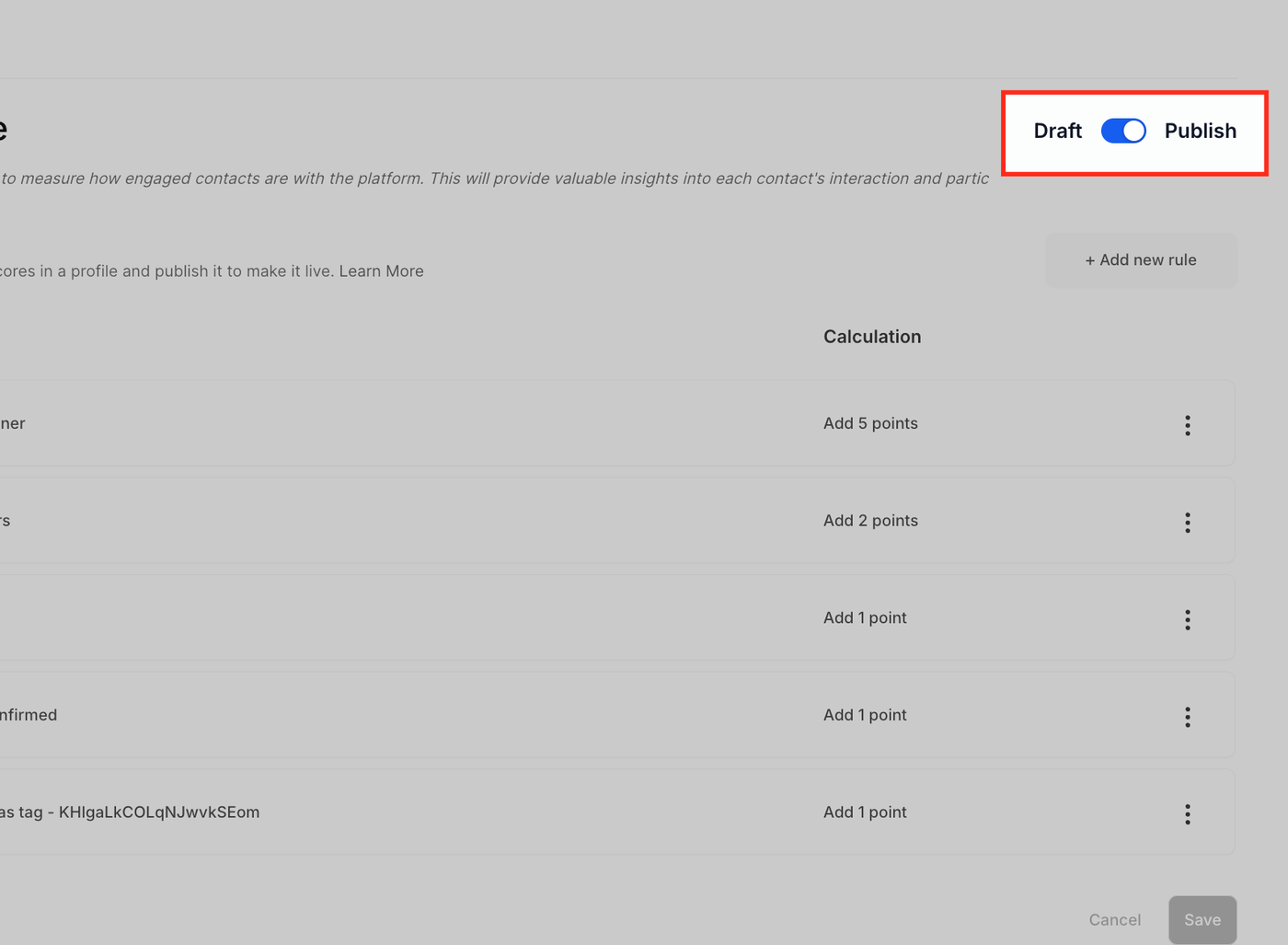
Entwurf- vs. Veröffentlichungs-Umschalter
Der Draft-Modus ermöglicht es dir, Änderungen an Engagement-Score-Regeln vorzunehmen, ohne Live-Daten zu beeinflussen. Das ist besonders hilfreich beim Erstellen oder Anpassen neuer Regeln. Sobald alles bereit ist, aktiviert der Publish-Modus das Scoring-System für alle Kontakte und aktualisiert die Scores in Echtzeit.
+ Neue Regel hinzufügen
Über die Schaltfläche + Add New Rule kannst du individuelle Engagement-Regeln basierend auf bestimmten Aktionen erstellen. So passt du das Scoring genau an deine Anforderungen an und legst fest, welche Interaktionen Punkte hinzufügen oder abziehen.
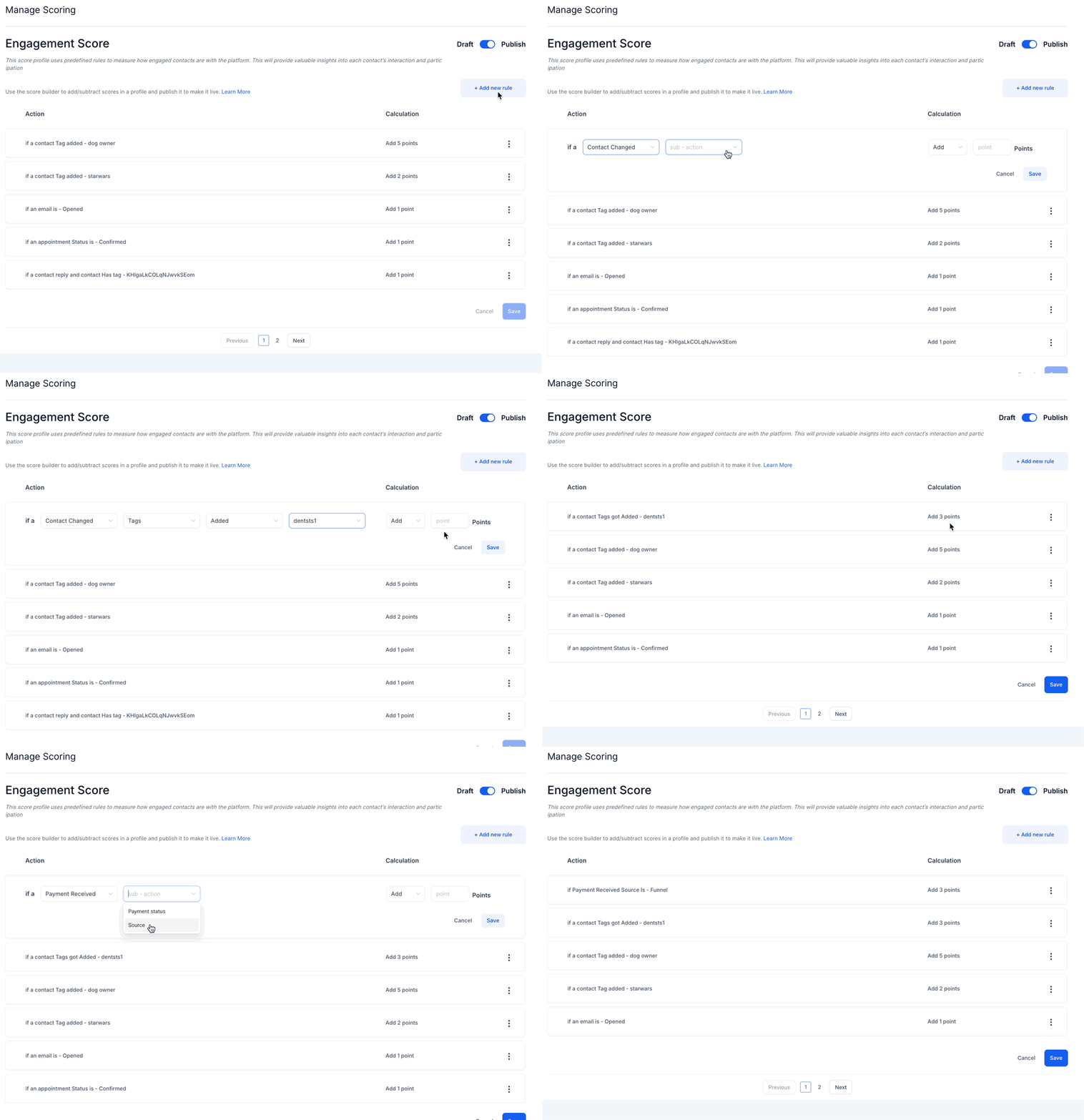
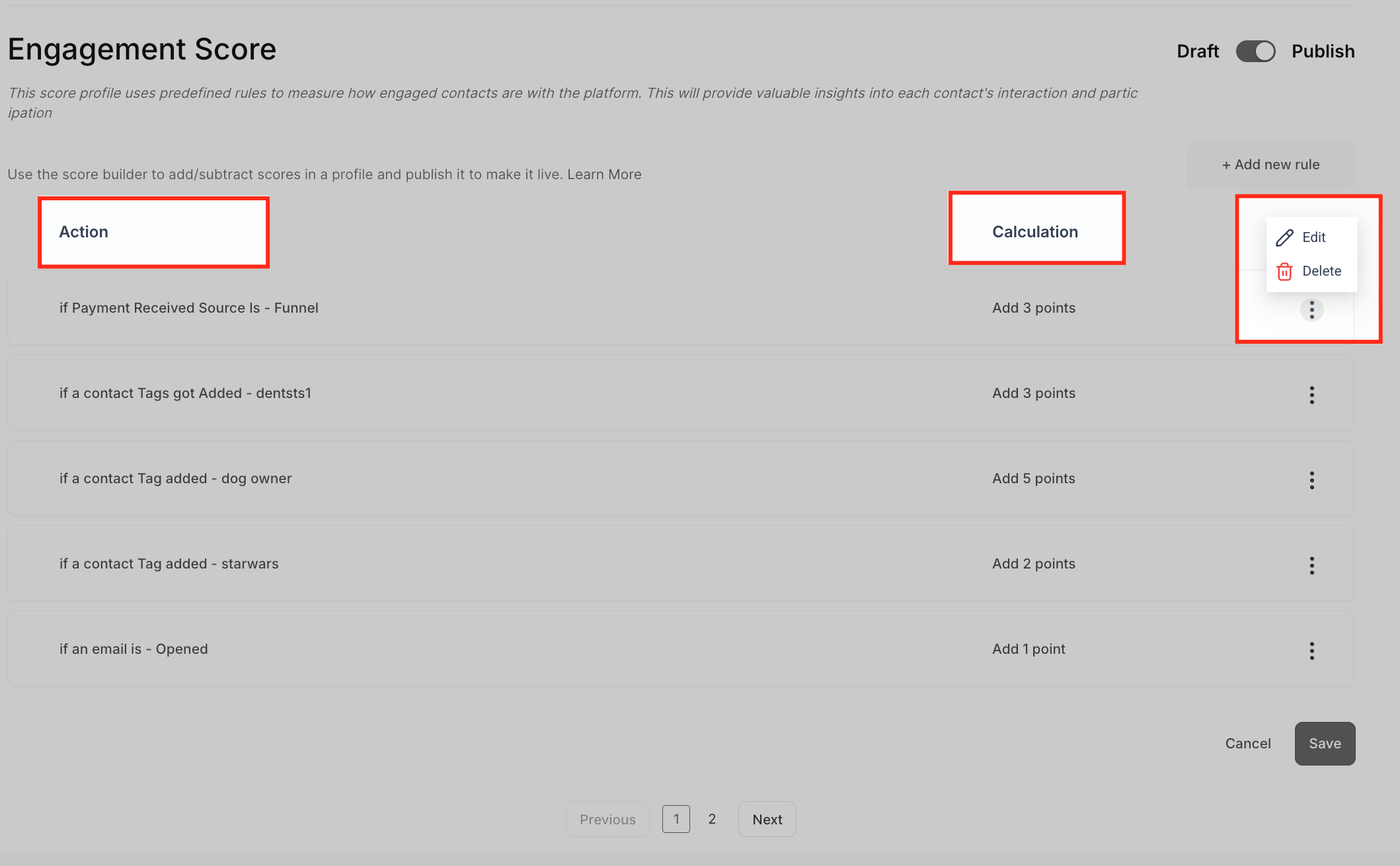
Tabelle der Scoring-Regeln
Die Tabelle zeigt alle bestehenden Engagement-Score-Regeln:
Action-Spalte: Zeigt die Bedingungen, die Score-Änderungen auslösen (z. B. „E-Mail geöffnet“ oder „Termin gebucht“).
Calculation-Spalte: Zeigt, wie viele Punkte hinzugefügt oder abgezogen werden.
Drei-Punkte-Menü (⋮): Ermöglicht das Bearbeiten oder Löschen bestehender Regeln, um flexibel auf neue Strategien zu reagieren.
Häufig gestellte Fragen
F: Kann ich unterschiedliche Engagement-Score-Regeln für verschiedene Kontaktsegmente anwenden?
Ja, aber nicht direkt im Bereich „Manage Score“. Engagement-Scoring gilt global für alle Kontakte. Du kannst jedoch Smart Lists, Tags oder benutzerdefinierte Felder verwenden und darauf basierende Workflows erstellen.
F: Sinkt der Engagement Score automatisch, wenn ein Kontakt inaktiv ist?
Nein. Es gibt keine automatische Score-Abwertung. Du kannst jedoch einen Workflow einrichten, der nach einer bestimmten Inaktivitätsdauer Punkte abzieht.
F: Kann ich unterschiedliche Gewichtungen für dieselbe Aktion festlegen?
Derzeit nicht direkt. Du kannst aber mehrere Regeln mit unterschiedlichen Triggern erstellen, z. B. +5 Punkte für normale Links und +10 Punkte für wichtige Promo-Links.
F: Kann ich Workflows basierend auf Score-Änderungen auslösen?
Ja. Engagement Scores können als Workflow-Trigger genutzt werden, z. B. wenn ein Score einen bestimmten Wert überschreitet.
F: Kann ich den historischen Verlauf des Engagement Scores sehen?
Aktuell gibt es kein integriertes Änderungsprotokoll. Du kannst jedoch mit Workflows Score-Snapshots in benutzerdefinierten Feldern speichern, um Trends nachzuverfolgen.