Überblick
Internal Chat ermöglicht es Benutzern, privat mit anderen Benutzern ihres Unterkontos innerhalb des Conversations-Moduls zu kommunizieren. Dies erleichtert Diskussionen und verbessert die interne Zusammenarbeit. Im Gegensatz zu Kontaktgesprächen sind interne Chats nur für die Teilnehmer sichtbar, wodurch die Privatsphäre der Unterhaltungen gewährleistet bleibt.
Was in diesem Dokument behandelt wird
Posteingangsübersicht
So starten Sie einen Internal Chat
So fügen Sie Benutzer zu einem bestehenden Internal Chat hinzu
Benachrichtigungen zu Internal Chats erhalten
Wer Zugriff auf Internal Chats hat
Posteingangsübersicht
Sobald Sie Internal Chat über Labs aktivieren, erscheint ein neues Posteingangsfenster auf der linken Seite der Conversations-Oberfläche. Dieses Fenster enthält zwei Hauptposteingänge, die die Kommunikation organisieren und vereinfachen:
Team-Posteingang
Der Team-Posteingang zeigt Gespräche im Unterkonto basierend auf Ihrem Zugriffslevel an.
Benutzer mit „Only Assigned Data“ (z. B. Unterkonto-Benutzer) sehen alle Gespräche, bei denen sie entweder Kontaktbesitzer oder Follower sind.
Benutzer mit „All Access“ (z. B. Admins) sehen alle Gespräche im Unterkonto.
Dies stellt sicher, dass Benutzer nur die für sie relevanten Gespräche sehen, während Admins die vollständige Übersicht behalten.
Mein Posteingang
Mein Posteingang ist ein personalisierter Bereich, der sich auf Gespräche konzentriert, die direkt Sie betreffen. Er enthält folgende Ordner:
Zugewiesen an mich: Listet alle Gespräche, bei denen Sie der Kontaktbesitzer sind, und bietet so einen klaren Überblick über Ihre Verantwortlichkeiten.
Internal Chat: Zeigt interne Konversationen, bei denen Sie Teilnehmer sind. Diese Chats sind privat und für die Teamzusammenarbeit vorgesehen, getrennt von kundenorientierten Gesprächen.
So starten Sie einen Internal Chat
Öffnen Sie Conversations und klicken Sie auf „Neu“. Wählen Sie die Option Internal Chat.
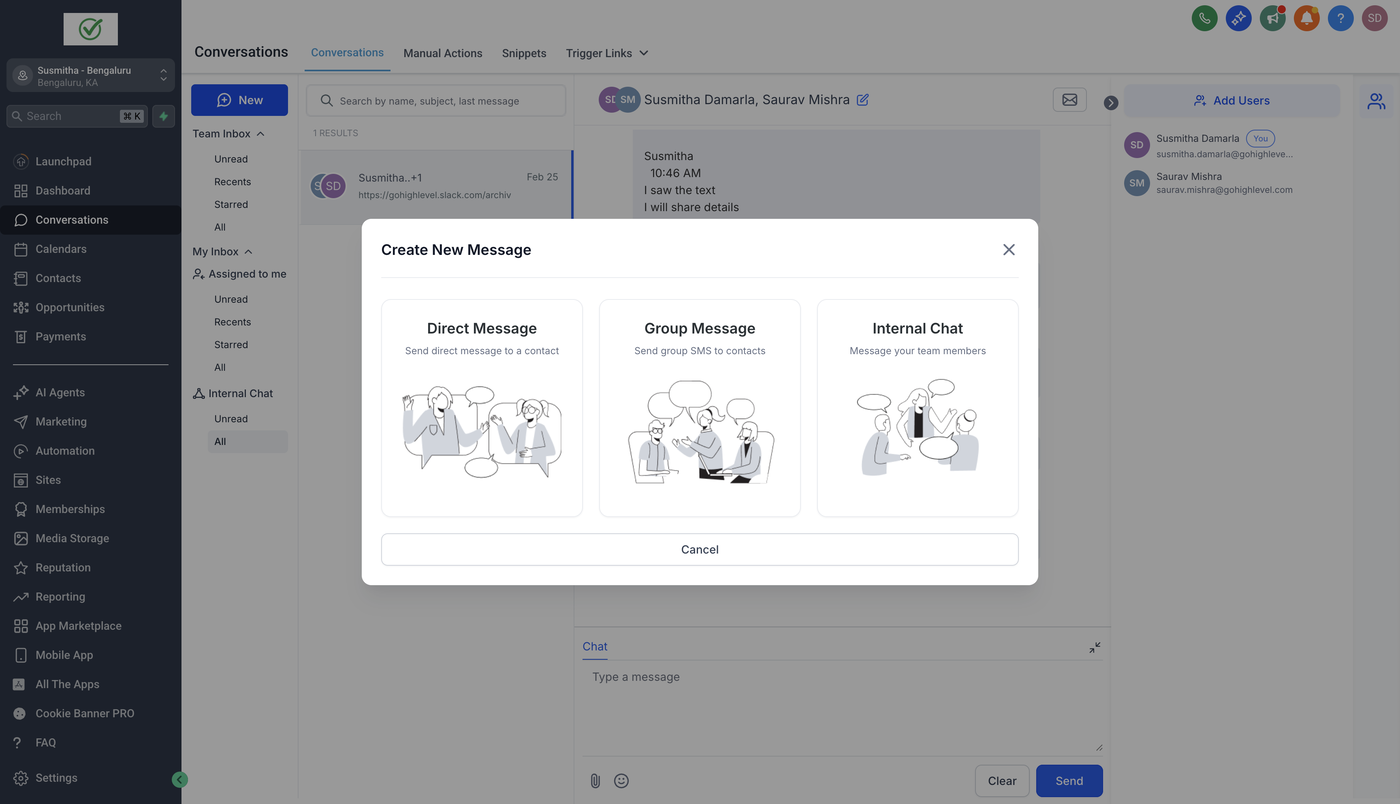
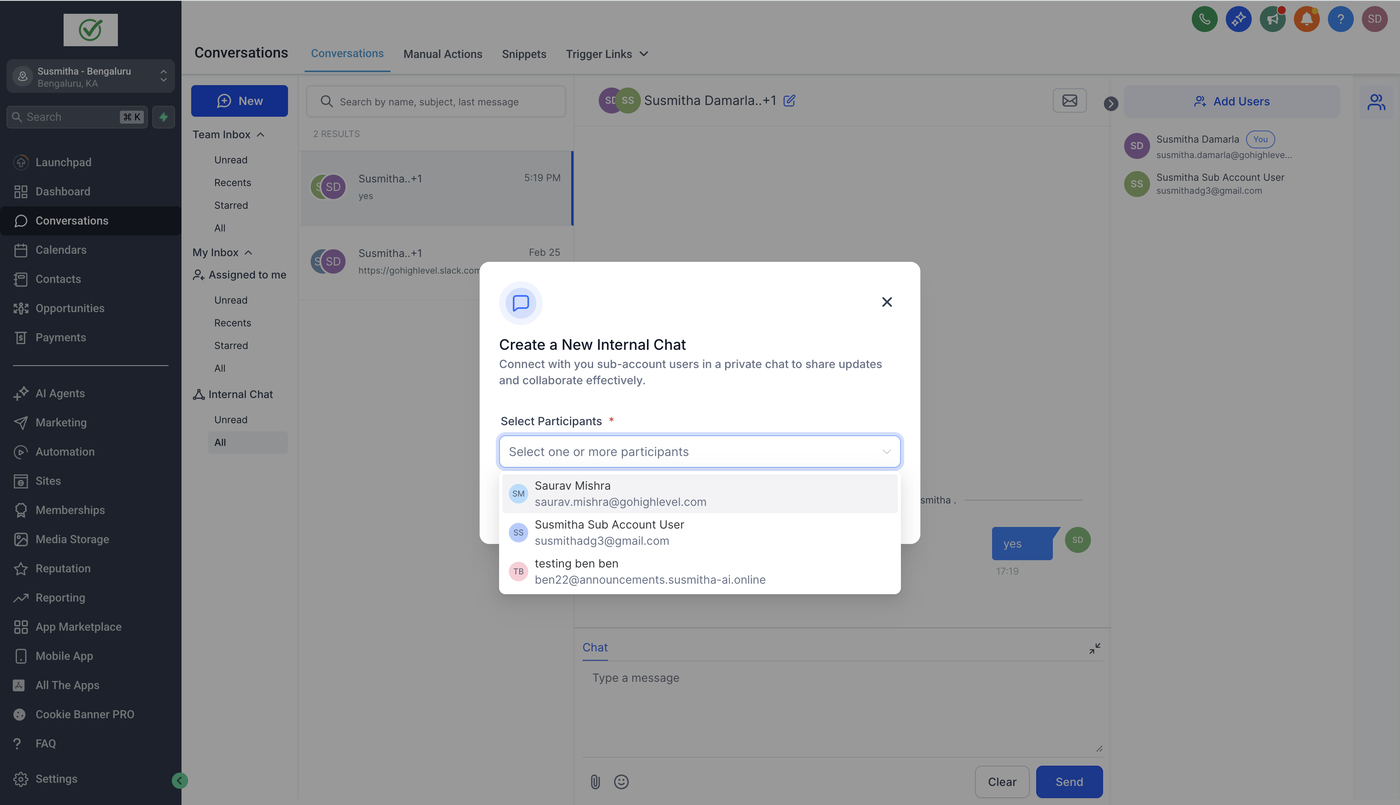
Wählen Sie die Benutzer aus, die Sie dem Chat hinzufügen möchten, und klicken Sie auf Chat starten, um die Unterhaltung zu beginnen.
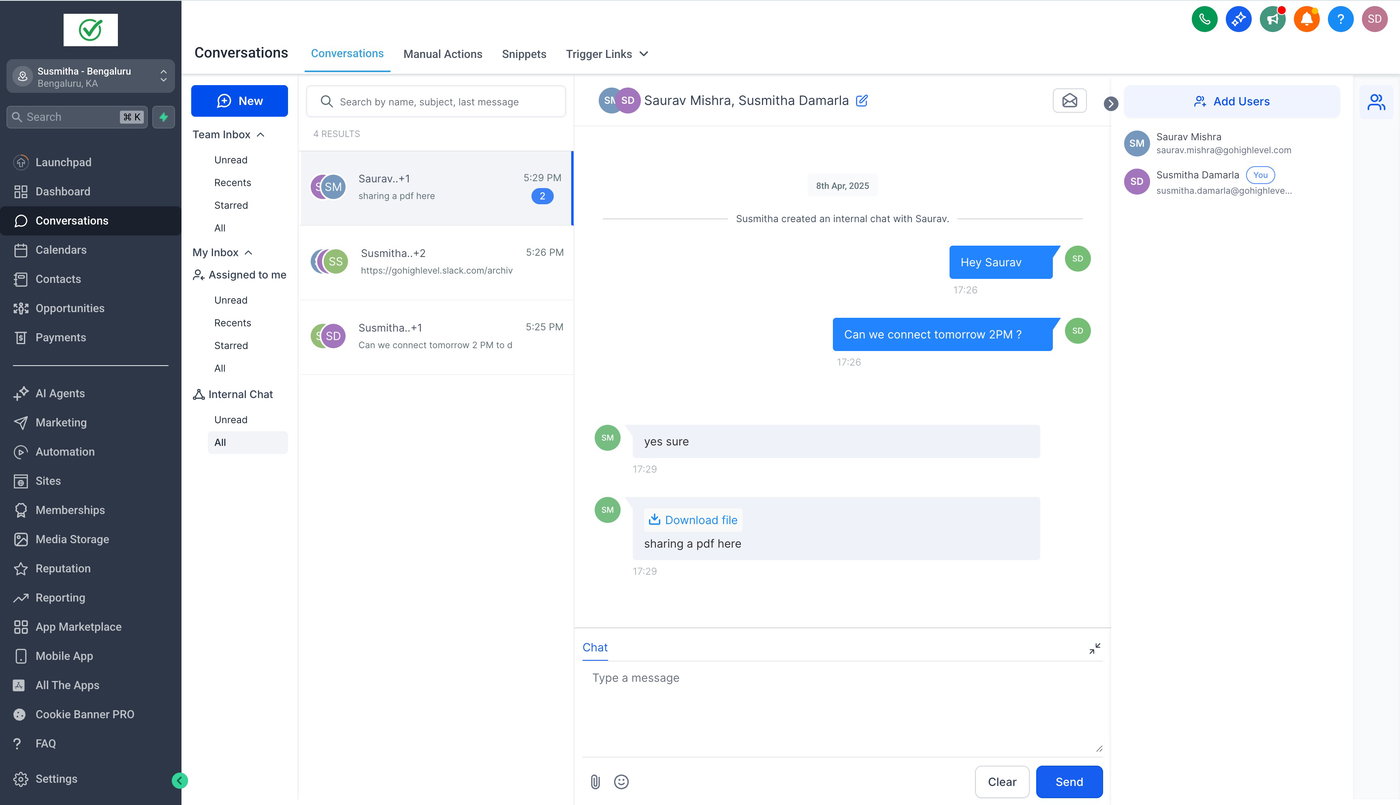
Sie können Textnachrichten, Emojis und Anhänge in internen Chats senden.
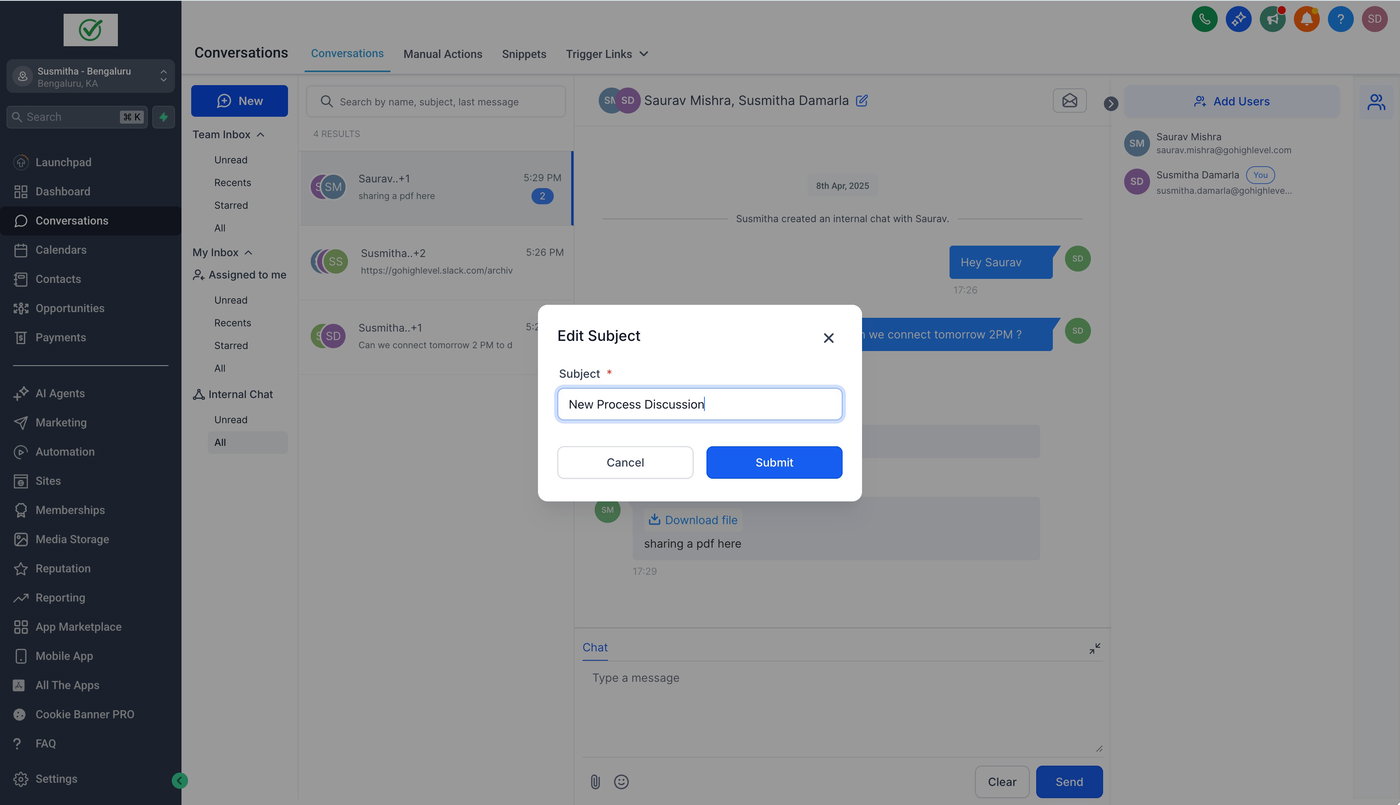
Um Gespräche besser zu organisieren, können Sie ein Thema hinzufügen, indem Sie auf das Bearbeitungssymbol im oberen mittleren Bereich klicken. Sobald ein Thema hinzugefügt wurde, können Sie interne Chats nach Thema, Teilnehmernamen oder der zuletzt gesendeten Nachricht durchsuchen.
Benutzer zu einem bestehenden Internal Chat hinzufügen:
Öffnen Sie den internen Chat und klicken Sie im rechten Panel auf Benutzer hinzufügen.
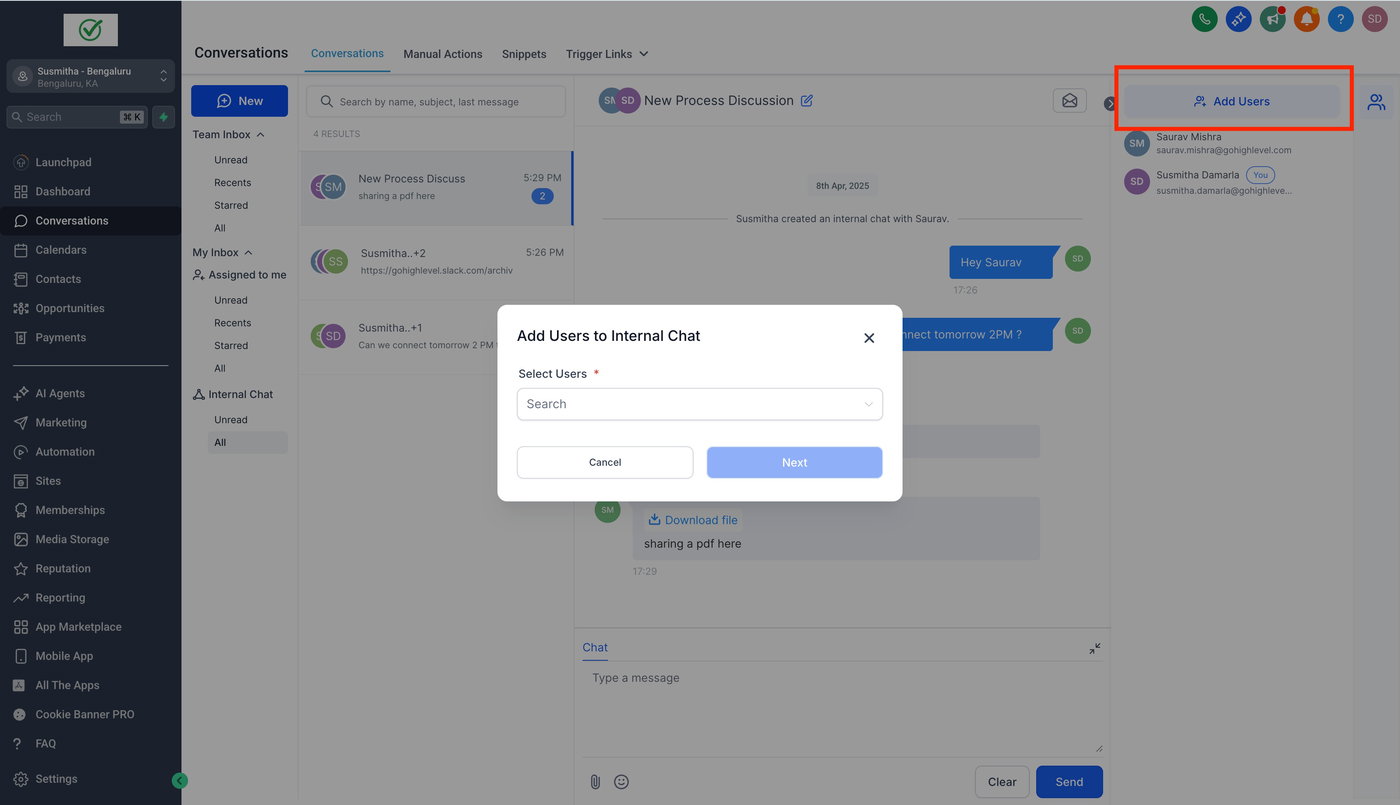
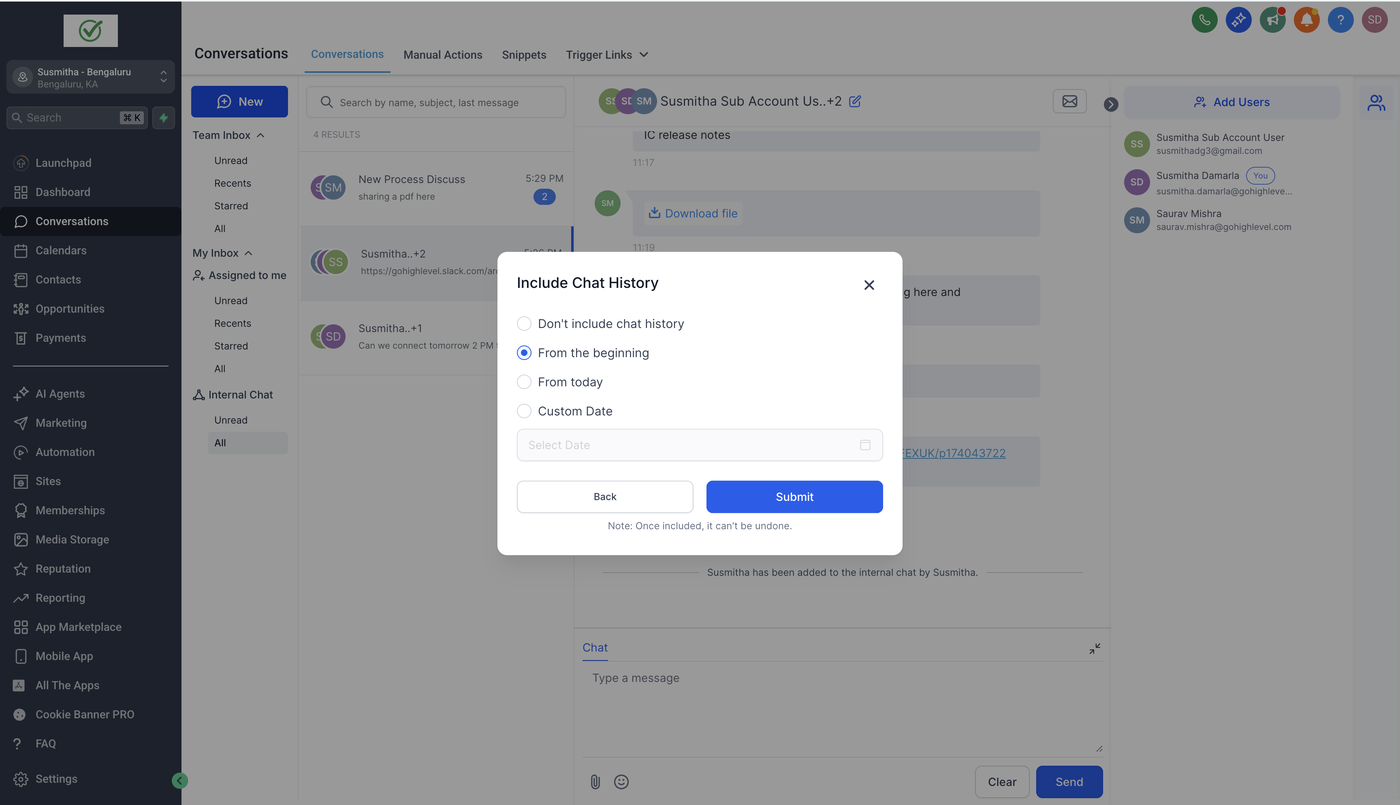
Wählen Sie die Teammitglieder aus, die hinzugefügt werden sollen, und klicken Sie auf Weiter. Legen Sie fest, ob sie Zugriff auf den bisherigen Chatverlauf haben sollen. Klicken Sie auf Bestätigen – einmal hinzugefügte Benutzer können nicht mehr aus dem Chat entfernt werden.
Benachrichtigungen zu Internal Chats erhalten:
Gehen Sie zu Einstellungen > Mein Profil > Benachrichtigungen, um die Benachrichtigungen zu verwalten. Benutzer können wählen, ob sie folgende Benachrichtigungen erhalten möchten:
Benachrichtigungen für jede Nachricht in internen Chats, an denen sie teilnehmen.
Benachrichtigungen nur, wenn sie zu einem neuen internen Chat hinzugefügt werden.
Zugriff & Berechtigungen
Erstellen von Zugriff:
Jeder Benutzer mit Zugriff auf Conversations kann interne Chats erstellen.
Agentur-Admins/Benutzer können interne Chats erstellen, auch wenn sie nicht Teil eines Unterkontos sind.
Teilnehmerzugriff:
Nur Unterkonto-Benutzer können zu internen Chats hinzugefügt werden.
Anzeigeberechtigung:
Nur Benutzer, die zum internen Chat hinzugefügt wurden, können das Gespräch sehen.
Andere Teammitglieder können interne Chats nicht einsehen, es sei denn, sie werden explizit hinzugefügt.
Wie dies hilft:
Alle Kommunikation an einem Ort: Keine Notwendigkeit, externe Apps wie Slack oder E-Mail für interne Diskussionen zu verwenden – alles bleibt innerhalb des CRM, wodurch Gespräche organisiert und zugänglich bleiben.
Nahtlose Zusammenarbeit: Teams können sofort kommunizieren, ohne das Conversations-Modul zu verlassen, was schnelle Entscheidungen und bessere Koordination ermöglicht.
Verbesserter Kontext & Sichtbarkeit: Interne Chats bleiben im CRM angehängt, sodass Teammitglieder den vollen Kontext haben, wenn sie Leads, Deals oder Supportfälle besprechen.
Effizientes Teamwork: Updates teilen, Fragen stellen und Strategien entwickeln – alles innerhalb derselben Plattform, auf der Kundeninteraktionen stattfinden.
Benachrichtigt & reaktionsfähig bleiben: Benachrichtigungen über neue interne Nachrichten erhalten, sodass keine wichtigen Updates verpasst werden, während externe Gespräche verwaltet werden.
Hinweis:
Internal Chat ist nativ in der Plattform integriert und verursacht keine Kosten.
Wenn Sie sich als ein anderer Benutzer anmelden („Login As“), können Sie interne Chats nicht einsehen, um die Privatsphäre zu gewährleisten.