Dieses Feature ermöglicht es Unternehmen, in Echtzeit mit Besuchern ihrer Website zu chatten, Support anzubieten und die Interaktion zu erhöhen. Live-Chat-Nachrichten aus dem Website-Widget werden direkt in der Conversations-Sektion angezeigt, sodass alle Kommunikationskanäle zentral verwaltet werden können – inklusive SMS und E-Mail.
Inhalt
Was ist Live-Chat?
Vorteile von Live-Chat in Conversations
Voraussetzungen zur Nutzung
Verwendung von Live-Chat in Conversations
Häufig gestellte Fragen
Weitere Tutorials aus der Community
https://www.youtube.com/watch?v=tOLGWNevaOM
https://www.youtube.com/watch?v=kx5ZKZPOPyQ
https://www.youtube.com/watch?v=UzeMp6nCVFA&feature=youtu.be
https://www.youtube.com/watch?v=BWNvaWU6LUA
Was ist Live-Chat?
Live-Chat innerhalb von Conversations ist ein leistungsstarkes Tool, das Unternehmen ermöglicht, in Echtzeit mit Website-Besuchern zu interagieren, sofortige Unterstützung zu bieten und stärkere Kundenbeziehungen aufzubauen. Im Gegensatz zu traditioneller E-Mail- oder SMS-Kommunikation sorgt Live-Chat für sofortige Antworten, reduziert Wartezeiten und verbessert die Kundenzufriedenheit.
Nachrichten aus dem Website-Chat-Widget werden direkt in die Conversations-Sektion geleitet, wo Benutzer Interaktionen zusammen mit anderen Kommunikationskanälen wie SMS und E-Mail verwalten können. Diese Zentralisierung hilft, Workflows zu optimieren und eliminiert die Notwendigkeit, zwischen mehreren Plattformen zu wechseln. Zusätzlich können Unternehmen Chats bestimmten Teammitgliedern zuweisen, Automatisierungen nutzen, um die Effizienz zu steigern, und Fallback-Nachrichten für unbeantwortete Anfragen konfigurieren. Mit Live-Chat können Unternehmen ein nahtloses, interaktives Erlebnis bieten, das Besucher engagiert hält und die Conversion-Rate erhöht.
Hauptvorteile von Live-Chat in Conversations
Live-Chat innerhalb von Conversations bietet mehrere Vorteile:
Sofortige Kommunikation: Reagiere in Echtzeit auf Website-Besucher, ohne auf E-Mails oder verzögerte SMS-Antworten angewiesen zu sein.
Nahtloser Workflow: Alle Chats erscheinen in der Conversations-Sektion neben E-Mails, SMS und anderen Kommunikationskanälen.
Verbesserte Kundenerfahrung: Schnellere Antwortzeiten führen zu höherem Engagement und besserer Kundenzufriedenheit.
Zentrale Nachrichtenverwaltung: Alle Kundeninteraktionen können an einem Ort verwaltet werden, ohne zwischen Tools wechseln zu müssen.
Voraussetzungen für die Nutzung von Live-Chat in Conversations
Bevor du mit Besuchern innerhalb von Conversations chatten kannst, muss das Chat-Widget korrekt installiert und konfiguriert sein. Folge diesen wichtigen Einrichtungsschritten:
Zugriff auf das Chat-Widget-Menü
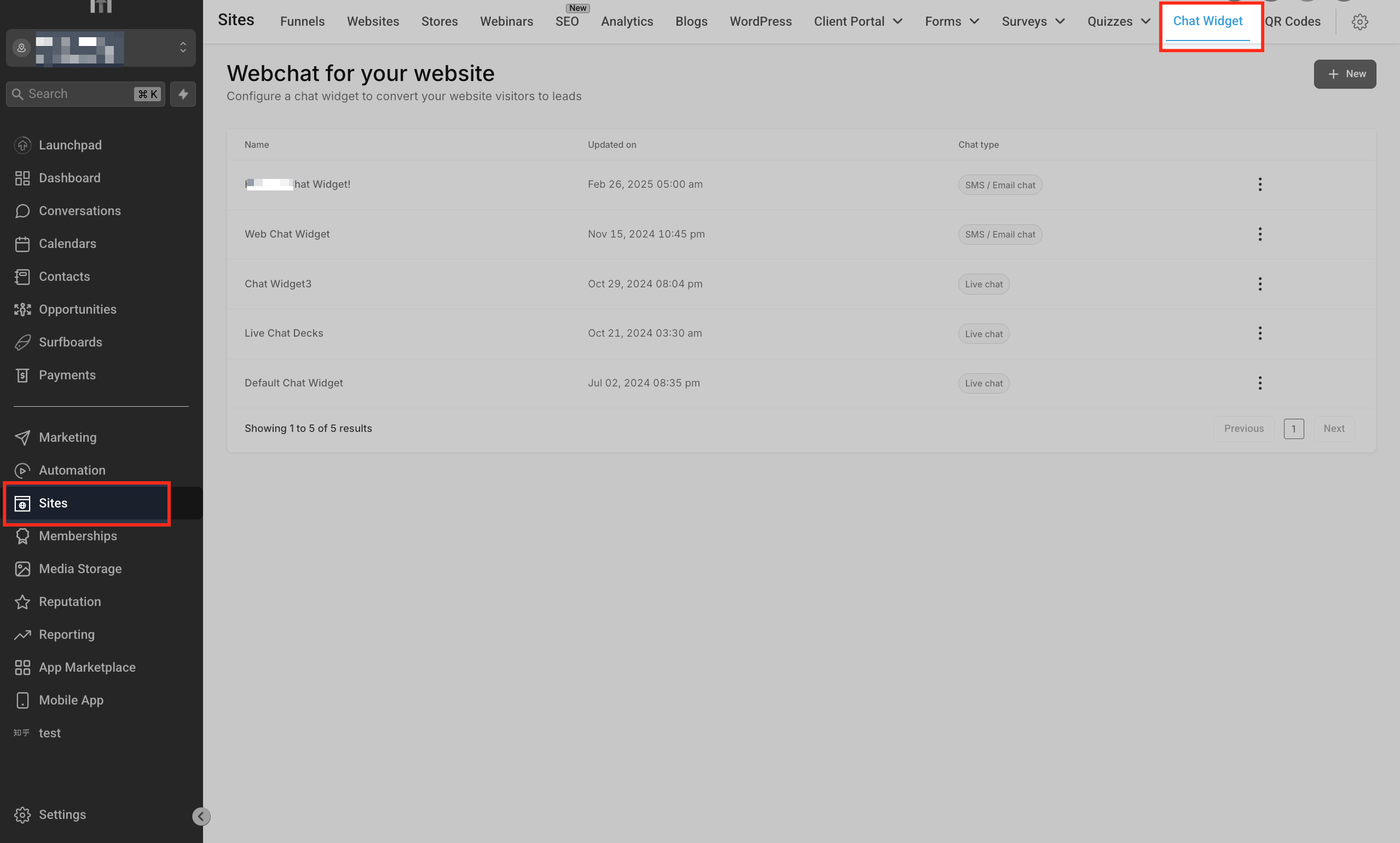
Gehe zu Sites > Chat Widget. Klicke auf + New, um ein neues Chat-Widget zu erstellen.
Chat-Typ festlegen
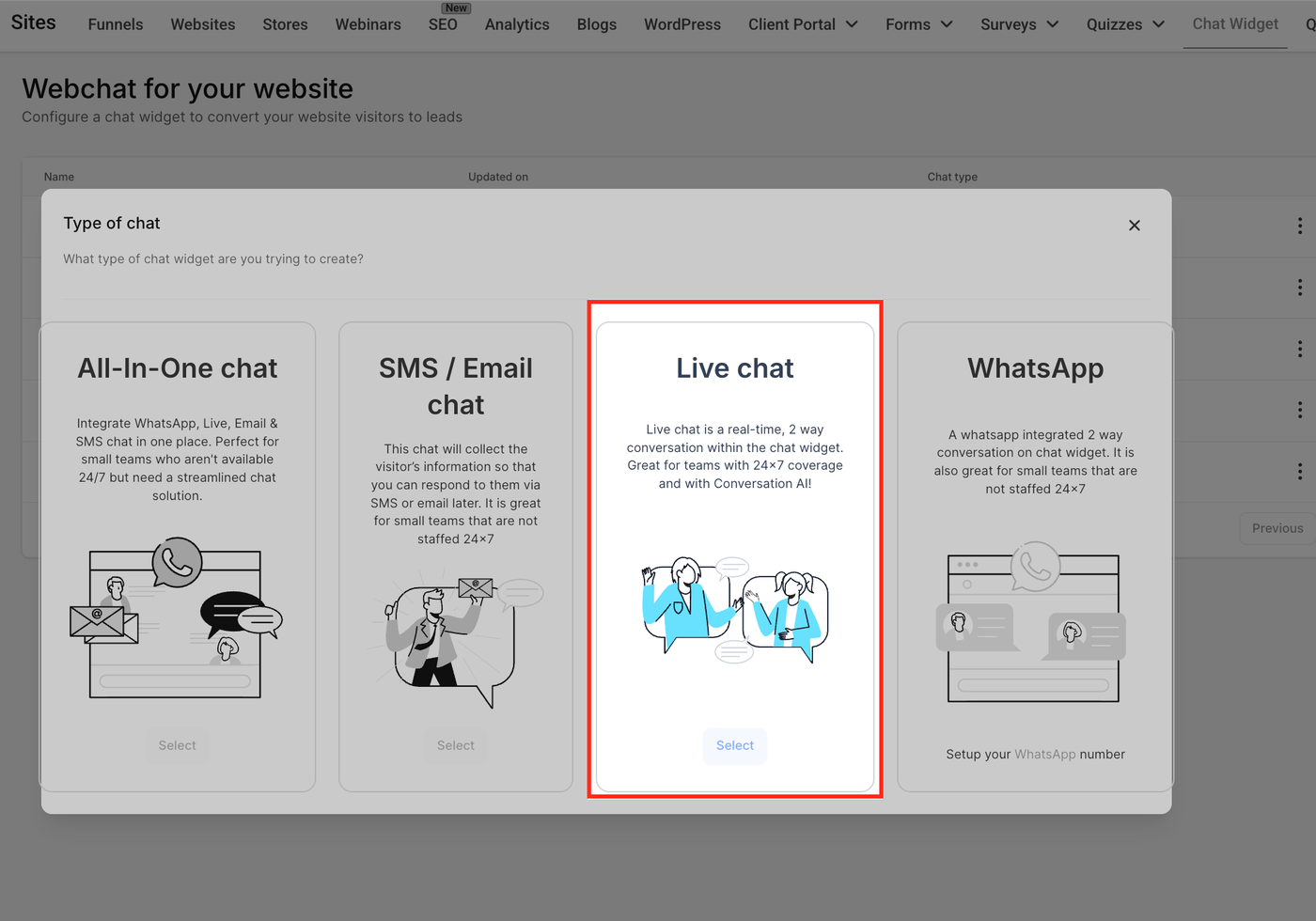
Um Echtzeit-Messaging innerhalb von Conversations zu aktivieren, muss der Chat-Typ auf Live Chat gesetzt werden.
Widget-Anpassung
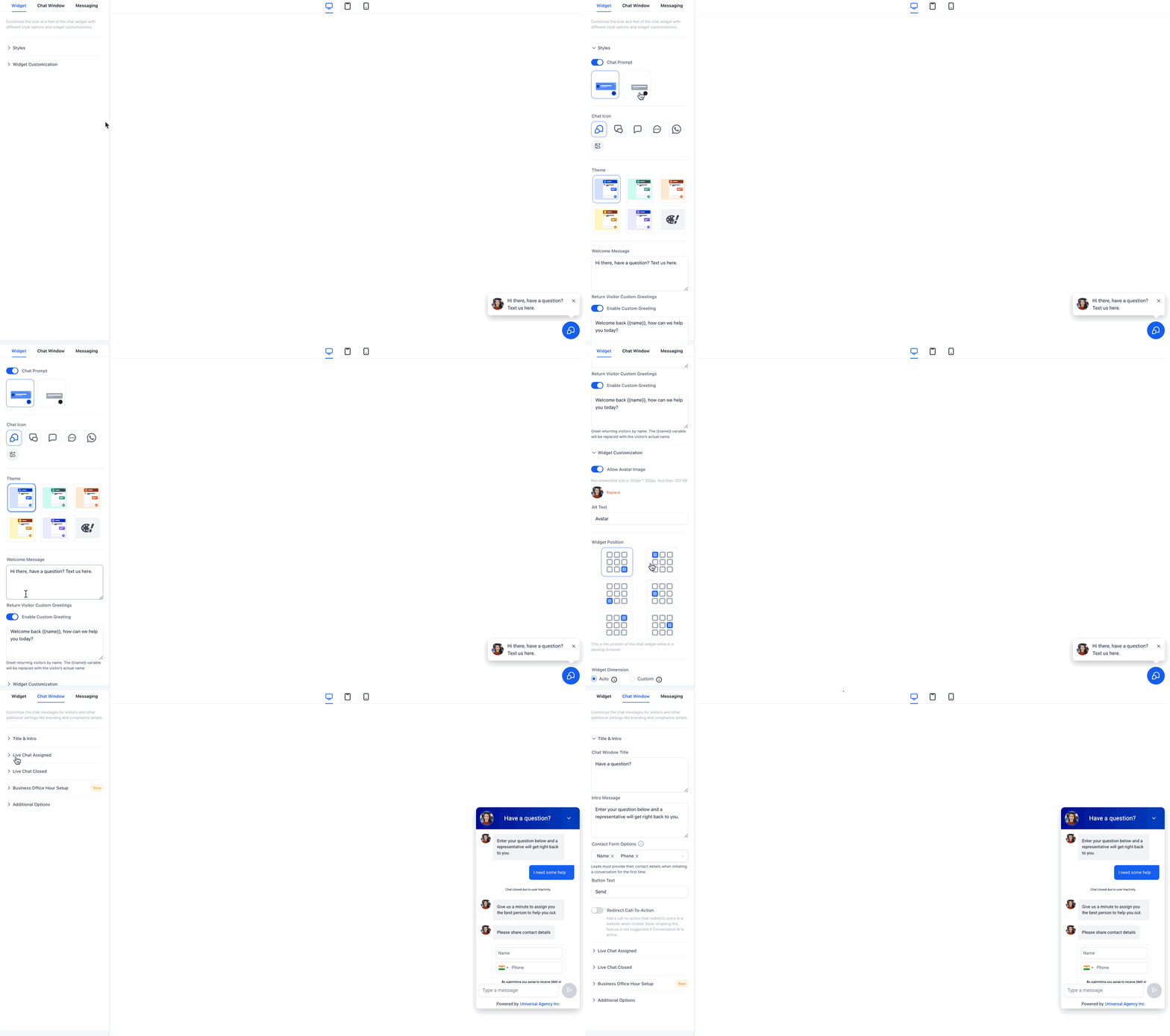
Konfiguriere folgende essentielle Einstellungen im Chat-Widget:
Intro-Nachricht: Eine kurze Begrüßung, die vor Beginn des Chats angezeigt wird.
Agenten-Avatar & Branding: Passe das Chat-Fenster an dein Branding an.
Inaktivitäts-Fallback-Nachricht: Wenn kein Agent innerhalb einer festgelegten Zeit antwortet, sammelt eine automatisierte Nachricht die Kontaktdaten des Besuchers.
Chat-Timeout-Nachricht: Wenn der Besucher nicht mehr reagiert, schließt das System den Chat und benachrichtigt den Besucher.
Widget installieren
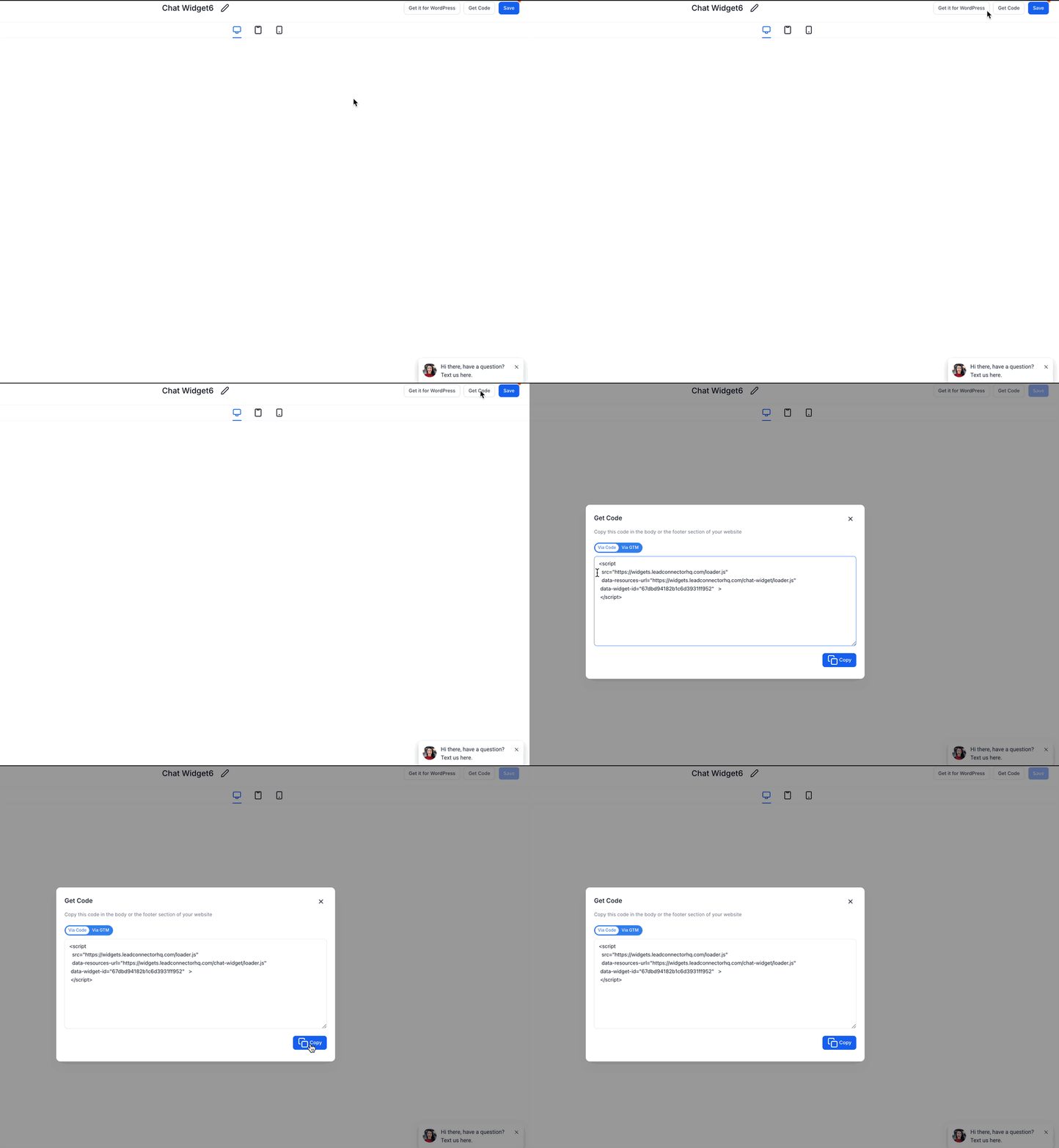
Kopiere den Installationscode und füge ihn in den Footer oder Body deiner Website ein.
Bei WordPress: Installiere das LeadConnector Plugin, um das Widget zu aktivieren.
Verwendung von Live-Chat innerhalb von Conversations
Sobald Live-Chat aktiviert ist, können Website-Besucher Nachrichten über das Chat-Widget senden, und du kannst direkt aus der Conversations-Sektion antworten.
Live-Chat-Nachrichten anzeigen & beantworten
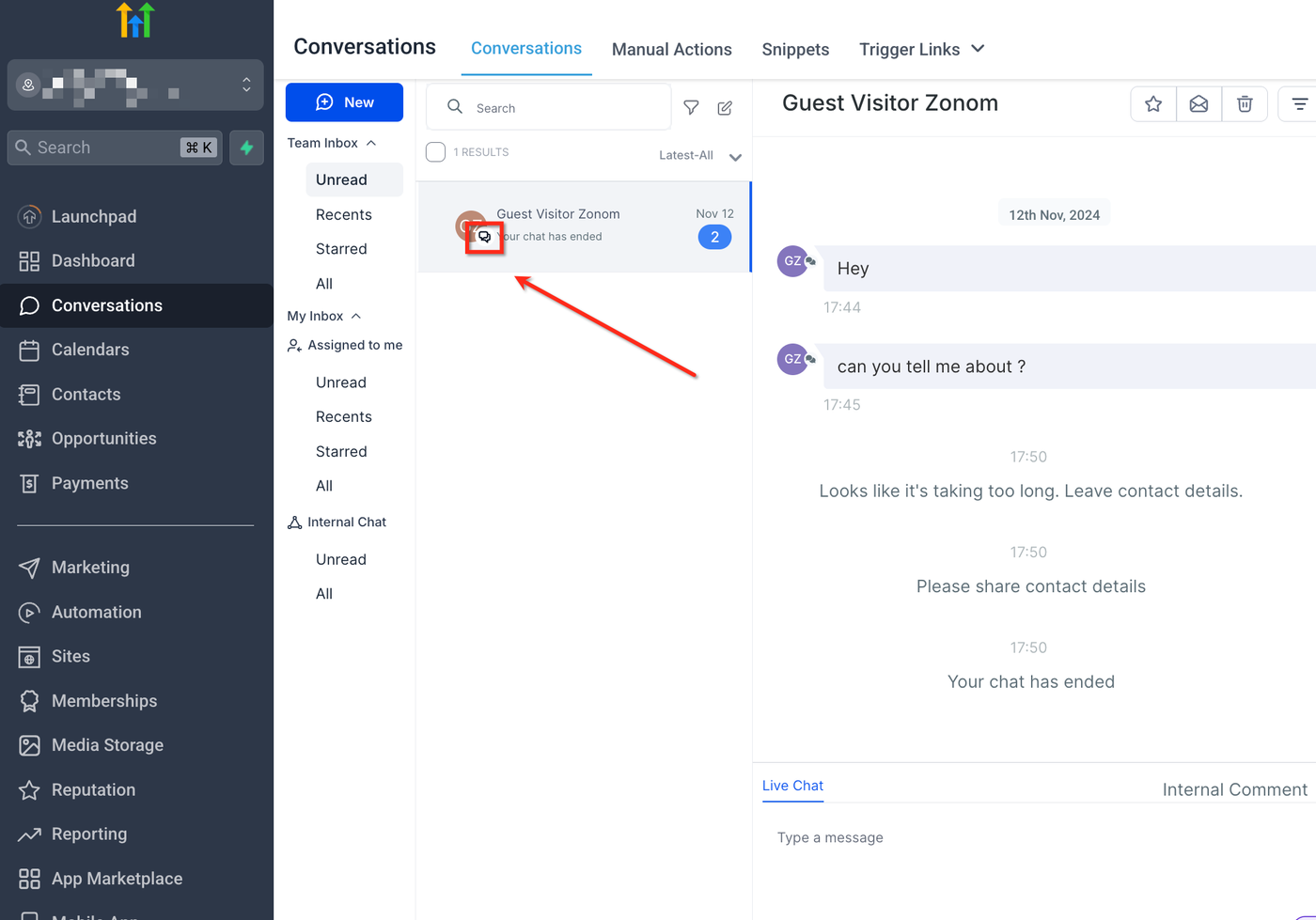
Öffne die Conversations-Sektion. Live-Chat-Nachrichten erscheinen in Echtzeit im Posteingang.
Live-Chat-Nachrichten erkennt man am Chat-Symbol. Klicke auf eine Nachricht, um sie anzuzeigen und sofort zu beantworten.
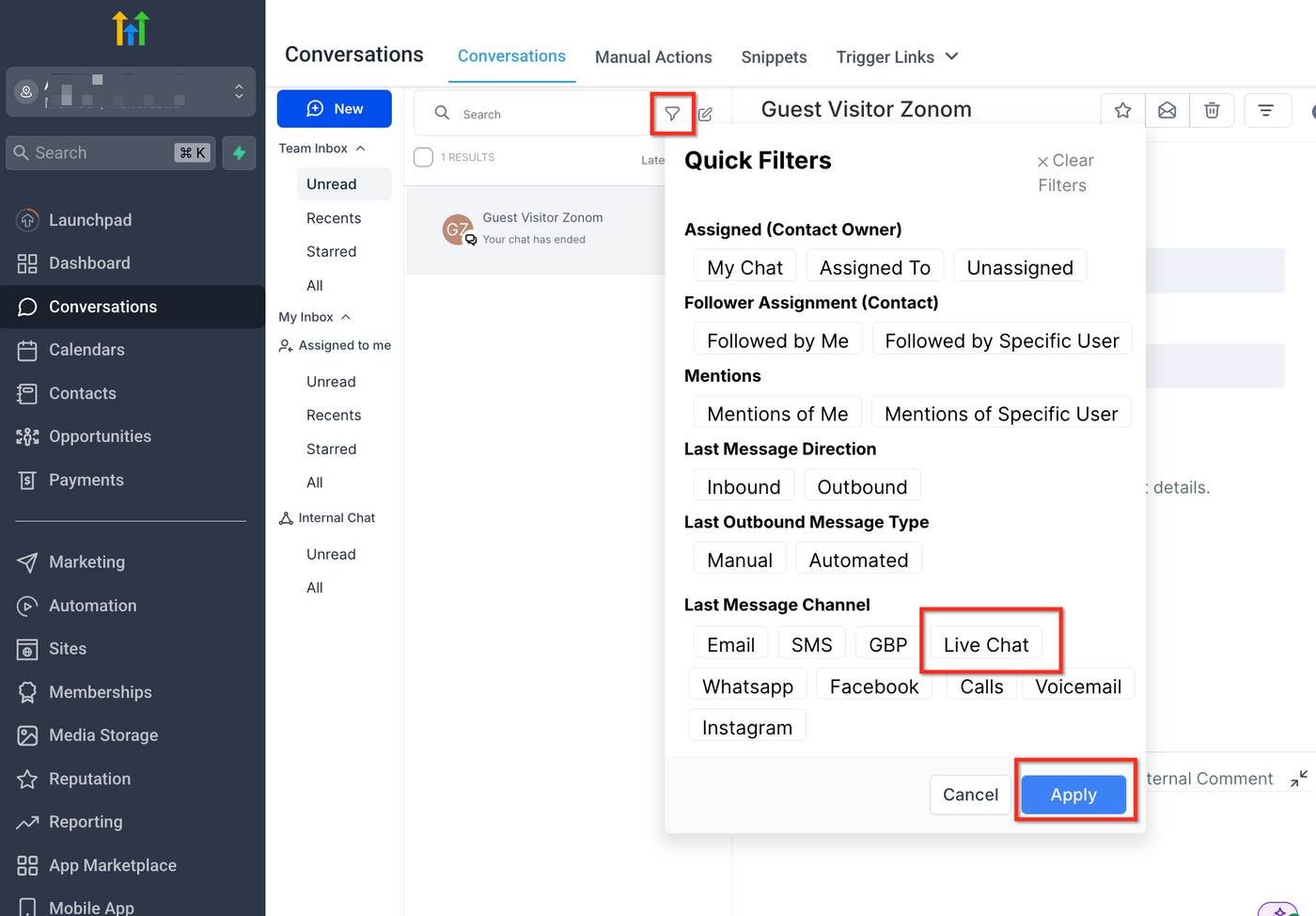
Live-Chat-Filteransicht
Du kannst die Filteroption verwenden, um nur Live-Chat-Nachrichten anzuzeigen.
Chats zuweisen & verwalten
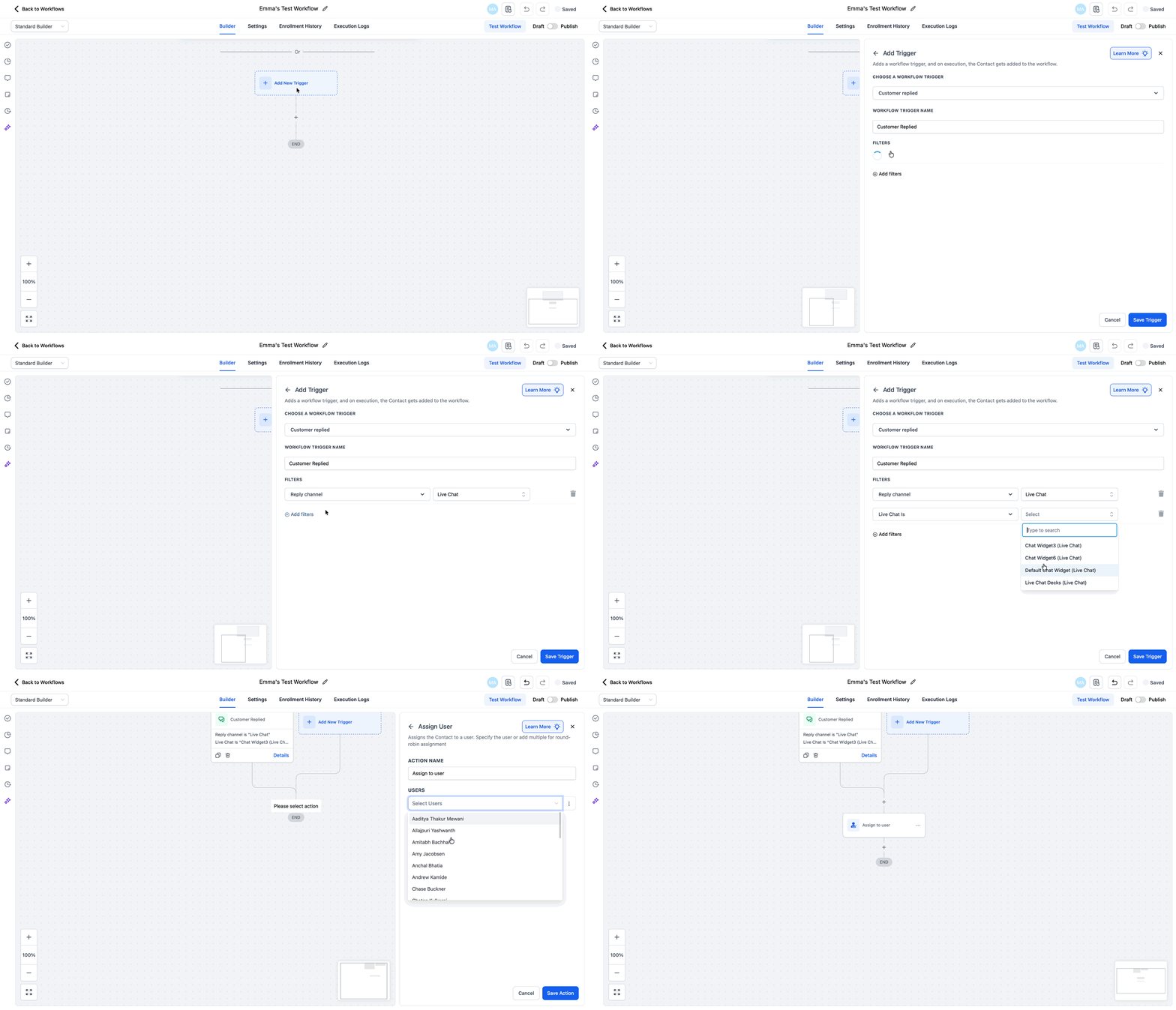
Chats können manuell oder automatisch Teammitgliedern zugewiesen werden.
Beispiel-Workflow für automatische Zuweisung:
Neuer Workflow → Automations > Workflows → + New Workflow
Trigger hinzufügen → Add New Trigger → Customer Replied oder New Chat Message auswählen
Filter hinzufügen → Unter Trigger-Filtern: Channel = Live Chat, dann weiterer Filter Chat Widget is → gewünschtes Widget auswählen
Aktion hinzufügen → + unter dem Trigger → Assign to User auswählen
Benutzer auswählen → In den Aktionseinstellungen den spezifischen Benutzer auswählen
Speichern & Veröffentlichen → Klicke auf Save, dann von Draft → Publish wechseln
Chats beenden & schließen
Verwende die Option End Chat, wenn eine Unterhaltung abgeschlossen ist.
Du kannst auch die Inaktivitätszeit im Live-Chat konfigurieren, sodass der Chat automatisch geschlossen wird, wenn der Besucher eine bestimmte Zeit inaktiv ist.
Häufig gestellte Fragen
Q: Wie stelle ich sicher, dass Live-Chat-Nachrichten in der Conversations-Sektion erscheinen?
A: Um Live-Chat-Nachrichten in Conversations zu erhalten, musst du zuerst das Chat-Widget auf deiner Website installieren und aktivieren. Stelle außerdem sicher, dass der Chat-Typ auf Live Chat (nicht SMS/Email Chat) unter Sites > Chat Widget gesetzt ist. Ohne diese Einrichtung werden Nachrichten nicht an Conversations weitergeleitet.
Q: Was passiert, wenn niemand in Echtzeit auf eine Live-Chat-Nachricht antwortet?
A: Wenn kein Agent innerhalb der im Chat-Widget konfigurierten Fallback-Inaktivitätszeit antwortet, wird eine automatisierte Nachricht gesendet, die den Besucher auffordert, seine Kontaktdaten zu hinterlassen. So kann die Unterhaltung später per E-Mail oder SMS fortgesetzt werden, selbst wenn Live-Support zu diesem Zeitpunkt nicht verfügbar ist.
Q: Können Live-Chat-Gespräche bestimmten Teammitgliedern zugewiesen werden?
A: Ja, Live-Chat-Nachrichten können manuell zugewiesen oder basierend auf Workflow-Einstellungen automatisch an Teammitglieder geleitet werden. Dies ermöglicht eine effiziente Verteilung der eingehenden Chats und stellt sicher, dass die richtige Person jede Unterhaltung bearbeitet.
Q: Ist es möglich, nur Live-Chat-Gespräche in der Conversations-Sektion zu filtern und anzuzeigen?
A: Ja, die Filteroption innerhalb der Conversations-Sektion erlaubt es, nur Live-Chat-Nachrichten anzuzeigen. Dies erleichtert die Verwaltung von Echtzeit-Interaktionen getrennt von SMS, E-Mail und anderen Kommunikationskanälen.