Snippets sind ein zeitsparendes Werkzeug, das die Kommunikation optimiert, indem wiederverwendbare, vorgefertigte Textvorlagen bereitgestellt werden. Dieser Artikel erklärt, wie man die Snippets-Funktion versteht, findet und effektiv nutzt. Außerdem wird gezeigt, wie die Organisation dieser Vorlagen die Effizienz steigern und die Konsistenz der Markenkommunikation sicherstellen kann.
INHALTSVERZEICHNIS
Was sind Snippets?
Vorteile der Nutzung von Snippets
Wo Sie Snippets finden können
So richten Sie Snippets ein
Snippets in Ordnern organisieren
Snippets in Conversations verwenden
Benutzerzugriff & Berechtigungen
Häufig gestellte Fragen
Verwandte Artikel
Was sind Snippets?
Snippets sind wiederverwendbare Vorlagen für Text- oder E-Mail-Nachrichten, die Teams helfen, konsistente Kommunikation aufrechtzuerhalten. Mit Snippets sparen Sie Zeit beim Verfassen wiederkehrender Nachrichten und gewährleisten Genauigkeit sowie einen markenkonformen Ton bei jeder Interaktion. Diese Vorlagen können schnell in Unterhaltungen eingefügt werden, wodurch die Kundenkommunikation schneller und effizienter wird. Snippets unterstützen außerdem Platzhalter wie Namen oder Trigger-Links, wodurch sie in verschiedenen Kontexten vielseitig einsetzbar sind.
Vorteile der Nutzung von Snippets
Ineffiziente Kommunikation kann zu Verzögerungen, inkonsistenten Nachrichten und verpassten Chancen führen, Kunden effektiv zu erreichen. Snippets lösen diese Probleme, indem sie:
Zeit beim Tippen wiederkehrender Nachrichten reduzieren
Einen konsistenten Ton und Sprachstil innerhalb des Teams sicherstellen
Produktivität steigern durch vororganisierte, sofort einsatzbereite Vorlagen
Fehler vermeiden durch wiederverwendbare, freigegebene Texte, die der Markenstimme entsprechen
Ob bei der Beantwortung von FAQs, Follow-ups zu verpassten Terminen oder wiederkehrenden Anfragen – Snippets reduzieren manuelle Arbeit und gewährleisten Professionalität.
Wo Sie Snippets finden können
Snippets befinden sich in der Software-Oberfläche und können auf zwei Arten aufgerufen werden:
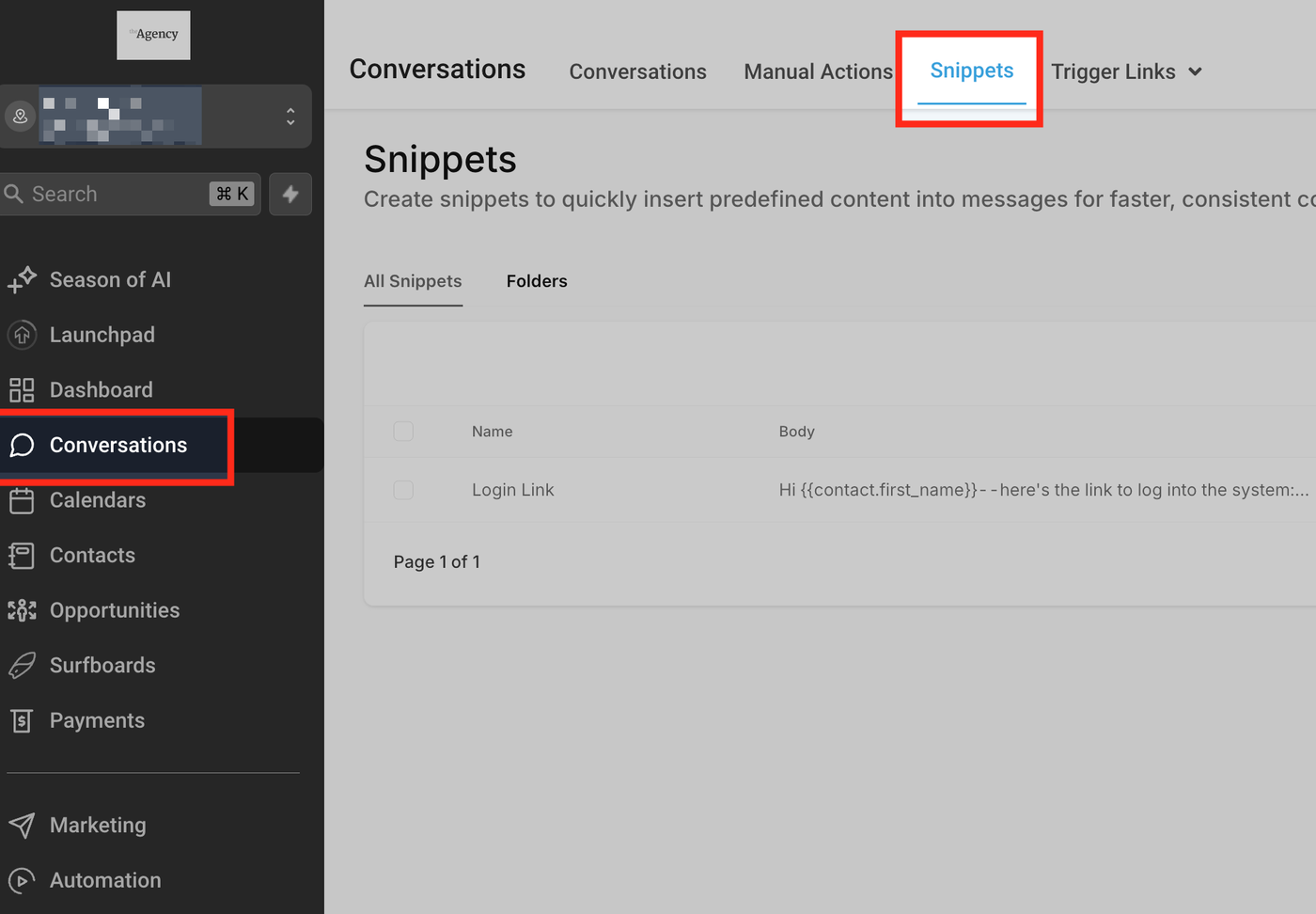
Über Conversations:
Navigieren Sie in der linken Menüleiste zu Conversations.
Wählen Sie oben auf dem Bildschirm Snippets aus.
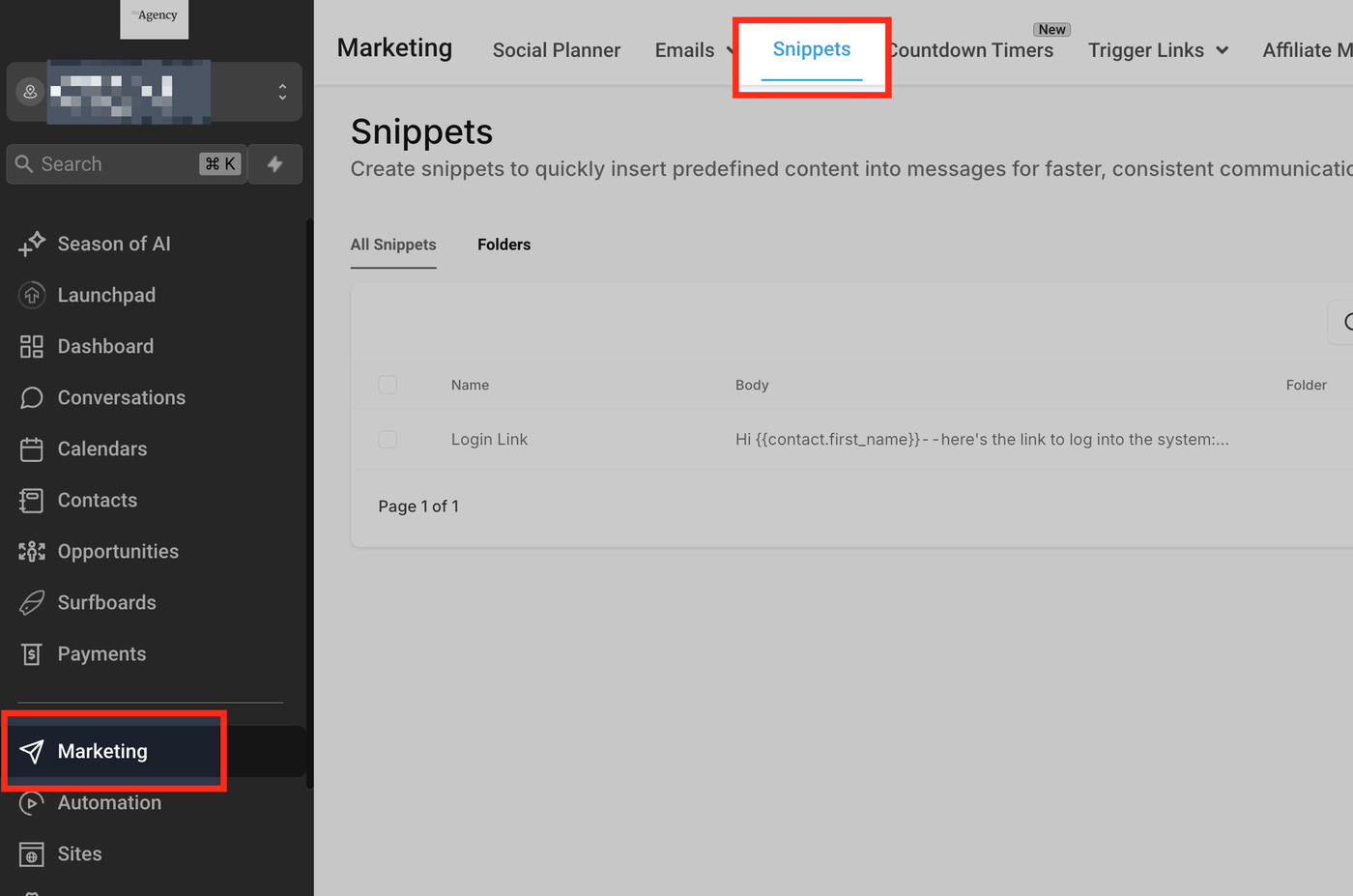
Über Marketing:
Alternativ über Marketing > Snippets zugänglich.
So richten Sie Snippets ein
Neues Snippet erstellen:
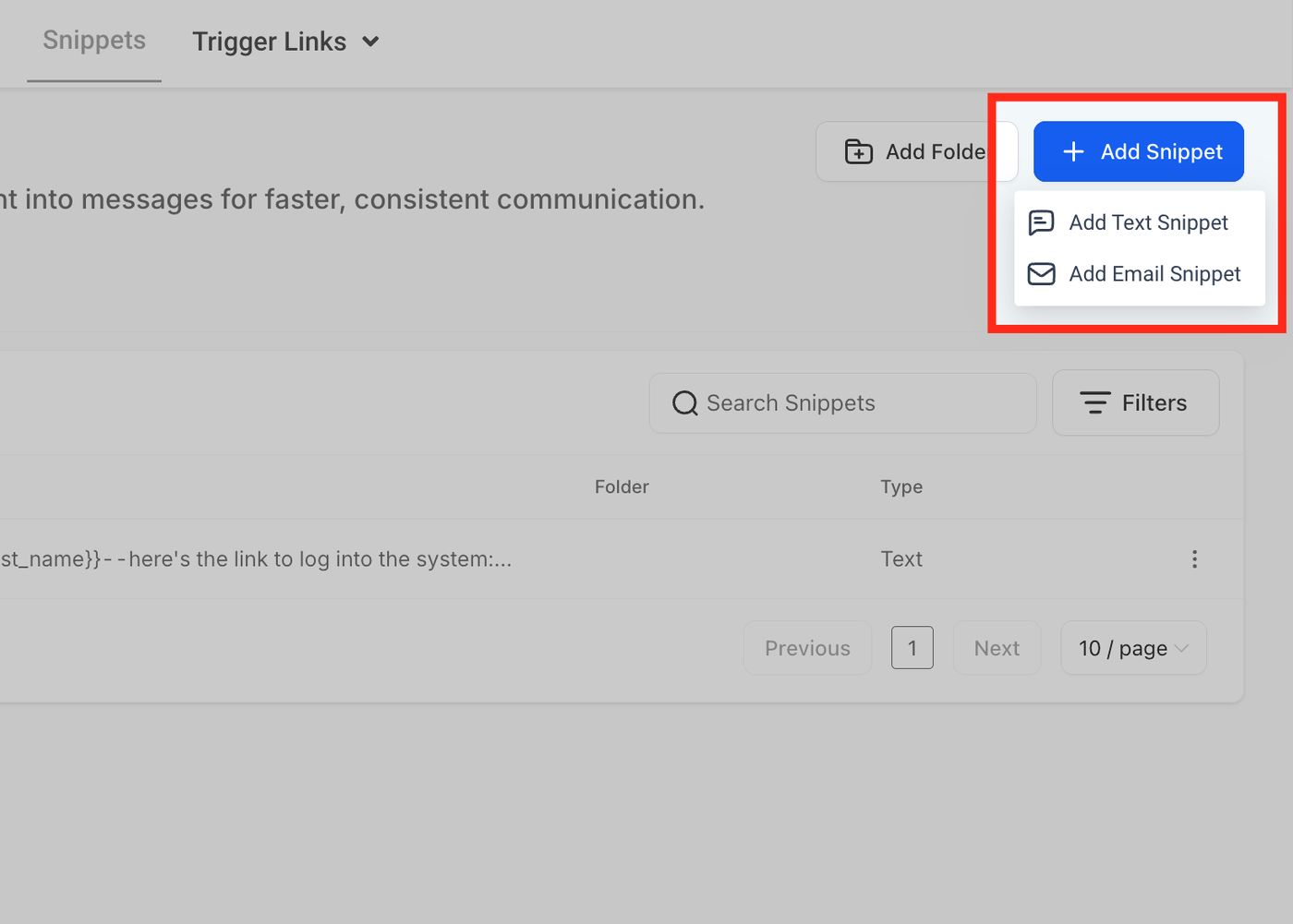
Gehen Sie zu Conversations > Snippets oder Marketing > Snippets.
Klicken Sie auf Add Snippet und wählen Sie zwischen Text oder Email.
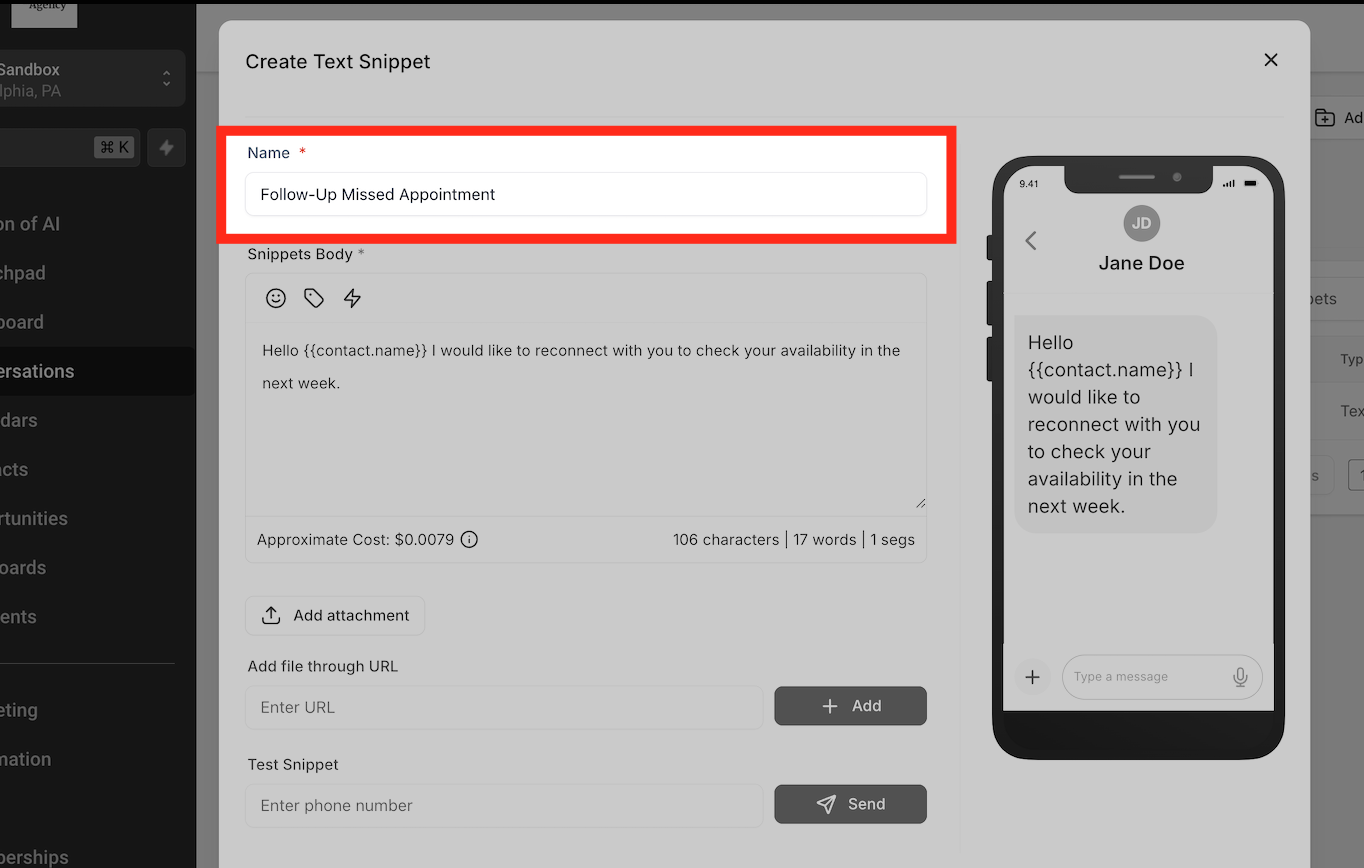
Snippet benennen:
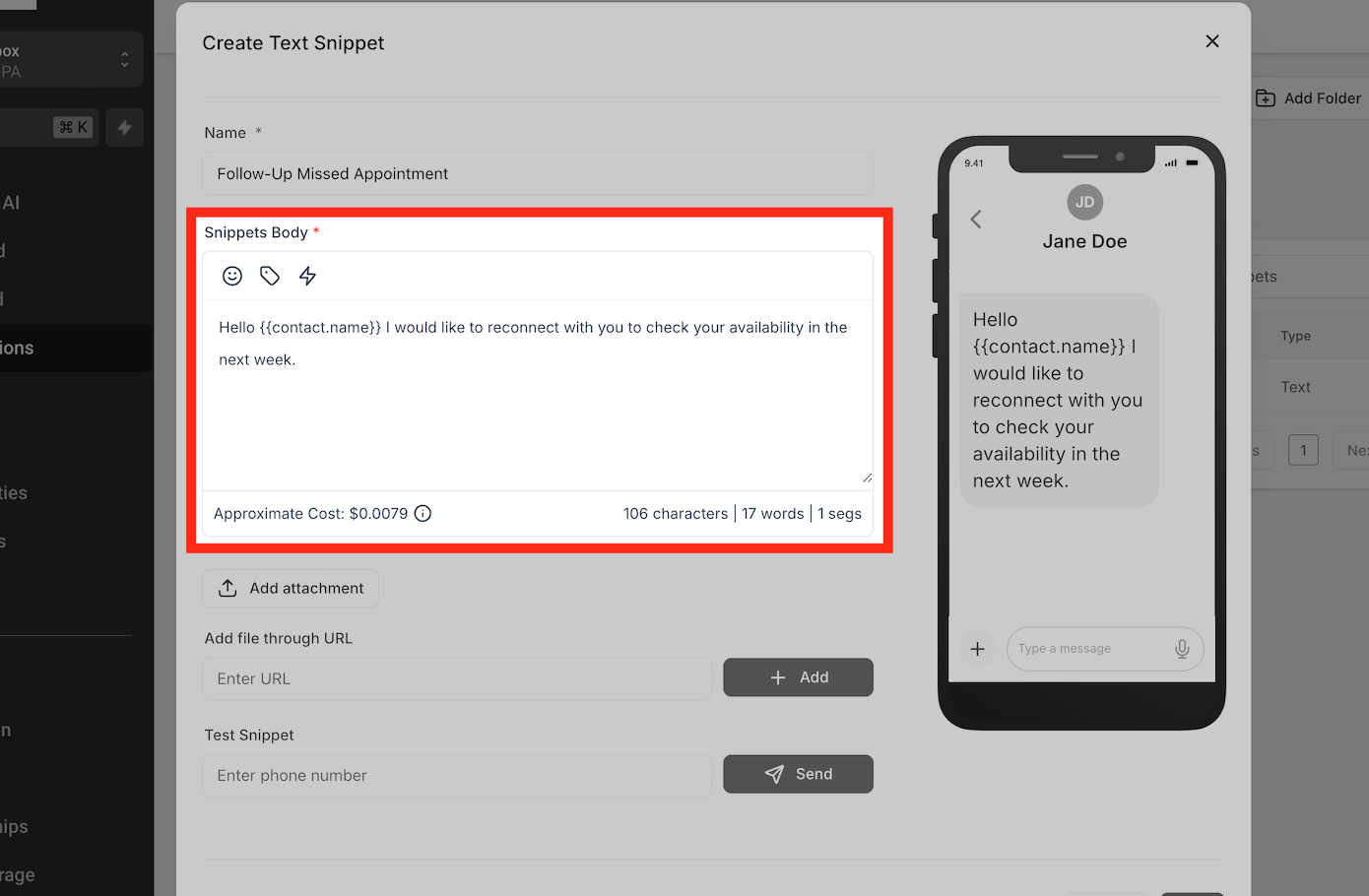
Geben Sie dem Snippet einen aussagekräftigen Namen, z. B. „Follow-Up Verpasster Termin“ oder „FAQ: Öffnungszeiten“.
Nachricht verfassen:
Schreiben Sie den Text und nutzen Sie Platzhalter oder benutzerdefinierte Werte zur Personalisierung.
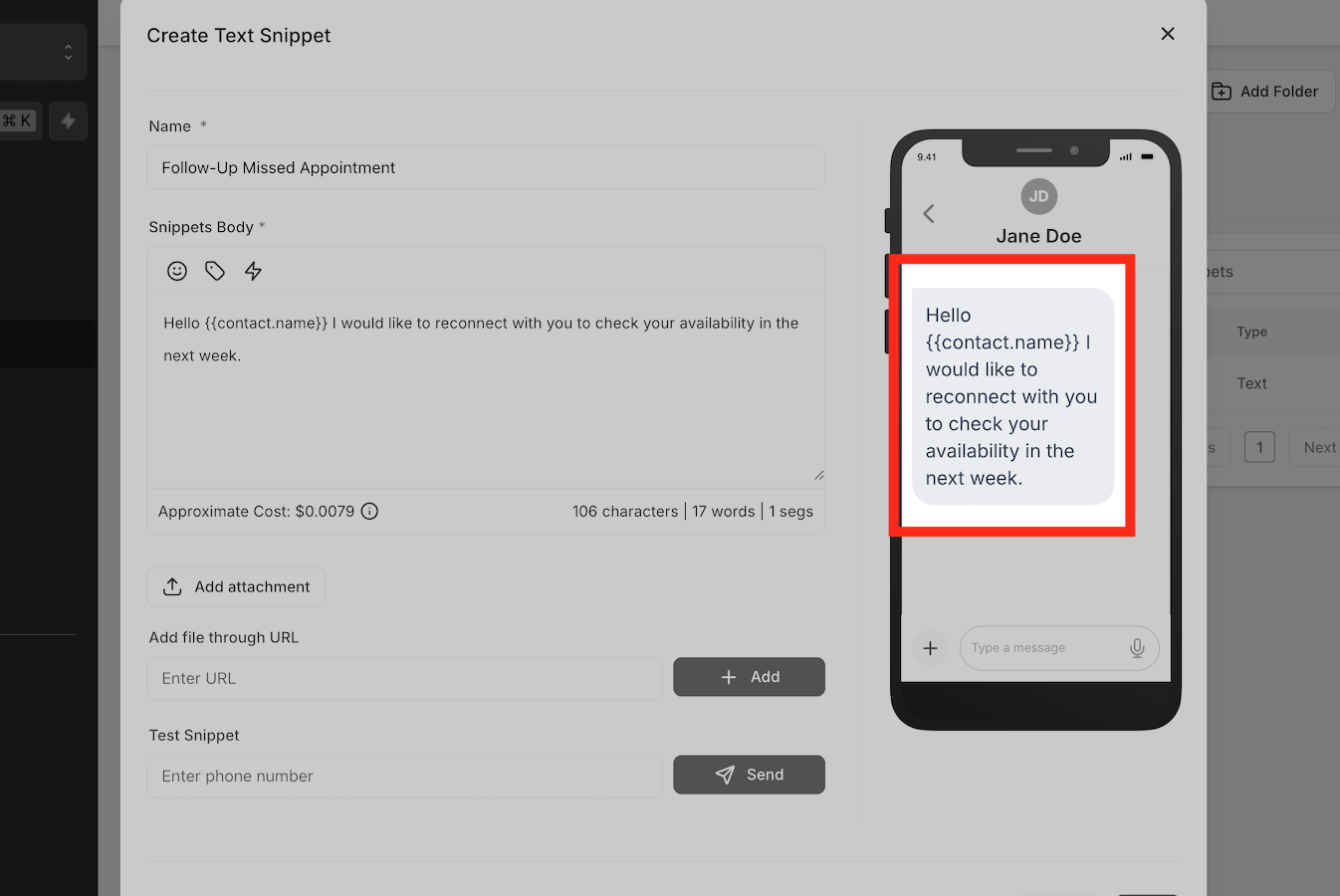
Vorschau:
Prüfen Sie das Snippet rechts in der Vorschau auf Korrektheit.
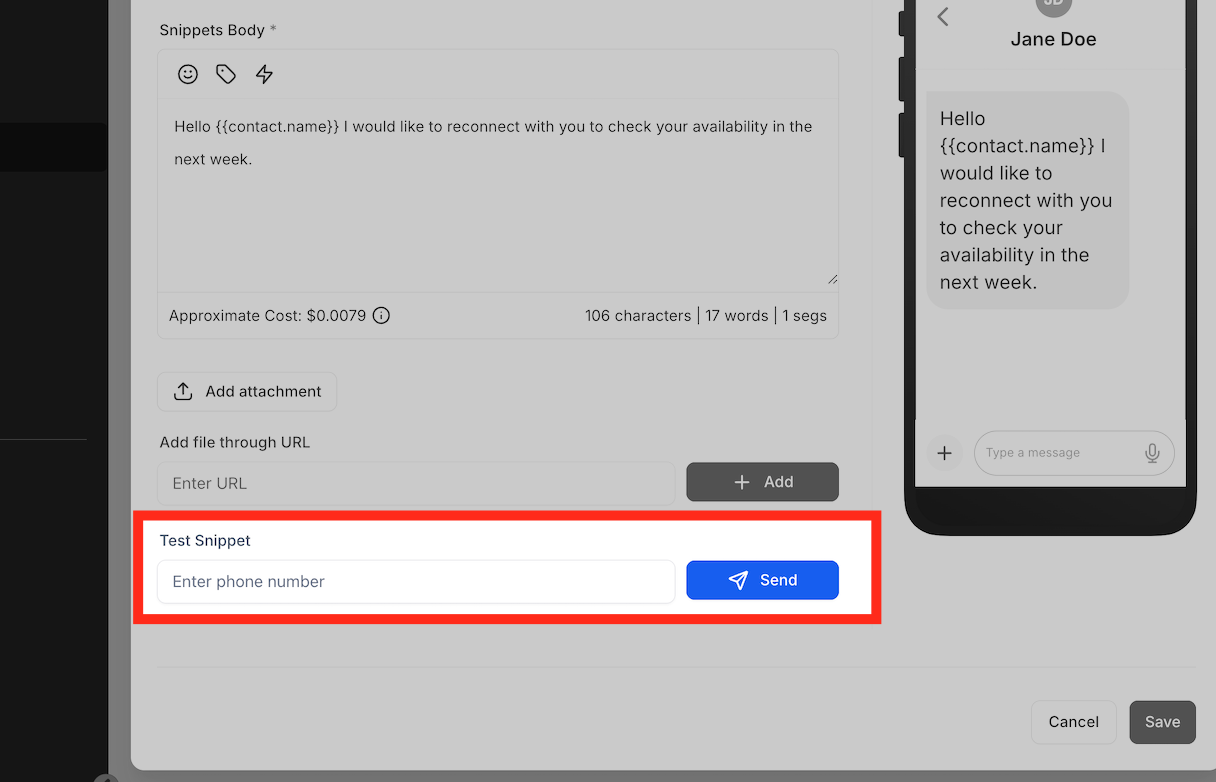
Snippet testen:
Senden Sie bei Bedarf ein Test-SMS oder eine Test-E-Mail an sich selbst.
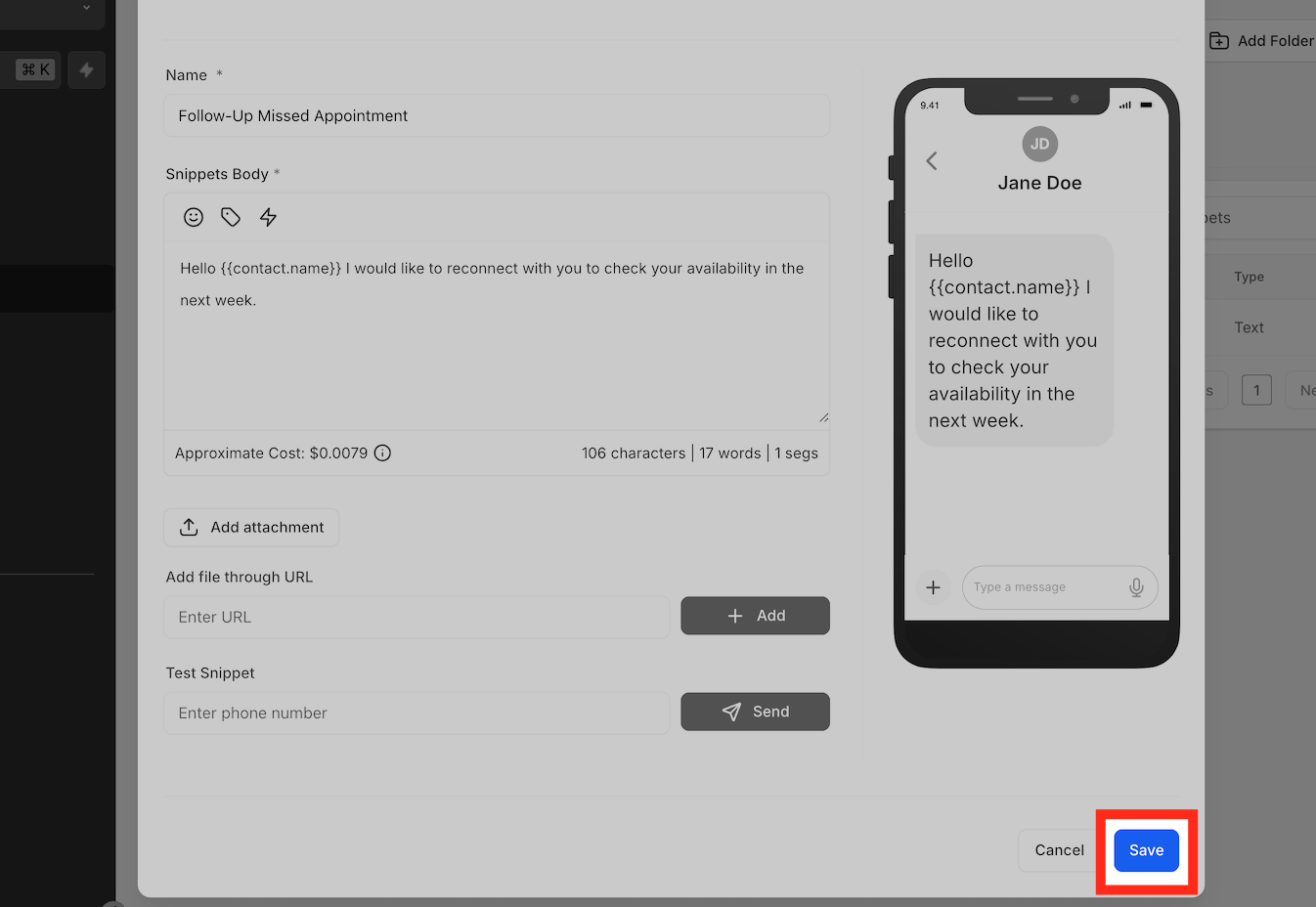
Snippet speichern:
Nach Fertigstellung auf Save klicken.
Snippets in Ordnern organisieren
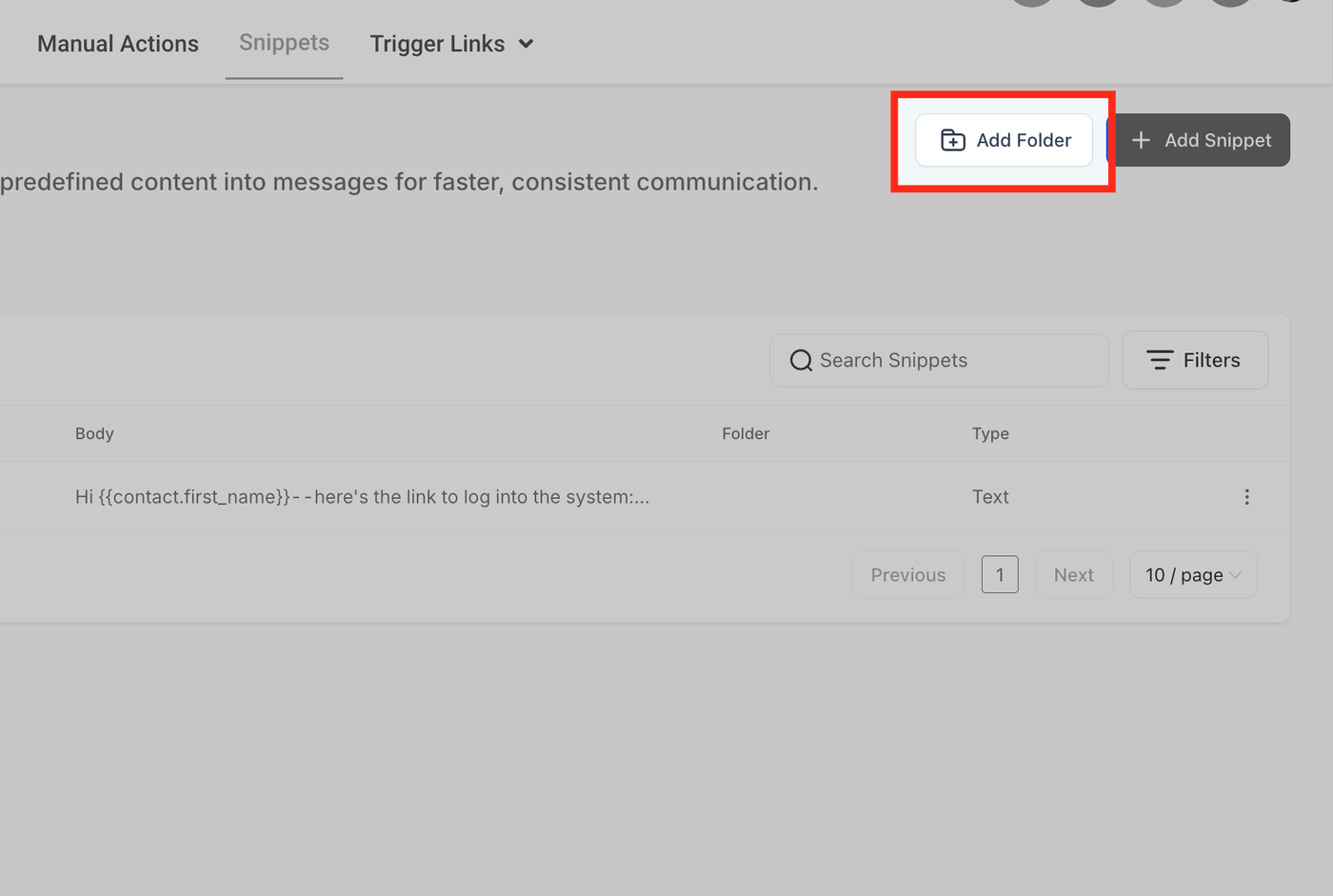
Ordner hinzufügen:
Klicken Sie auf Add Folder, um einen neuen Ordner zu erstellen (z. B. „Termine“).
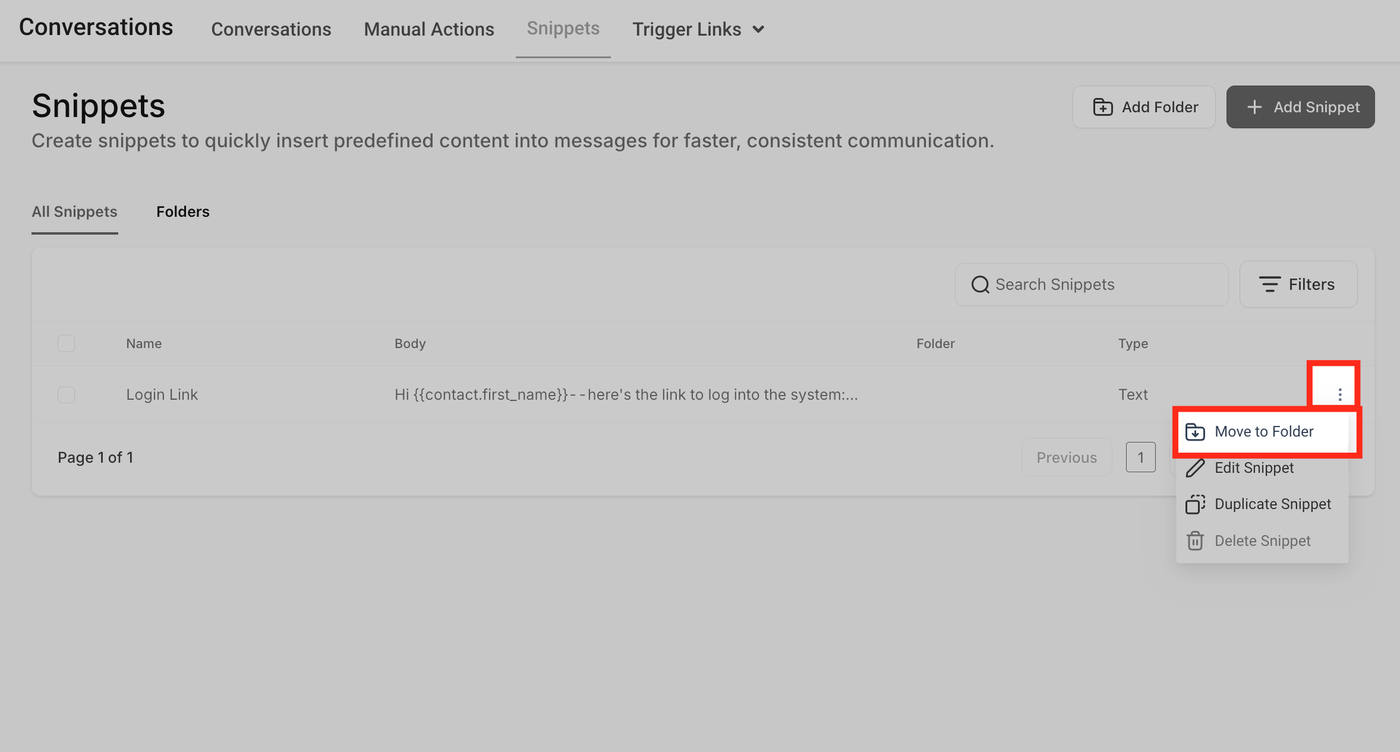
Snippets verschieben:
Wählen Sie ein Snippet, klicken Sie auf das Drei-Punkte-Menü und wählen Move to Folder.
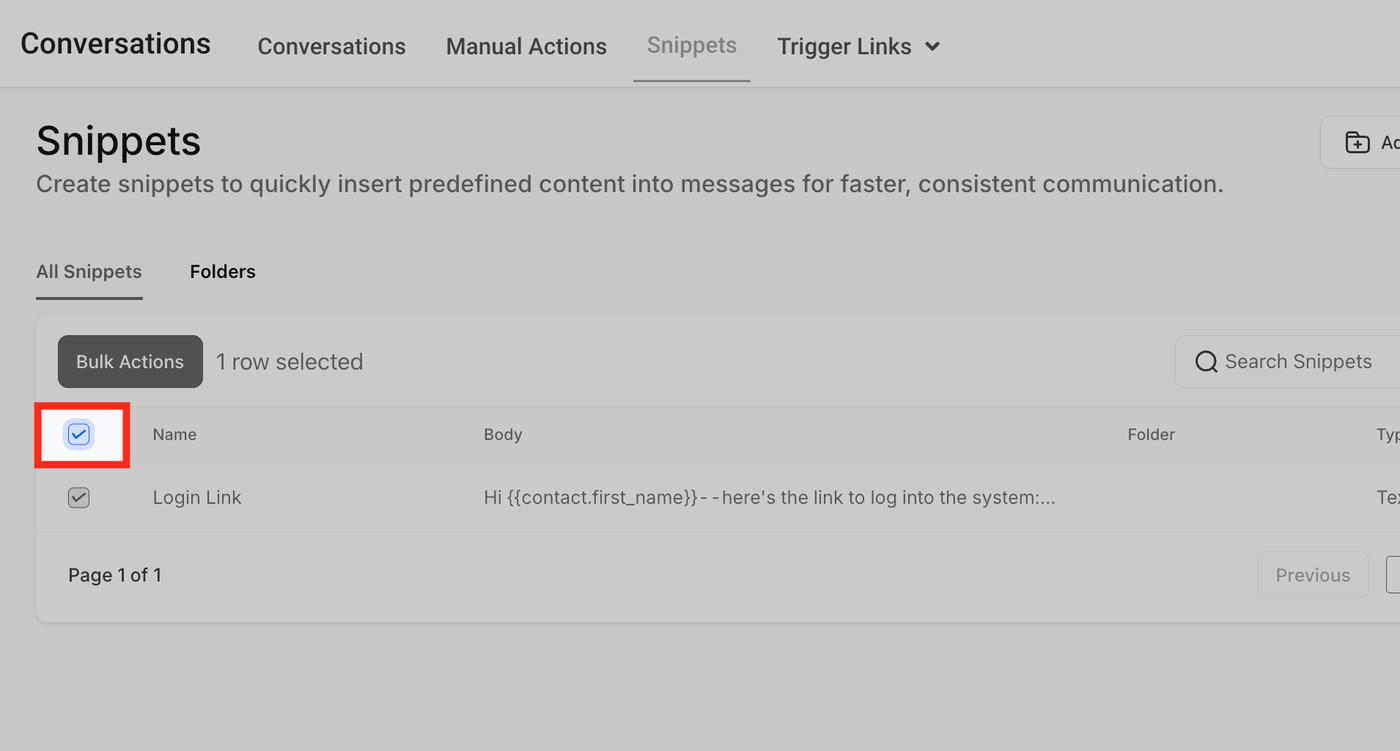
Massenaktion:
Sie können mehrere Snippets gleichzeitig in einen Ordner verschieben.
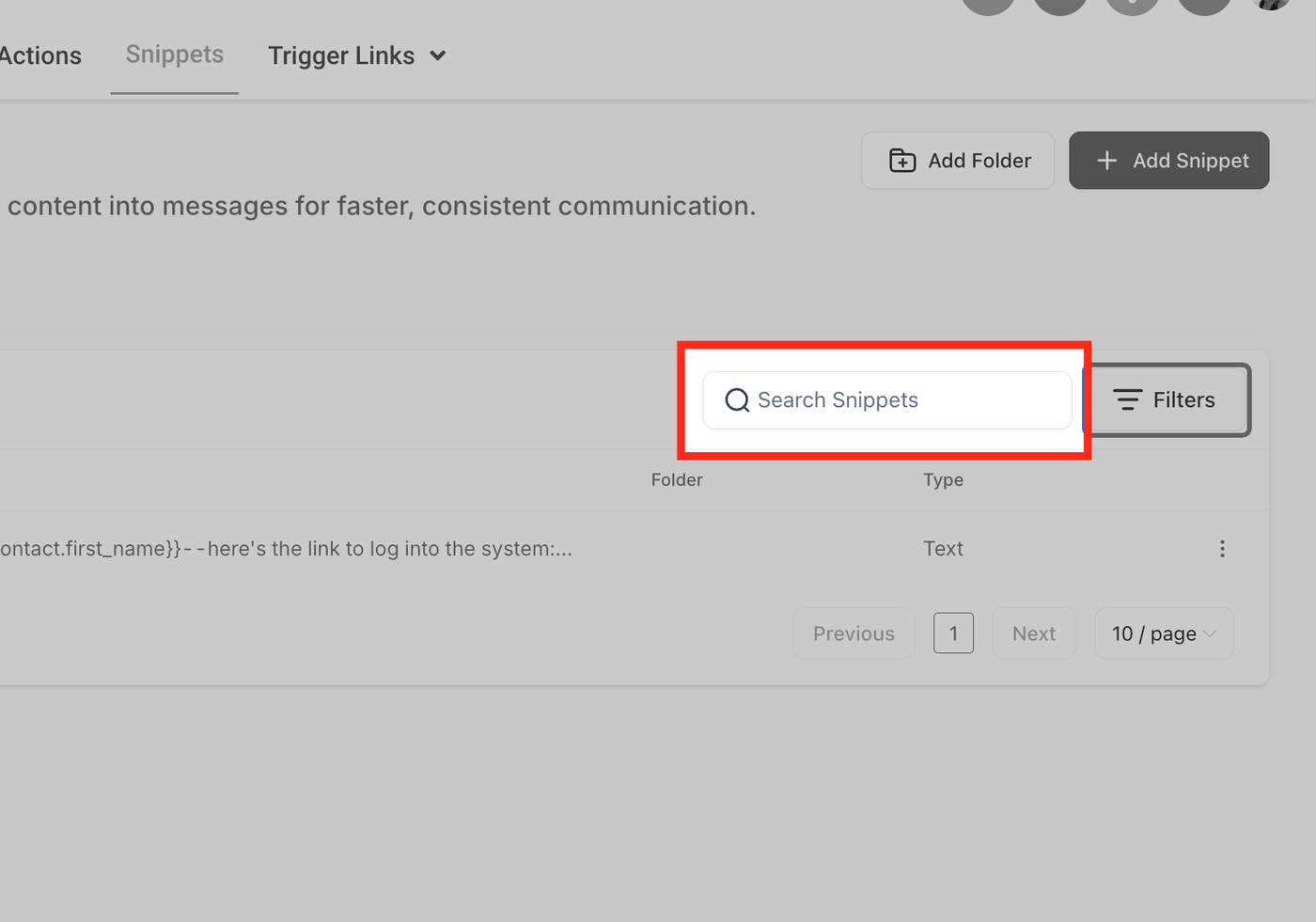
Suchleiste verwenden:
Finden Sie Snippets schnell durch Eingabe eines Keywords.
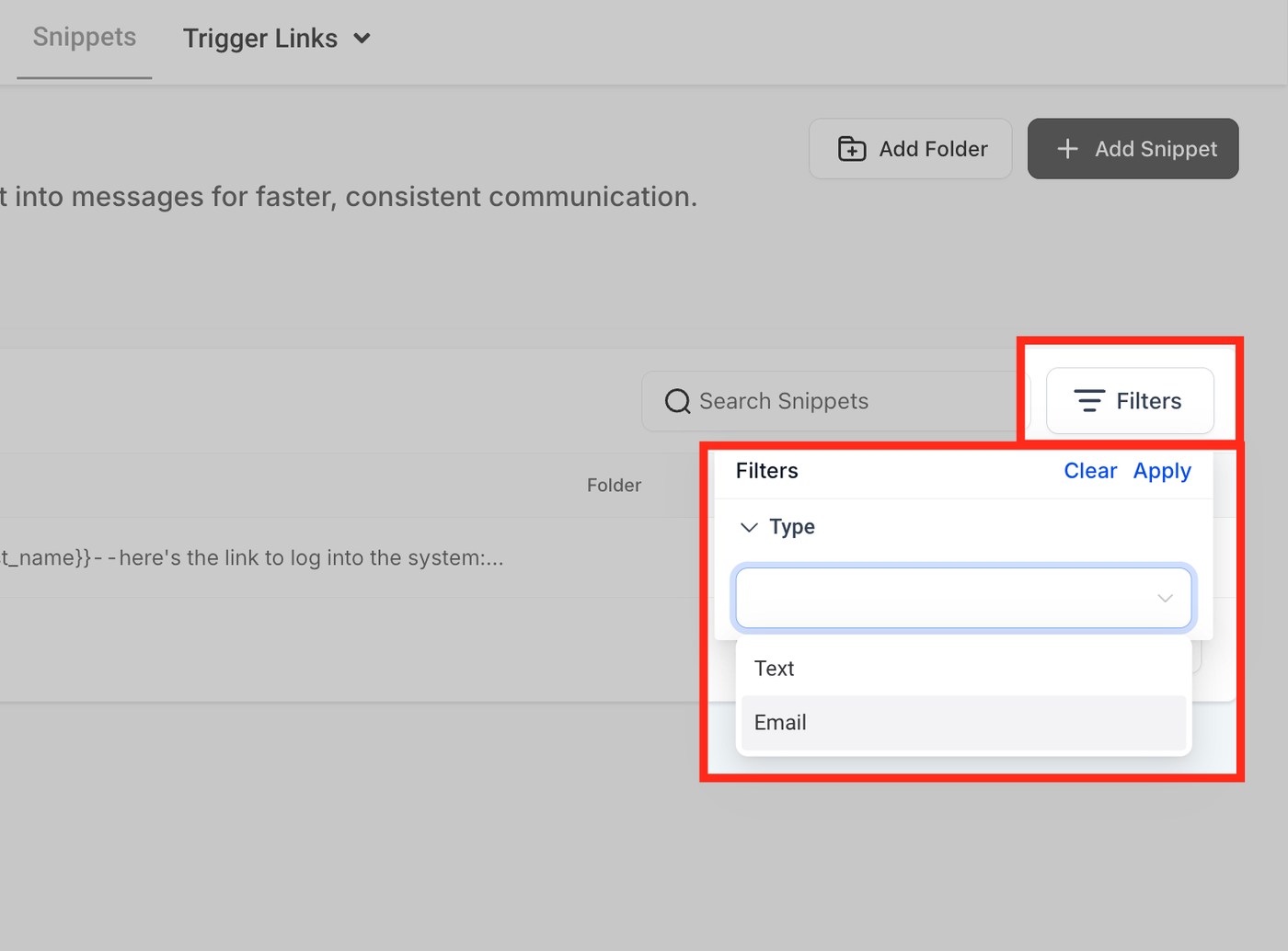
Filter:
Verwenden Sie Filter (Text oder Email), um Ergebnisse einzugrenzen.
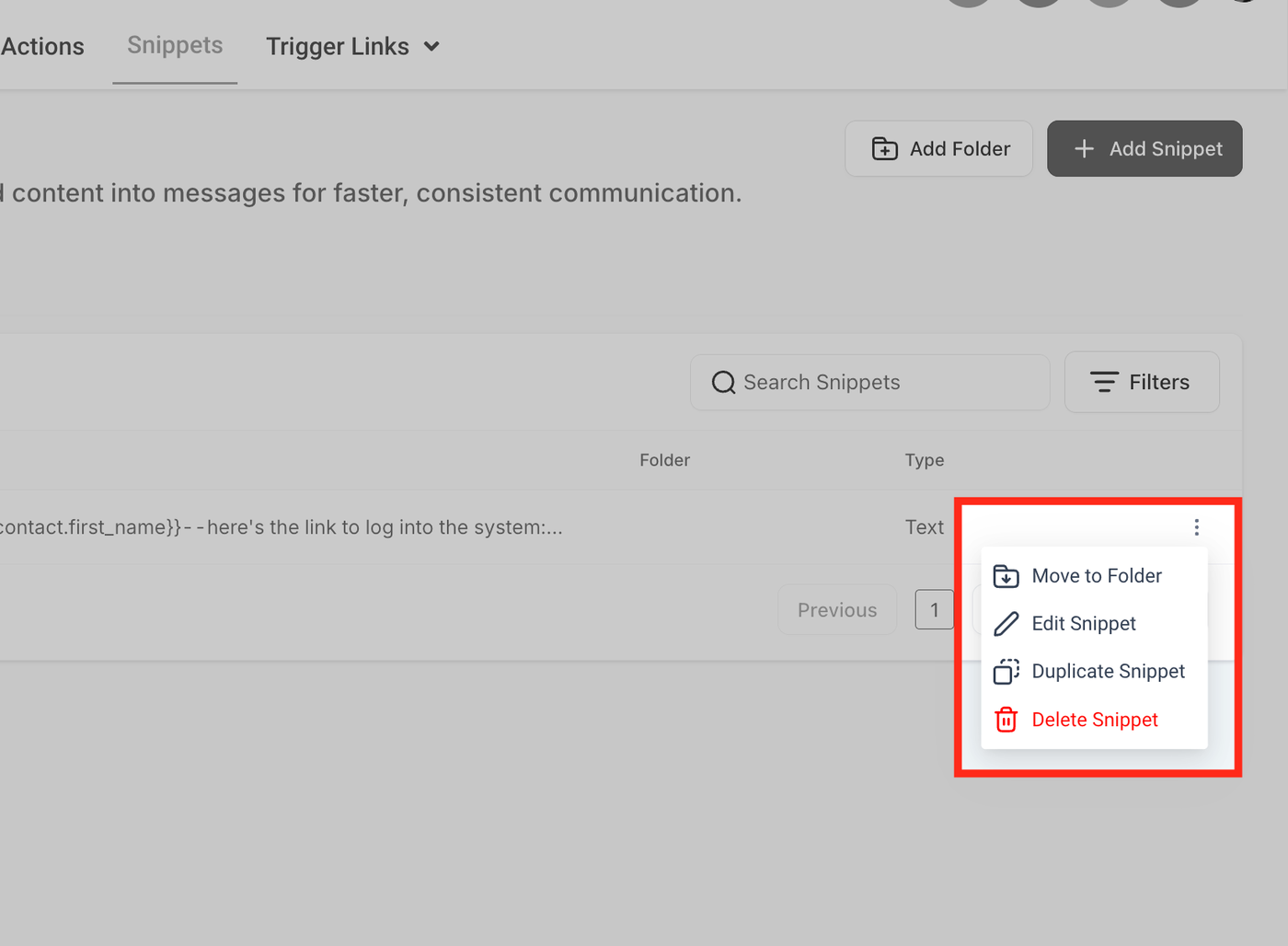
Drei-Punkte-Menü:
Bearbeiten, duplizieren oder löschen Sie Snippets direkt über das Menü.
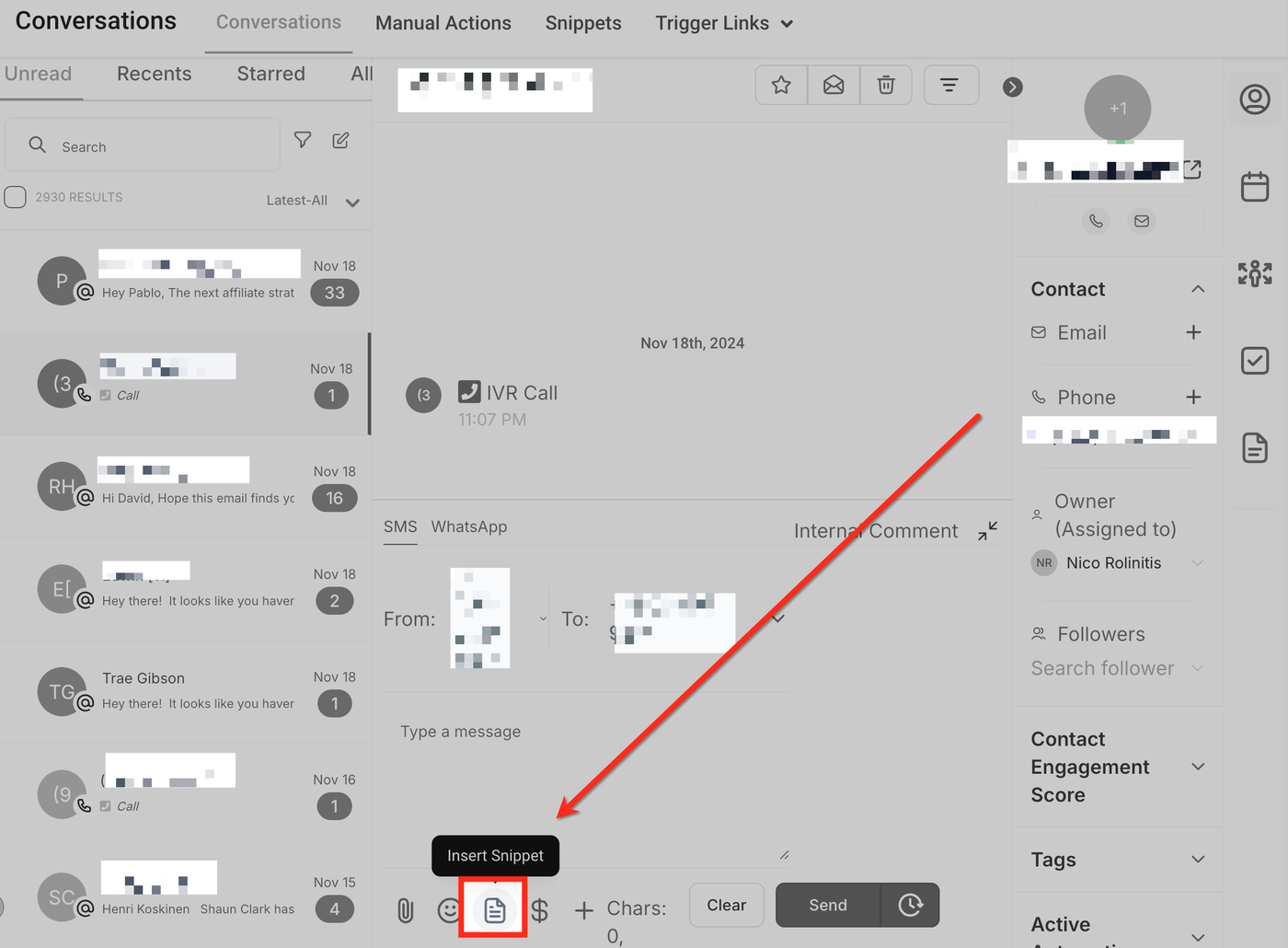
Snippets in Conversations verwenden
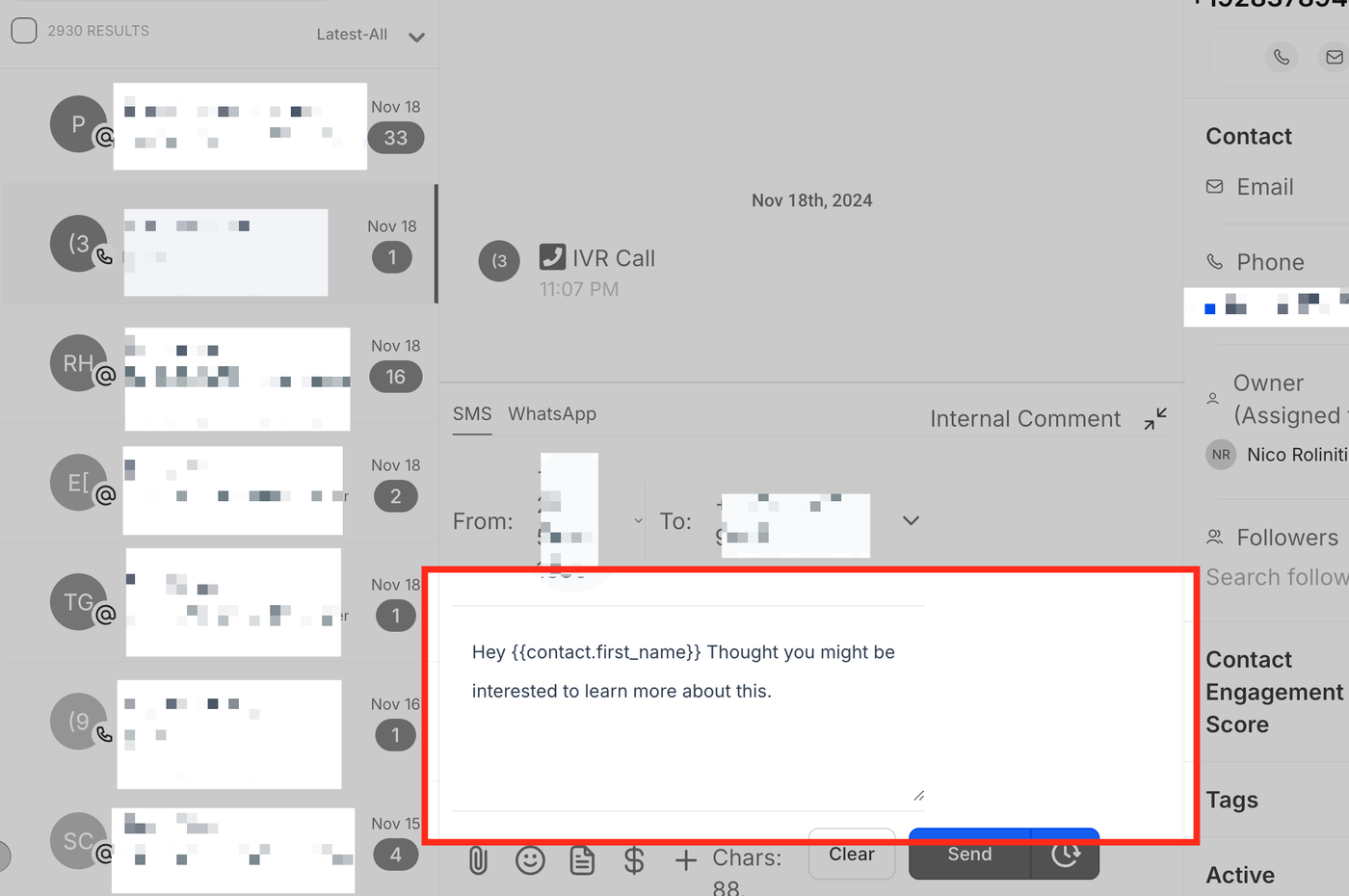
Öffnen Sie einen Gesprächs-Thread und klicken Sie auf das Snippets-Symbol unten.
Navigieren Sie durch Ordner oder nutzen Sie die Suchleiste, um das gewünschte Snippet zu finden.
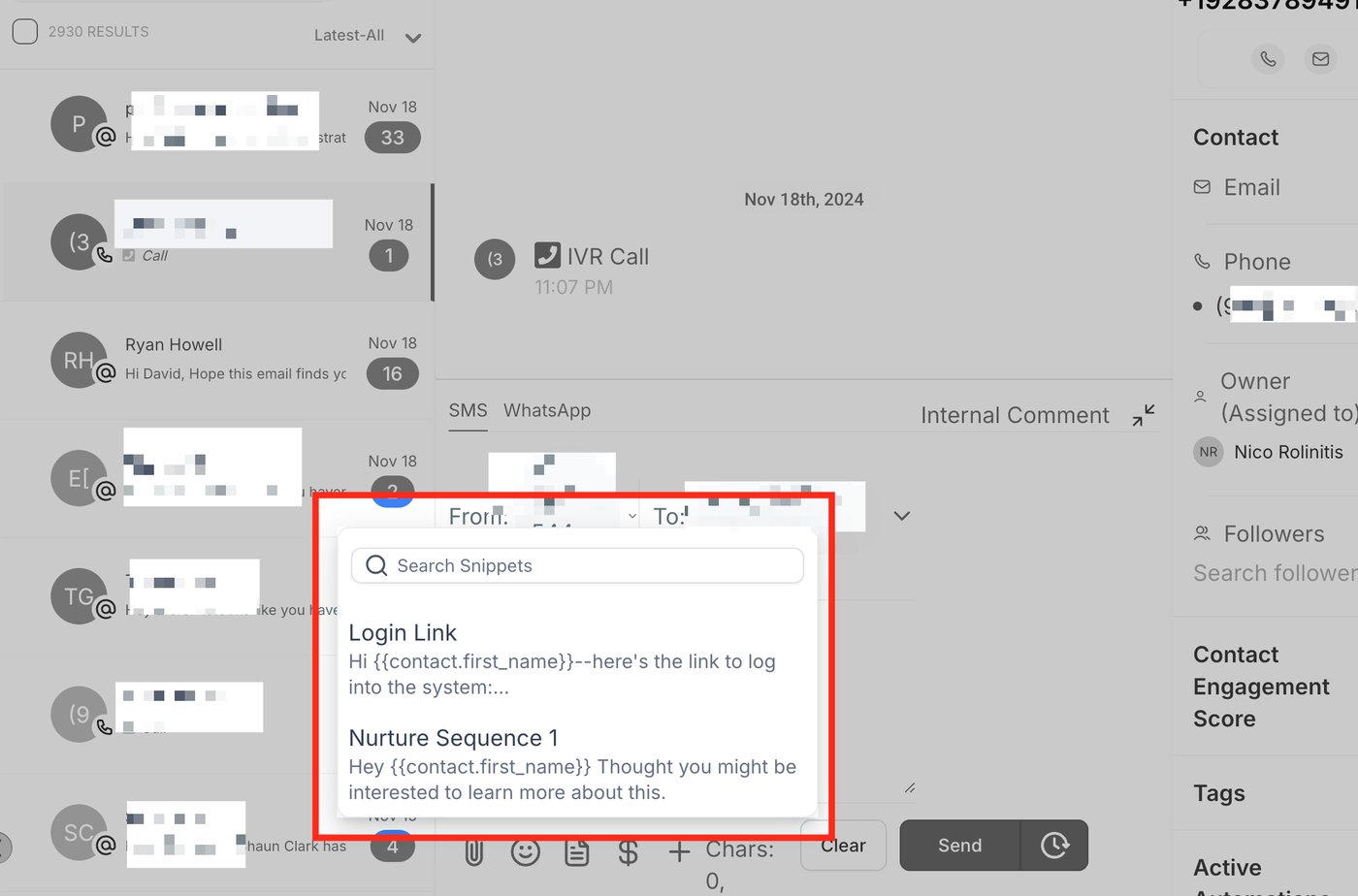
Klicken Sie auf das Snippet, und es wird im Textfeld eingefügt, bereit zum Senden oder weiteren Bearbeiten.
Benutzerzugriff & Berechtigungen
Damit Teammitglieder Snippets in Conversations sehen und verwenden können, müssen die entsprechenden Berechtigungen aktiviert sein:
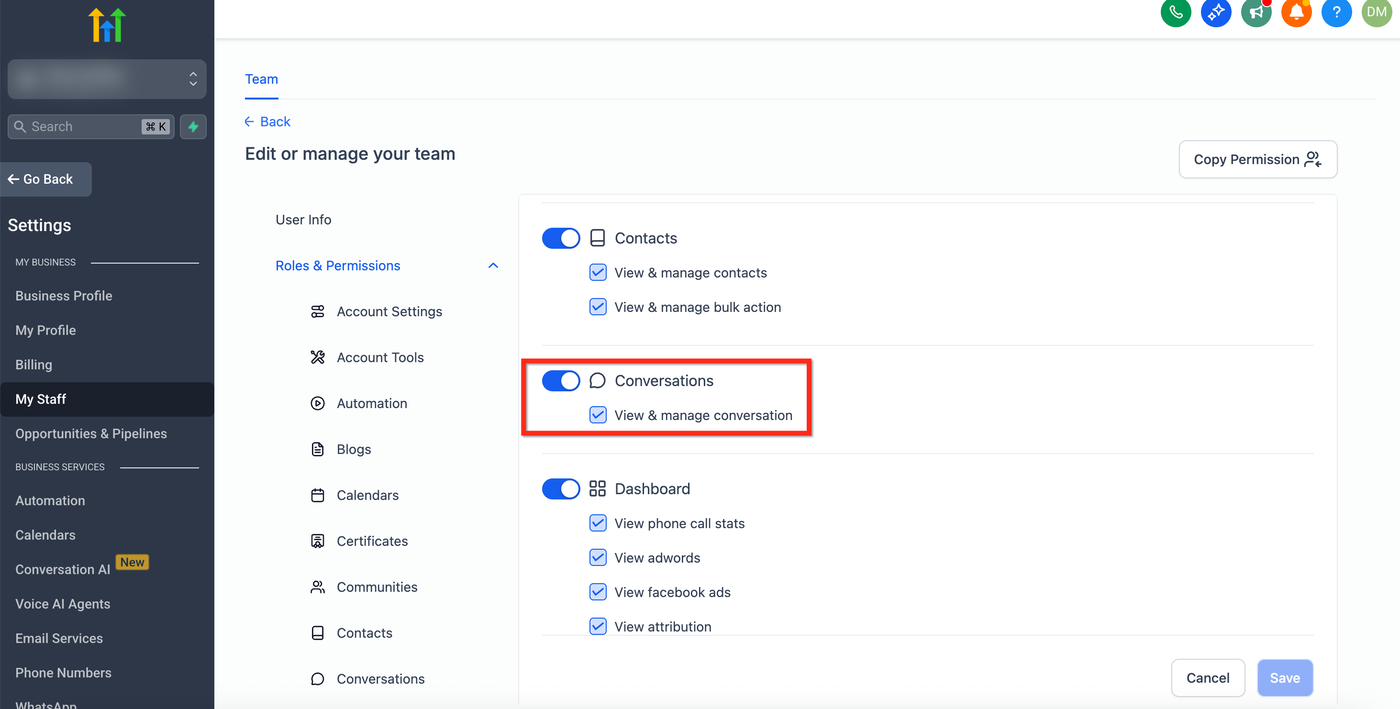
Conversations → View & manage conversation
Diese Berechtigung steuert den Zugriff auf die Conversations-Registerkarte, in der Snippets erstellt und verwendet werden.
Schritte zur Aktivierung:
Navigieren Sie zu den Einstellungen Ihres Unterkontos.
Klicken Sie auf My Staff.
Wählen Sie das Teammitglied aus, das Sie aktualisieren möchten.
Klicken Sie auf Roles & Permissions.
Stellen Sie sicher, dass der Conversations-Toggle aktiviert ist und View & manage conversation ausgewählt ist.
Klicken Sie auf Save.
Häufig gestellte Fragen
Q: Kann ich Snippets für verschiedene Kunden anpassen?
A: Ja, Snippets unterstützen Platzhalter, sodass Nachrichten mit Kundennamen, Termindetails oder anderen dynamischen Feldern personalisiert werden können.
Q: Gibt es eine Begrenzung, wie viele Snippets ich erstellen kann?
A: Nein, Sie können beliebig viele Snippets erstellen, diese in Ordnern organisieren und über Suche & Filter verwalten.
Q: Können Snippets teamübergreifend genutzt werden?
A: Ja, alle Teammitglieder innerhalb des Systems haben Zugriff auf die Snippets, was konsistente Kommunikation und schnelle Antworten mit genehmigten Vorlagen ermöglicht.
Q: Wie kann ich ein bestehendes Snippet bearbeiten oder löschen?
A: Gehen Sie zu Snippets, wählen Sie das gewünschte Snippet, klicken Sie auf das Drei-Punkte-Menü (⋮) und wählen Edit oder Delete. Snippets können auch in andere Ordner verschoben werden.
Verwandte Artikel
Sub-Account: User-Rollen & Berechtigungen verwalten
Benutzerberechtigungen, zugewiesene Daten und Eigentümer
Admin vs. User-Berechtigungen
Conversations FAQs