Dieser Artikel zeigt dir, wie du eine Manual Call Action zu einem Workflow in ProfitBoost hinzufügst. Diese Aktion ermöglicht es dir, automatisch Call-Tasks zu erstellen, sobald ein Workflow-Trigger ausgelöst wird. Das ist ideal für Vertriebs- oder Support-Follow-ups, die eine persönliche Ansprache erfordern.
INHALTSVERZEICHNIS
Was ist eine Manual Call Action?
Wichtige Vorteile der Manual Call Action
So fügst du eine Manual Call Action zu einem Workflow hinzu
Zugewiesene manuelle Anrufe anzeigen
Häufig gestellte Fragen
Verwandte Artikel
Was ist eine Manual Call Action?
Die Manual Call Action ist eine Art von manueller Aktion in ProfitBoost-Workflows. Sie ermöglicht es, Outbound-Call-Aufgaben automatisch an ein Teammitglied zuzuweisen, basierend auf Workflow-Triggern wie Tags, Formular-Einreichungen oder Terminen.
Sobald der Workflow ausgelöst wird, erscheint der Kontakt im Bereich Manual Actions innerhalb der Conversations.
Wichtige Vorteile der Manual Call Action
Flexible Automatisierung: Call-Tasks automatisch aus Workflows zuweisen
Effiziente Workflows: Sales-Teams verwalten Call-Queues zentral in einem Tab
Task-Tracking: Status wie „Yet to Call“ oder „Completed“ jederzeit sichtbar
Individuelle Trigger: Auslösbar durch Tags, Formulare, Pipeline-Stufen und mehr
So fügst du eine Manual Call Action zu einem Workflow hinzu
Manuelle Call-Aktionen werden im Workflow Builder über einen „Manual Action“-Schritt hinzugefügt.
Gehe in der linken Navigation zu Marketing
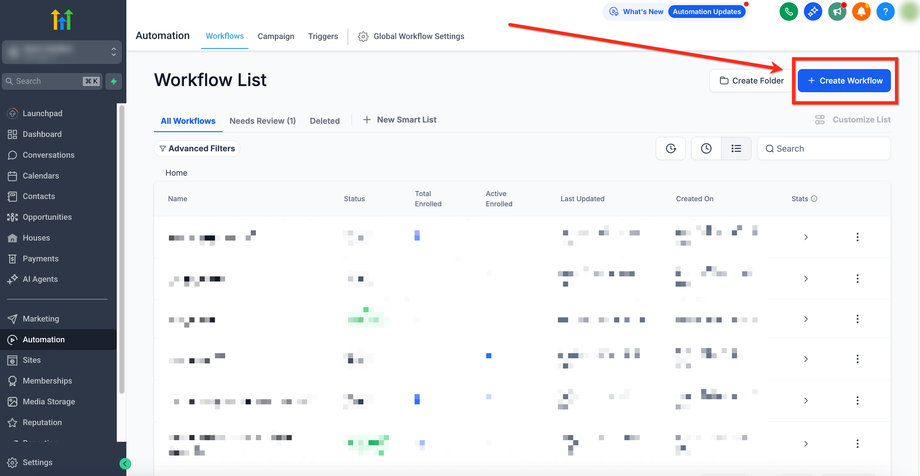
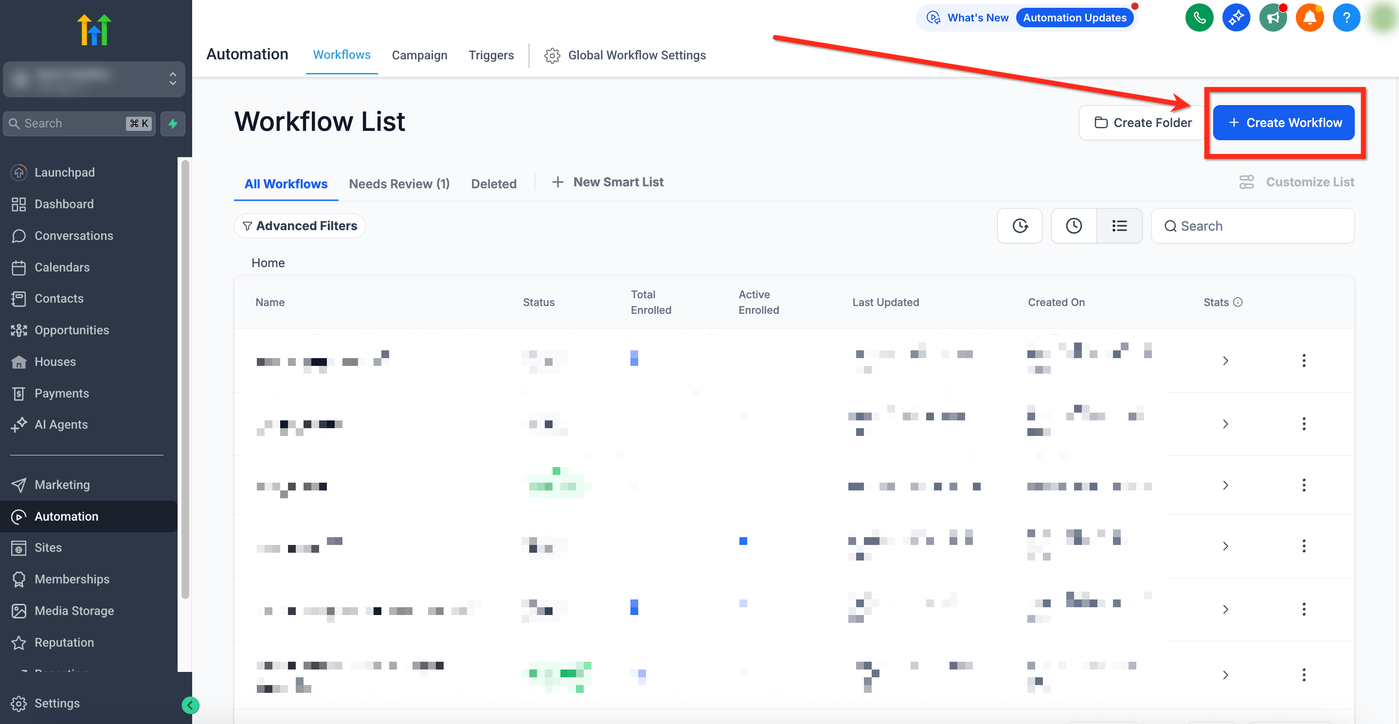
Klicke auf + Create Workflow, um einen neuen Workflow zu erstellen
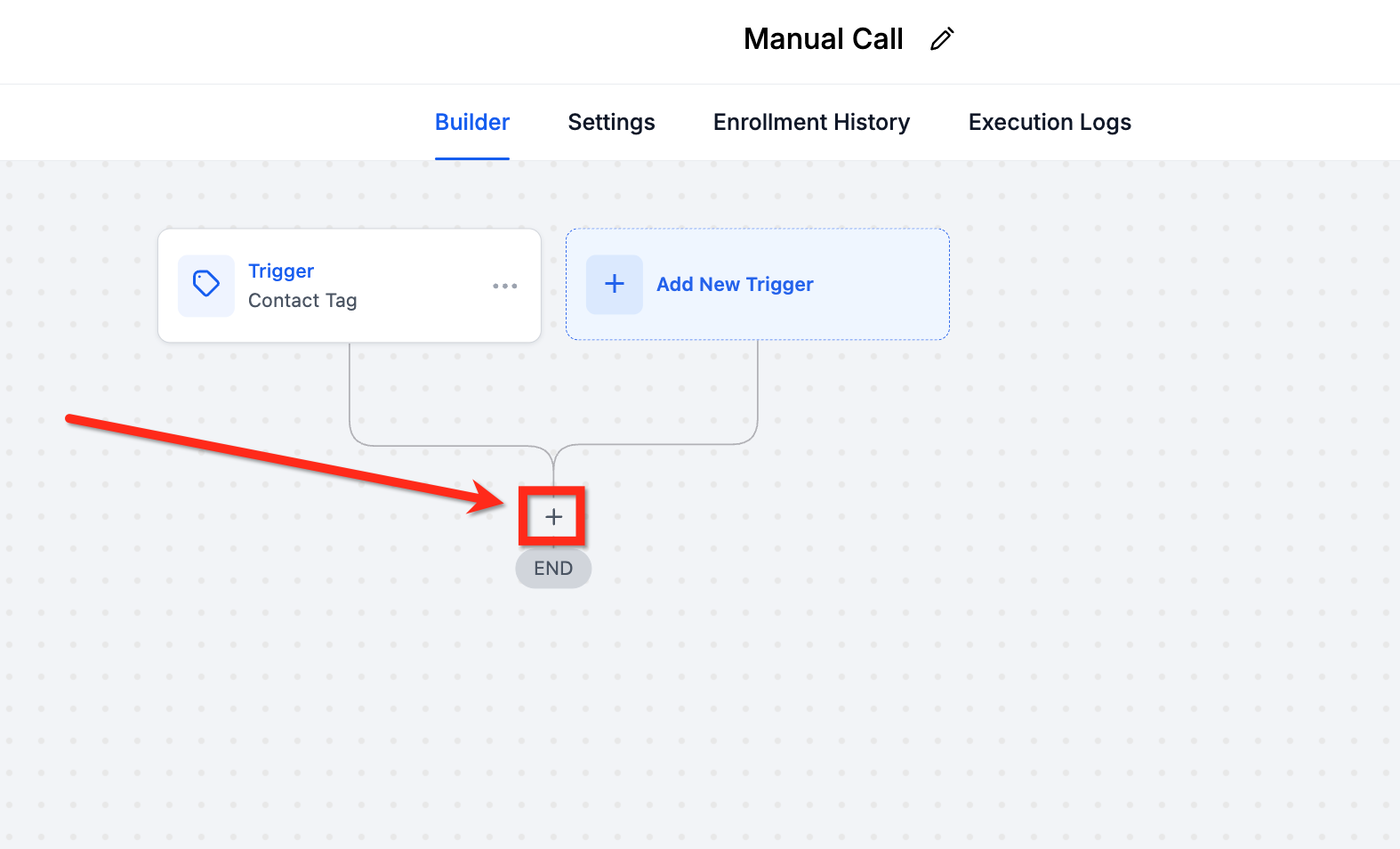
Klicke auf + Add Trigger und wähle einen Trigger aus
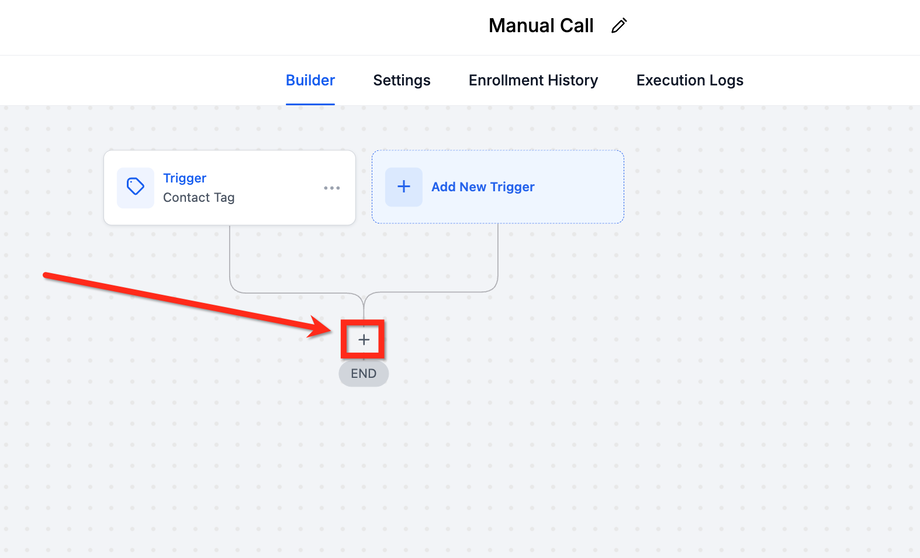
Nach dem Trigger klickst du auf das + Symbol, um eine Aktion hinzuzufügen
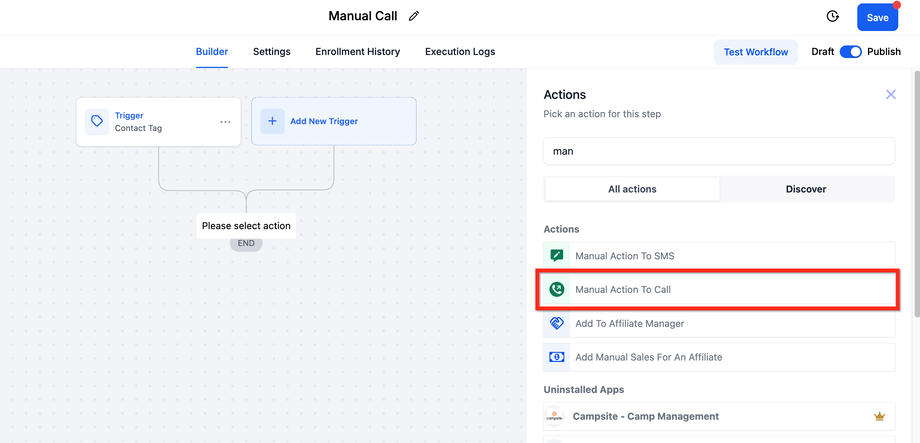
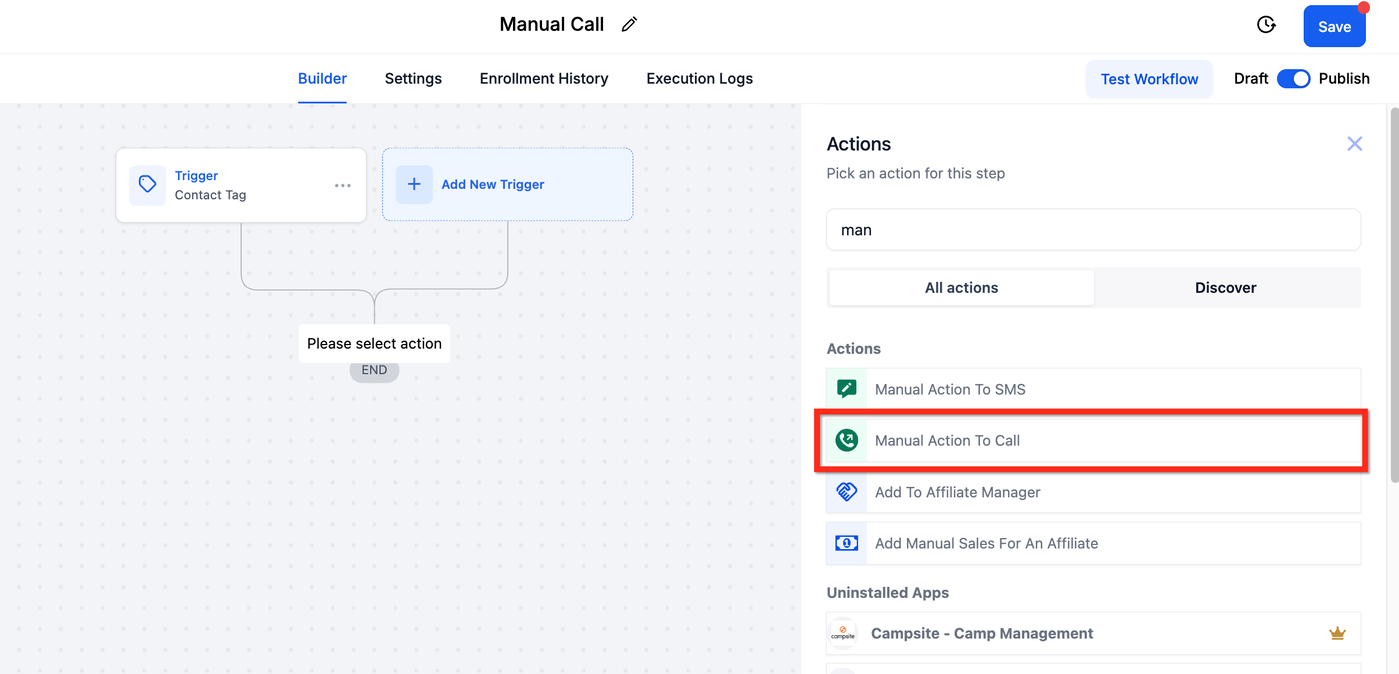
Wähle Manual Action → To Call
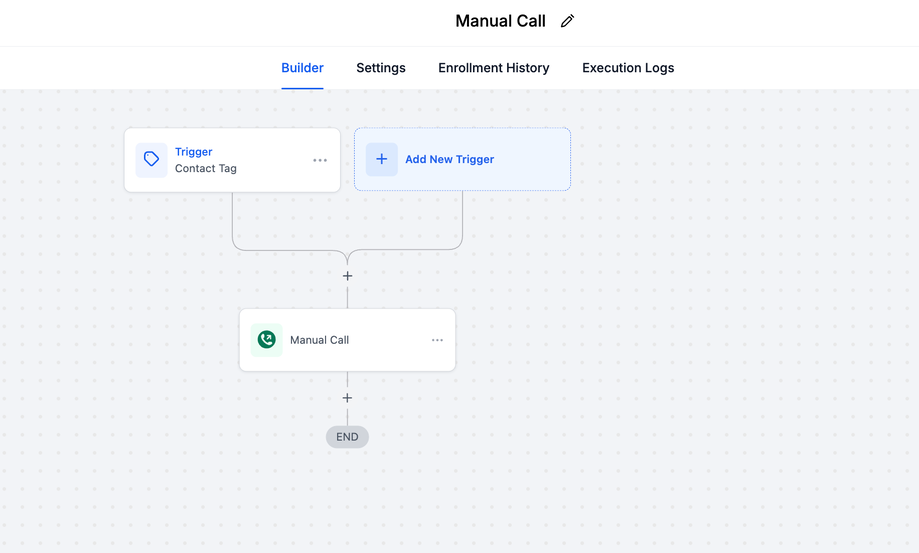
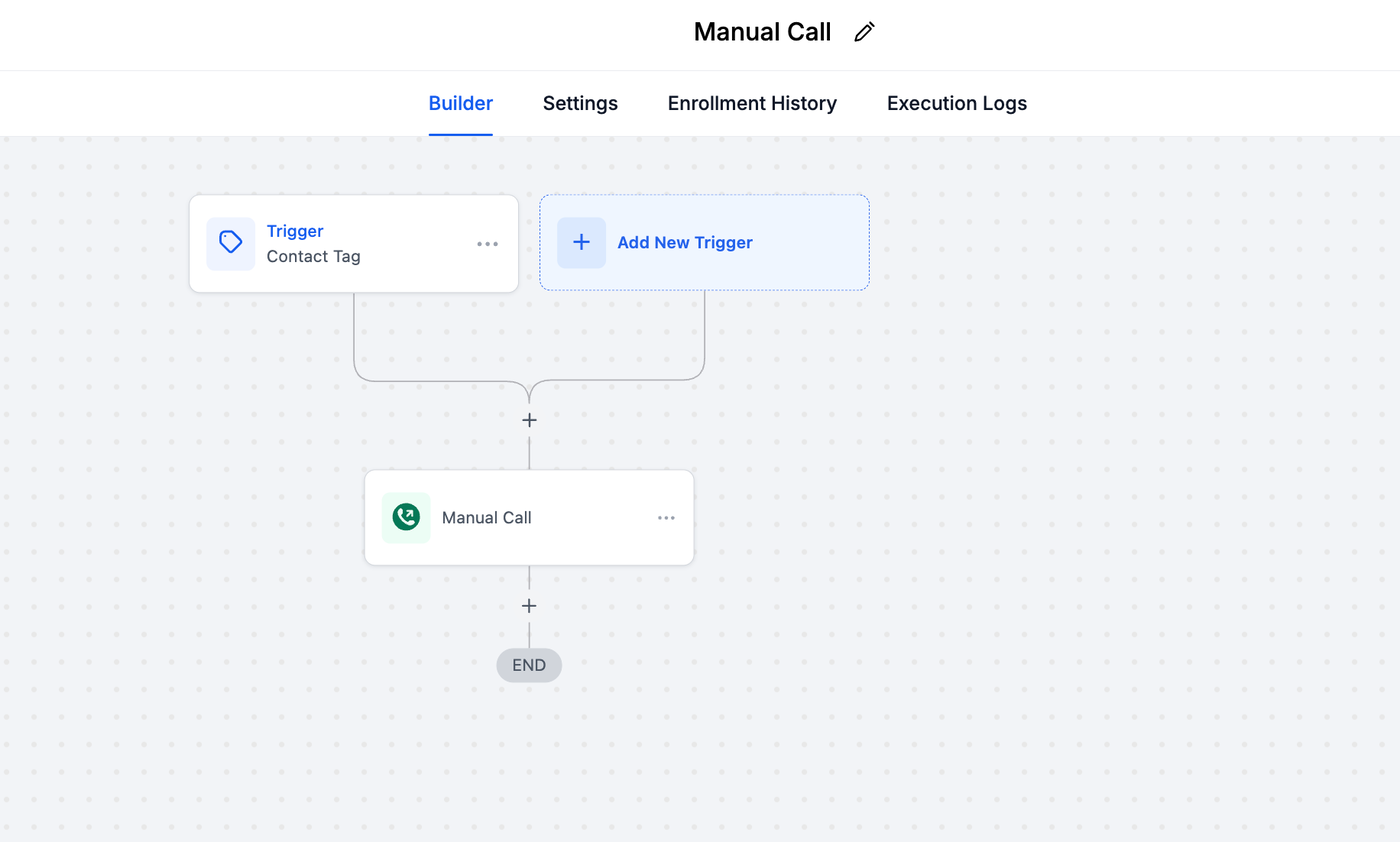
Vergib einen Namen für die Aktion, z. B. „Manual Call“
Klicke auf Save und anschließend auf Publish, um den Workflow zu aktivieren
Zugewiesene manuelle Anrufe anzeigen
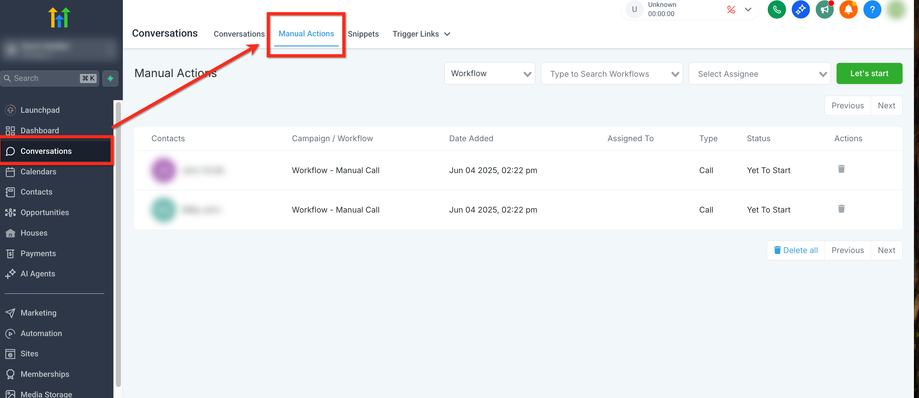
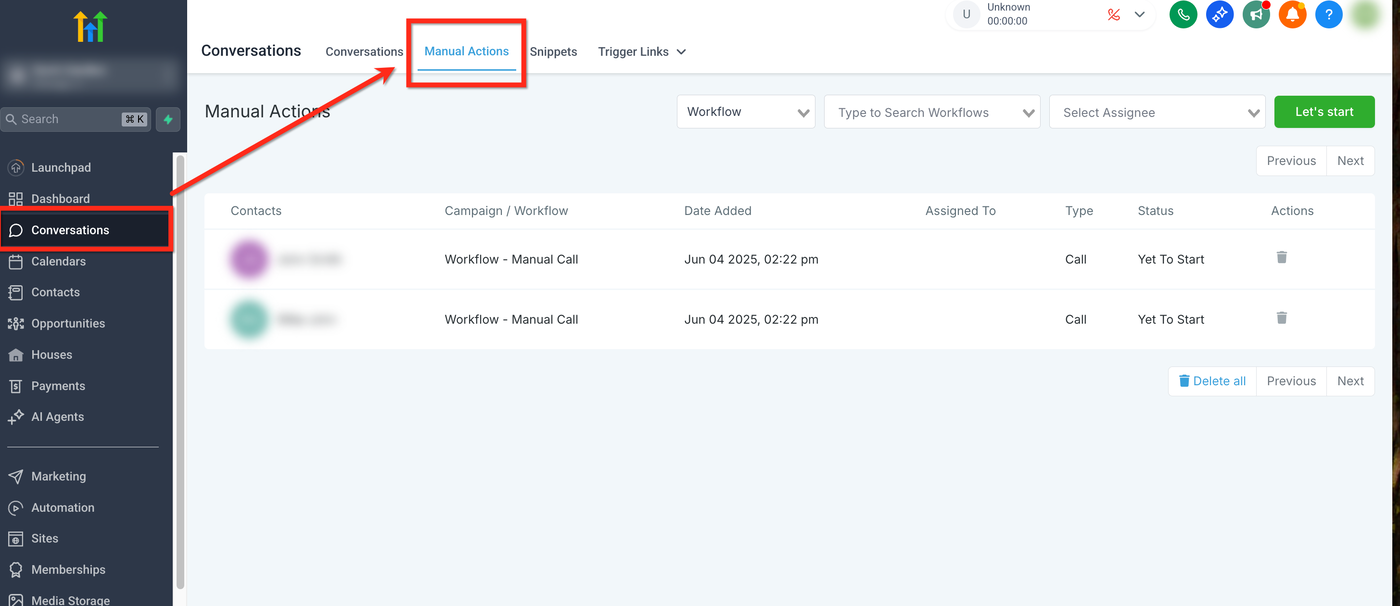
Sobald der Workflow ausgelöst wird, erscheinen die zugewiesenen Call-Tasks im Bereich „Manual Actions“.
Gehe zu Conversations in der linken Navigation
Öffne den Tab Manual Actions
Dort siehst du alle durch den Workflow erzeugten Aufgaben
Häufig gestellte Fragen
F: Kann ich manuelle Anrufe bestimmten Nutzern zuweisen?
Ja. In der Manual Action kannst du entweder einen bestimmten User auswählen oder Round-Robin-Zuweisung nutzen.
F: Wo sehe ich Notizen oder Ergebnisse des Anrufs?
Diese werden direkt im Kontakt-Datensatz nach Abschluss des Calls gespeichert.
F: Wie starte ich eine Call-Task?
Über den Button „Let’s Start“ im Tab „Manual Actions“.
Verwandte Artikel
Workflow Action - Manual Call
Workflow Action - Manual SMS
Workflow Builder Walkthrough
Outbound Calls with Dialer in Web App (Softphone)