Dieser Artikel zeigt dir, wie du eine Manual SMS Action in einem Workflow in ProfitBoost hinzufügst. Diese Action ermöglicht es dir, SMS-Aufgaben automatisch zu erstellen, sobald ein Workflow-Trigger ausgelöst wird. Das ist ideal für Sales- oder Support-Follow-ups, die eine persönliche Note benötigen.
INHALTSVERZEICHNIS
Was ist die Manual SMS Action?
Key Benefits der Manual SMS Action
So richtest du eine Manual SMS Action in Workflows ein
Wo und wie Manual Actions in der Mobile App genutzt werden
So fügst du eine Manual SMS Action in Campaigns hinzu (veraltet)
FAQ
Was ist die Manual SMS Action?
Die Manual SMS Action ist eine Art Manual Action in ProfitBoost Workflows. Sie ermöglicht es dir, SMS-Aufgaben an Teammitglieder zu vergeben, basierend auf Workflow-Triggern wie Tags, Form Submissions oder Terminen. Sobald der Workflow ausgelöst wird, erscheint der Kontakt unter dem Tab „Manual Actions“ im Conversations-Bereich.
Key Benefits der Manual SMS Action
Flexibilität in der Automatisierung: SMS-Aufgaben automatisch aus Workflows heraus zuweisen.
Effizienz im Workflow: Vertriebsmitarbeiter können ihre Outbound-SMS-Queues zentral verwalten.
Task Tracking: Status wie „Yet to Call“ oder „Completed“ für klare Nachverfolgung.
Individuelle Trigger: Auslösung basierend auf Kontakt-Tags, Form-Fills, Pipeline-Stage-Wechseln und mehr.
So richtest du eine Manual SMS Action in Workflows ein
Manual SMS Actions werden im Workflow Builder über den Schritt „Manual Action“ hinzugefügt. Folge diesen Schritten, um die Action korrekt zu konfigurieren:
Navigiere zu Marketing in der linken Navigation.
Klicke auf „+ Create Workflow“, um einen neuen Workflow zu erstellen.
Klicke auf „+ Add Trigger“ und wähle einen Trigger aus.
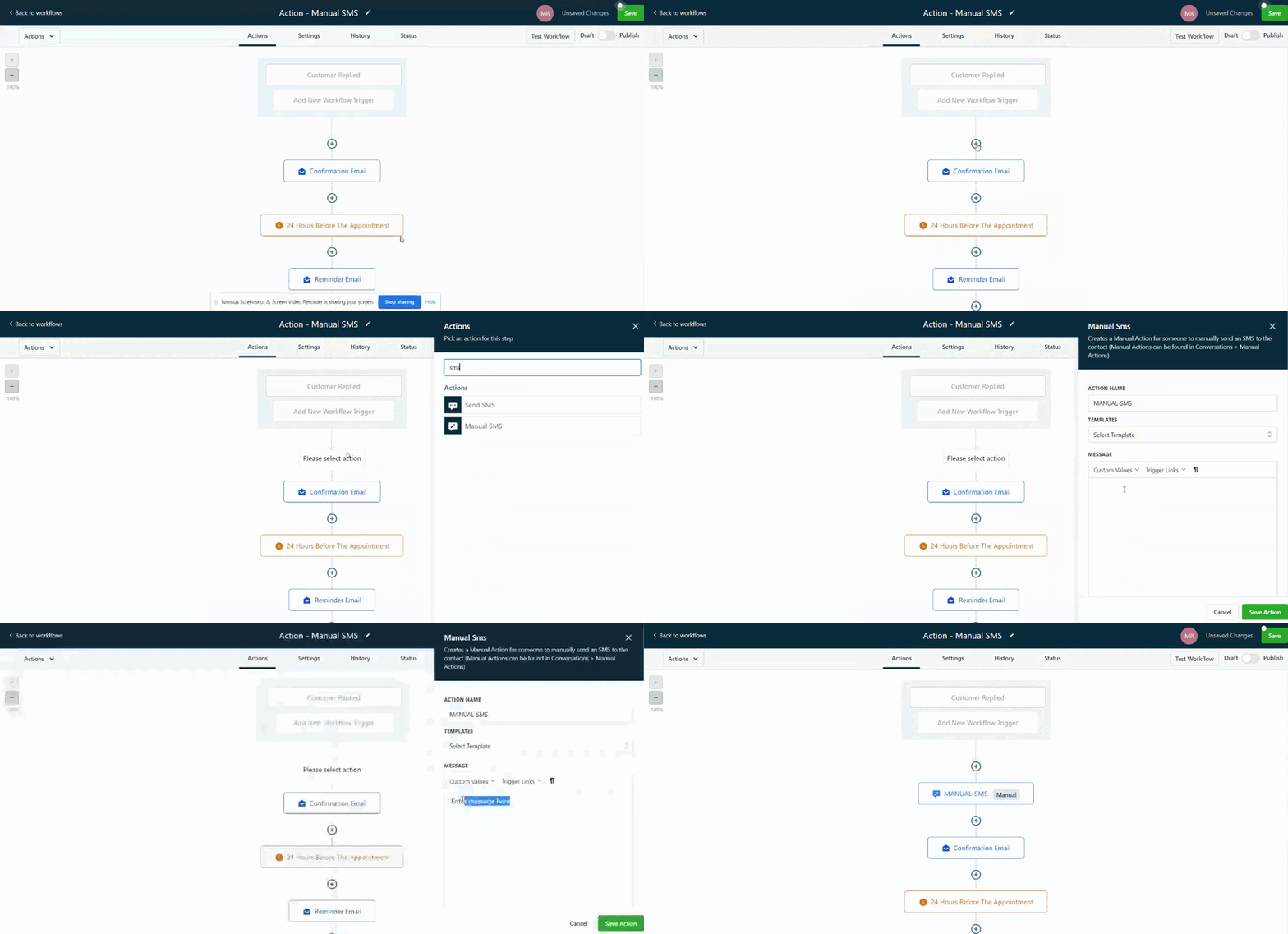
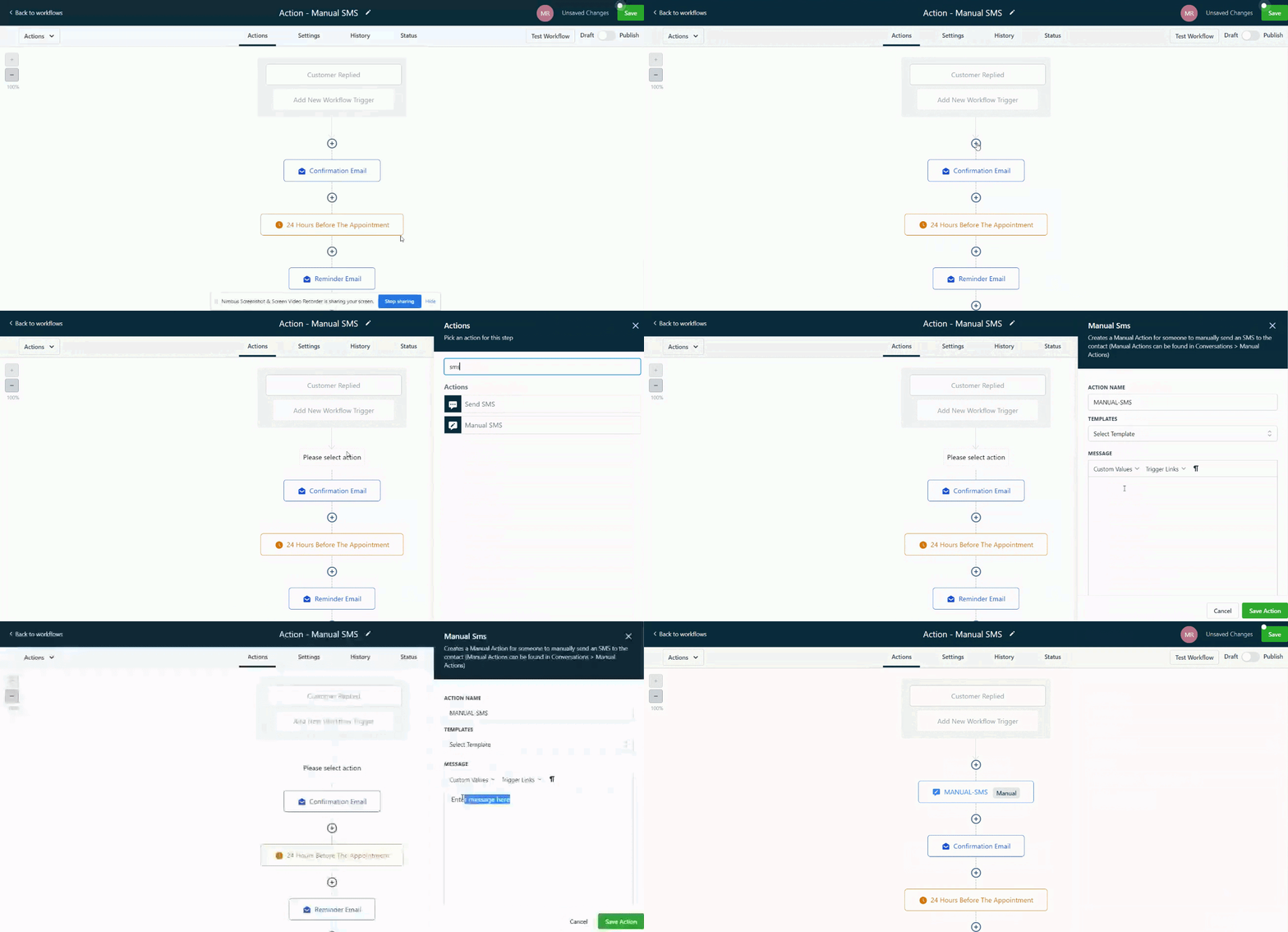
Nachdem du den Trigger hinzugefügt hast, klicke auf das „+“-Icon unterhalb des Triggers, um eine neue Action hinzuzufügen.
Wähle die Action „Manual Action To SMS“. Gib der Action einen Namen, z. B. „Manual SMS“.
Klicke auf Save und veröffentliche anschließend deinen Workflow.
Wo und wie Manual Actions in der Mobile App genutzt werden
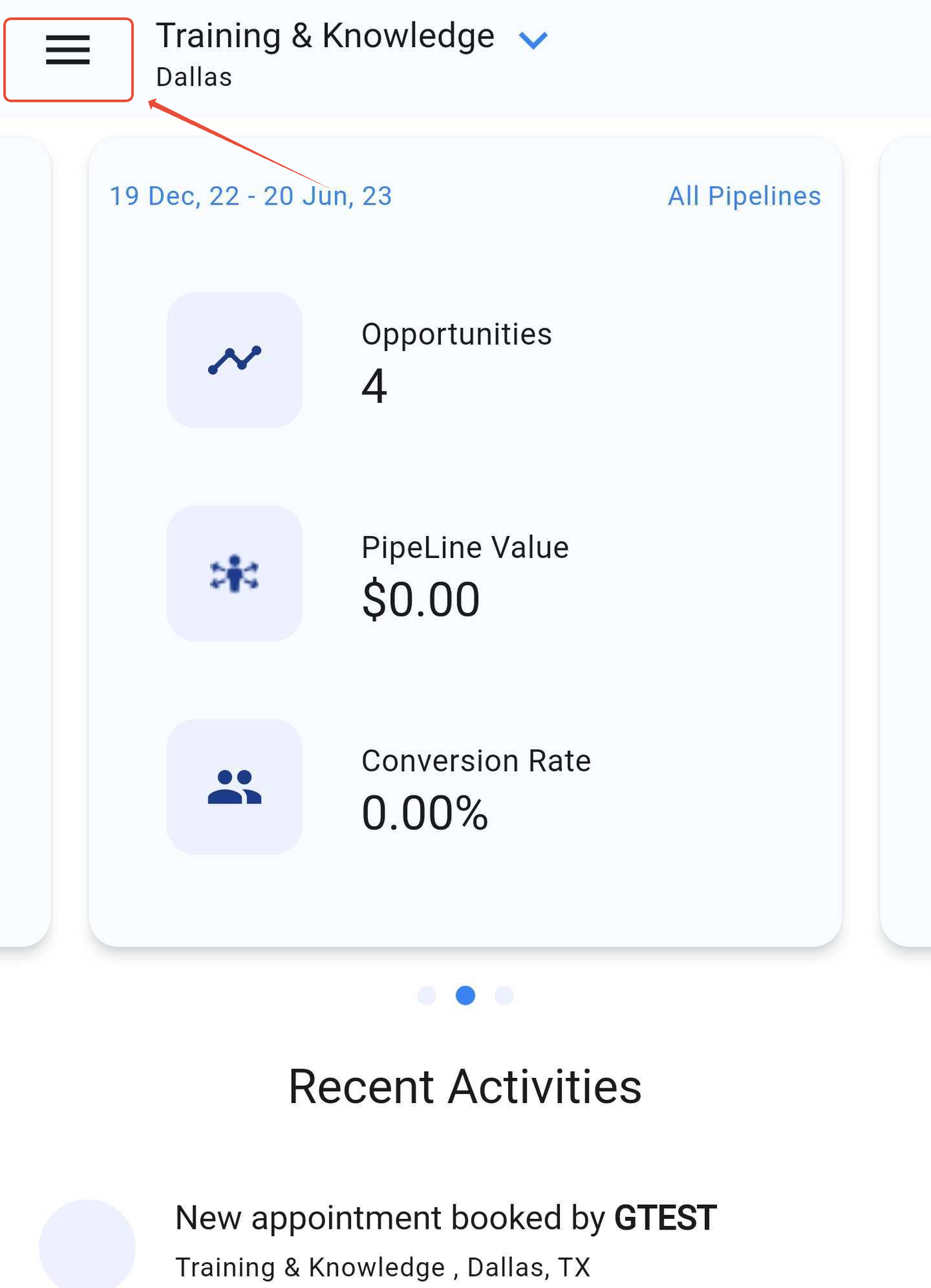
Klicke auf das Hamburger-Menü.
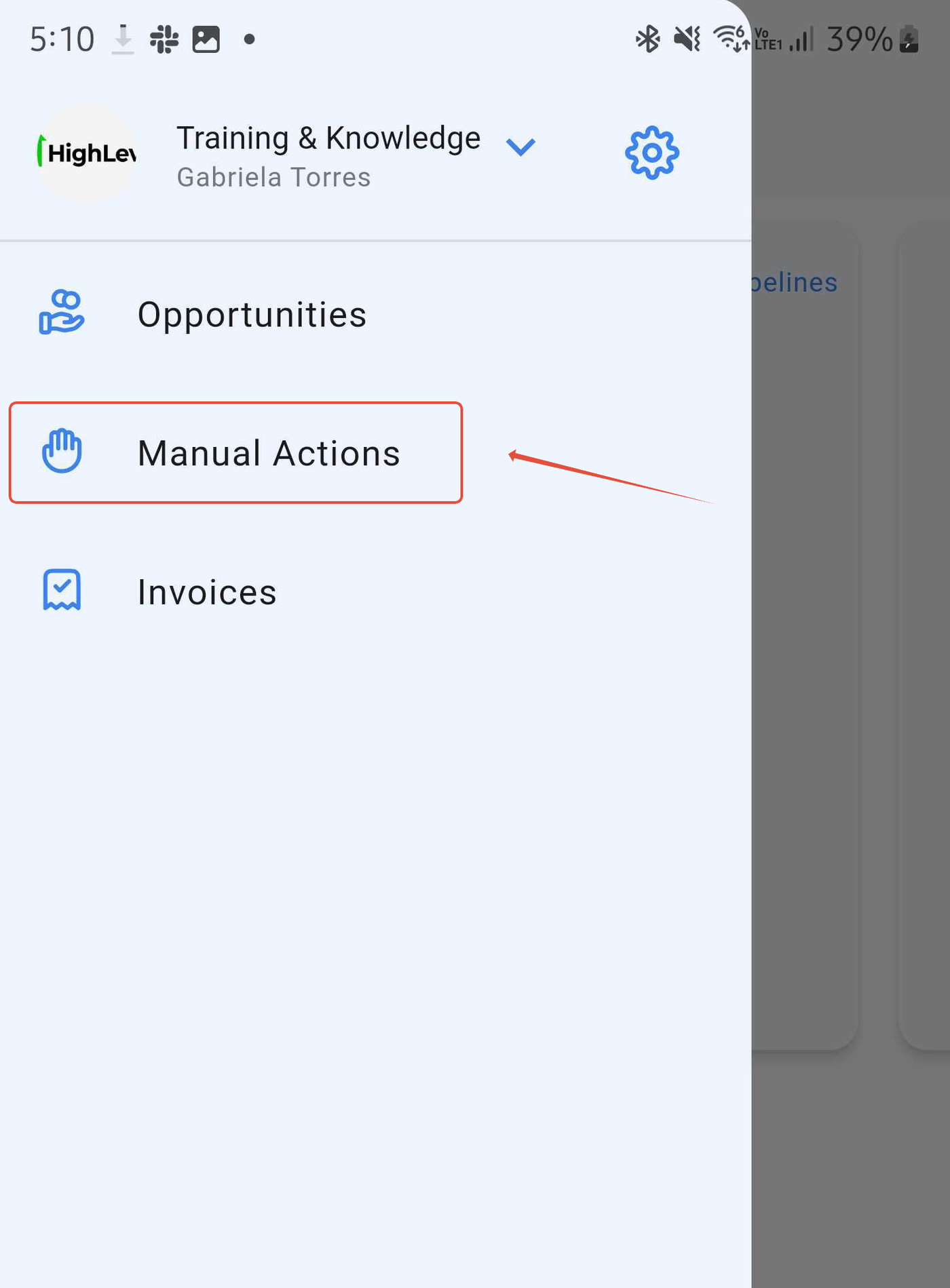
Klicke auf „Manual Actions“.
Der blaue „PLAY“-Button zeigt alle ausstehenden Manual Actions an.
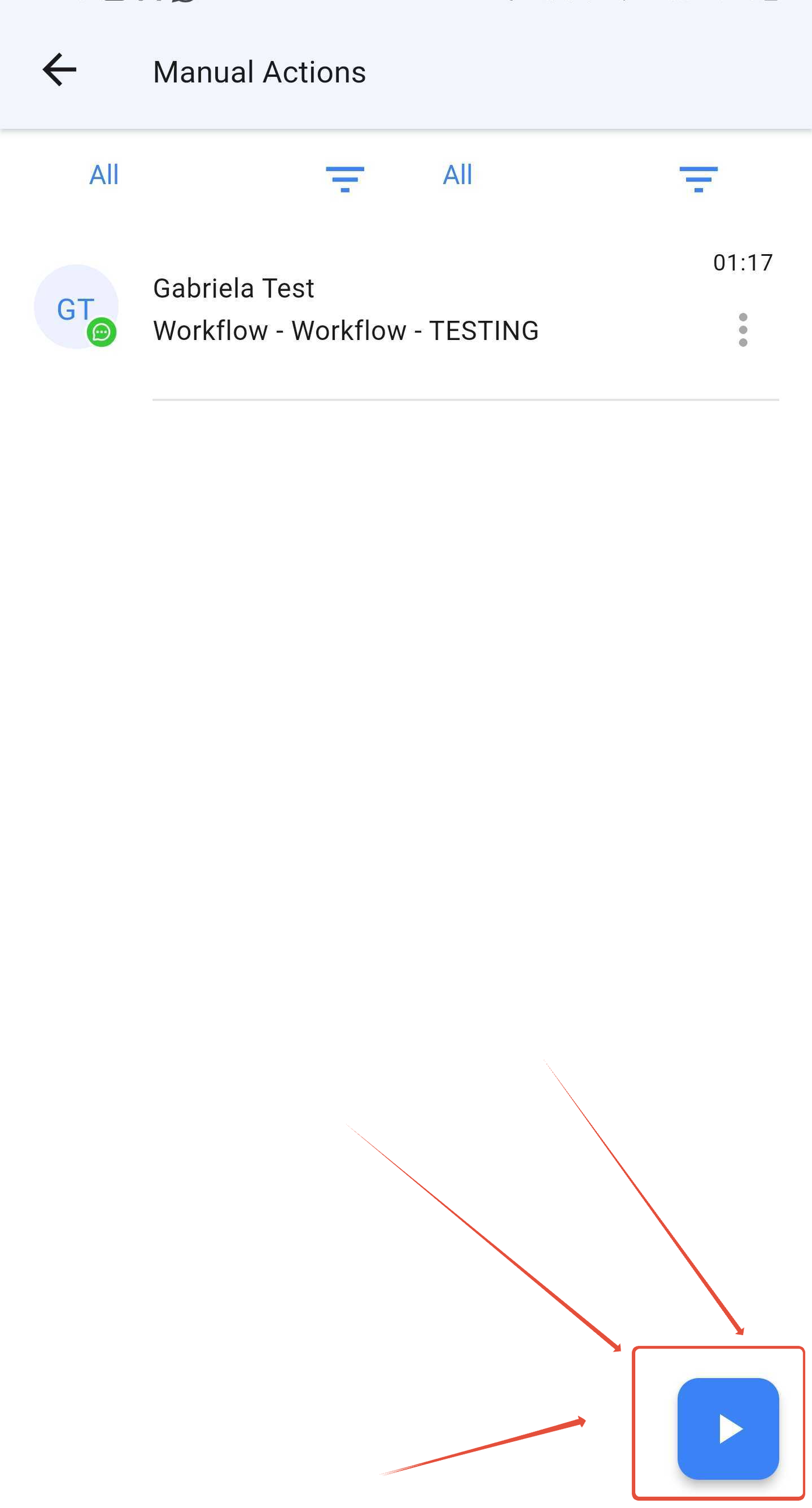
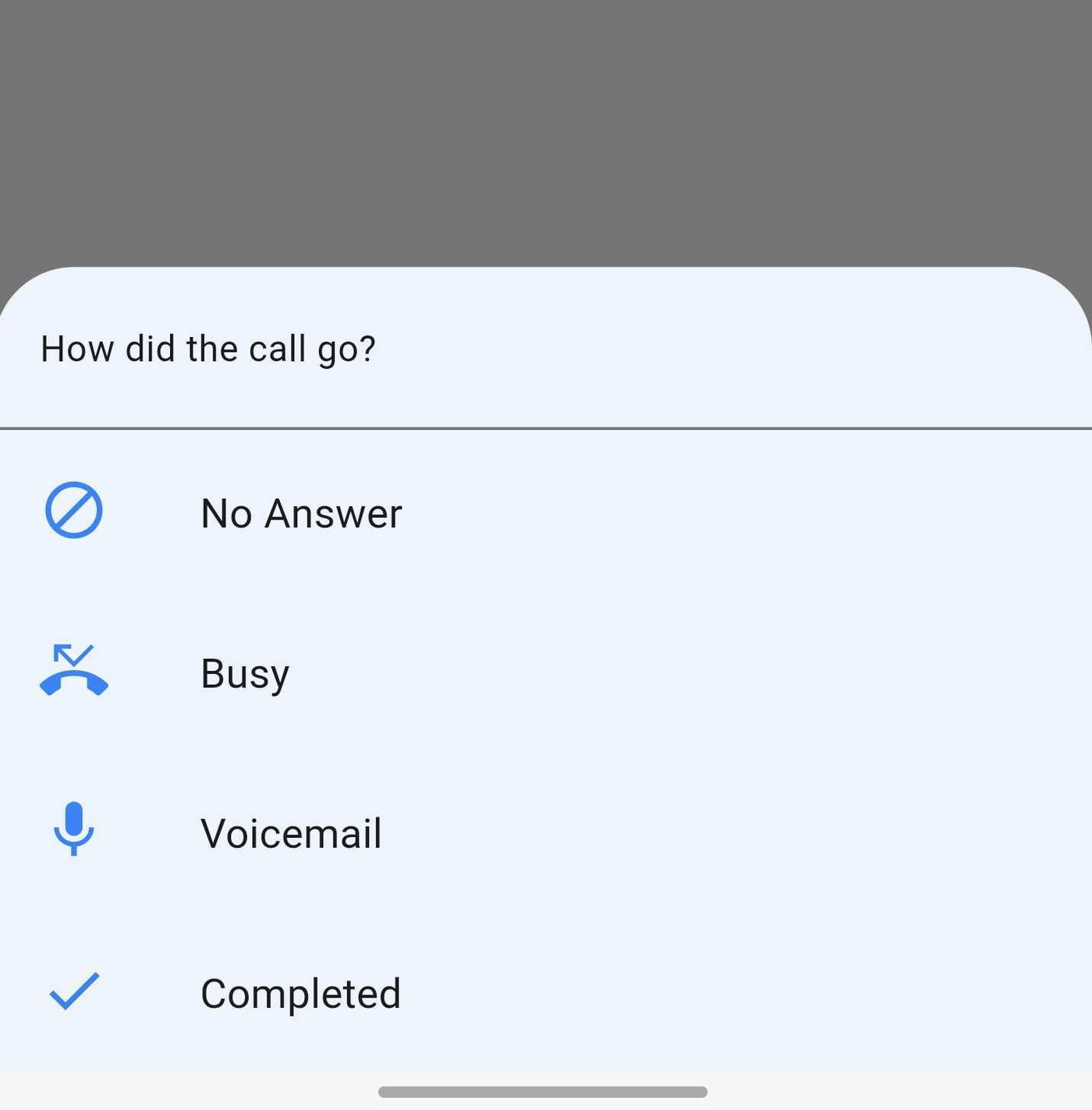
Wenn es sich um eine Manual Call Action handelt, erscheint ein Call-Popup und du kannst eine Option auswählen, wie der Call verlaufen ist. Diese wird in deinen Call-Reports erfasst.
So fügst du eine Manual SMS Action in Campaigns hinzu (veraltet)
Bitte beachten:
Campaigns und Triggers werden in Zukunft nicht mehr unterstützt. Wir empfehlen den Umstieg auf Workflows, da diese ein deutlich leistungsfähigeres System bieten. Diese Funktionen (Campaigns & Triggers) werden zu einem späteren Zeitpunkt deaktiviert (depricated TBD).
FAQ
Wo führen Nutzer Manual Actions aus?
Desktop App:
Manual Actions befinden sich im Conversations-Tab > Manual Actions
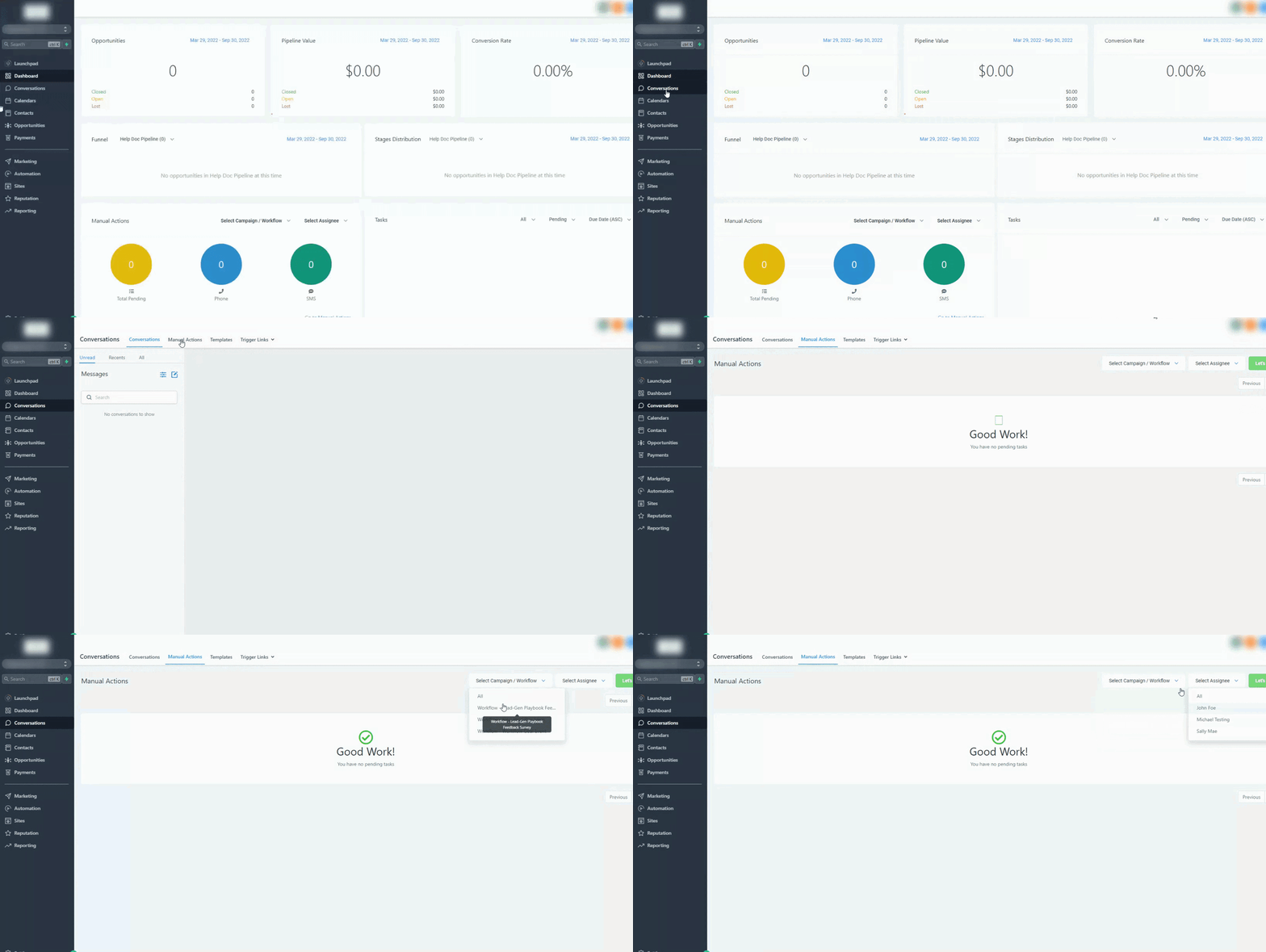
Mobile App:
Manual Actions befinden sich im Conversations-Tab > Manual Actions.