Unser E-Mail-Composer ist mit CC- und BCC-Funktionen ausgestattet und bietet damit ein leistungsstarkes E-Mail-Erlebnis. Diese Funktion ermöglicht es Benutzern, ihre Kommunikation effektiv zu steuern, indem mehrere Beteiligte in einem einzigen E-Mail-Verlauf eingebunden werden, während gleichzeitig die Vertraulichkeit einzelner Empfänger gewahrt bleibt. Als integraler Bestandteil unserer benutzerfreundlichen Lösungen definiert dieses Feature die Kontrolle über Kommunikation neu – ganz im Einklang mit unserem Anspruch, funktionsreiche E-Mail-Erlebnisse bereitzustellen.
Bitte beachten:
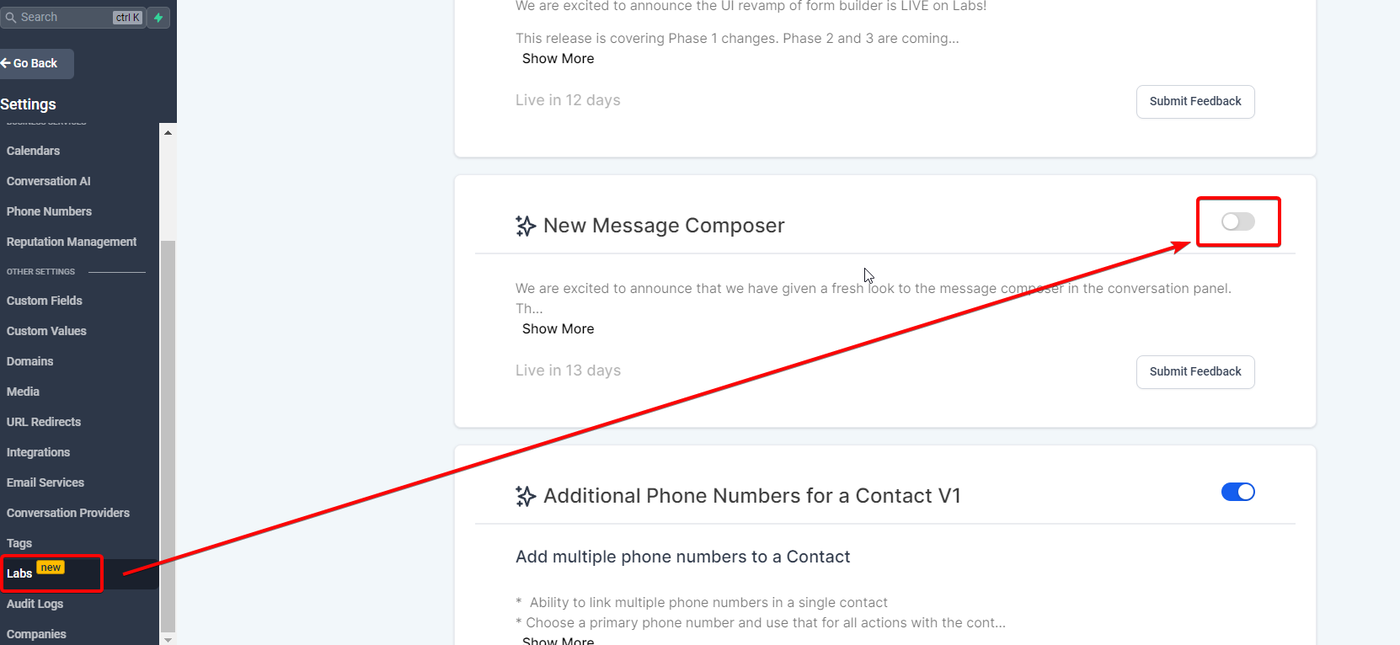
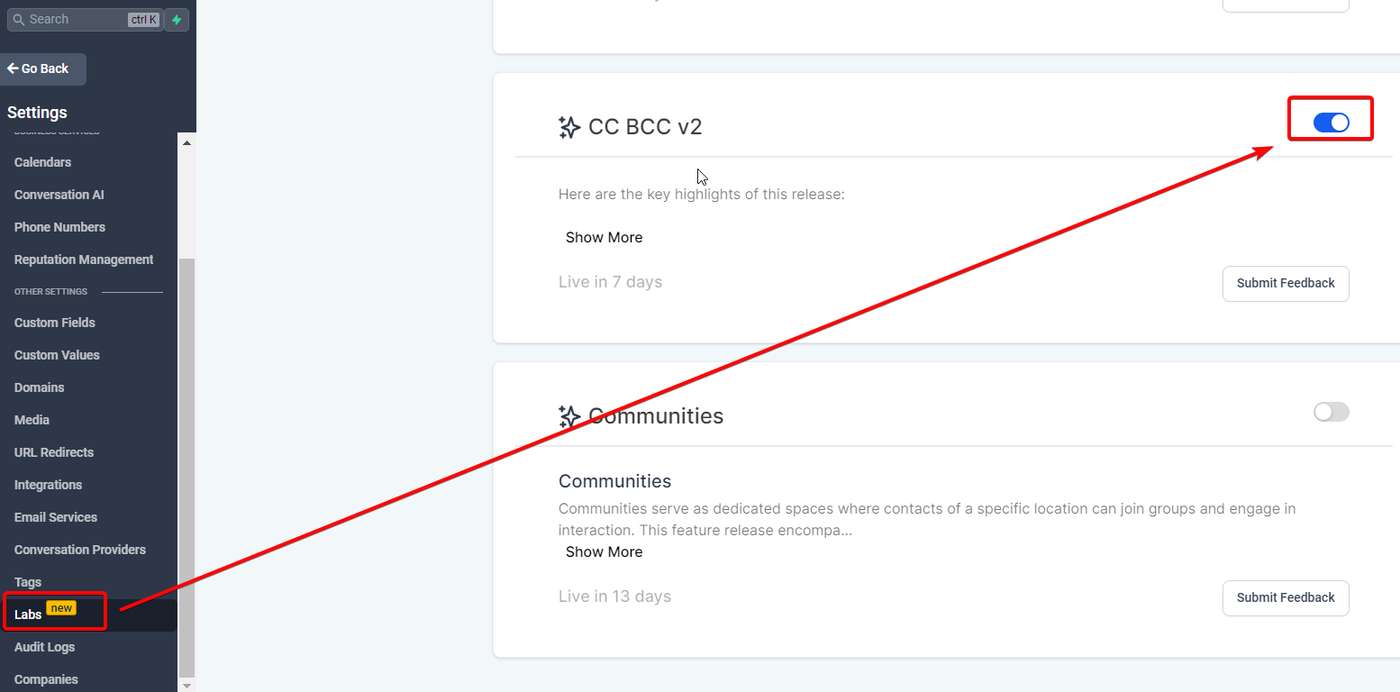
Diese Funktion ist nur im neuen Message Composer verfügbar und kann über Labs aktiviert werden.
In diesem Artikel behandelt:
Was sind CC- und BCC-Funktionen im E-Mail-Composer?
Anwendungsfälle
Wie verwendet man die CC- und BCC-Funktion?
FAQs
Wird ein neuer Kontakt erstellt, wenn ich eine externe E-Mail-Adresse zu CC/BCC hinzufüge?
Was passiert, wenn ich die E-Mail-Adresse eines bestehenden Kontakts zu CC/BCC hinzufüge?
Ist die CC/BCC-Funktion für alle E-Mail-Kanäle verfügbar?
Wie kann die CC/BCC-Funktion meine E-Mail-Kommunikation verbessern?
Was sind CC- und BCC-Funktionen im E-Mail-Composer?
Die CC- (Carbon Copy) und BCC- (Blind Carbon Copy) Funktionen im E-Mail-Composer ermöglichen es Ihnen, E-Mails an zusätzliche Empfänger zu senden.
Die CC-Funktion erlaubt es, weitere Empfänger zusätzlich zu den primären Empfängern im „An“-Feld hinzuzufügen. Dabei sind die E-Mail-Adressen aller Empfänger (An und CC) für alle sichtbar, die die Nachricht erhalten.
Die BCC-Funktion ermöglicht ebenfalls das Versenden an zusätzliche Empfänger, jedoch auf vertrauliche Weise. Die E-Mail-Adressen der BCC-Empfänger sind für alle anderen Empfänger unsichtbar. Dadurch wissen andere Empfänger nicht, dass diese Personen die E-Mail ebenfalls erhalten haben – ihre Privatsphäre bleibt geschützt.
Anwendungsfälle
Projekt-Updates:
Wenn ein Team an einem Projekt arbeitet und der Projektleiter Updates an die Teammitglieder senden möchte, während gleichzeitig das Management oder andere Abteilungen informiert bleiben sollen, kann die CC-Funktion genutzt werden. Die Teammitglieder stehen im „An“-Feld, das Management oder andere Abteilungen im „CC“-Feld. So erhalten alle dieselben Informationen über den Projektfortschritt.
Kundenkommunikation:
Im Kundensupport kommuniziert ein Support-Mitarbeiter direkt mit einem Kunden (im „An“-Feld), setzt jedoch zusätzlich seinen Vorgesetzten oder ein anderes Team (z. B. das Technikteam) in CC, um diese zu informieren oder deren Unterstützung einzuholen.
Vertrauliche Angelegenheiten:
Möchte ein Manager einem Mitarbeiter eine E-Mail senden und gleichzeitig die Personalabteilung informieren, ohne dass der Mitarbeiter davon erfährt, kann BCC verwendet werden. Der Mitarbeiter steht im „An“-Feld, die Personalabteilung im „BCC“-Feld.
Massen-E-Mails ohne Offenlegung von Adressen:
Wenn ein Unternehmen Ankündigungen oder Newsletter an viele Empfänger senden möchte, ohne dass die Empfänger die E-Mail-Adressen der anderen sehen, kann das BCC-Feld genutzt werden. Jeder Empfänger erhält die E-Mail individuell.
Lieferantenkommunikation:
Wenn ein Unternehmen mit mehreren Lieferanten kommuniziert und dieselbe Nachricht versenden muss, kann der Hauptlieferant im „An“-Feld stehen und die übrigen Lieferanten im CC. So herrscht Transparenz, während die Hauptkommunikation an den primären Ansprechpartner gerichtet ist.
Wie verwendet man die CC- und BCC-Funktion?
Zugriff auf die Funktion:
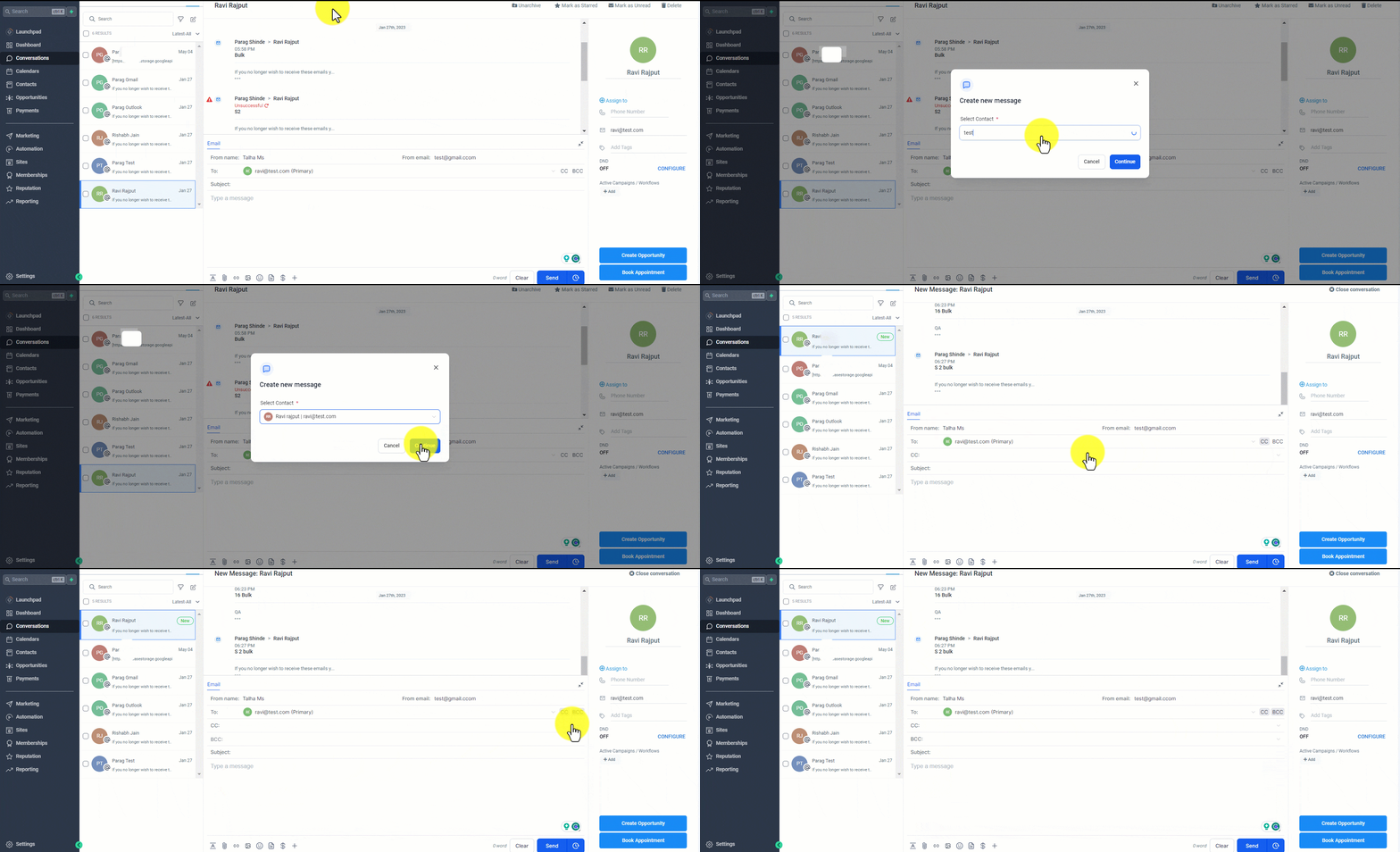
Öffnen Sie den E-Mail-Composer über „Neue E-Mail“ oder über „Antworten“ in einem bestehenden E-Mail-Verlauf.
Auffinden der Felder:
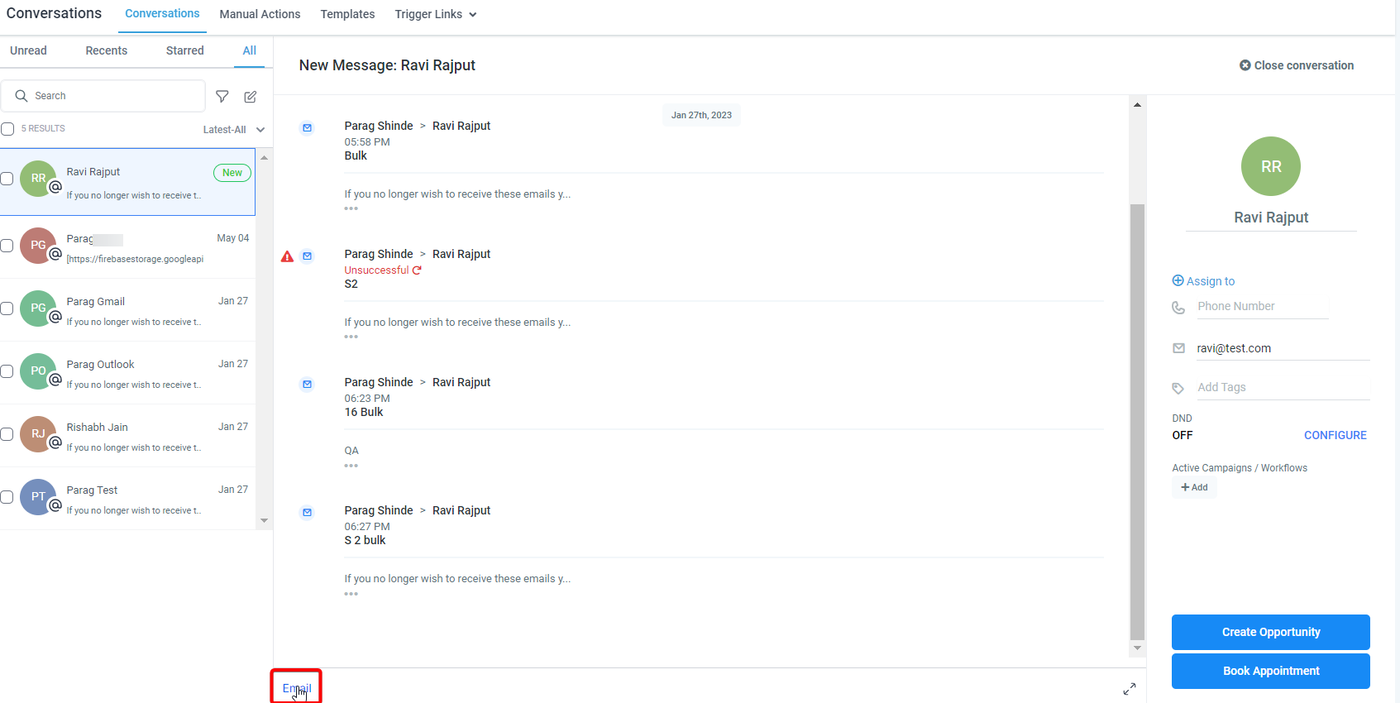
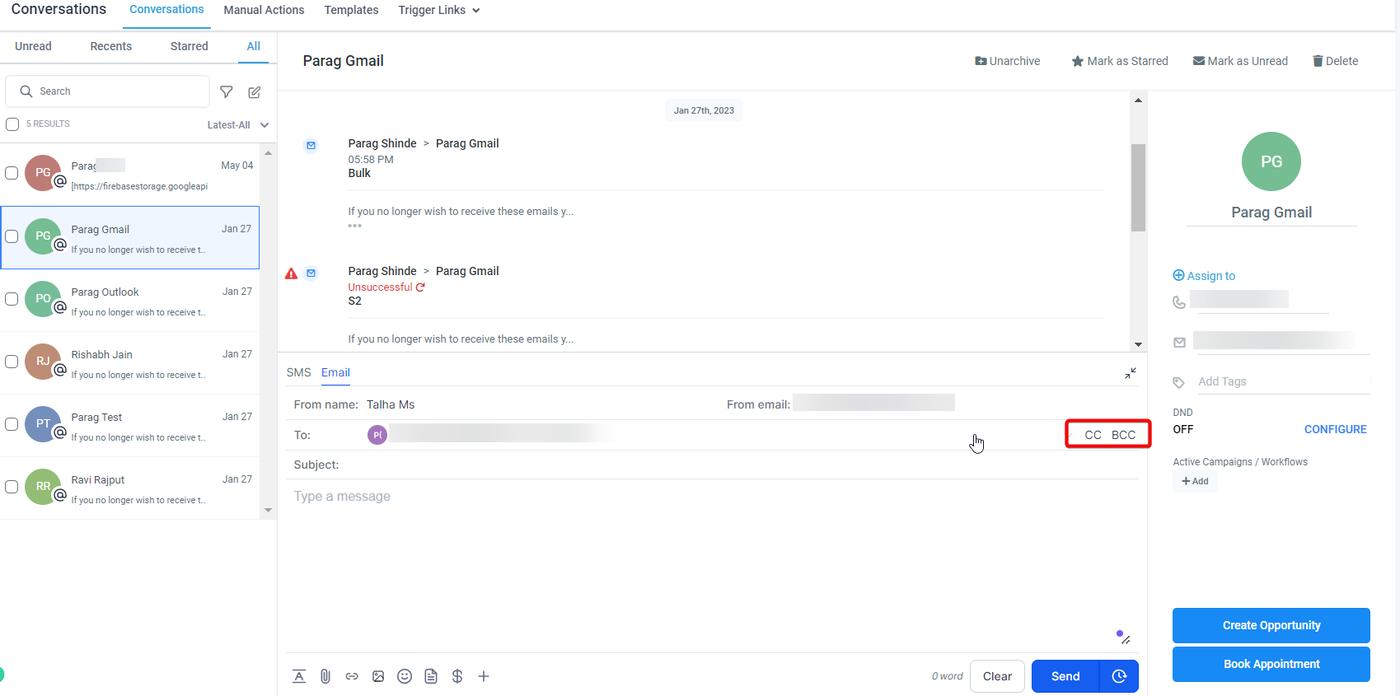
Die CC- und BCC-Felder befinden sich neben dem regulären „An“-Feld und sind nahtlos in die Oberfläche integriert.
Empfänger hinzufügen:
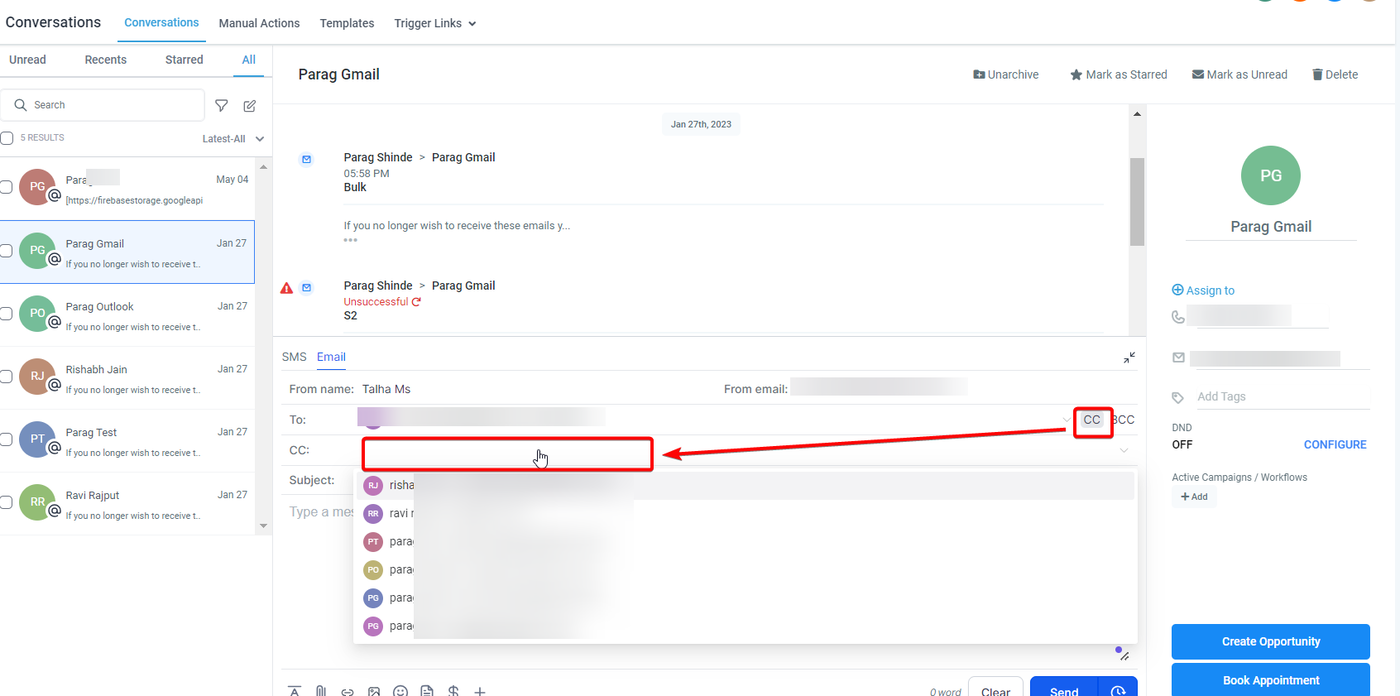
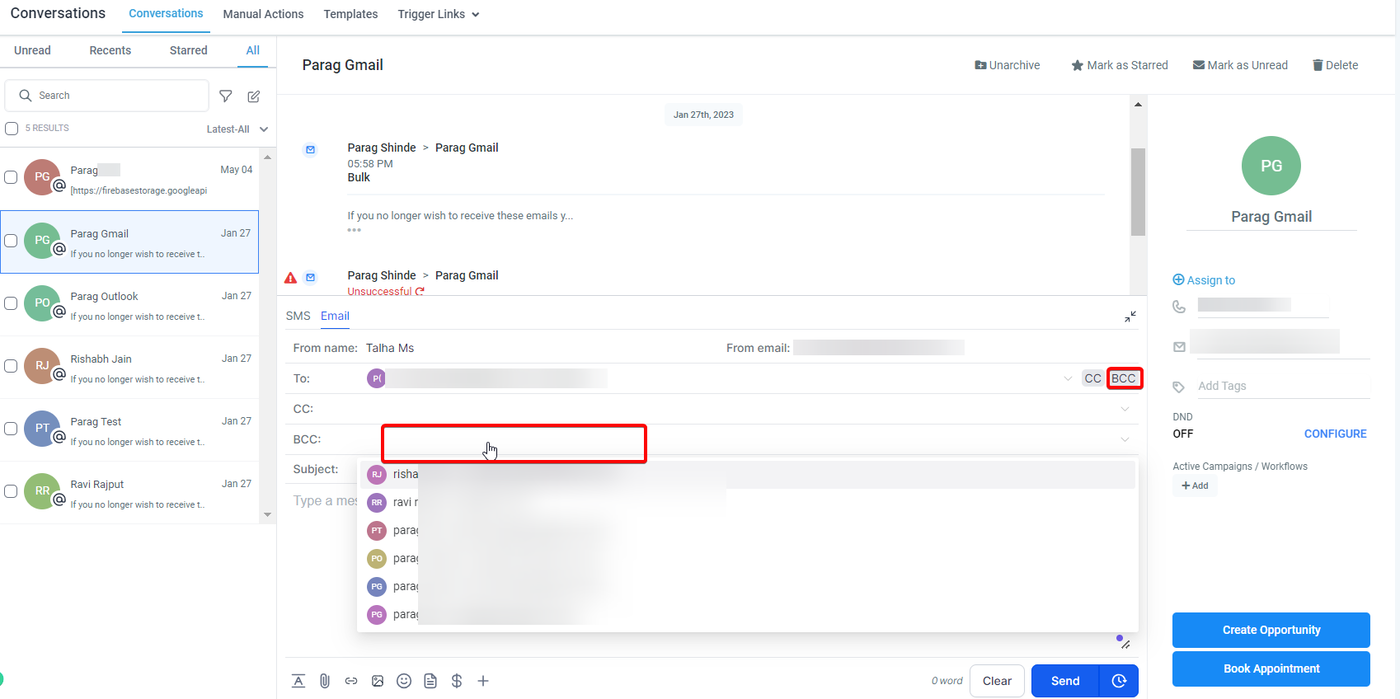
Klicken Sie auf das CC- oder BCC-Feld, um es zu erweitern. Geben Sie die gewünschten E-Mail-Adressen ein. Sie können eine Adresse aus der Dropdown-Liste (alle vorhandenen Kontakte) auswählen oder eine neue Adresse manuell eingeben.
Felder einklappen:
Nach dem Hinzufügen klicken Sie erneut auf das CC-/BCC-Feld, um es zu schließen. Die Empfänger werden gespeichert.
Synchronisierung der Änderungen:
Die Funktion unterstützt eine 2-Wege-Synchronisierung. Änderungen an Empfängern (Hinzufügen oder Entfernen) werden automatisch mit Gmail/Outlook synchronisiert – und umgekehrt.
Antworten auf E-Mails:
Bei E-Mails mit CC- oder BCC-Empfängern ist nur „Allen antworten“ möglich. CC- oder BCC-Empfänger können innerhalb eines bestehenden E-Mail-Verlaufs nicht entfernt werden.
FAQs
F: Wird ein neuer Kontakt erstellt, wenn ich eine externe E-Mail-Adresse zu CC/BCC hinzufüge?
A: Nein, es wird kein neuer Kontakt erstellt.
F: Was passiert, wenn ich die E-Mail-Adresse eines bestehenden Kontakts zu CC/BCC hinzufüge?
A: Die Konversation wird nur im Thread des primären Kontakts (Empfänger im „An“-Feld) angezeigt, nicht im Thread des CC- oder BCC-Kontakts.
F: Ist die CC/BCC-Funktion für alle E-Mail-Kanäle verfügbar?
A: Ja. Die CC/BCC-Funktion ist mit allen E-Mail-Kanälen kompatibel, einschließlich Mailgun, LeadConnector (2-Way Sync) – Gmail & Outlook, SMTP-E-Mail, Custom Providers und Custom Conversation Providers.
F: Wie verbessert die CC/BCC-Funktion meine E-Mail-Kommunikation?
A: Durch CC und BCC können Sie mehrere Beteiligte effizient einbinden – offen oder vertraulich. Das bietet maximale Flexibilität und sorgt dafür, dass alle relevanten Personen informiert bleiben.