In diesem Artikel erfährst du, wie du Filter aktivierst, mehrere Konversationen effektiv verwaltest und zusätzliche Tools wie Snippets, interne Kommentare und mehr nutzt, um die Kommunikation zu optimieren.
INHALTSVERZEICHNIS
Was sind Konversationsfilter?
Vorteile von Konversationsfiltern
Anwenden von Konversationsfiltern
Konversationen sortieren
Markierte (Starred) Konversationen
Verwaltung mehrerer Konversationen
Häufig gestellte Fragen
Verwandte Artikel
Was sind Konversationsfilter?
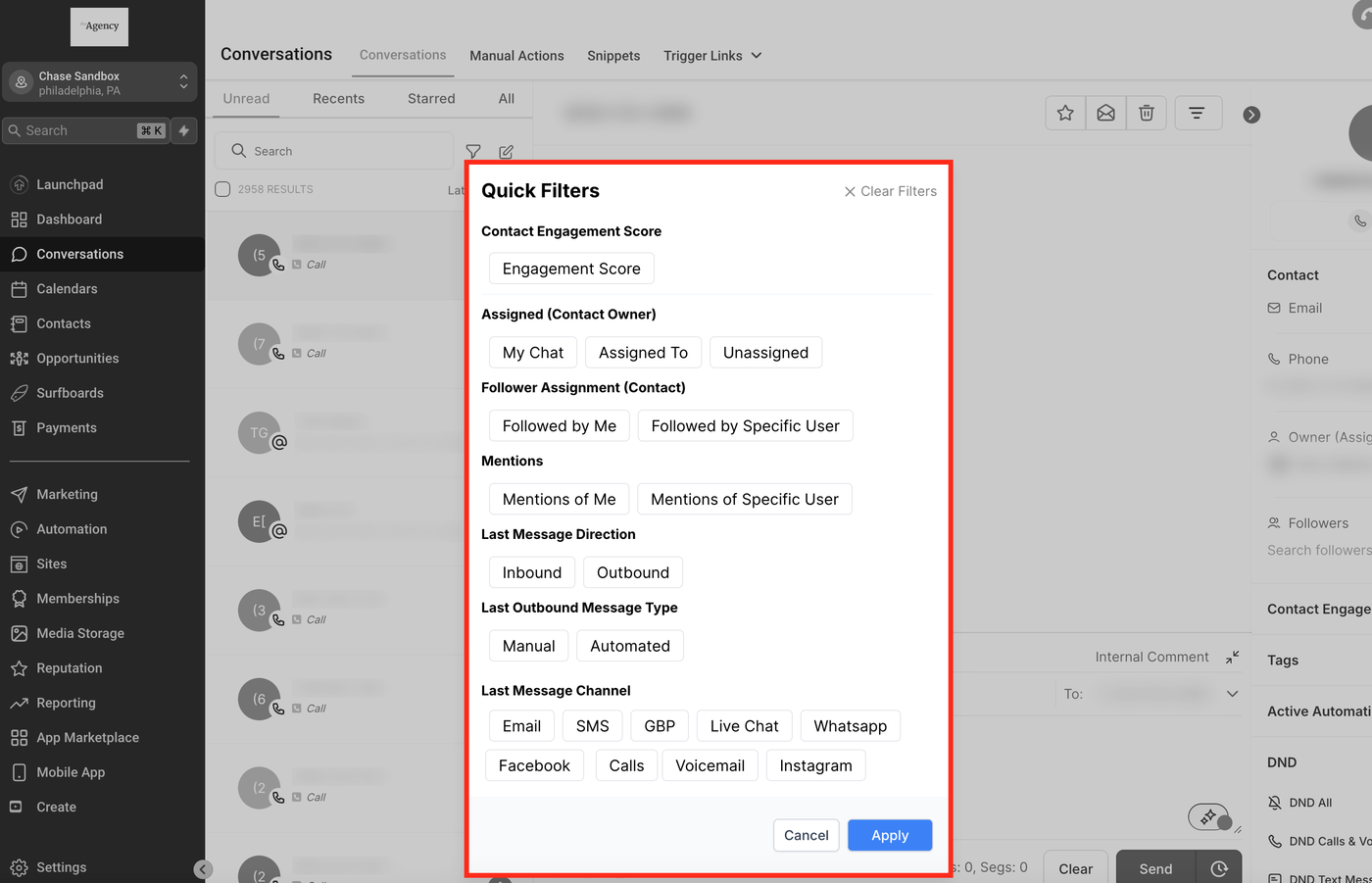
Konversationsfilter sind eine leistungsstarke Funktion, mit der Benutzer ihren Kommunikations-Workflow organisieren und optimieren können.
Sie ermöglichen es, Konversationen anhand bestimmter Kriterien wie Nachrichtentyp, zuständigem Mitarbeiter oder Datum zu kategorisieren und schnell zu finden.
Filter helfen dir dabei, organisiert zu bleiben, schneller zu antworten und deine Kommunikationskanäle effizient zu verwalten.
Filter helfen dir, bestimmte Konversationen schnell zu finden anhand von:
Kontakt-Engagement-Score
Zugewiesen (bestimmtes Teammitglied)
Follower-Zuweisung
Letzter Nachrichtenkanal / Typ / Richtung (z. B. eingehend/ausgehend)
Letzter ausgehender Nachrichtentyp (z. B. manuell/automatisiert)
Letzter Nachrichtenkanal (z. B. SMS, E-Mail)
Vorteile von Konversationsfiltern
Wenn du die Vorteile von Konversationsfiltern verstehst, kannst du ihr volles Potenzial ausschöpfen – von Zeitersparnis bei wiederkehrenden Aufgaben bis hin zu besserer Team-Zusammenarbeit.
Effizienz: Spare Zeit, indem du mehrere Konversationen mit nur wenigen Klicks verwaltest
Organisation: Filtere Konversationen einfach nach Typ, Zuständigkeit oder Status
Zusammenarbeit: Nutze interne Kommentare und Erwähnungen zur besseren Teamkommunikation
Flexibilität: Passe Filter an deine individuellen Anforderungen an
Konversationsfilter anwenden
Filter sind ein vielseitiges Werkzeug, mit dem du die Konversationsansicht an deine Bedürfnisse anpassen kannst.
Das Anwenden von Filtern ist schnell und einfach und verbessert deine Reaktionszeit und Effizienz.
So wendest du Filter an:
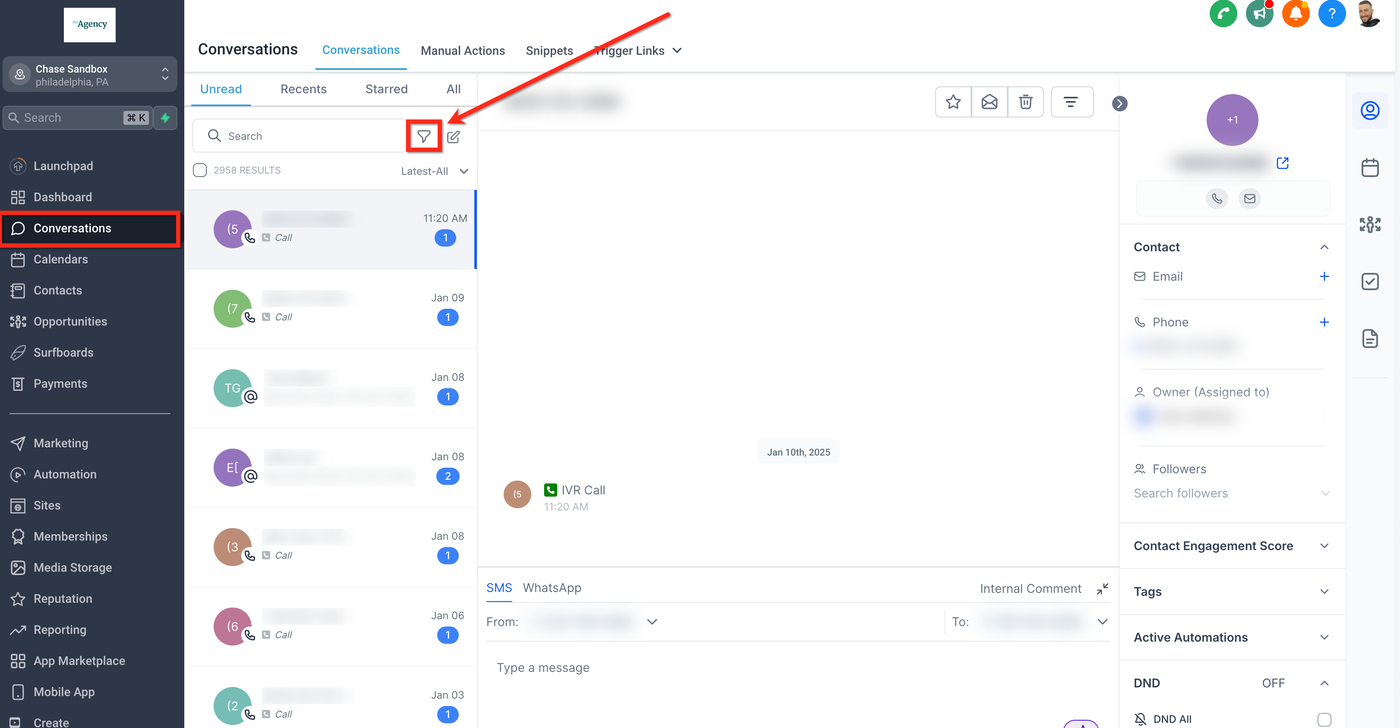
Klicke auf das Filter-Symbol im Konversationsbereich
Wähle die gewünschten Filterkriterien aus
Die Konversationen aktualisieren sich automatisch basierend auf deiner Auswahl
Konversationen sortieren
Mit Sortieroptionen kannst du deine Konversationen so anordnen, wie es für dich am sinnvollsten ist.
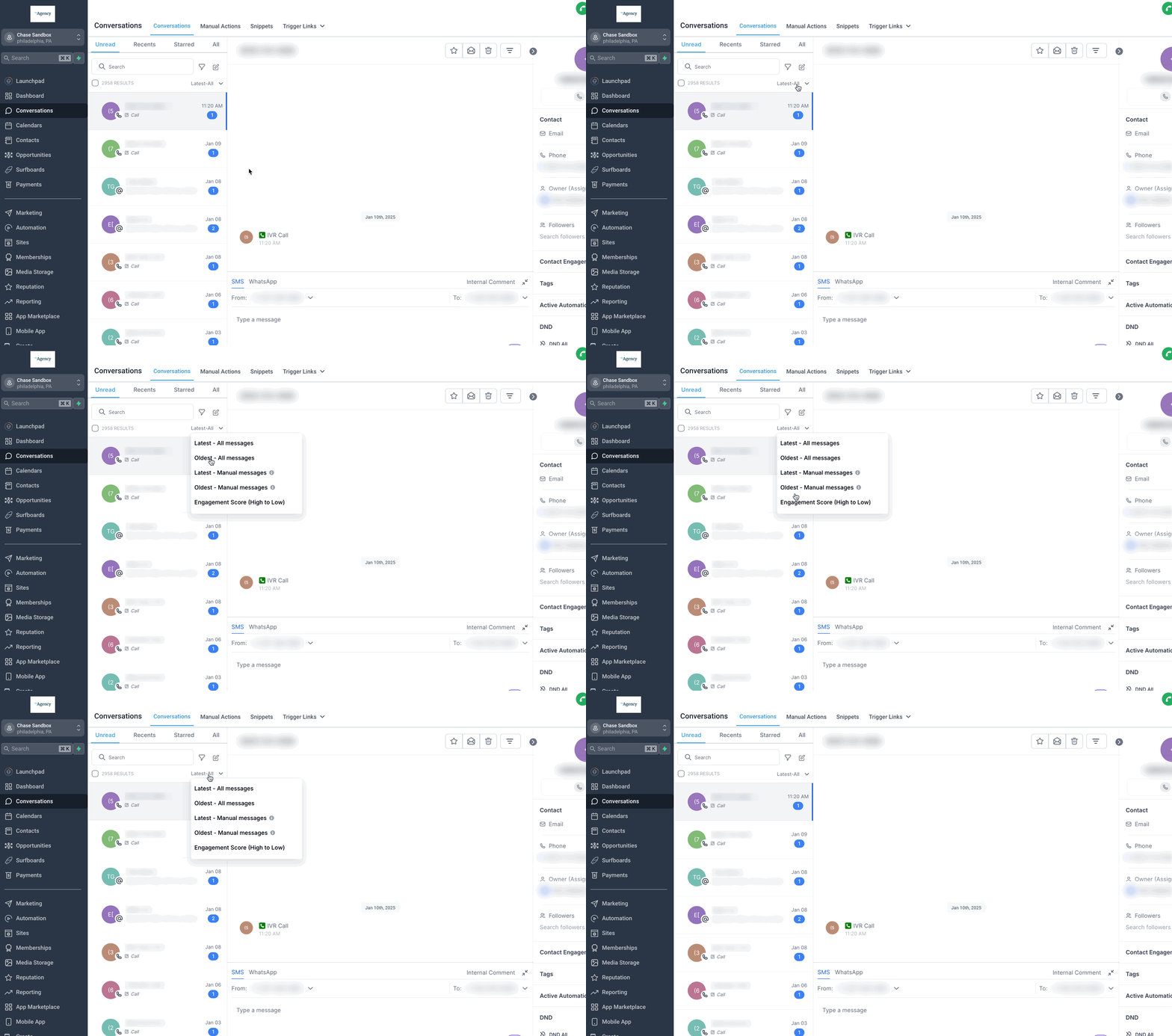
So sortierst du Konversationen nach Datum:
Klicke im Konversationsbereich auf das Sortieren-Dropdown
Wähle Neueste zuerst oder Älteste zuerst
Markierte (Starred) Konversationen
Markierte Konversationen sind eine einfache, aber effektive Möglichkeit, wichtige Unterhaltungen hervorzuheben und schnell wiederzufinden.
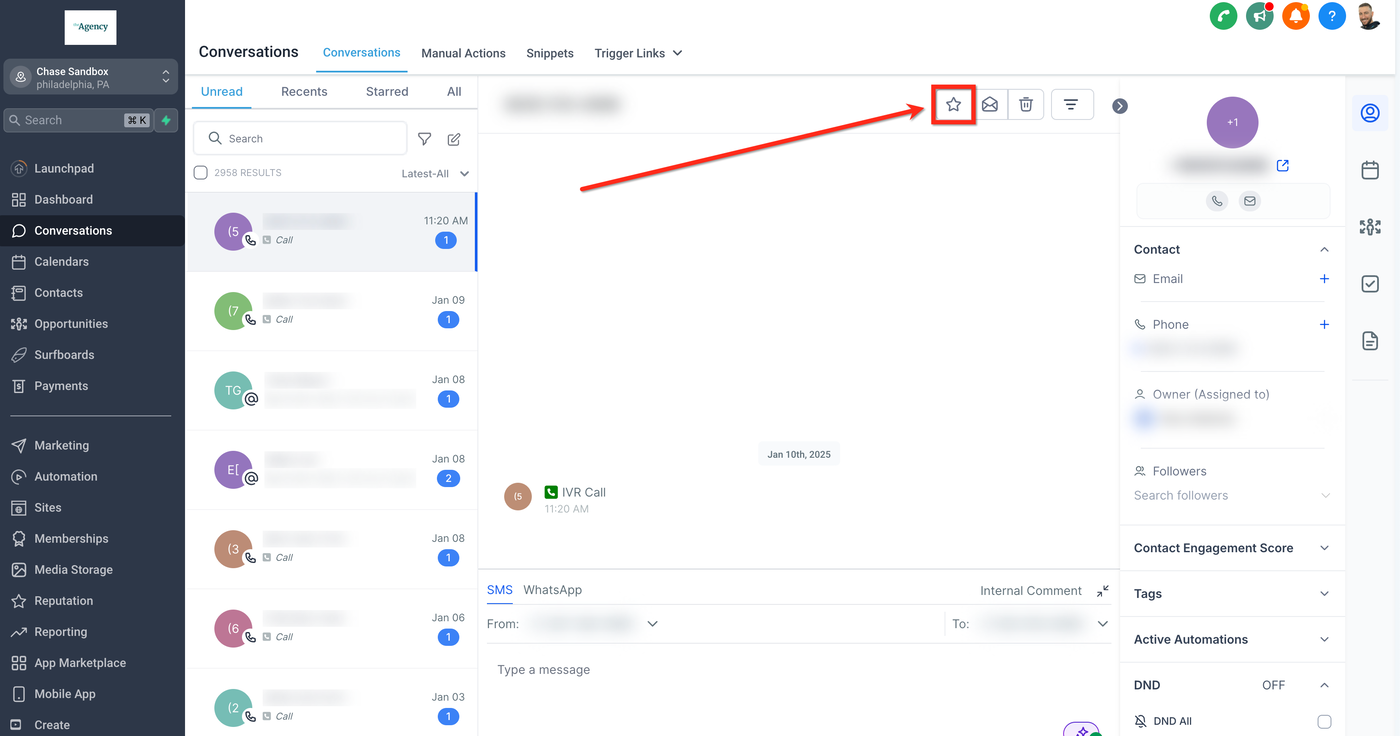
So markierst du Konversationen:
Klicke auf das Stern-Symbol neben einer Konversation
Zum Entfernen der Markierung klicke erneut auf das Stern-Symbol
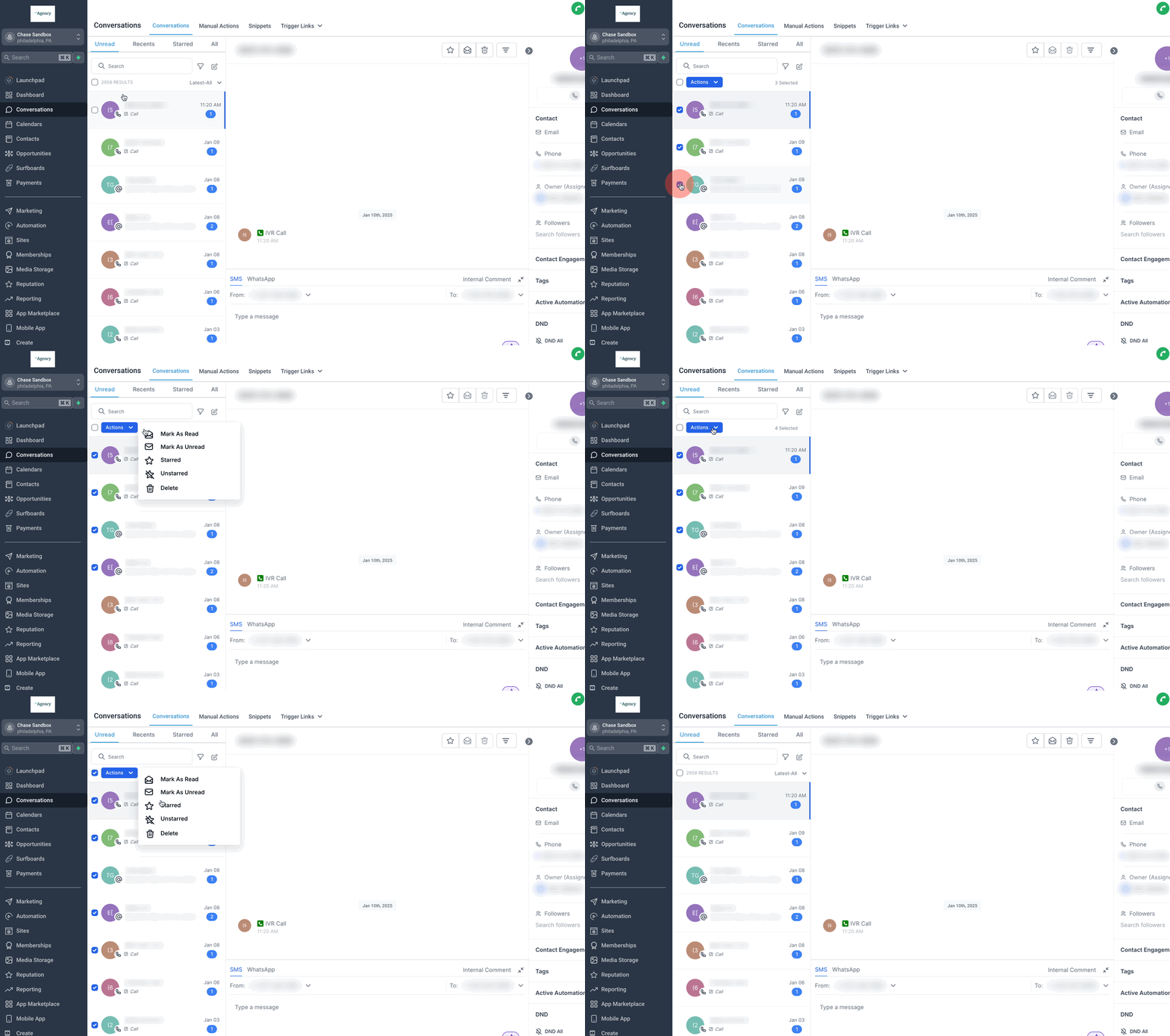
Verwaltung mehrerer Konversationen
Wenn du viele Konversationen gleichzeitig betreust, helfen dir Sammelaktionen, den Überblick zu behalten.
So verwaltest du mehrere Konversationen gleichzeitig:
Wähle im Konversationsbereich bis zu 100 Konversationen aus
Wähle eine der folgenden Aktionen:
Als gelesen / ungelesen markieren
Markieren / Markierung entfernen
Löschen
Häufig gestellte Fragen
F: Wie viele Konversationen kann ich gleichzeitig auswählen?
Es gibt kein festes Limit für die Anzahl der auswählbaren Konversationen.
F: Wie setze ich alle Filter zurück?
Öffne den Filterbereich und klicke auf Filter zurücksetzen, um alle aktiven Filter zu entfernen.
F: Kann ich eigene Konversationsfilter erstellen?
Nein. Eigene Filter können derzeit nicht erstellt werden. Es werden jedoch regelmäßig neue Filter hinzugefügt.
Wenn du einen bestimmten Filter benötigst, kannst du ihn im Ideas Board vorschlagen.
F: Sind Aktionen wie „Als gelesen markieren“ oder „Löschen“ rückgängig zu machen?
„Als gelesen markieren“ kann rückgängig gemacht werden.
Das Löschen von Konversationen ist dauerhaft – bitte prüfe dies sorgfältig vor dem Löschen.
Verwandte Artikel
HighLevel bietet zusätzliche Tools, um dein Konversationsmanagement weiter zu verbessern:
Snippets verwenden: Wiederverwendbare Textbausteine für schnellere Antworten
Interne Kommentare & Erwähnungen: Zusammenarbeit im Team verbessern
SMS-Gruppenchat: Gruppennachrichten innerhalb einer Konversation senden
Aktivitätskarten: Schneller Zugriff auf Aufgaben und Opportunities
SMS-Absendernummer auswählen: Bestimme die Nummer für ausgehende SMS