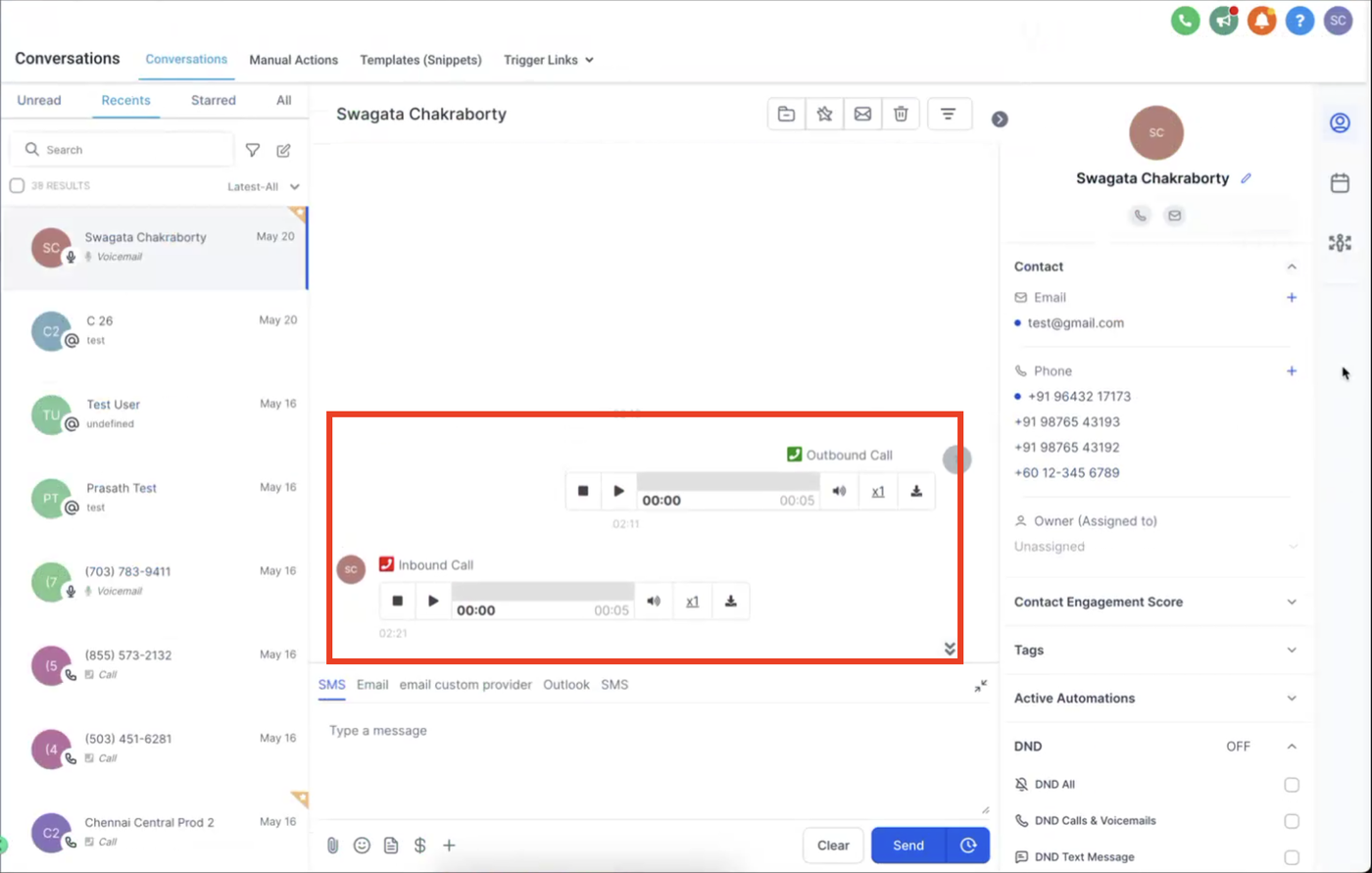
Dieses Dokument erklärt, wie die Workflow-Aktion „Externe Anrufe protokollieren“ verwendet wird, um Anrufe von Drittanbieter-Telefonie-Tools im CRM zu protokollieren.
Abgedeckt in diesem Artikel:
Was ist die Workflow-Aktion „Externe Anrufe protokollieren“?
Wie verwendet man diese Aktion?
Was ist die Workflow-Aktion „Externe Anrufe protokollieren“?
Mit dieser Workflow-Aktion können Sie Ihre externen Anrufe, die über Drittanbieter-Telefonie-Tools stattfinden, im CRM protokollieren. Dadurch werden alle Kommunikationsdetails zentral im CRM gespeichert, was eine bessere Nachverfolgung und Verwaltung ermöglicht. Sie können auch Anrufaufzeichnungen über diese Aktion übergeben, die dann im Conversations-Bereich des jeweiligen Kontakts sichtbar sind.
Wie verwendet man diese Aktion?
Sie können diese Aktion effektiv mit dem Inbound Webhook Trigger verwenden. Dieser Trigger stellt Ihnen eine Webhook-URL bereit, die Sie aufrufen können, um die Anrufdetails zu übermitteln, sobald ein Anruf in Ihrem Telefonsystem stattfindet.
Konfiguration des Inbound Webhook Triggers: Hilfe-Dokument
Sobald der Trigger konfiguriert ist, fügen Sie einen If/Else-Branch mit dem Direction-Feld hinzu, um eingehende und ausgehende Anrufe zu trennen.
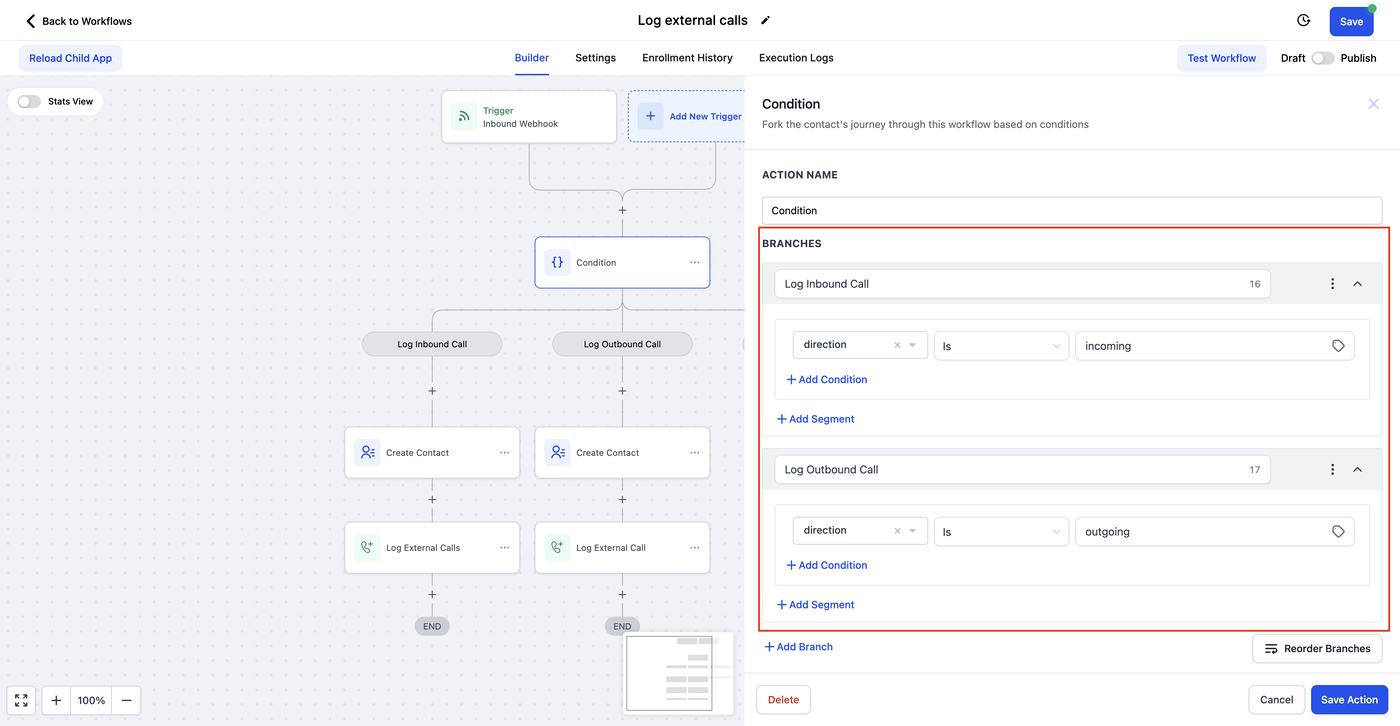
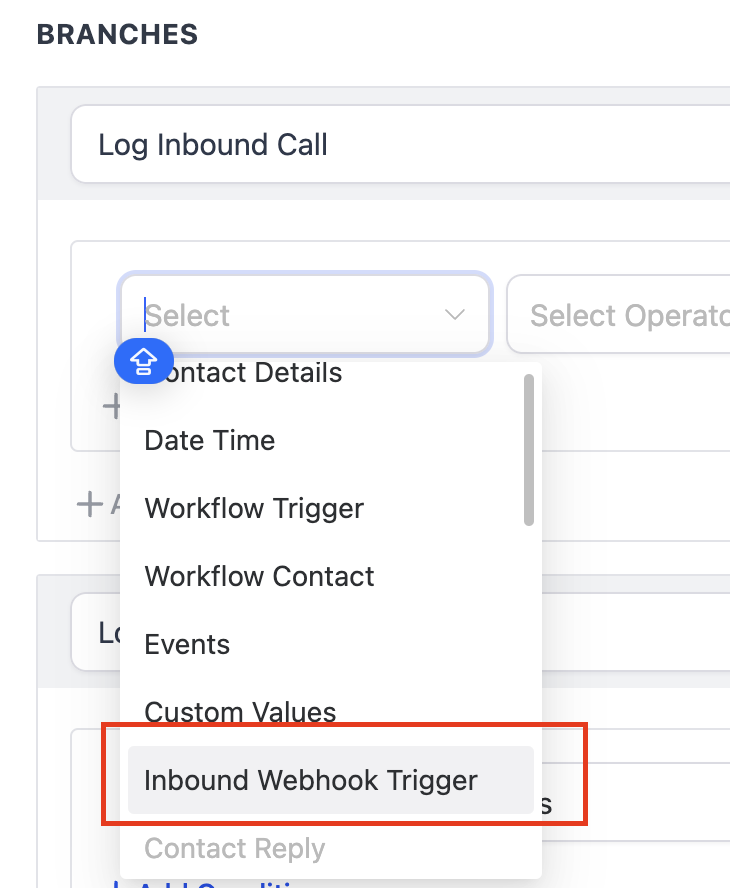
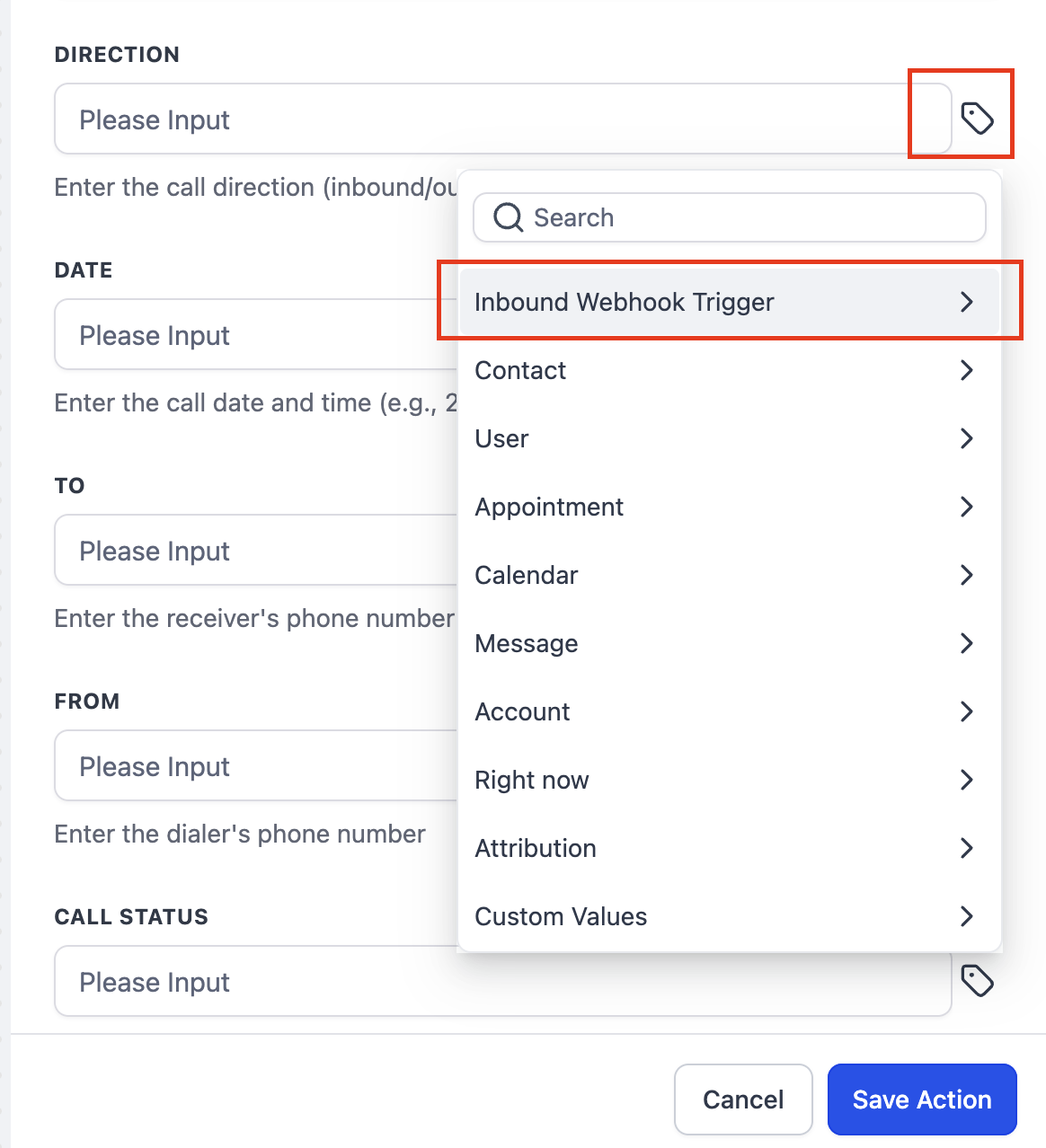
Hinweis: Das Direction-Feld ist über die Option „Inbound Webhook Trigger“ zugänglich.
Nach der Erstellung von zwei Branches für Inbound Calls und Outbound Calls, fügen Sie die Aktion „Kontakt erstellen“ hinzu. Diese identifiziert den Kontakt, auf dem der Anruf protokolliert werden soll, anhand der Telefonnummern, die Sie im Webhook übergeben.
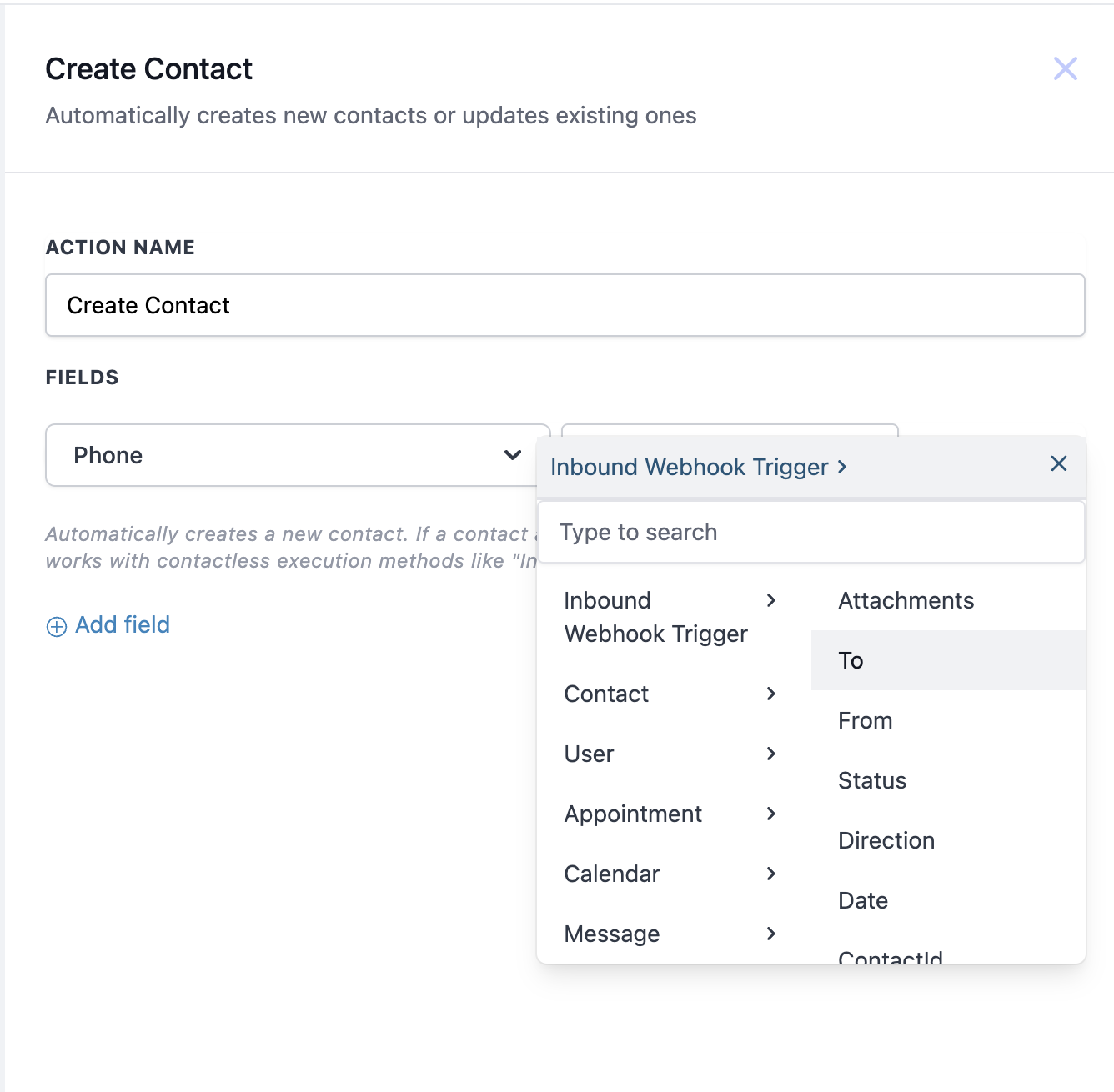
Im Create Contact Action-Schritt, ordnen Sie das Phone-Feld dem Wert „From Number“ im Inbound-Call-Flow und „To Number“ im Outbound-Call-Flow zu. Dadurch wird der Kontakt erstellt oder identifiziert, der mit der angegebenen Telefonnummer verknüpft ist.
Anschließend fügen Sie die Aktion „Log External Call“ hinzu.
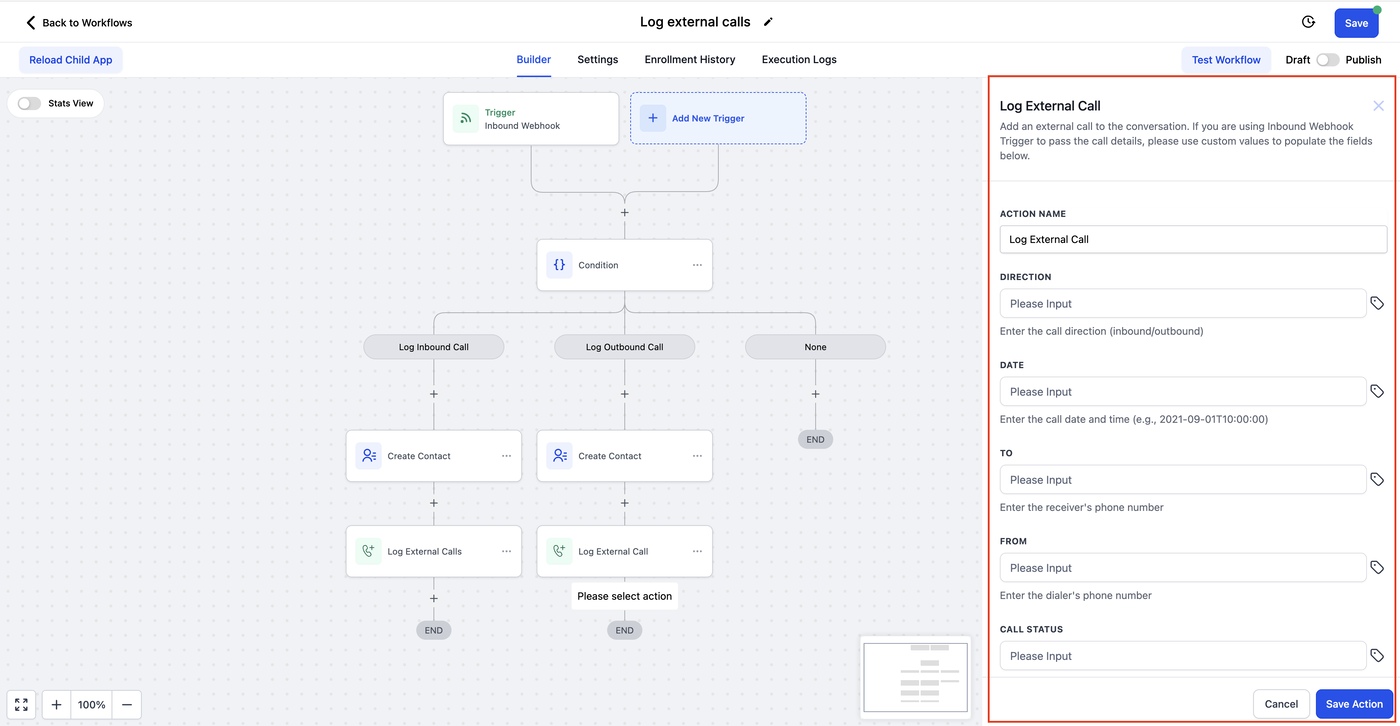
Für jedes Feld – Direction, Date, To, From, Call Status und Attachment – aktualisieren Sie die entsprechenden Werte, indem Sie auf das Custom Values-Icon > Inbound Webhook Trigger klicken.
Sobald der Workflow veröffentlicht ist, werden externe Anrufe im CRM protokolliert und im Conversations-Bereich des Kontakts sichtbar.
Anrufaufzeichnungen können ebenfalls an das CRM übergeben werden und werden innerhalb der Conversations angezeigt.