Wir freuen uns, eine neue Ebene der Anpassung und Kontrolle innerhalb des Client Portals mit unserer neuesten Funktion vorzustellen: App-Berechtigungen. Dieses Update ermöglicht es Nutzern, ihre App-Berechtigungen entsprechend ihren spezifischen Anforderungen und Präferenzen anzupassen, einschließlich der Möglichkeit, ihre Standardseite nach dem Login auszuwählen.
INHALTSVERZEICHNIS
So passen Sie App-Berechtigungen an
Zugriff auf App-Berechtigungen
Apps aktivieren/deaktivieren
Ihre Standardseite festlegen
Berechtigungen automatisch definieren (Sichtbarkeitsregeln)
Was „berechtigte Inhalte“ bedeutet (Beispiele)
FAQ
So passen Sie App-Berechtigungen an
Zugriff auf App-Berechtigungen
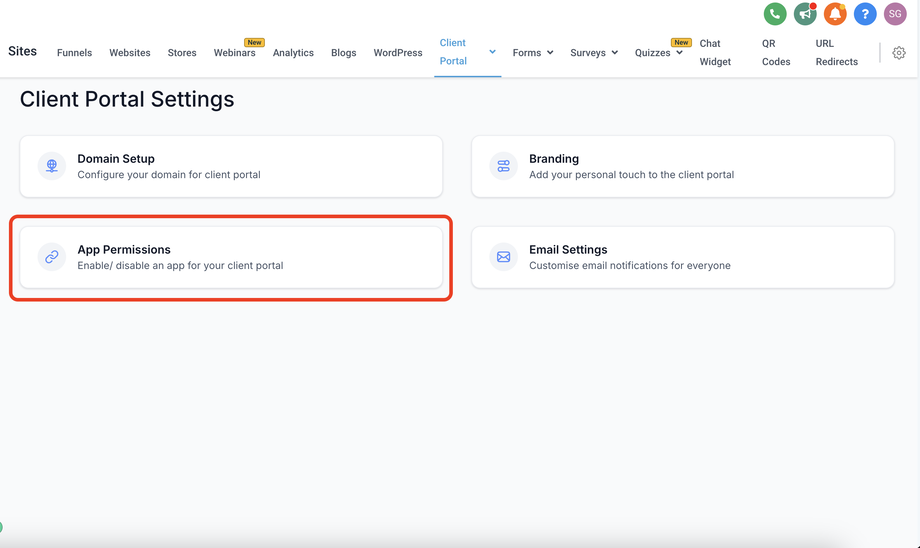
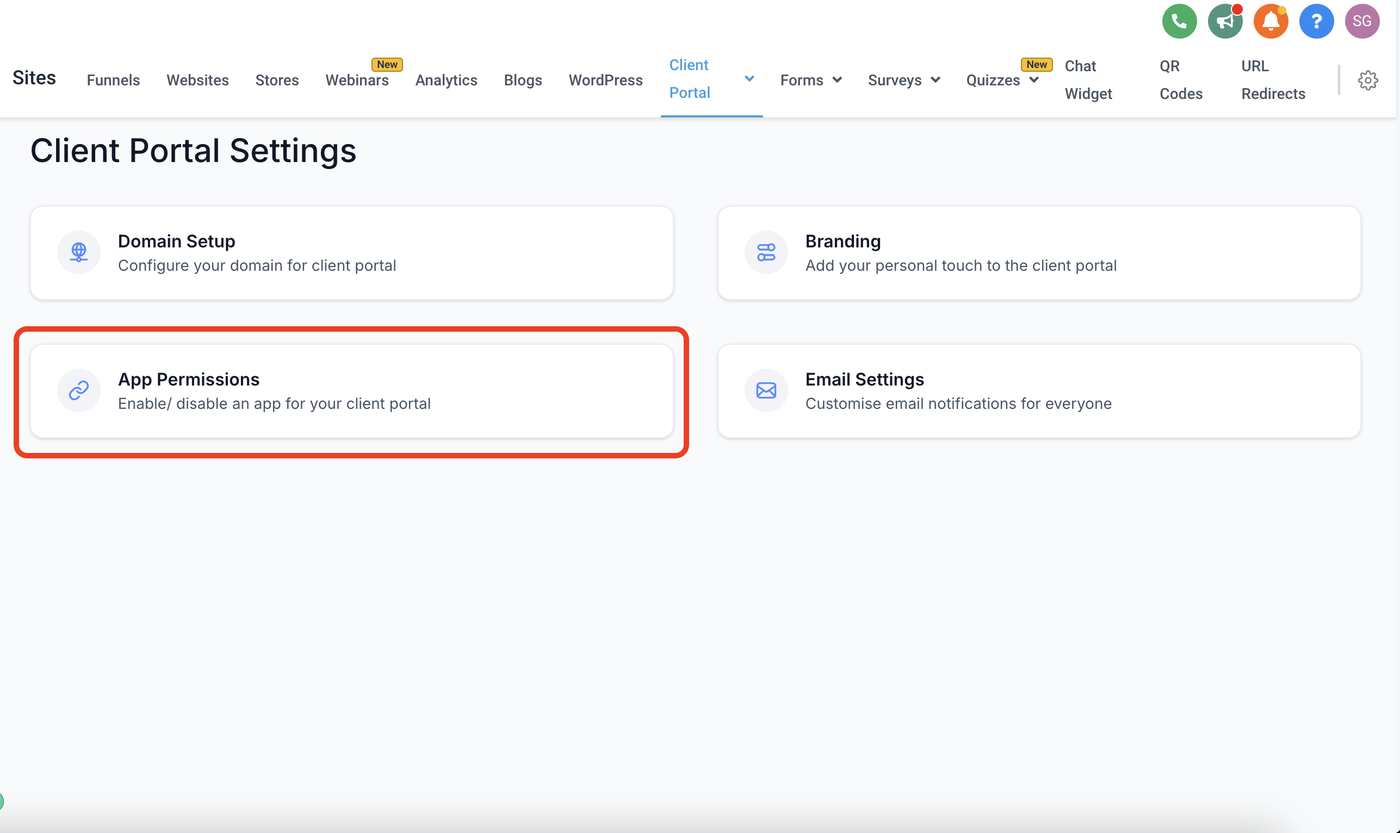
Navigieren Sie zu den Einstellungen des Client Portals: Melden Sie sich in Ihrem Client Portal an und öffnen Sie das Einstellungsmenü. Dort finden Sie eine neue Option mit dem Titel „App-Berechtigungen“.
Wählen Sie „App-Berechtigungen“ aus: Klicken Sie auf diese Option, um Ihre App-Berechtigungen anzuzeigen und zu ändern.
Apps aktivieren/deaktivieren
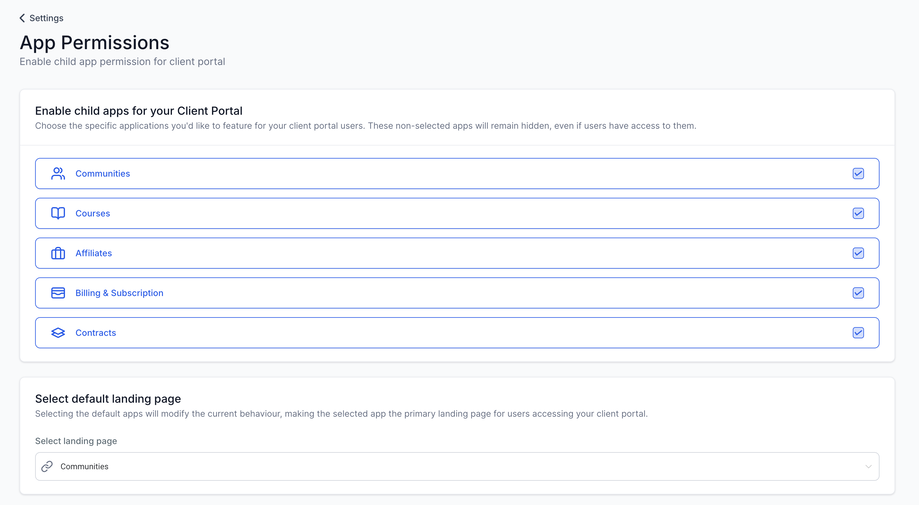
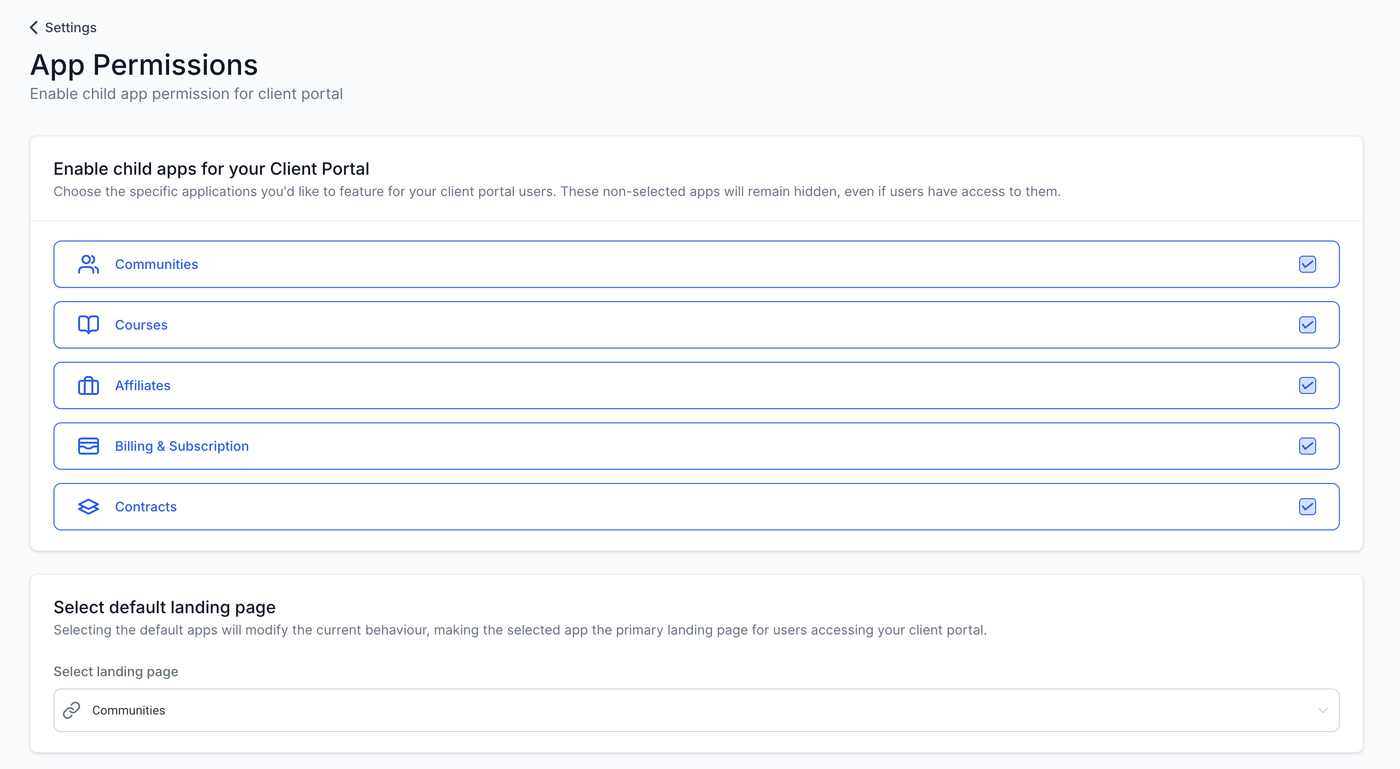
Verfügbare Apps prüfen: Im Bereich App-Berechtigungen sehen Sie eine Liste aller verfügbaren Apps und Funktionen, die mit Ihrem Portal verknüpft sind.
Berechtigungen umschalten: Verwenden Sie den Schalter neben jeder App, um sie zu aktivieren oder zu deaktivieren. Das Deaktivieren einer App entfernt deren Funktionalität und Sichtbarkeit aus der Benutzeroberfläche Ihres Client Portals.
Ihre Standardseite festlegen
Option für die Standardseite finden: Suchen Sie im selben Bereich App-Berechtigungen nach der Option zur Auswahl Ihrer Standardseite.
Bevorzugte Seite auswählen: Wählen Sie im Dropdown-Menü die Seite aus, die Ihre Nutzer direkt nach dem Login in das Client Portal sehen sollen.
Berechtigungen automatisch definieren (Sichtbarkeitsregeln)
Client-Portal-Apps folgen für jeden Kontakt zwei Sichtbarkeitsprüfungen:
Die App muss in den App-Berechtigungen durch den Besitzer des Client Portals aktiviert sein.
Der Kontakt muss aktive oder relevante Inhalte innerhalb dieser App haben. Wenn nichts angezeigt werden kann, bleibt die App ausgeblendet, um das Portal übersichtlich zu halten.
Die Sichtbarkeit wird automatisch aktualisiert – wenn Sie Zugriff gewähren oder neue Inhalte verfügbar werden, erscheint die App für den Kontakt. Wenn Sie die App in den App-Berechtigungen deaktivieren, bleibt sie für alle ausgeblendet.
Was „berechtigte Inhalte“ bedeutet (Beispiele)
Ein Kontakt sieht eine App möglicherweise nur dann, wenn relevante Inhalte vorhanden sind, zum Beispiel:
Kurse: Der Kontakt kann Kurse sehen, sobald er Zugriff auf einen Kurs hat (zum Beispiel nach dem ersten Kurskauf oder nachdem der Zugriff gewährt wurde).
Rechnungen / Angebote / Verträge: Der Kontakt kann diese Apps sehen, wenn Inhalte zur Ansicht verfügbar sind (zum Beispiel eine Rechnung zur Prüfung).
Affiliates: Der Kontakt kann die App sehen, wenn für ihn relevanter Affiliate-Zugriff oder entsprechende Aktivitäten vorhanden sind.
FAQ
F: Kann ich meine Standardseite später ändern?
A: Absolut. Sie können die Einstellungen für App-Berechtigungen jederzeit erneut aufrufen, um Ihre Standardseite oder andere App-Berechtigungen anzupassen.
F: Was passiert, wenn ich versehentlich eine Funktion deaktiviere, die ich häufig nutze?
A: Wenn Sie eine Funktion versehentlich deaktivieren, können Sie sie einfach wieder aktivieren, indem Sie zu den App-Berechtigungen zurückkehren und die Funktion erneut einschalten.