Die Funktion Benachrichtigungen im Client Portal bündelt alle Benachrichtigungen aus dem Client Portal und den verbundenen Child Apps an einem zentralen Ort – dem Benachrichtigungs-Tab. Dadurch können Benutzer alle Benachrichtigungen bequem innerhalb der Anwendung einsehen und verwalten.
Inhaltsverzeichnis
Wie greift man auf Benachrichtigungen zu?
Welche Benachrichtigungen erhält man?
Verwalten von Benachrichtigungseinstellungen
Benachrichtigungsoptionen für einzelne Benutzer
Benachrichtigungseinstellungen für Portal-Besitzer
So verwalten Sie Ihre Benachrichtigungseinstellungen
Vorteile der Benachrichtigungsanpassung
Wie greift man auf Benachrichtigungen zu?
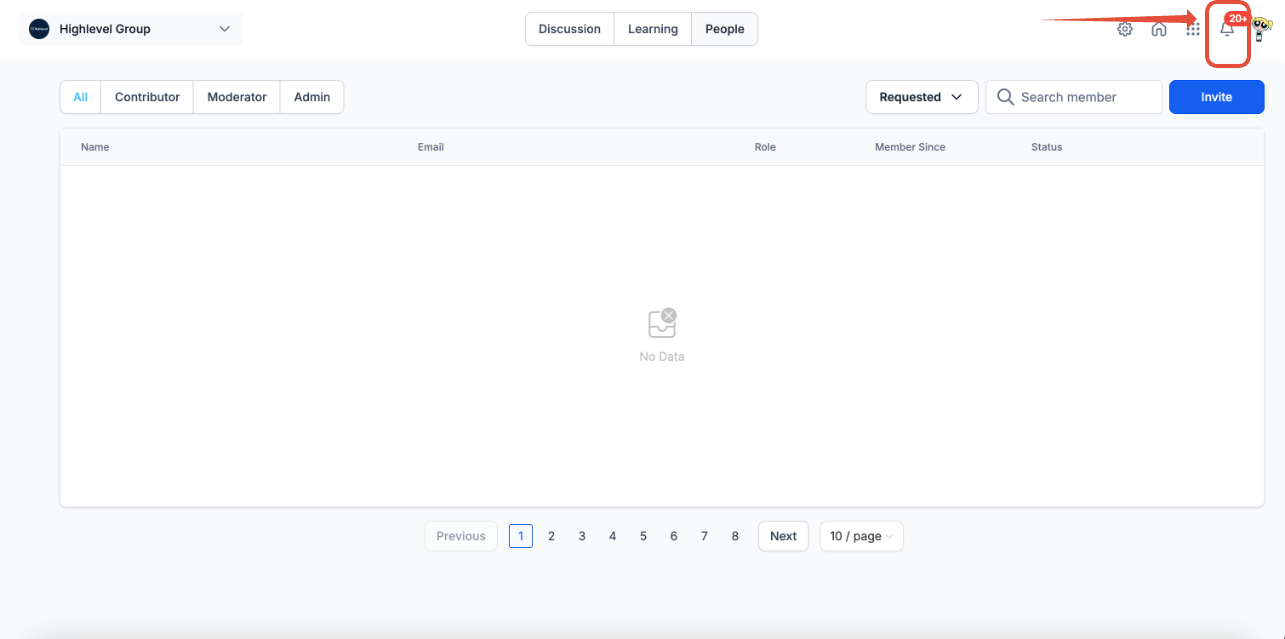
Navigieren Sie zum Glockensymbol innerhalb der Anwendung.
Alle Benachrichtigungen, einschließlich derjenigen aus Child Apps (Kurse, Communities), werden dort zentral angezeigt.
Klicken Sie auf eine Benachrichtigung, um Details anzusehen oder entsprechende Aktionen auszuführen.
Alle Benachrichtigungen aus sämtlichen Community-Gruppen werden an derselben Stelle gesammelt angezeigt.
Für alle In-App-Benachrichtigungen erhalten Benutzer zusätzlich E-Mail-Benachrichtigungen.
Hinweis: Alle über das Client Portal versendeten Benachrichtigungen (einschließlich Communities) sind kostenpflichtig.
Wenn eine Benachrichtigung auf einen Community-Beitrag verweist, kann dieser im Web in einer eigenen Vollseitenansicht geöffnet werden, um die Lesbarkeit zu verbessern.
Welche Benachrichtigungen erhalten Sie?
In-App-Benachrichtigungstyp | Child App | In-App-Benachrichtigung | E-Mail-Benachrichtigung |
|---|---|---|---|
In einem Kommentar erwähnt | Communities | Ja | Ja |
In einem Beitrag erwähnt | Communities | Ja | Ja |
@everyone in einem Kommentar | Communities | Ja | Ja |
@everyone in einem Beitrag | Communities | Ja | Ja |
Beitrittsanfrage (Benutzer) | Communities | Ja | Ja |
Beitrittsanfrage (Admin) | Communities | Ja | Ja |
Mitgliedschaft genehmigt | Communities | Ja | Ja |
Mitgliedschaft abgelehnt | Communities | Ja | Ja |
Neuer Kurs im Learning-Tab hinzugefügt (Benutzer) | Communities | Ja | Ja |
Neuer Like | Communities | Ja | Nicht verfügbar |
Neuer Kommentar | Communities | Ja | Ja |
Neue Antwort auf einen Kommentar | Communities | Ja | Ja |
Verwalten von Benachrichtigungseinstellungen
Das Client Portal enthält umfangreiche Benachrichtigungssteuerungen, mit denen sowohl einzelne Benutzer als auch Portal-Besitzer festlegen können, wie und wann Benachrichtigungen zugestellt werden.
Benachrichtigungen können per:
E-Mail
Push-Benachrichtigung (für mobile App-Nutzer)
zugestellt werden.
Die Einstellungen können individuell für jeden Ereignistyp angepasst werden.
Benachrichtigungsoptionen für einzelne Benutzer
Benutzer haben die volle Kontrolle darüber, ob sie E-Mail- oder Push-Benachrichtigungen für bestimmte Ereignisse erhalten möchten.
Dies hilft dabei, unnötige Benachrichtigungen zu reduzieren und dennoch wichtige Informationen zu erhalten.
Benutzer können E-Mail- und Push-Benachrichtigungen für folgende Ereignistypen unabhängig aktivieren oder deaktivieren:
Community-Updates
Kurszertifikate
Likes auf Beiträge
Likes auf Kommentare
Alle Einstellungen finden Sie im Bereich Manage Your Account des Client Portals.
Benachrichtigungseinstellungen für Portal-Besitzer
Portal-Besitzer können bestimmte Standardwerte für Benachrichtigungen festlegen, insbesondere für Interaktionen wie Likes.
Diese Einstellungen gelten portalweit und können individuelle Benutzereinstellungen in bestimmten Fällen überschreiben.
Vom Portal-Besitzer steuerbare Einstellungen:
E-Mail-Benachrichtigungen für Likes auf Beiträge aktivieren oder deaktivieren
E-Mail-Benachrichtigungen für Likes auf Kommentare aktivieren oder deaktivieren
Wenn eine Einstellung vom Portal-Besitzer gesperrt wurde, wird dem Benutzer ein Hinweis angezeigt, der erklärt, dass diese Option vom Administrator verwaltet wird.
So verwalten Sie Ihre Benachrichtigungseinstellungen
Navigieren Sie zum Bereich Client Portal, Communities oder Kurse.
Klicken Sie oben rechts auf Ihr Profilbild.
Wählen Sie Manage Your Account aus dem Dropdown-Menü.
Klicken Sie im linken Menü auf Notifications.
Verwenden Sie die Schalter, um E-Mail- oder Push-Benachrichtigungen für die jeweiligen Ereignistypen ein- oder auszuschalten.
Vorteile der Benachrichtigungsanpassung
Höhere Personalisierung
Benutzer können ihre Benachrichtigungseinstellungen individuell anpassen, um überfüllte Posteingänge und unnötige Benachrichtigungen zu vermeiden.
Unterstützung für Push-Benachrichtigungen
Push-Benachrichtigungen können jetzt unabhängig von E-Mail-Benachrichtigungen verwaltet werden, was mobilen Benutzern mehr Flexibilität bietet.
Mehr Aufmerksamkeit für Interaktionen
Benutzer können Benachrichtigungen erhalten, wenn ihre Inhalte Likes erhalten, und bleiben dadurch stärker mit der Community verbunden.
Vereinfachte Benutzererfahrung
Klare Hinweise zeigen an, wenn eine Benachrichtigungseinstellung vom Portal-Besitzer verwaltet wird. Dadurch werden Verwirrung und Support-Anfragen reduziert.