Bringe Echtzeit-Support direkt in dein Client Portal mit der Chat Widget Integration. Mit diesem Enhancement können Nutzer jetzt Chat Widgets in einzelnen Client Portal Child Apps aktivieren und verwenden – und so eine bessere, direkte Support-Erfahrung ermöglichen. Besonders wichtig: Die Sichtbarkeit des Widgets kann pro Child App unabhängig gesteuert werden, was maximale Flexibilität und Kontrolle bietet.
TABLE OF CONTENTS
Was ist die Chat Widget Integration im Client Portal?
Key Benefits der Chat Widget Integration
Wie man die Chat Widget Integration im Client Portal einrichtet
Child-App-spezifische Widget-Sichtbarkeit
Voraussetzungen & Berechtigungen
Limitierungen & Anforderungen
Häufig gestellte Fragen
Related Articles
Was ist die Chat Widget Integration im Client Portal?
Die Chat Widget Integration verbindet ein einzelnes ProfitBoost Chat Widget mit deinem Client Portal und erlaubt dir genau festzulegen, welche Child Apps es anzeigen. Statt Code einzubetten oder mehrere Widgets zu verwalten, wählst du ein bestehendes Widget aus und steuerst die Sichtbarkeit für Communities, Courses und Affiliates. Gespräche landen direkt im ProfitBoost Inbox-System wie jeder andere Webchat.
Key Benefits der Chat Widget Integration im Client Portal
Echtzeit-Support: Kunden erhalten Hilfe direkt dort, wo sie arbeiten (Communities, Courses, Affiliates), ohne Tabs zu wechseln.
Granulare Kontrolle: Bestimme exakt, in welchen Child Apps das Widget sichtbar ist.
Zentralisierte Gespräche: Alle Chats landen im ProfitBoost Inbox für einfacheres Follow-up und Reporting.
Weniger Reibung: Kein Code-Embed im Portal notwendig, die Auswahl erfolgt direkt in den Einstellungen.
Höheres Engagement: Schnellere Hilfe verbessert Kursabschlüsse, Community-Aktivität und Affiliate-Performance.
Wie man die Chat Widget Integration im Client Portal einrichtet
Folge diesen Schritten, um dein bestehendes Chat Widget mit dem Client Portal zu verbinden und die Sichtbarkeit zu steuern.
Gehe in deinem Sub-Account zu Memberships → Client Portal → Settings → Chat Widget.
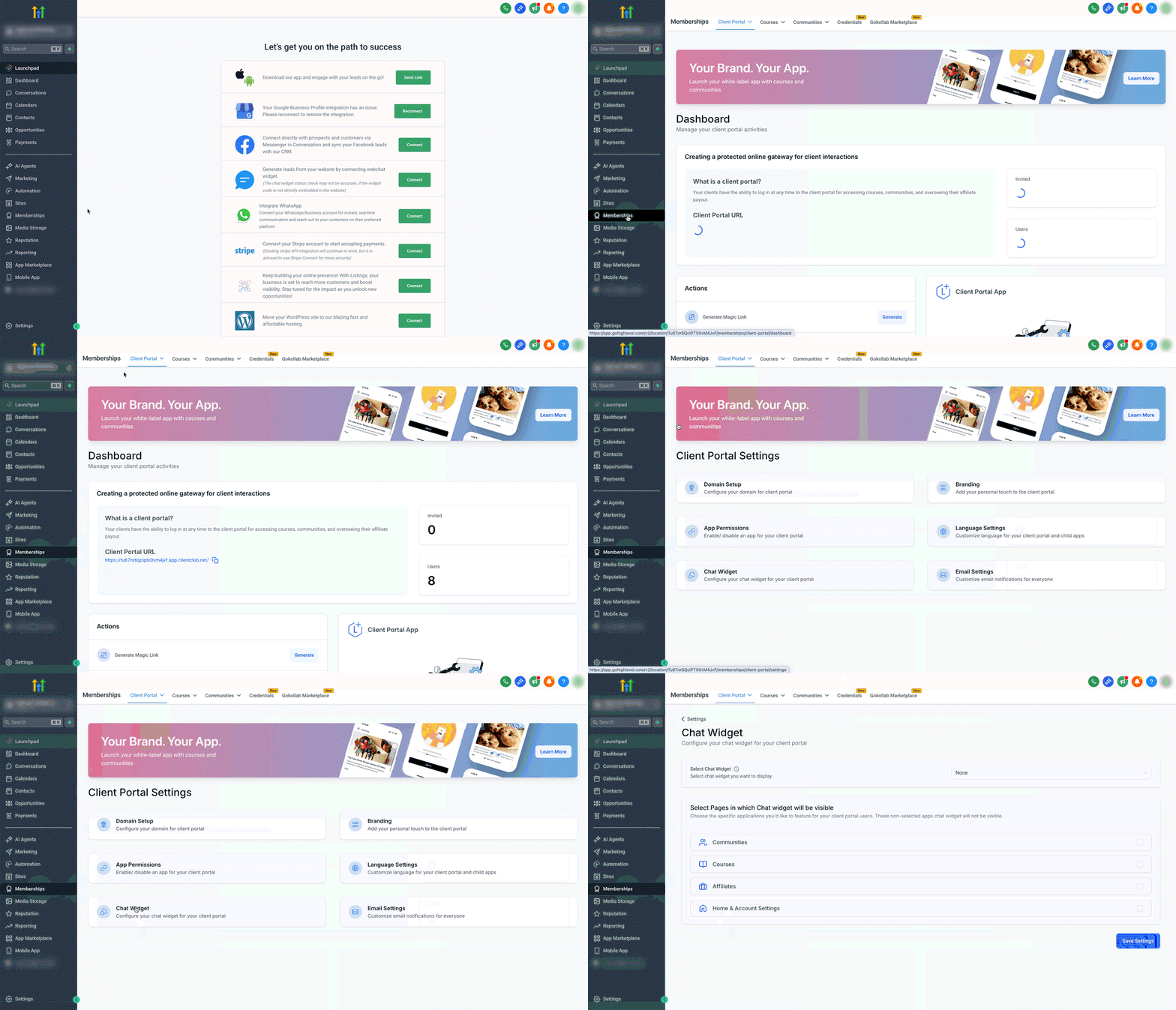
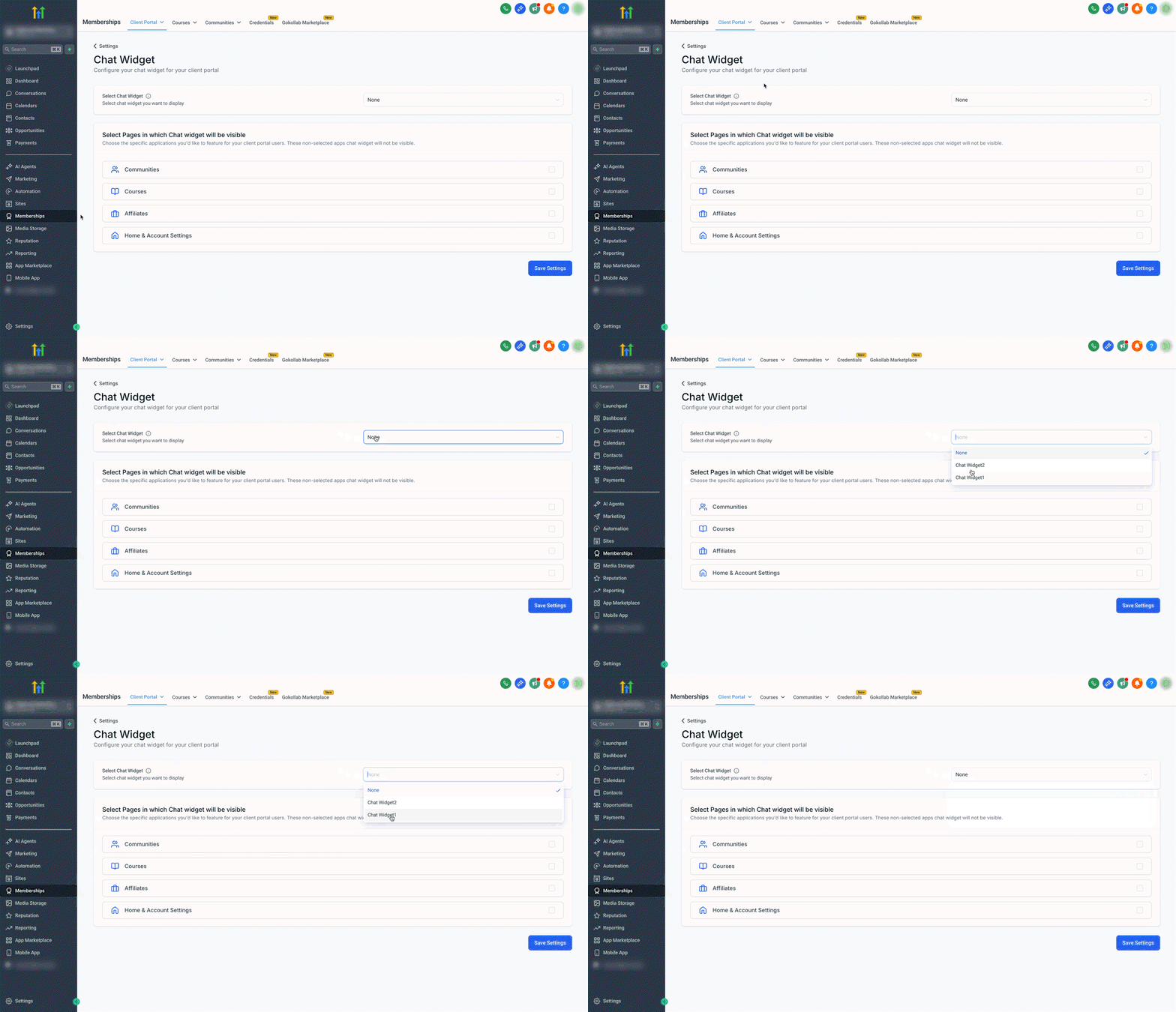
Wähle im Dropdown das gewünschte Chat Widget aus, das du im gesamten Client Portal verwenden möchtest.
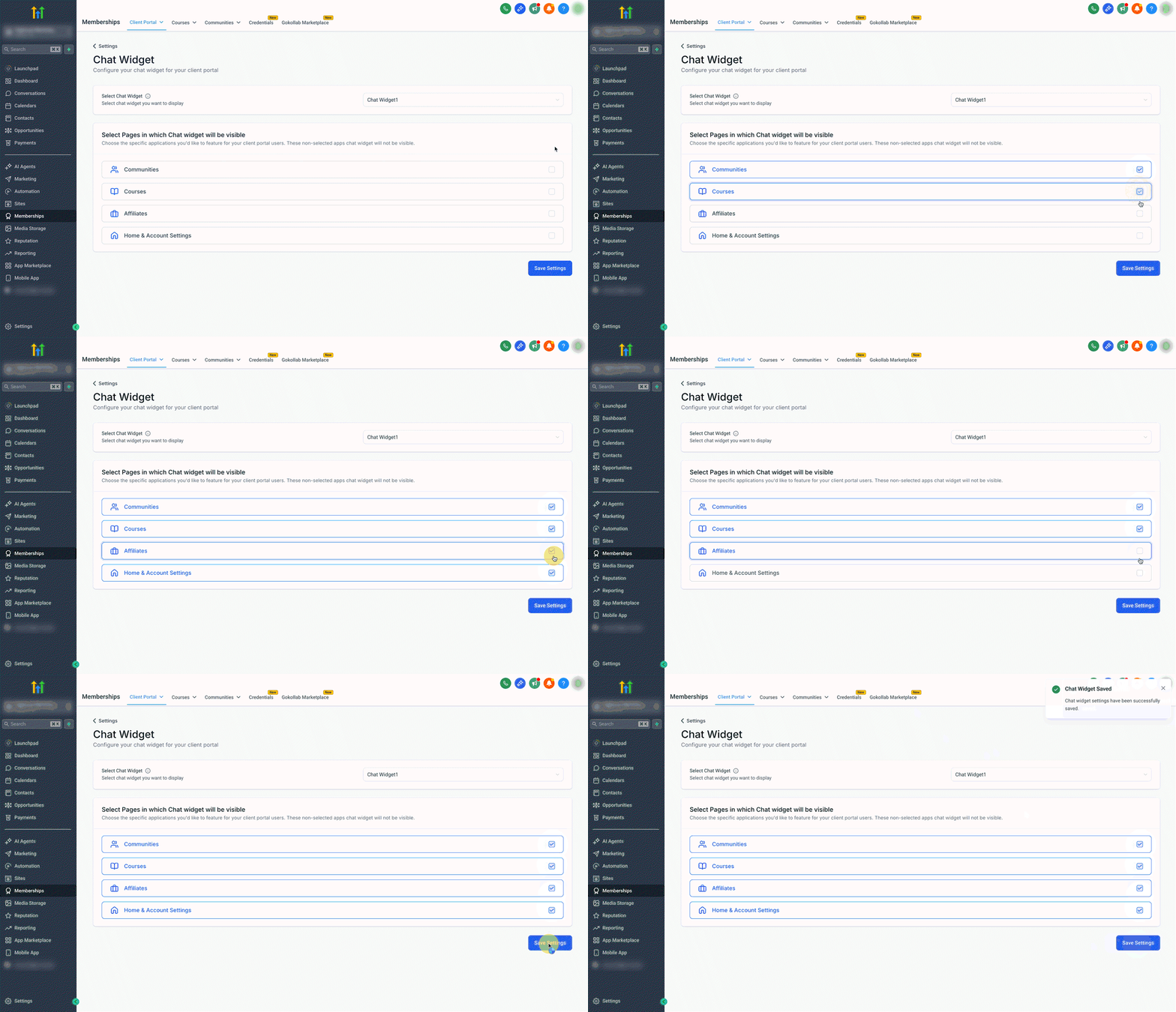
Aktiviere unter „Select Pages“ die Sichtbarkeit für Communities, Courses, Affiliates sowie Home & Account Settings und speichere die Einstellungen.
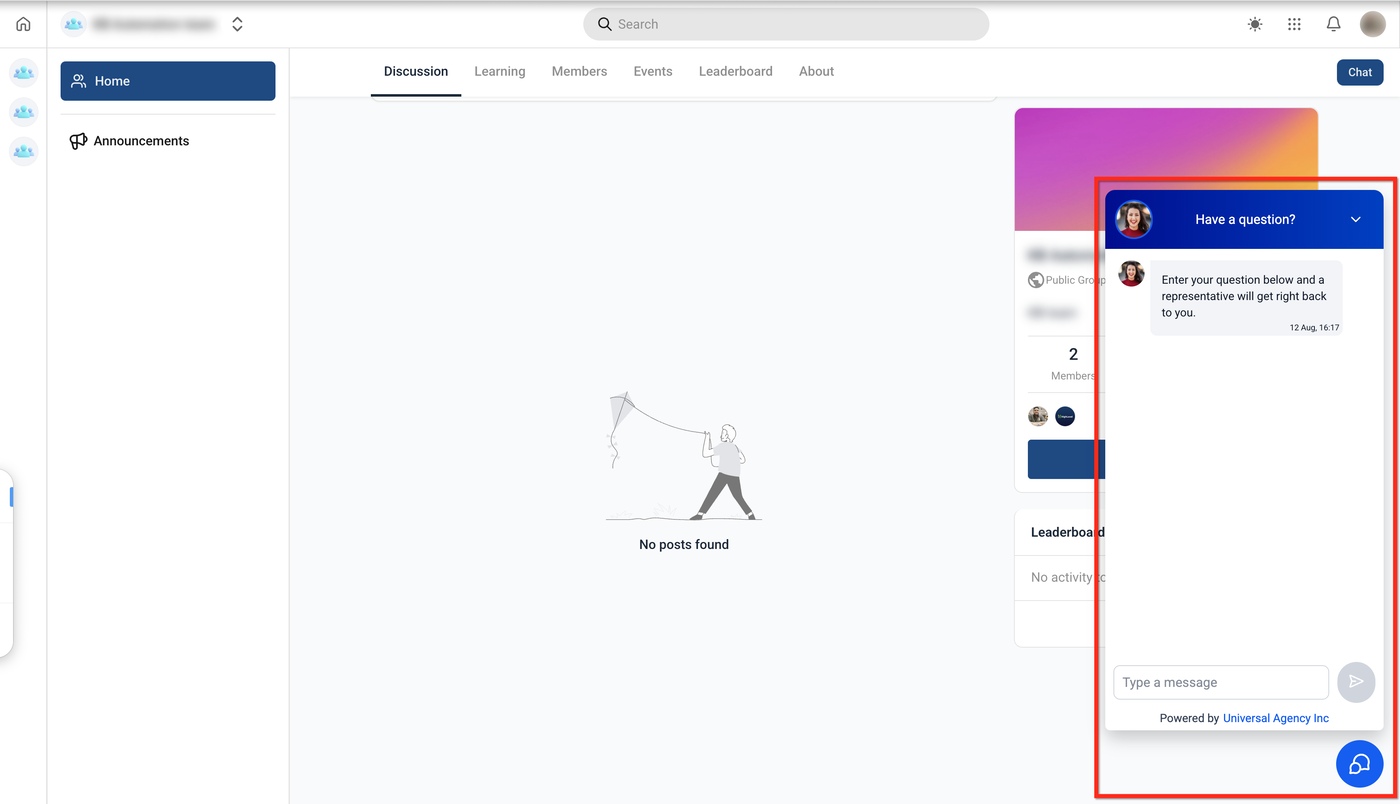
Teste die Anzeige im Portal.
Tipp: Um Design oder Kanäle (Live, Email/SMS, WhatsApp) zu ändern, bearbeite das Widget unter Sites → Chat Widget und lade anschließend das Client Portal neu.
Child-App-spezifische Widget-Sichtbarkeit
Die Sichtbarkeit kann gezielt pro Bereich gesteuert werden, um Support-Strategien anzupassen.
Widget unabhängig für Communities, Courses und Affiliates ein- oder ausschalten.
Kombinationen nutzen (z. B. nur Courses + Affiliates aktiv).
Änderungen greifen nach dem Speichern – Seite neu laden zum Prüfen.
Voraussetzungen & Berechtigungen
Stelle sicher, dass folgende Punkte erfüllt sind:
Du hast mindestens ein Chat Widget im Sub-Account erstellt.
Du hast Zugriff auf die Client Portal Einstellungen.
Optional: Alle Kanäle (z. B. WhatsApp) sind korrekt eingerichtet.
Limitierungen & Anforderungen
Ein Widget pro Client Portal: Es kann nur ein Chat Widget ausgewählt werden.
Nur Sichtbarkeit pro Child App: Keine unterschiedlichen Widgets pro App möglich.
Widget-Konfiguration ist global: Design, Inhalte und Kanäle gelten überall gleich.
Website vs. Client Portal: Multi-Widget-Setups gelten nur für Websites/Funnels, nicht für das Client Portal.
Häufig gestellte Fragen
Q: Kann ich verschiedene Widgets für verschiedene Child Apps nutzen?
Nein, es wird nur ein Widget unterstützt, mit steuerbarer Sichtbarkeit pro App.
Q: Muss ich Code einfügen?
Nein, alles wird direkt in den Client Portal Einstellungen konfiguriert.
Q: Wird das Widget überall angezeigt?
Nur dort, wo es in den Einstellungen aktiviert ist.
Q: Kann ich mehrere Widgets auf meiner Website nutzen?
Ja, aber nicht im Client Portal.
Q: Wie ändere ich Design oder Nachrichten?
Im Chat Widget Editor unter Sites → Chat Widget.
Q: Braucht WhatsApp zusätzliche Einrichtung?
Ja, ein korrekt eingerichteter WhatsApp-Kanal ist erforderlich.