INHALTSVERZEICHNIS
Übersicht
Aktionsname
Aktionsbeschreibung
Aktionsdetails
Konfiguration
Beispiel
Zusätzliche Hinweise
Übersicht
Die Smart Push Notification Aktion ermöglicht es, personalisierte Push-Benachrichtigungen an Kontakte über den Client Portal zu senden.
Diese Benachrichtigungen enthalten individuelle Titel und Nachrichten und können Nutzer direkt zu bestimmten Bereichen wie Communities oder Courses weiterleiten, um die Interaktion zu erhöhen.
Aktionsname
Smart Push Notification
Aktionsbeschreibung
Diese Aktion ermöglicht das Versenden von Push-Benachrichtigungen über Workflows.
Sie unterstützt:
Individuelle Titel und Nachrichten
Personalisierung über Platzhalter
Direkte Weiterleitung innerhalb des Client Portals
Aktionsdetails
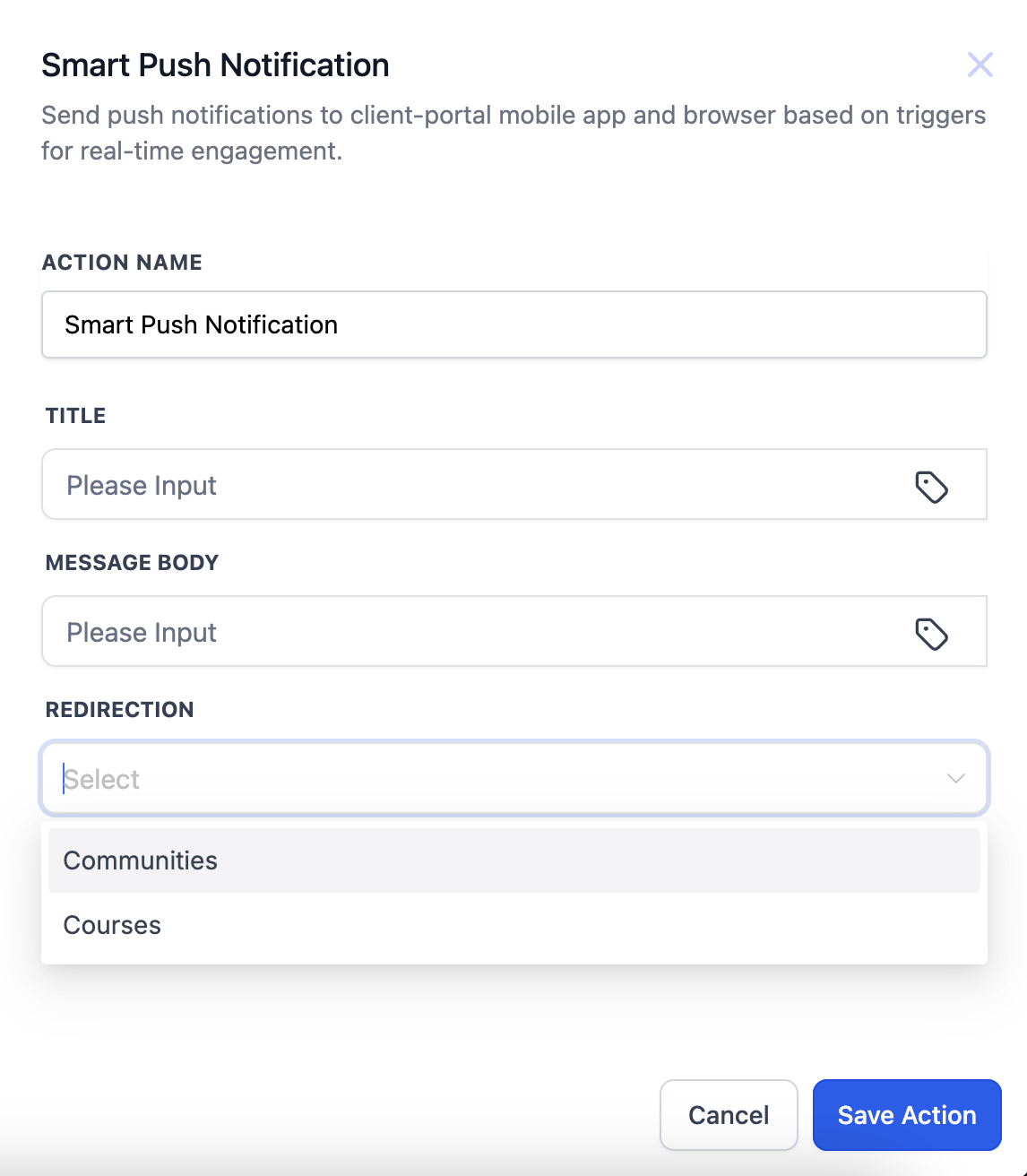
Feld | Beschreibung | Pflicht |
|---|---|---|
Action Name | Voreingestellt: „Smart Push Notification“ | Nein |
Title | Titel der Benachrichtigung (max. 100 Zeichen), unterstützt Platzhalter wie {{contact.first_name}} | Ja |
Message Body | Inhalt der Nachricht (max. 300 Zeichen), unterstützt Platzhalter wie {{contact.last_name}} | Ja |
Redirection | Zielseite nach Klick (Optionen: Communities, Courses) | Ja |
Konfiguration
1. Aktion zum Workflow hinzufügen
Gehe zu Automation > Workflows
Öffne einen bestehenden Workflow oder erstelle einen neuen
Klicke auf + Add Action
Suche nach „Smart“
Wähle Smart Push Notification
2. Felder konfigurieren
Title: z. B. „Willkommen {{contact.first_name}}!“
Message Body: individuelle Nachricht hinzufügen
Redirection: Ziel auswählen (Communities oder Courses)
3. Speichern und aktivieren
Auf Save Action klicken
Workflow mit Testkontakt prüfen
Workflow anschließend aktivieren
Beispiel
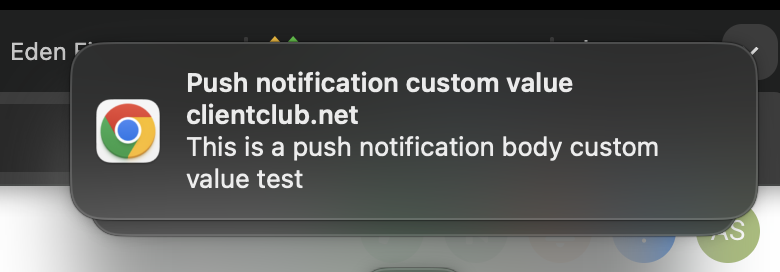
Szenario: Community Update
Title: „Neues Community Update!“
Message Body: „Hi {{contact.first_name}}, schau dir den neuesten Beitrag in unserer Community an.“
Redirection: Communities
➡️ Ergebnis: Der Nutzer erhält eine Push-Benachrichtigung und wird direkt zur Community weitergeleitet.
Zusätzliche Hinweise
Benachrichtigungen werden nur an registrierte Client Portal Nutzer gesendet
Nicht registrierte Kontakte erhalten keine Push Notifications
Titel und Inhalte sollten klar und prägnant sein
Alle Pflichtfelder müssen ausgefüllt sein, bevor der Workflow gespeichert wird