Weitere Tutorials aus der Community
https://www.youtube.com/watch?v=EnuIT8Otf2Y
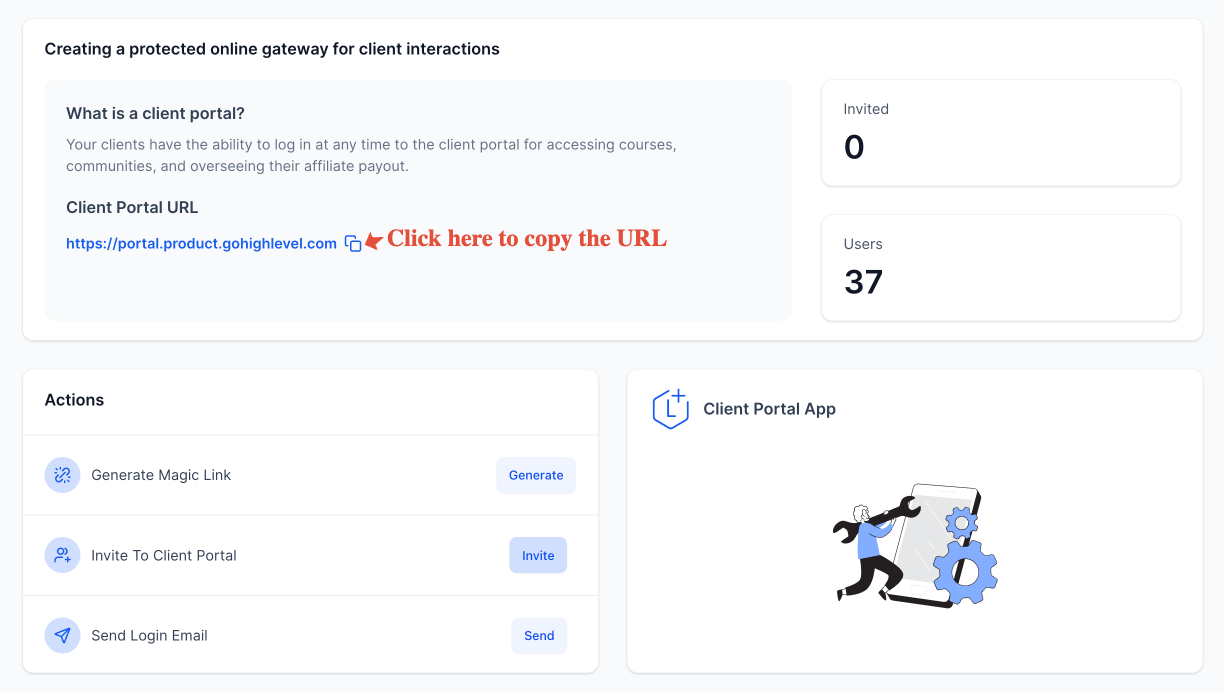
Das neue Client Portal Dashboard bietet Ihnen eine Übersicht über Benutzer, die zum Client Portal eingeladen wurden oder bereits beigetreten sind. Außerdem können Sie verschiedene Aktionen ausführen, wie das Erstellen eines Magic Links, das Einladen eines Benutzers zum Client Portal oder das Versenden von Login-Informationen per E-Mail.
In diesem Artikel
Client-Portal-URL
Eingeladene Benutzer vs. beigetretene Benutzer
Aktion 1 – Magic Link
Aktion 2 – Einladung zum Client Portal
Aktion 3 – Login-E-Mail
Client-Portal-URL
Sie können die URL Ihres Client Portals kopieren und an Ihre Kunden weitergeben. Diese URL wird automatisch anhand Ihrer ausgewählten benutzerdefinierten Domain aktualisiert.
Eingeladene Benutzer vs. beigetretene Benutzer
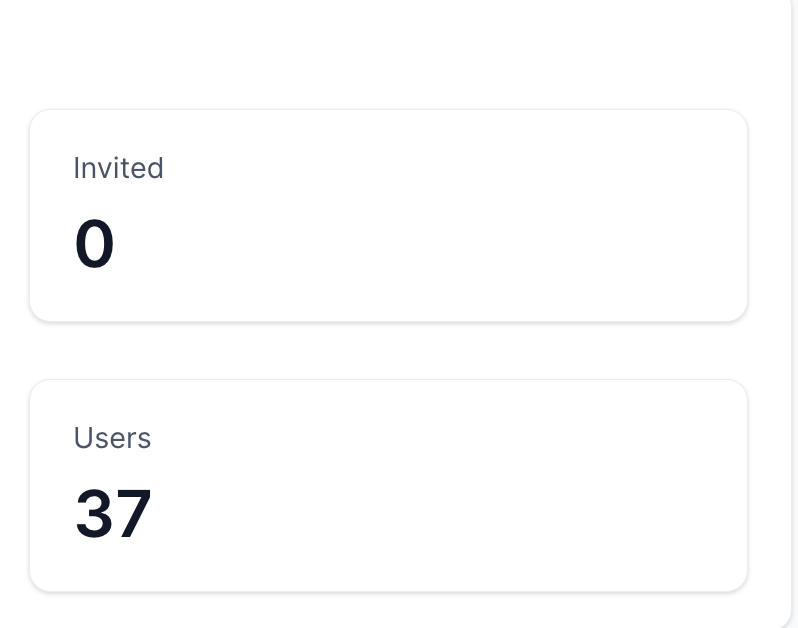
Eingeladene Benutzer zeigt die Anzahl der Benutzer an, die über die Einladungsfunktion im Aktionsmenü zum Client Portal eingeladen wurden.
Beigetretene Benutzer zeigt die tatsächliche Anzahl der Benutzer an, die Ihrem Client Portal bereits beigetreten sind.
Aktion 1 – Magic Link
Magic Links ermöglichen es Ihren Kontakten, sich direkt im Client Portal anzumelden, ohne ihre Zugangsdaten eingeben zu müssen. Magic Links sind besonders praktisch, wenn sie per E-Mail oder Nachricht versendet werden.
Hinweis: Magic Links werden auf Kontaktebene erstellt. Wenn Sie Magic Links in E-Mails innerhalb von Workflows verwenden möchten, nutzen Sie die verfügbaren benutzerdefinierten Werte, die automatisch die erforderlichen Daten abrufen und den Magic Link erstellen.
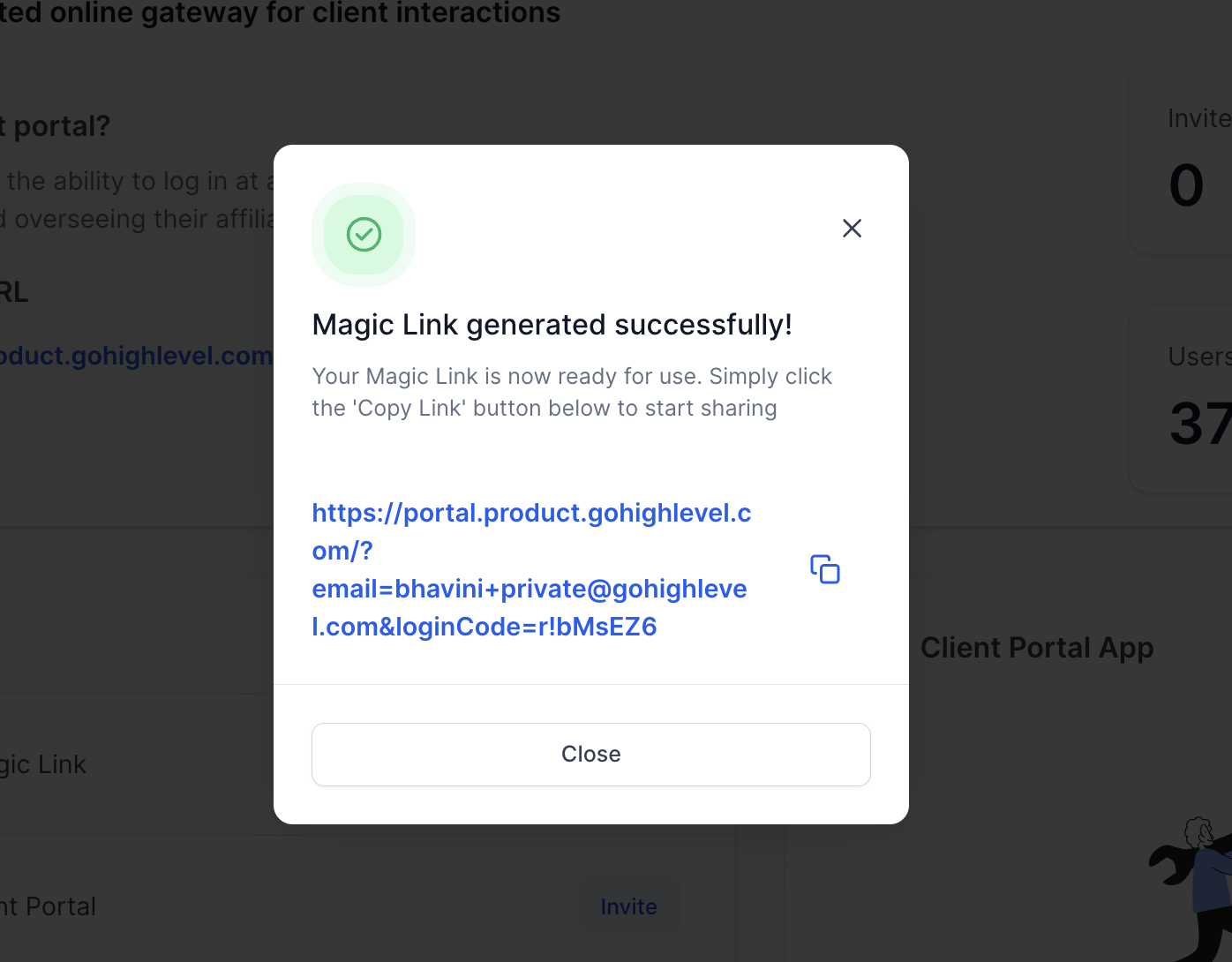
Magic Links, die über das Dashboard generiert werden, sind nur kurzzeitig gültig und laufen automatisch ab. Wenn ein Kunde meldet, dass der Link nicht mehr funktioniert, erstellen Sie einfach einen neuen Magic Link und senden Sie ihn erneut.
Aktion 2 – Einladung zum Client Portal
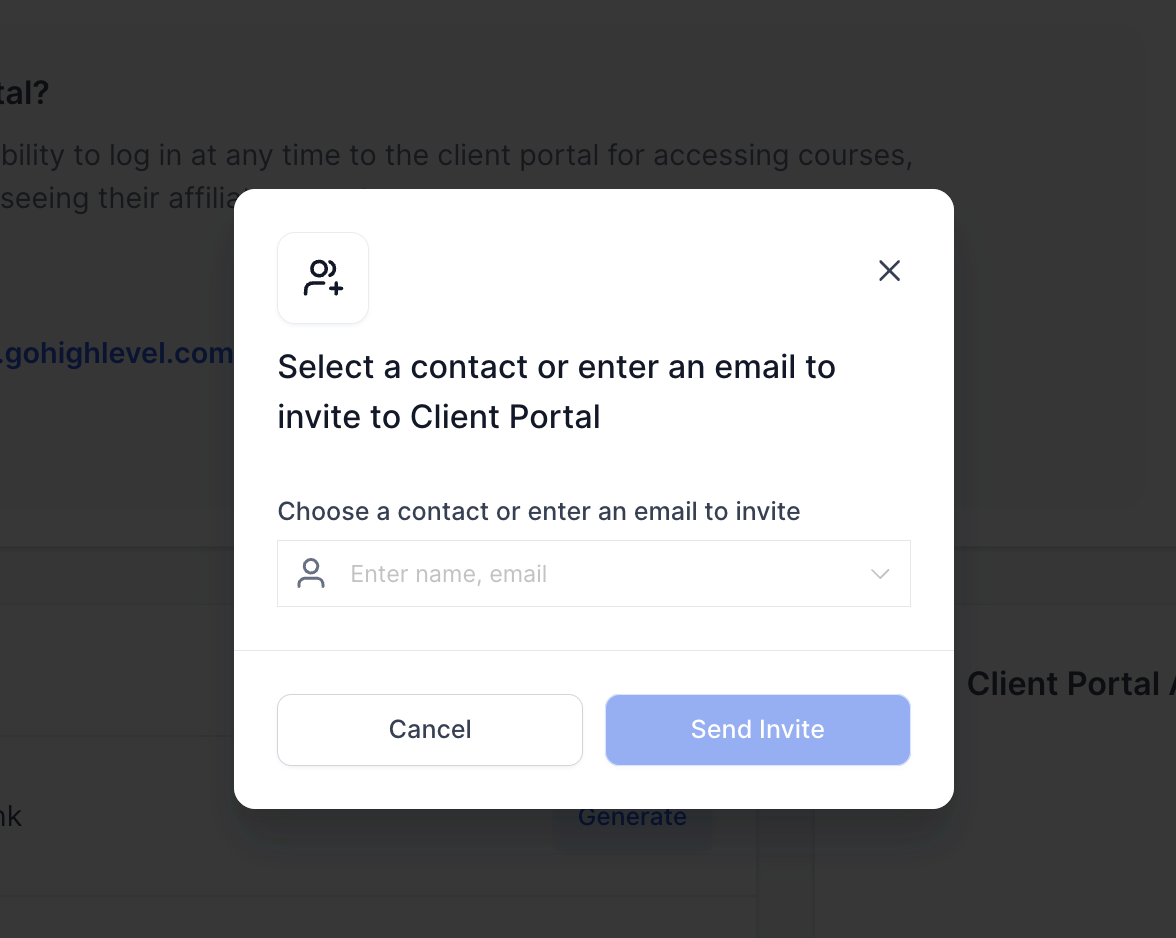
Sie können neue Benutzer zum Client Portal einladen, indem Sie auf die Aktion Einladen klicken.
Dabei können Sie entweder:
einen bereits vorhandenen Kontakt auswählen oder
eine neue E-Mail-Adresse eingeben.
Die Einladung wird über Ihre Standard-Domain versendet.
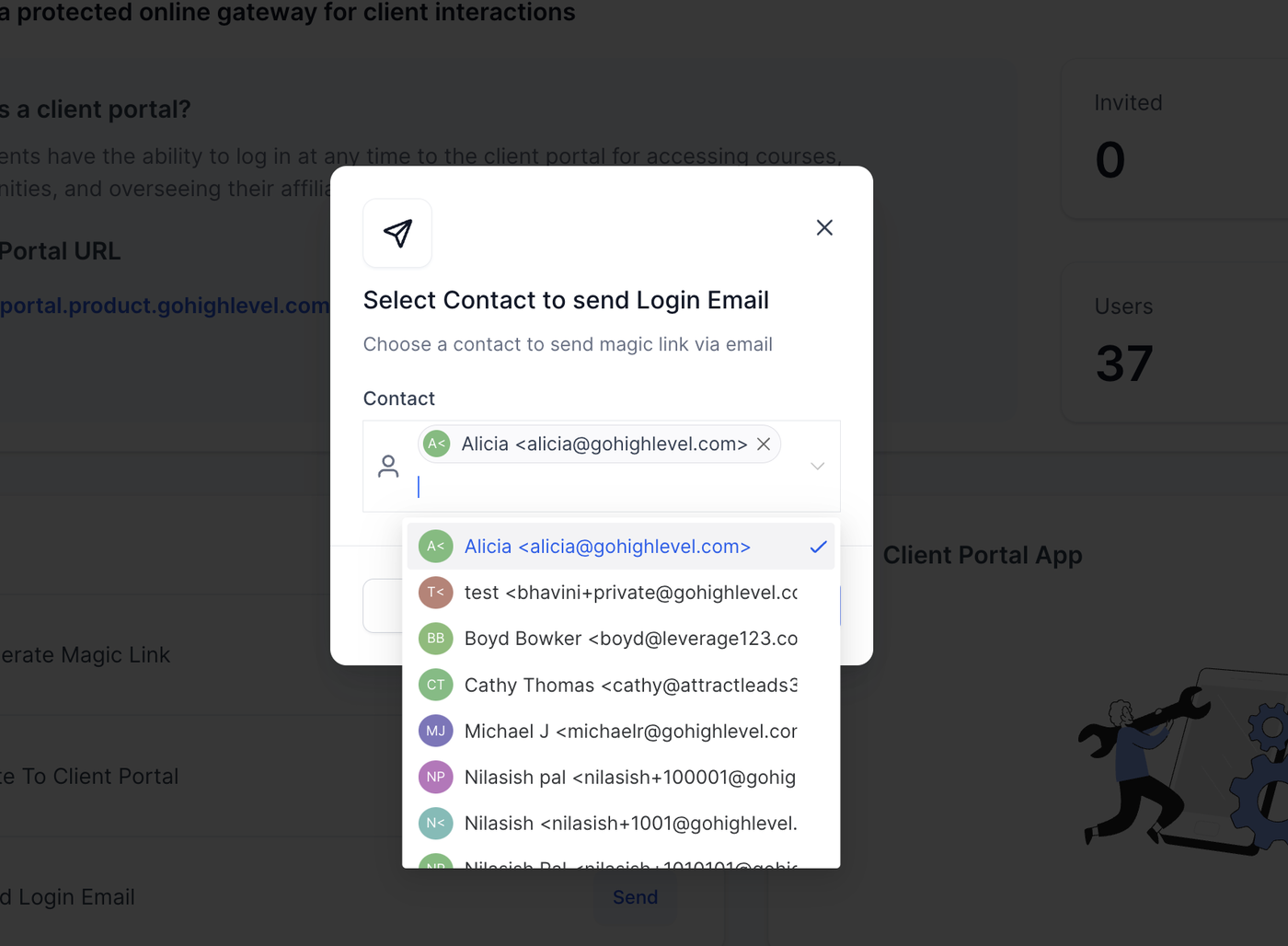
Aktion 3 – Login-E-Mail
Die Login-E-Mail versendet automatisch eine E-Mail an Ihre Kontakte, die einen Schnellzugriffs-Button enthält.
Ihre Kunden können über diesen Button direkt auf das Client Portal zugreifen, ohne ihr Passwort eingeben zu müssen.
Hinweis: Sie können mehrere Kontakte gleichzeitig auswählen und ihnen gemeinsam eine Login-E-Mail senden.