Dieser Artikel zeigt Ihnen, wie Sie SSO (Single Sign-On) Magic Links erstellen und verwenden, um Kunden sofortigen und sicheren Zugriff auf einzelne Client-Portal-Apps wie Kurse, Communities oder Affiliate-Bereiche zu ermöglichen – ganz ohne die Eingabe von Zugangsdaten.
Außerdem erfahren Sie, wie Sie diese Links als benutzerdefinierte Menüpunkte im Client Portal einbinden, die Sichtbarkeit steuern und die Navigation für ein professionelleres Kundenerlebnis optimieren.
Was sind SSO Magic Links?
SSO Magic Links sind eindeutige, authentifizierte URLs, mit denen Benutzer direkt auf eine Client-Portal-App zugreifen können, ohne ihre Anmeldedaten eingeben zu müssen.
Wenn ein Kunde auf seinen personalisierten Link klickt, wird er automatisch angemeldet und direkt zum richtigen Ziel weitergeleitet – sei es ein Kurs-Dashboard, ein Community-Bereich oder das Affiliate-Portal.
Diese Links sind sowohl app-spezifisch als auch kontaktbezogen. Das bedeutet, dass jeder Benutzer ausschließlich Zugriff auf die Portalbereiche erhält, für die ihm Berechtigungen erteilt wurden.
Vorteile von SSO Magic Links
SSO Magic Links reduzieren Reibungsverluste, sparen Zeit und steigern die Kundenzufriedenheit.
Ein-Klick-Anmeldung: Sofortiger Zugriff ohne Benutzername oder Passwort.
Schnelleres Onboarding: Kunden können direkt mit der Nutzung ihrer Apps beginnen.
Weniger Support-Anfragen: Probleme durch vergessene Passwörter werden vermieden.
Verbesserte Navigation: Ein nahtloses und direkteres Login-Erlebnis.
Komfort bei mehreren Apps: Ideal für Setups mit Kursen, Communities und Affiliate-Bereichen.
Höheres Engagement: Einfacherer Zugang fördert wiederkehrende Besuche und eine aktive Nutzung.
So erstellen und verwenden Sie Magic Links
Magic Links können im Client Portal Dashboard erstellt und anschließend mit Kontakten geteilt werden, um direkten Zugriff auf bestimmte Apps zu ermöglichen.
Auf das Sites-Dashboard zugreifen
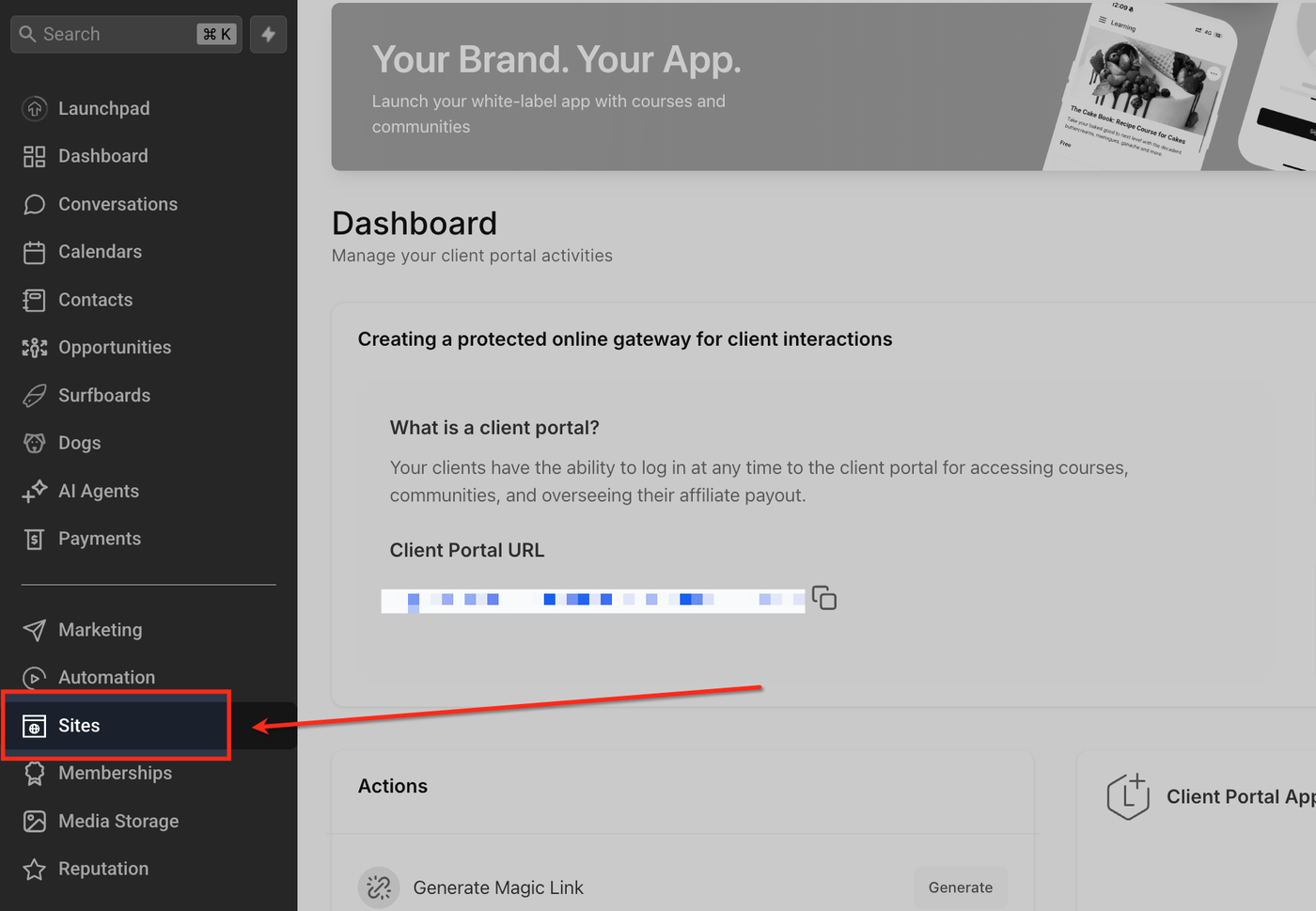
Navigieren Sie im linken Menü zu Sites, um das Dashboard Ihres Client Portals zu öffnen.
Dort verwalten Sie Ihre kundenorientierten Apps und erstellen sichere Login-Erlebnisse.
Client Portal öffnen
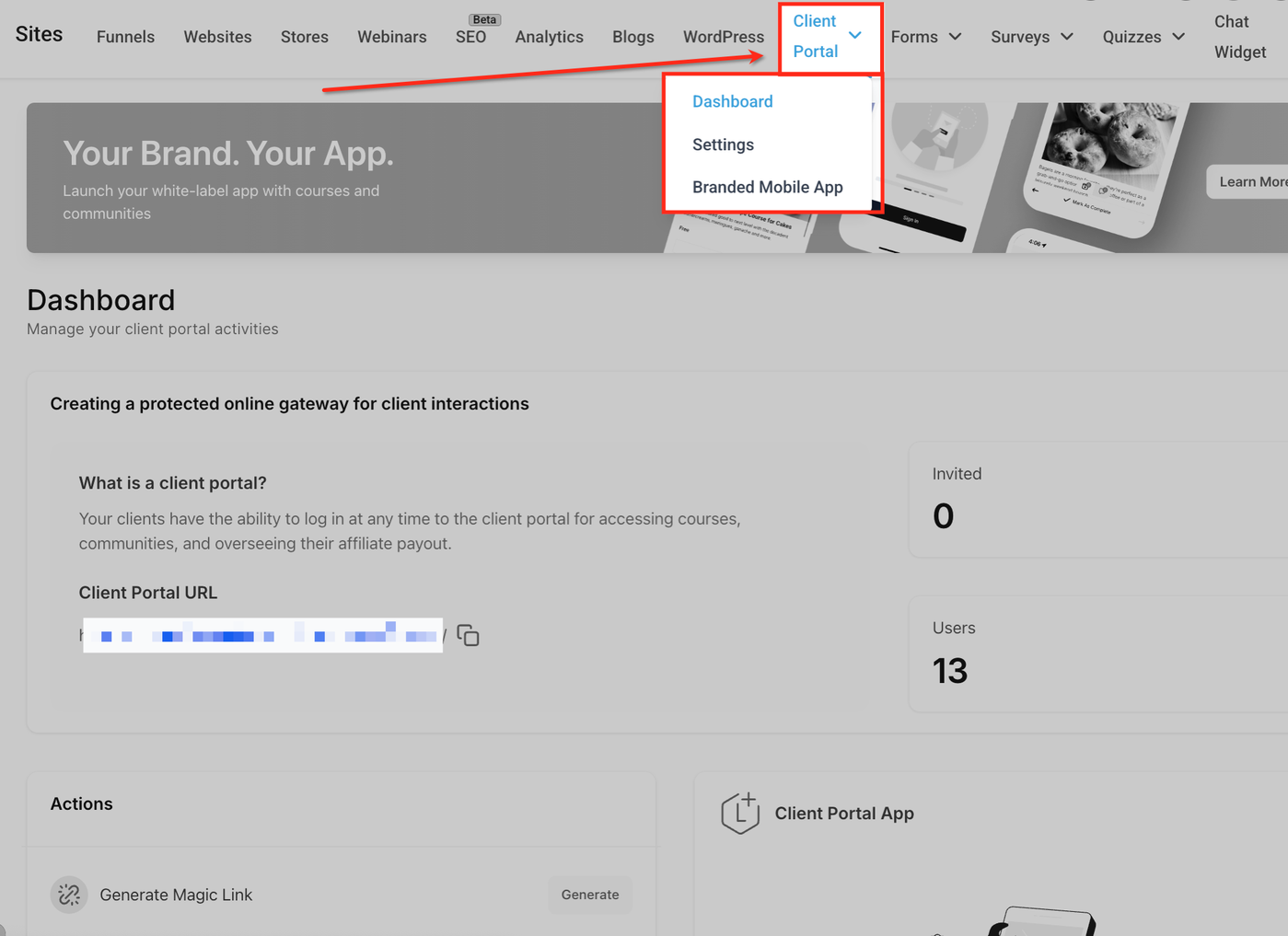
Klicken Sie innerhalb von Sites oben auf das Dropdown-Menü Client Portal und wählen Sie Dashboard aus.
Hier finden Sie Funktionen wie die Erstellung von Magic Links und App-Einstellungen.
Auf „Generate“ für Magic Link klicken
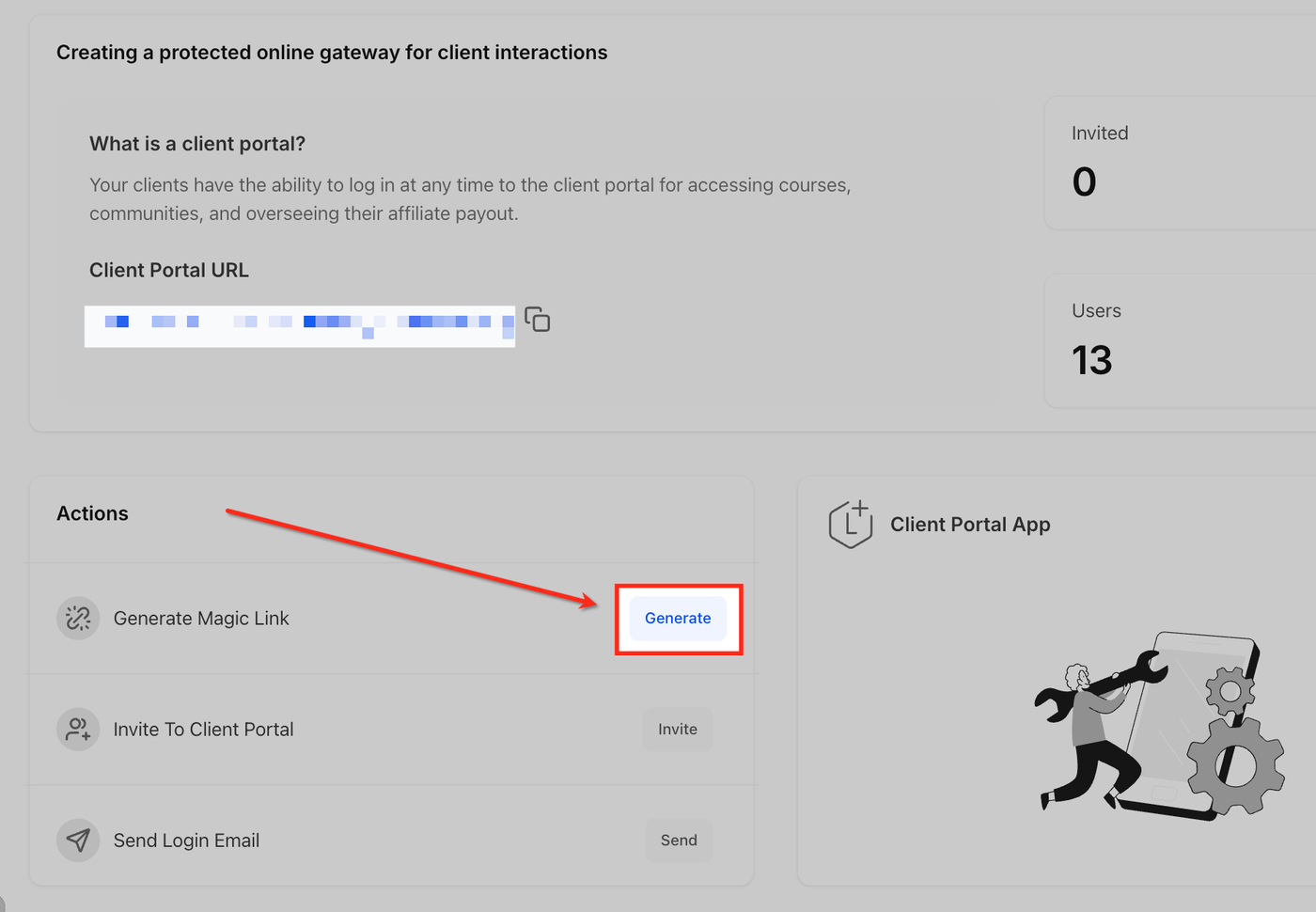
Klicken Sie im Bereich Actions neben Generate Magic Link auf Generate.
Dadurch starten Sie die Erstellung eines sicheren Ein-Klick-Logins für einen bestimmten Kontakt und eine bestimmte App.
Magic-Link-Typ auswählen
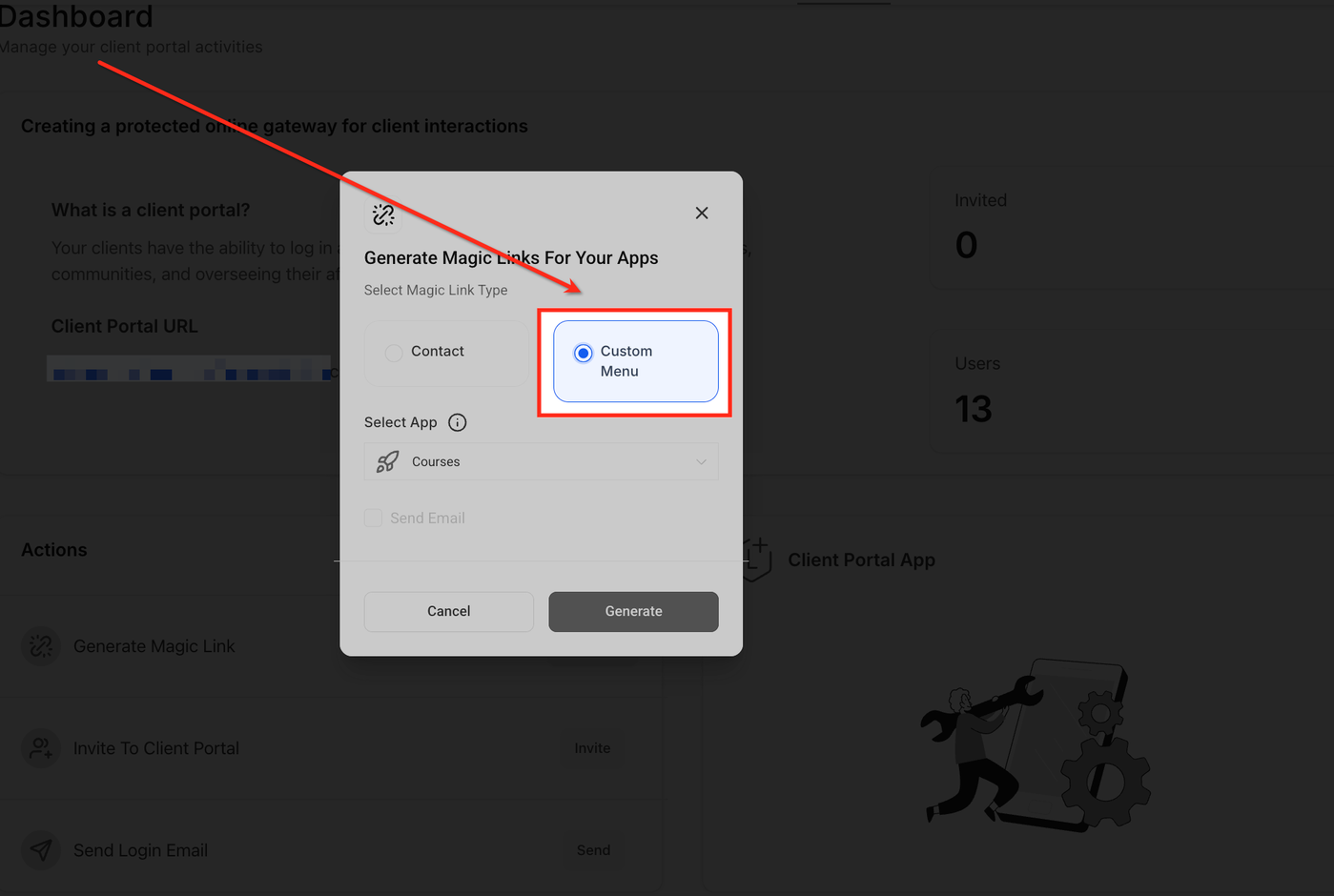
Wählen Sie Custom Menu aus.
Dieser Linktyp eignet sich besonders für die Einbindung in die Navigation des Client Portals.
App auswählen
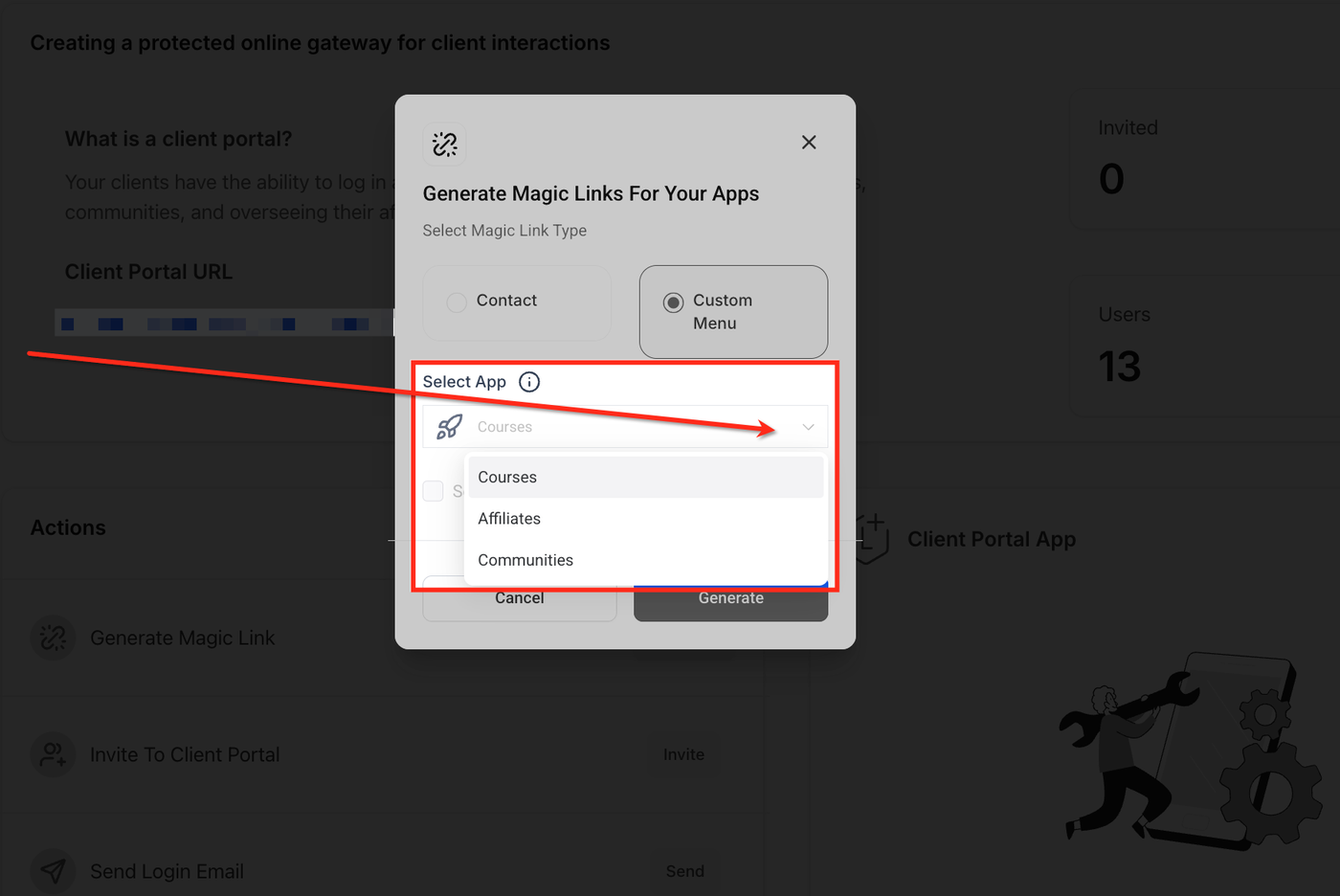
Verwenden Sie das Dropdown-Menü Select App, um die gewünschte App auszuwählen:
Kurse
Affiliates
Communities
Diese Auswahl bestimmt, wohin der Benutzer nach dem Klick weitergeleitet wird.
Magic Link generieren
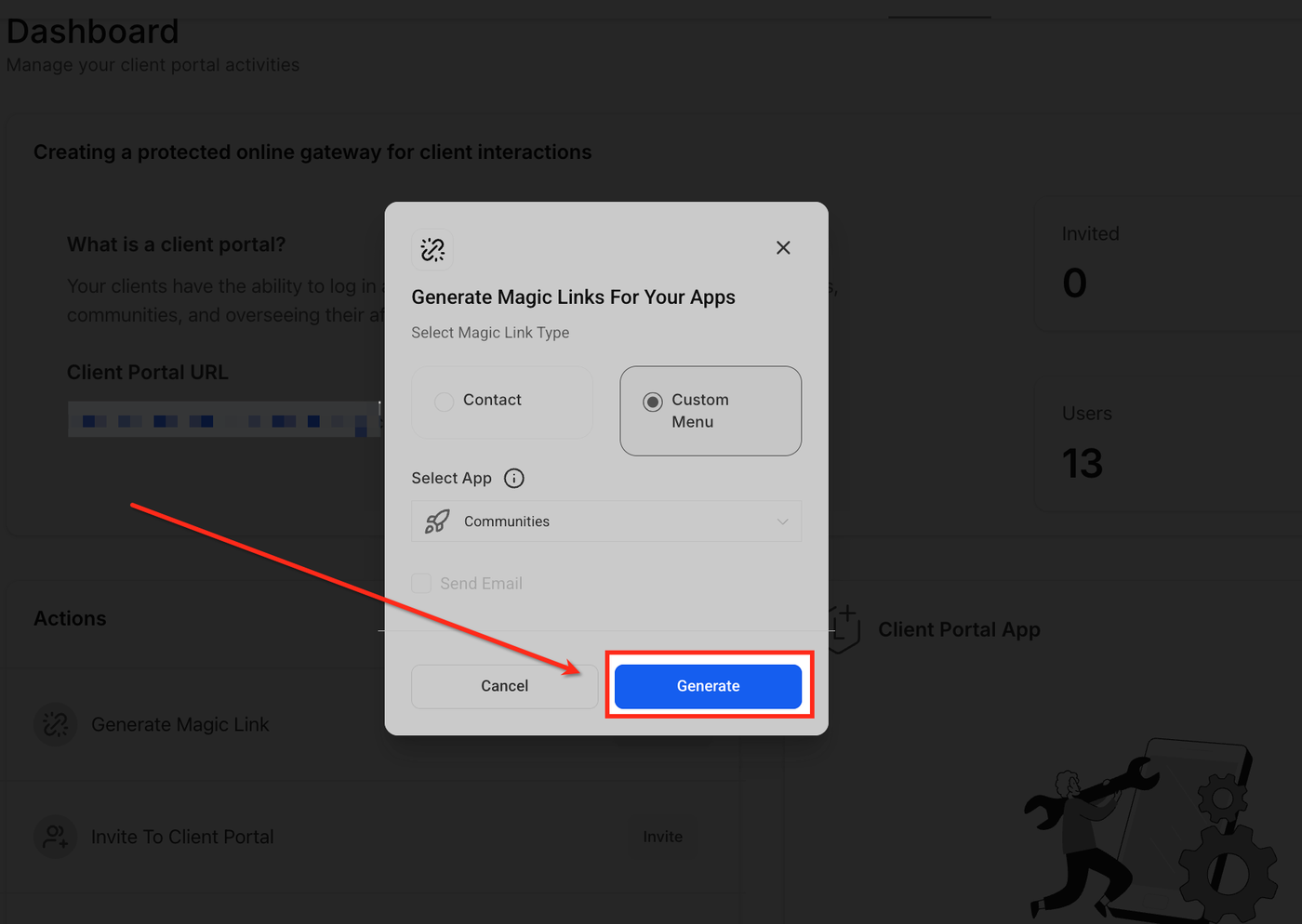
Nachdem Sie die App ausgewählt haben, klicken Sie auf Generate.
Es wird sofort eine sichere URL für den Ein-Klick-Zugriff erstellt.
Magic Link kopieren
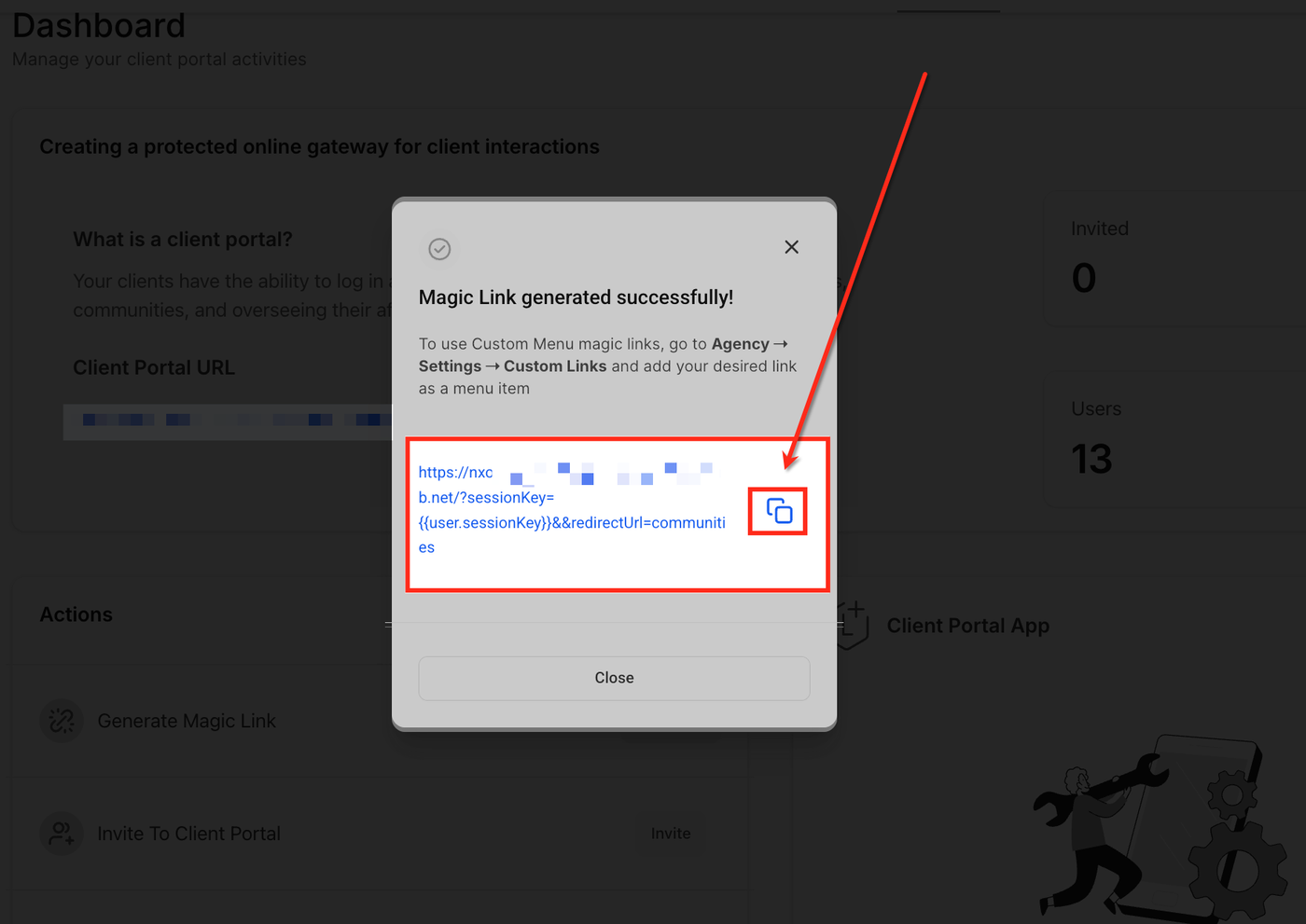
Klicken Sie nach der Erstellung auf das Kopier-Symbol.
Der Link befindet sich nun in Ihrer Zwischenablage und kann in E-Mails, Buttons oder benutzerdefinierten Menüpunkten verwendet werden.
Magic Links als benutzerdefinierte Menülinks verwenden
Sie können Magic Links direkt als benutzerdefinierte Menüpunkte im Client Portal integrieren.
Zur Agency-Ansicht wechseln
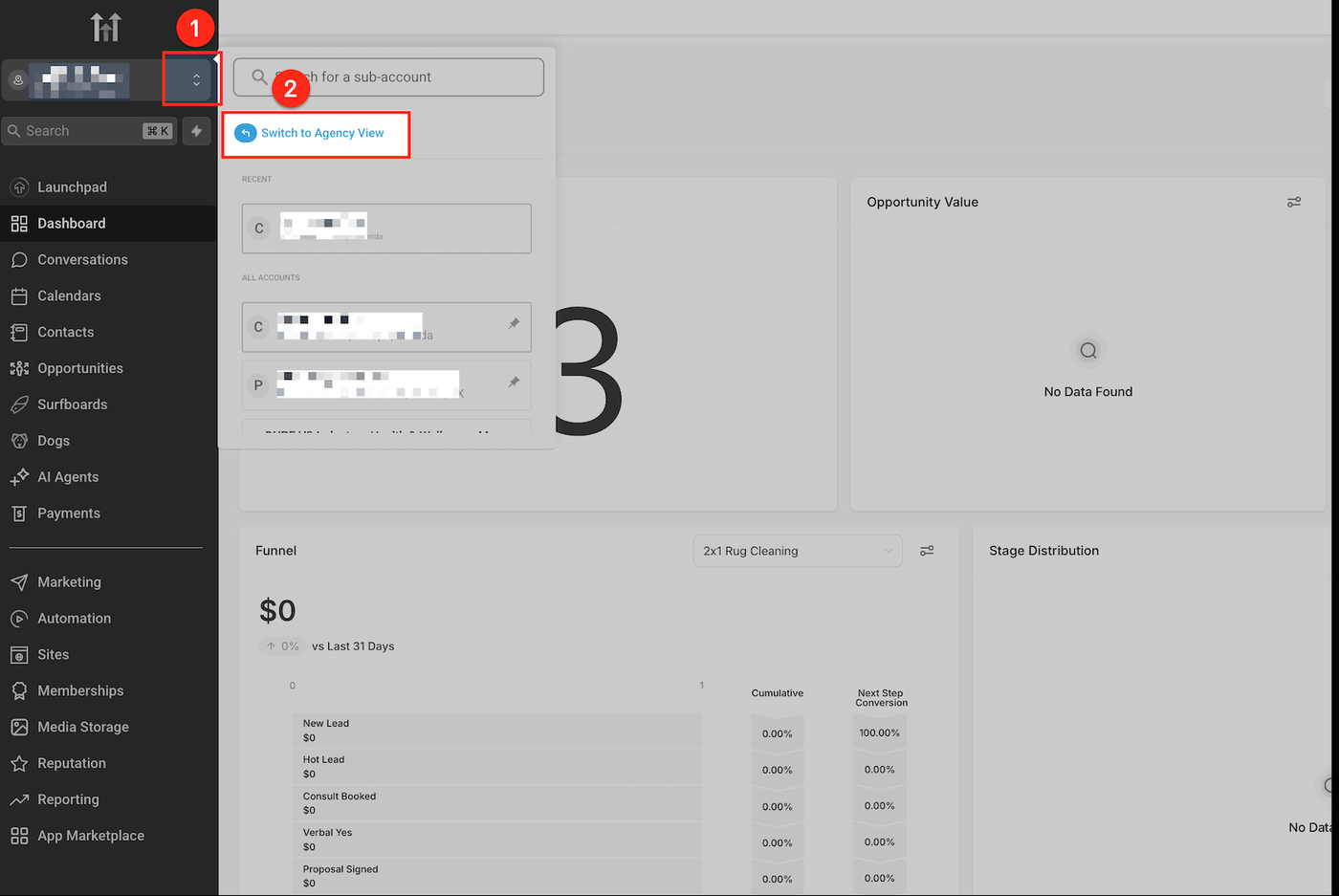
Klicken Sie im Sub-Account-Dashboard auf das Dropdown-Menü neben dem Accountnamen und wählen Sie Zur Agency-Ansicht wechseln.
Dadurch erhalten Sie Zugriff auf globale Einstellungen wie benutzerdefinierte Menülinks.
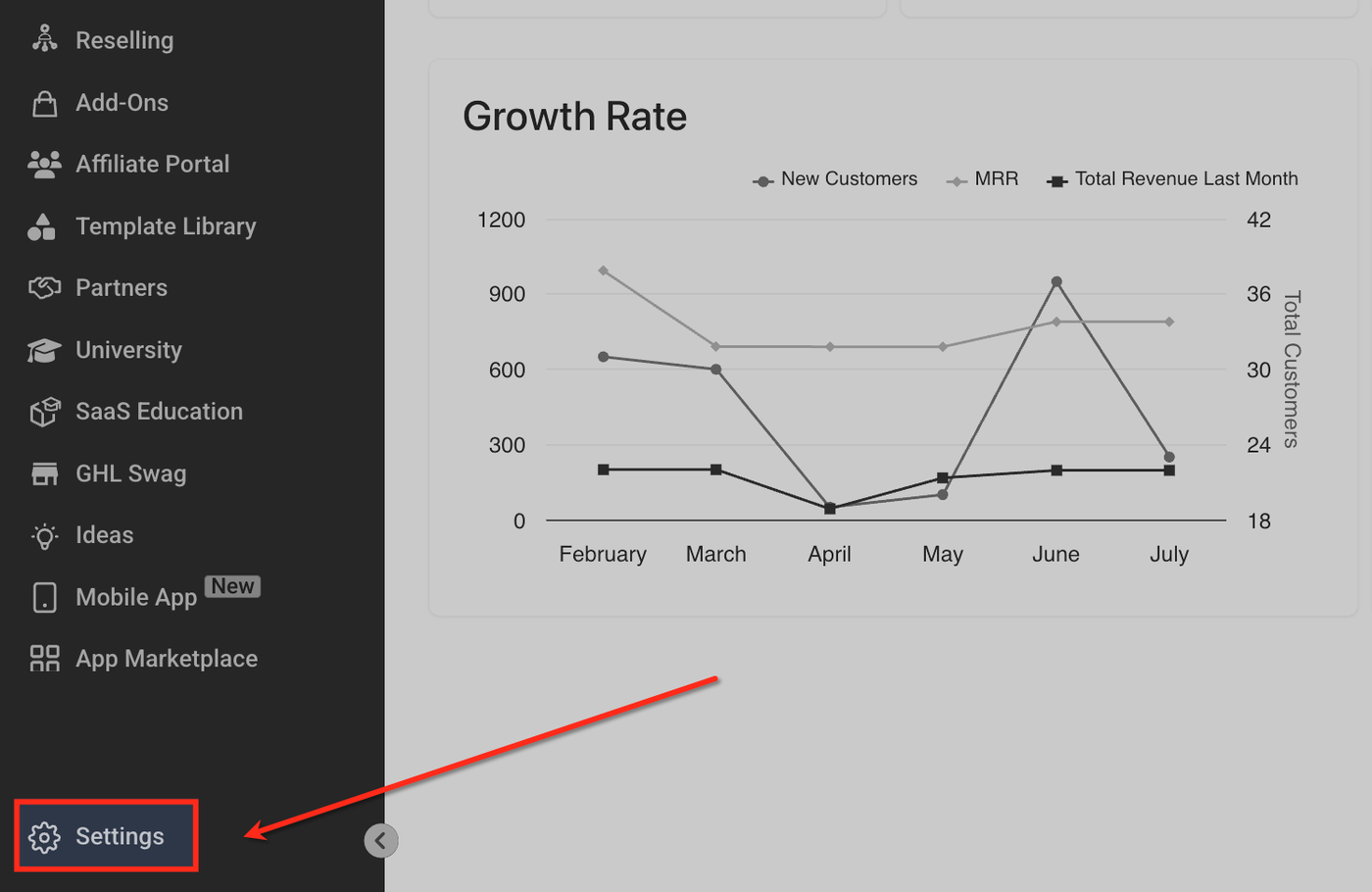
Agency-Einstellungen öffnen
Scrollen Sie in der linken Seitenleiste nach unten und klicken Sie auf Settings.
Hier verwalten Sie plattformweite Einstellungen.
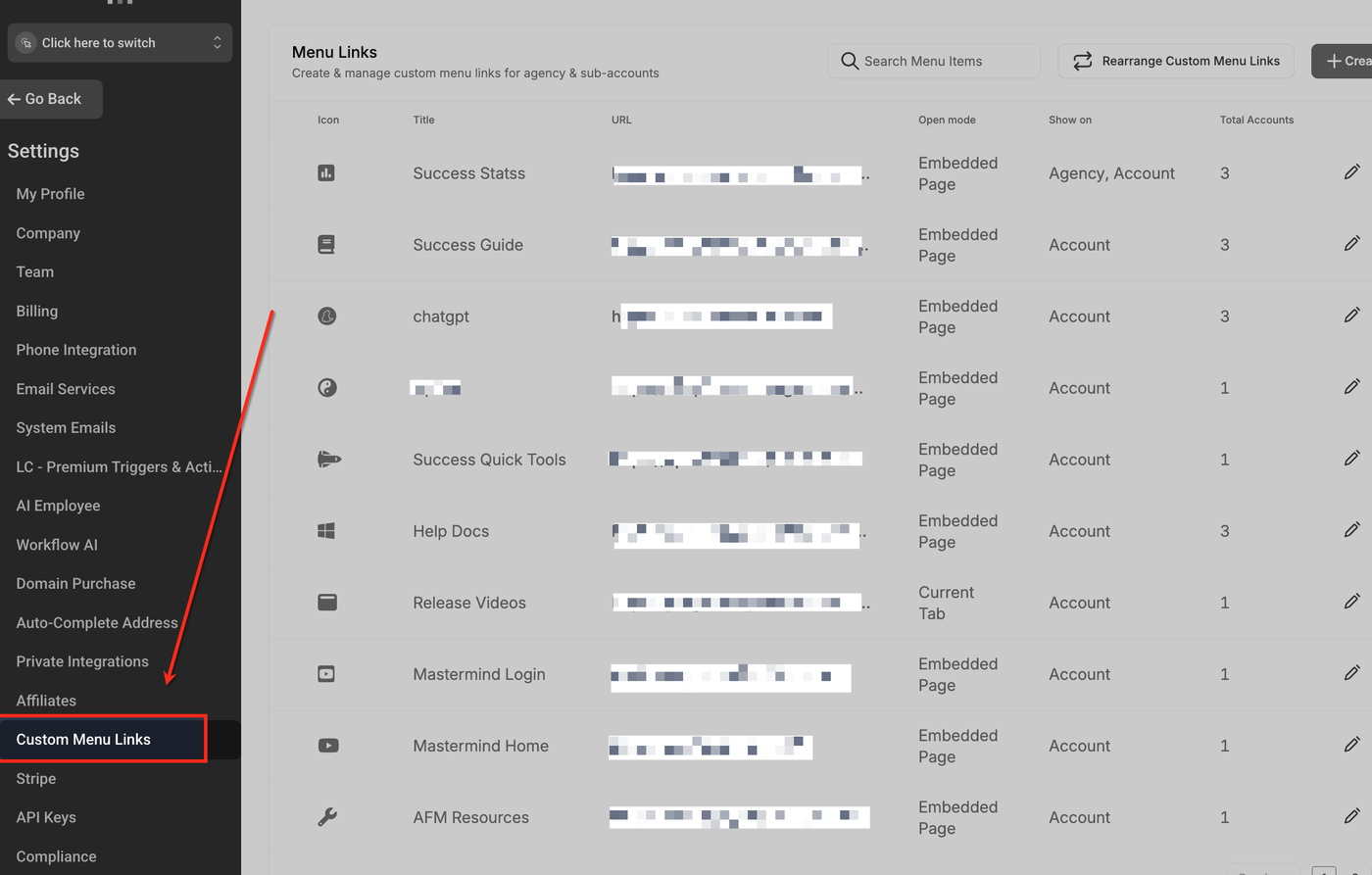
Zu den benutzerdefinierten Menülinks navigieren
Wählen Sie Custom Menu Links aus.
In diesem Bereich können bestehende Links verwaltet und neue erstellt werden.
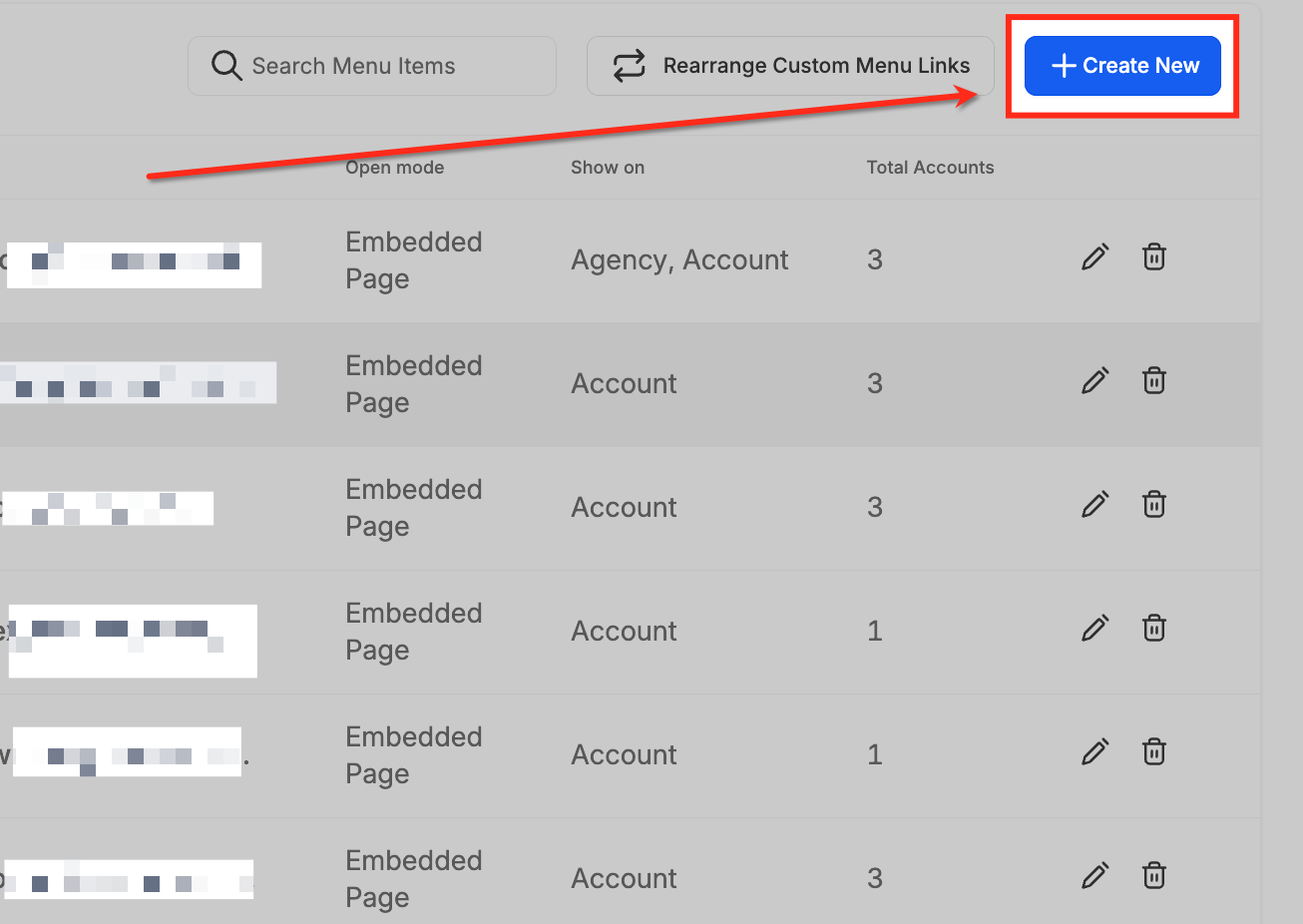
Neuen benutzerdefinierten Link erstellen
Klicken Sie oben rechts auf + Create New.
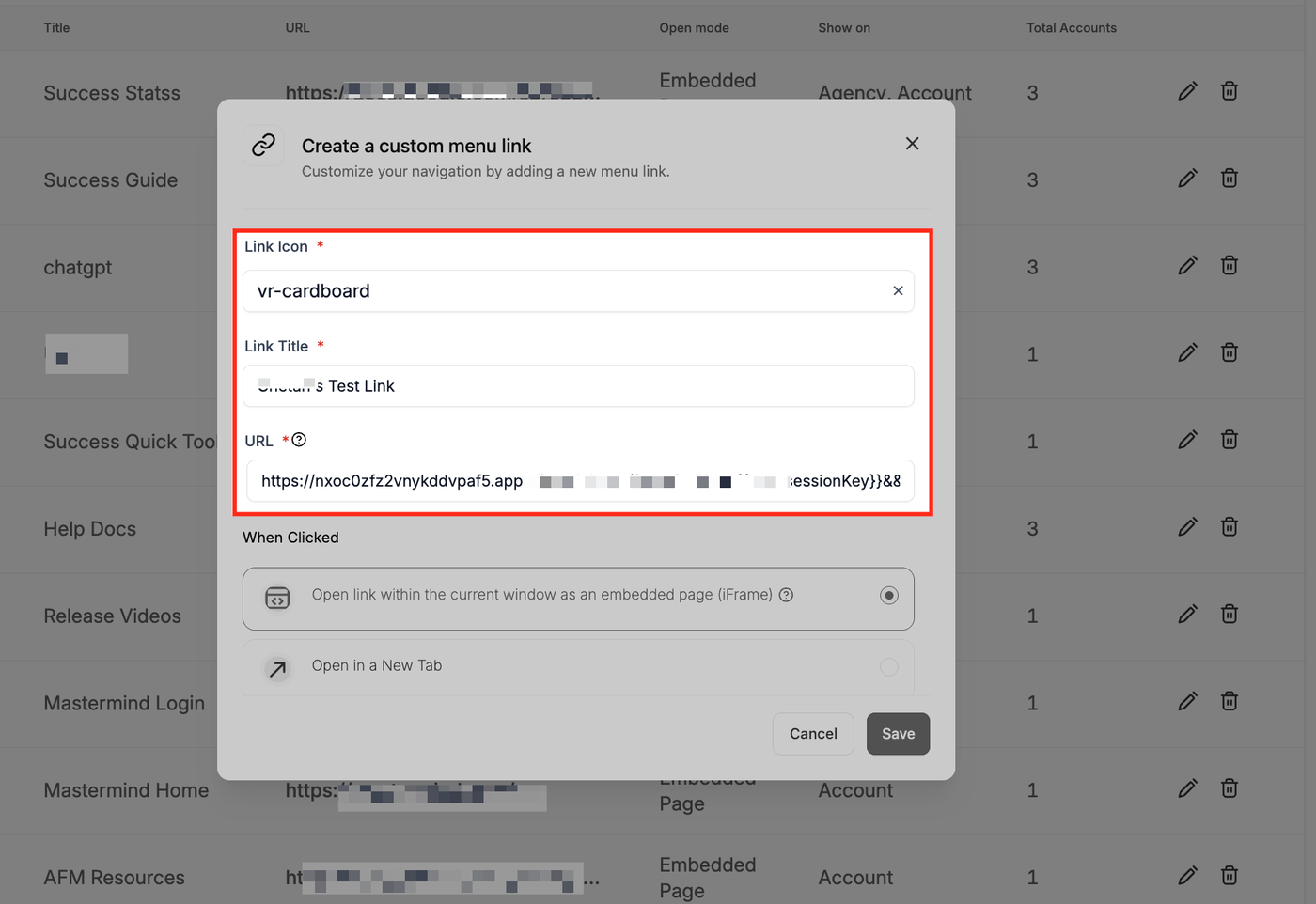
Link-Details eingeben
Füllen Sie die folgenden Felder aus:
Link Icon: Wählen Sie ein Symbol (z. B. vr-cardboard)
Link Title: Name des Menüeintrags (z. B. „Test Link“)
URL: Fügen Sie den zuvor generierten Magic Link ein.
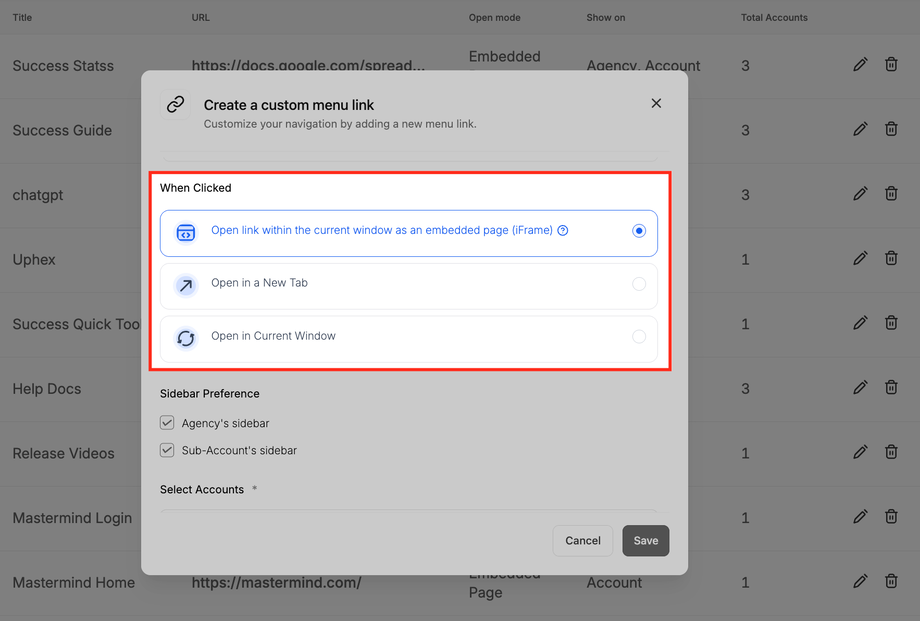
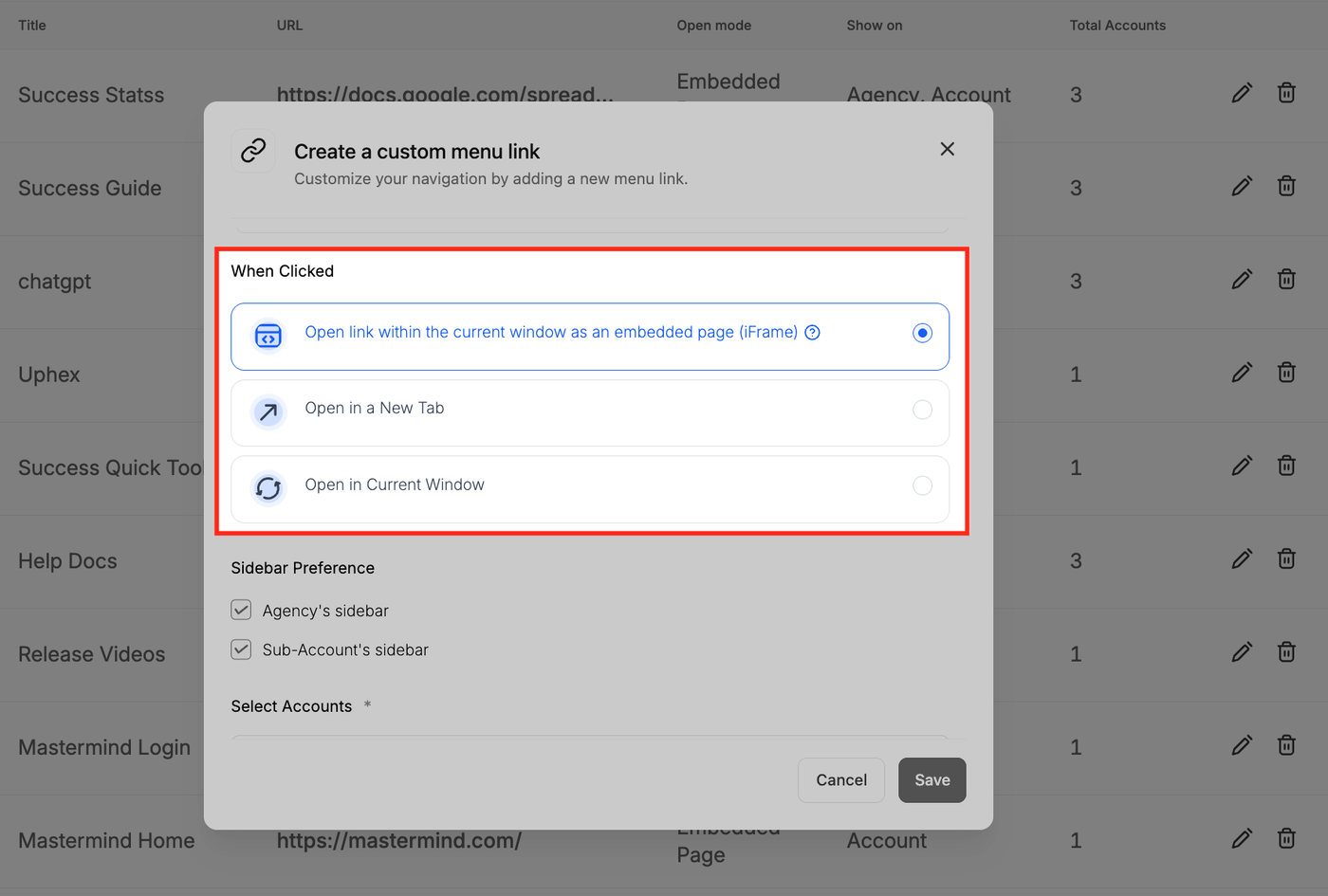
Verhalten des Links festlegen
Wählen Sie aus, wie der Link geöffnet werden soll:
Als eingebettetes iFrame im aktuellen Fenster
In einem neuen Tab
Im selben Fenster
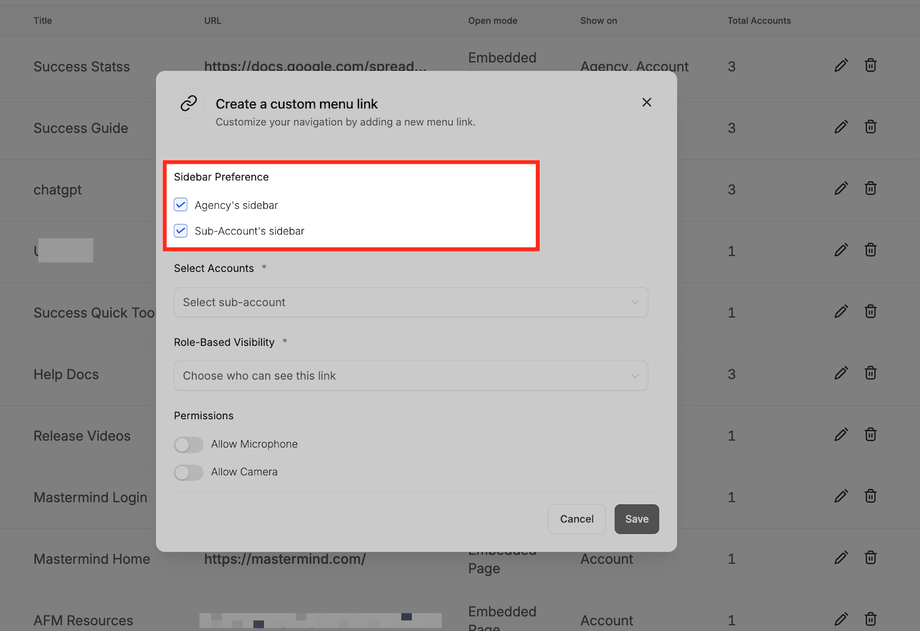
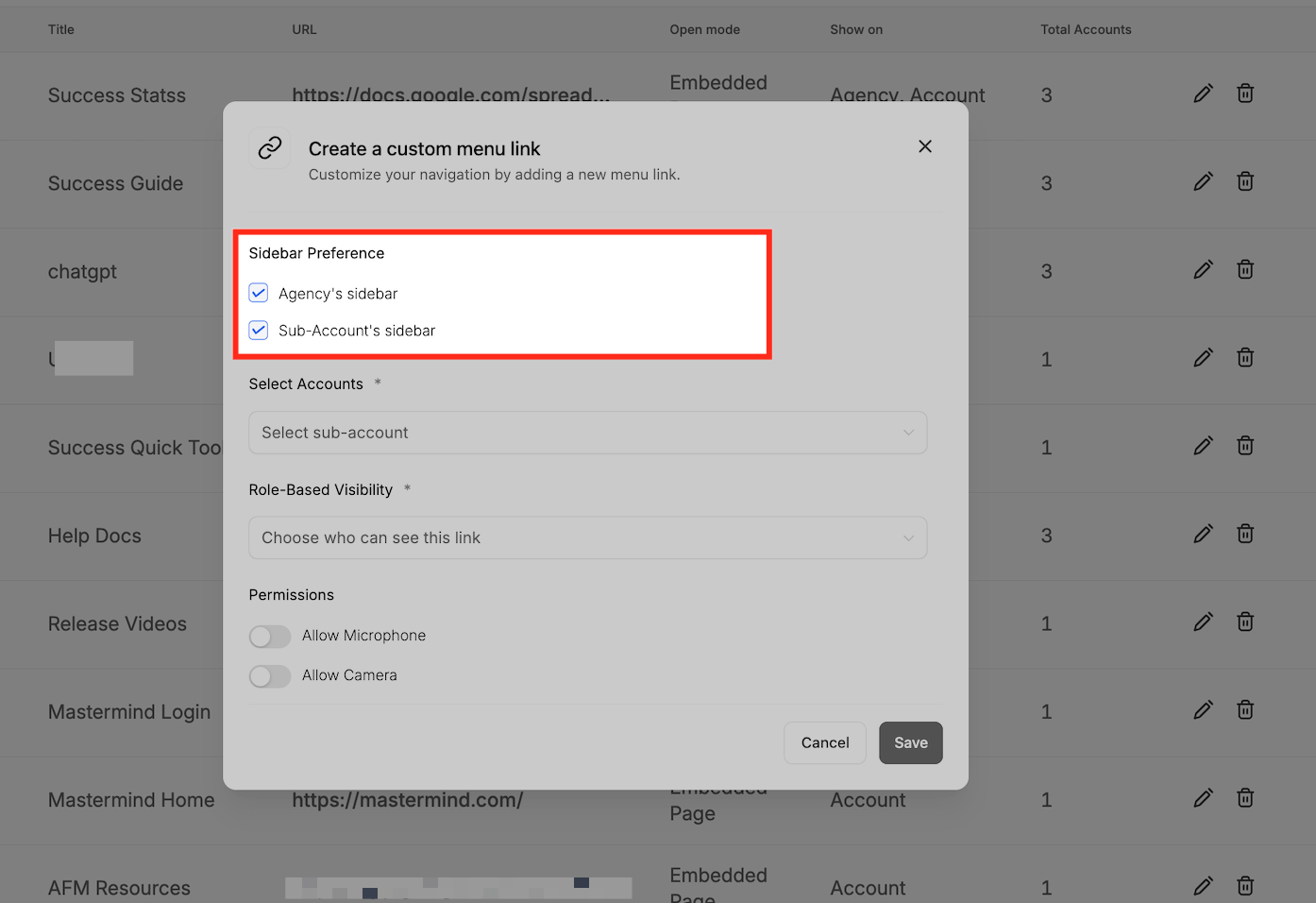
Sichtbarkeit in der Seitenleiste festlegen
Bestimmen Sie, wo der Link angezeigt werden soll:
Agency-Seitenleiste
Sub-Account-Seitenleiste
Beide Bereiche
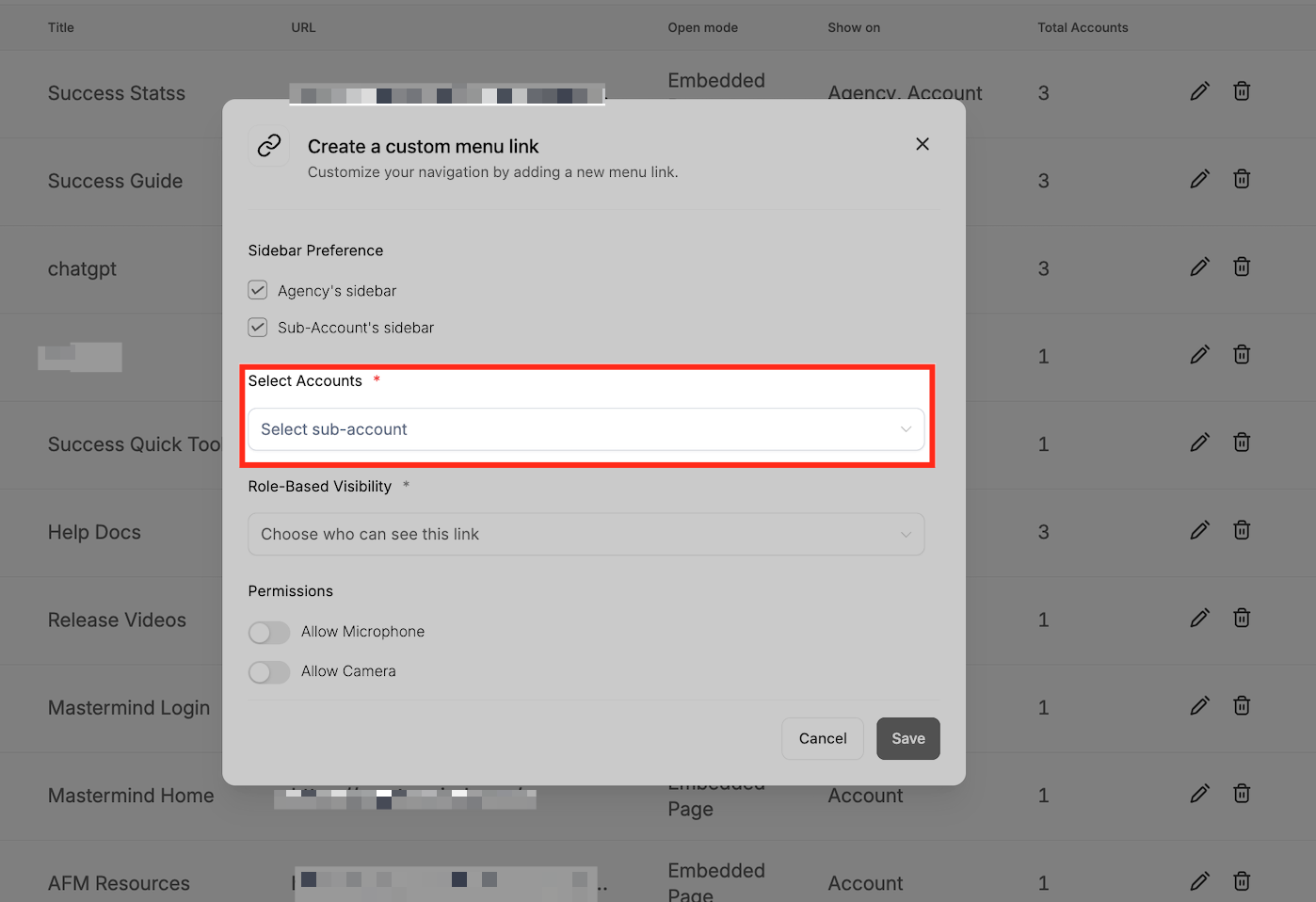
Sub-Accounts auswählen
Ordnen Sie den Link einem oder mehreren Sub-Accounts zu.
Nur die ausgewählten Accounts sehen diesen Menüpunkt.
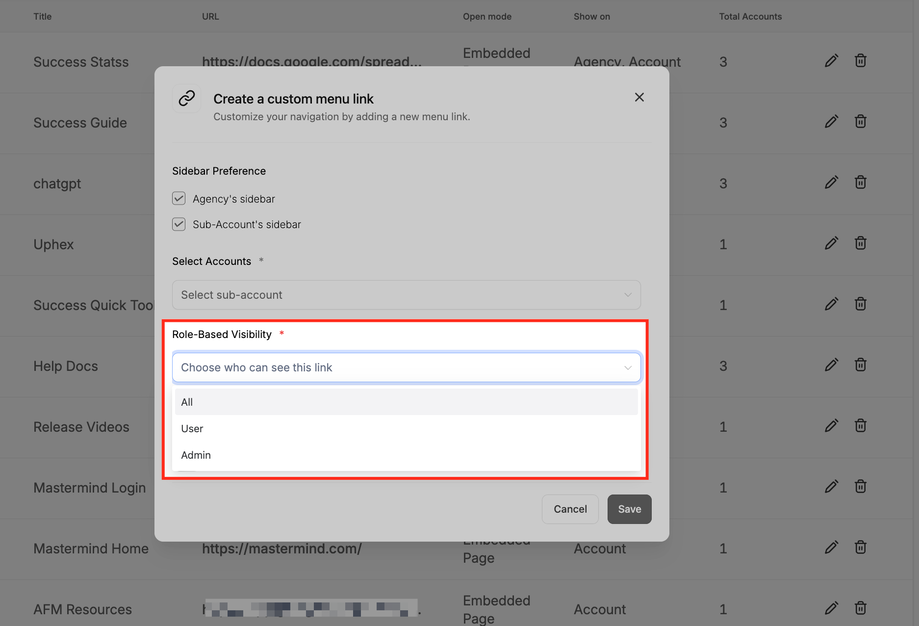
Sichtbarkeit nach Rollen festlegen
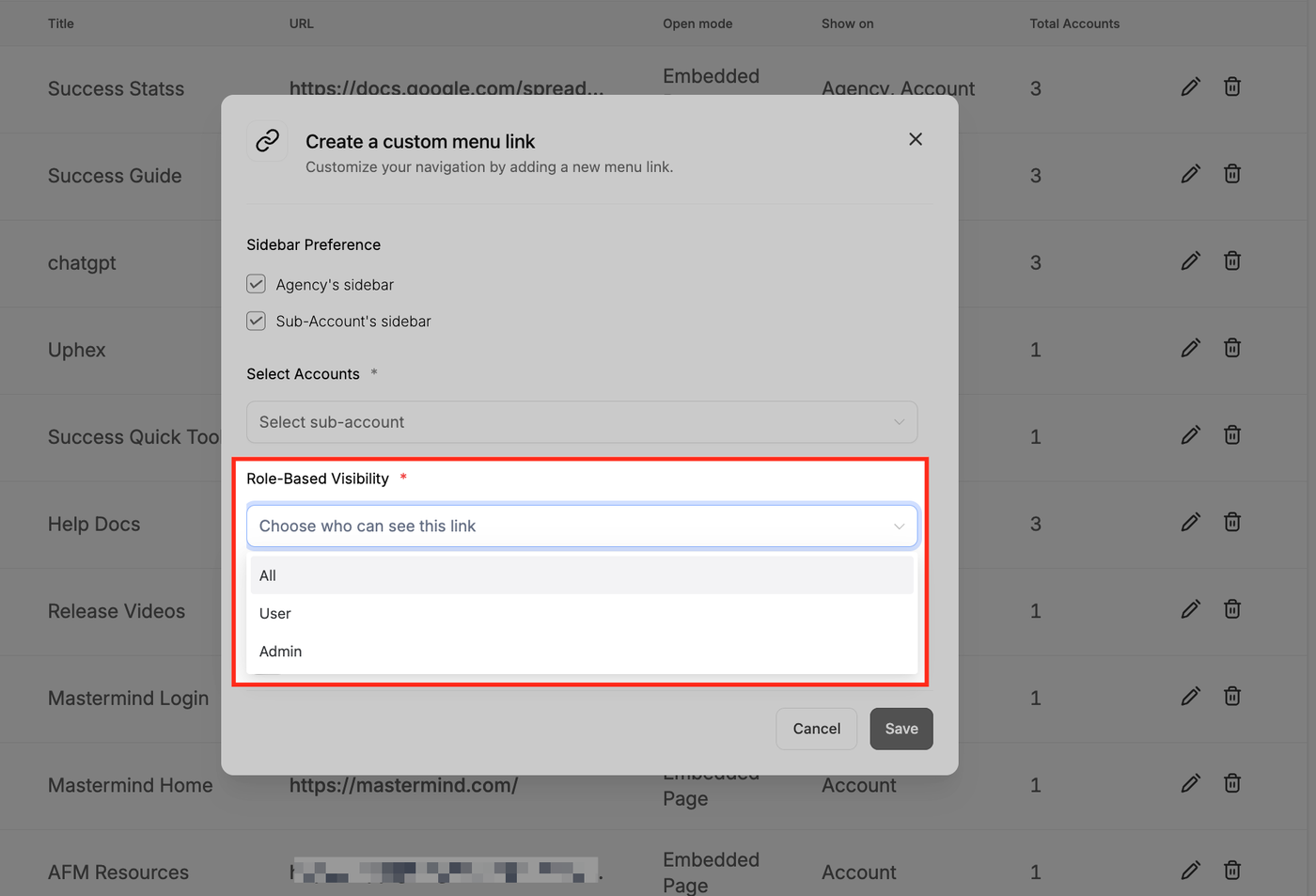
Definieren Sie, welche Benutzerrollen Zugriff erhalten:
Administratoren
Benutzer
Alle Benutzer
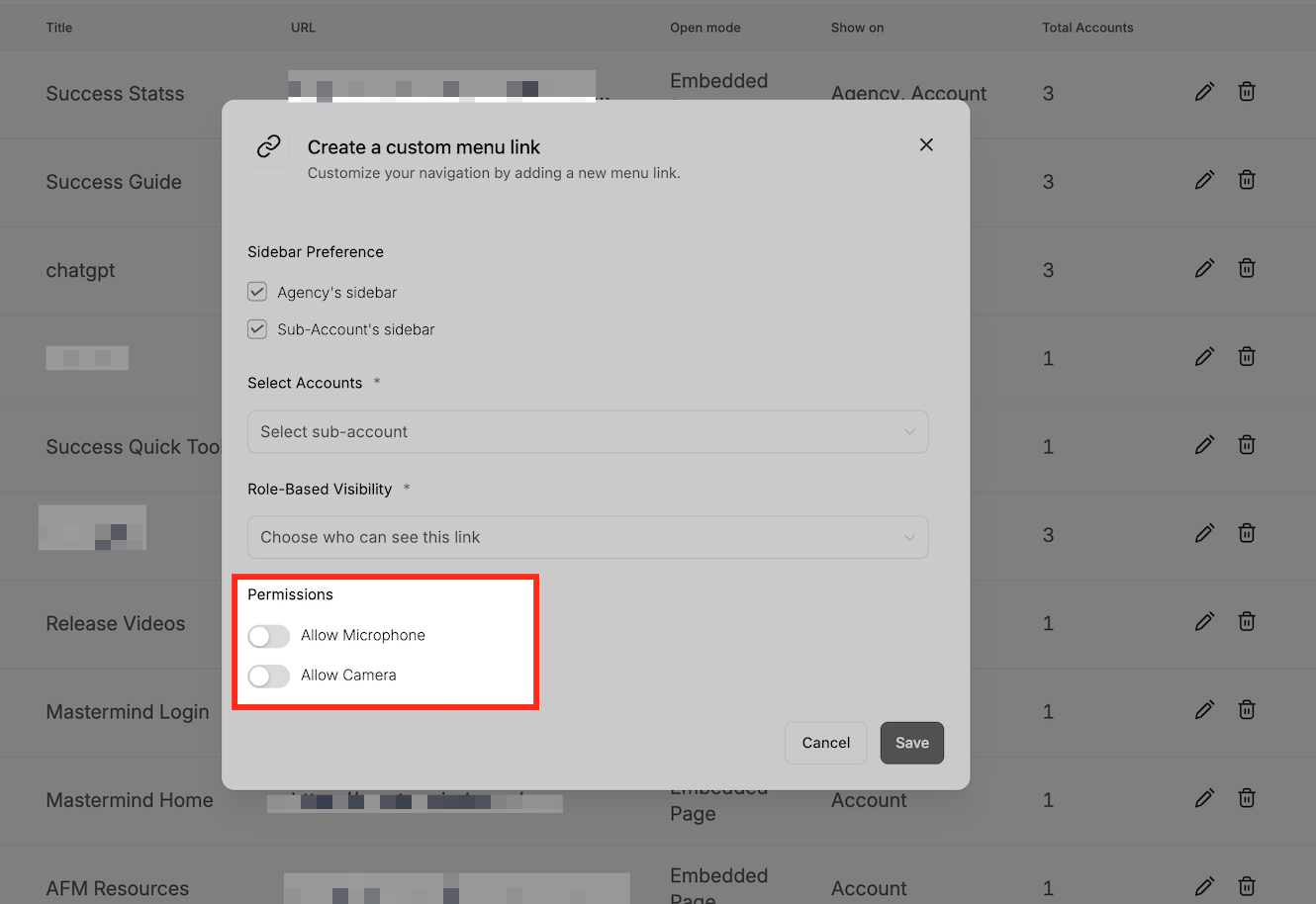
Berechtigungen aktivieren (optional)
Falls erforderlich, können Sie Zugriff auf Kamera und Mikrofon erlauben.
Dies ist besonders nützlich für Video-Meetings oder Aufnahme-Tools.
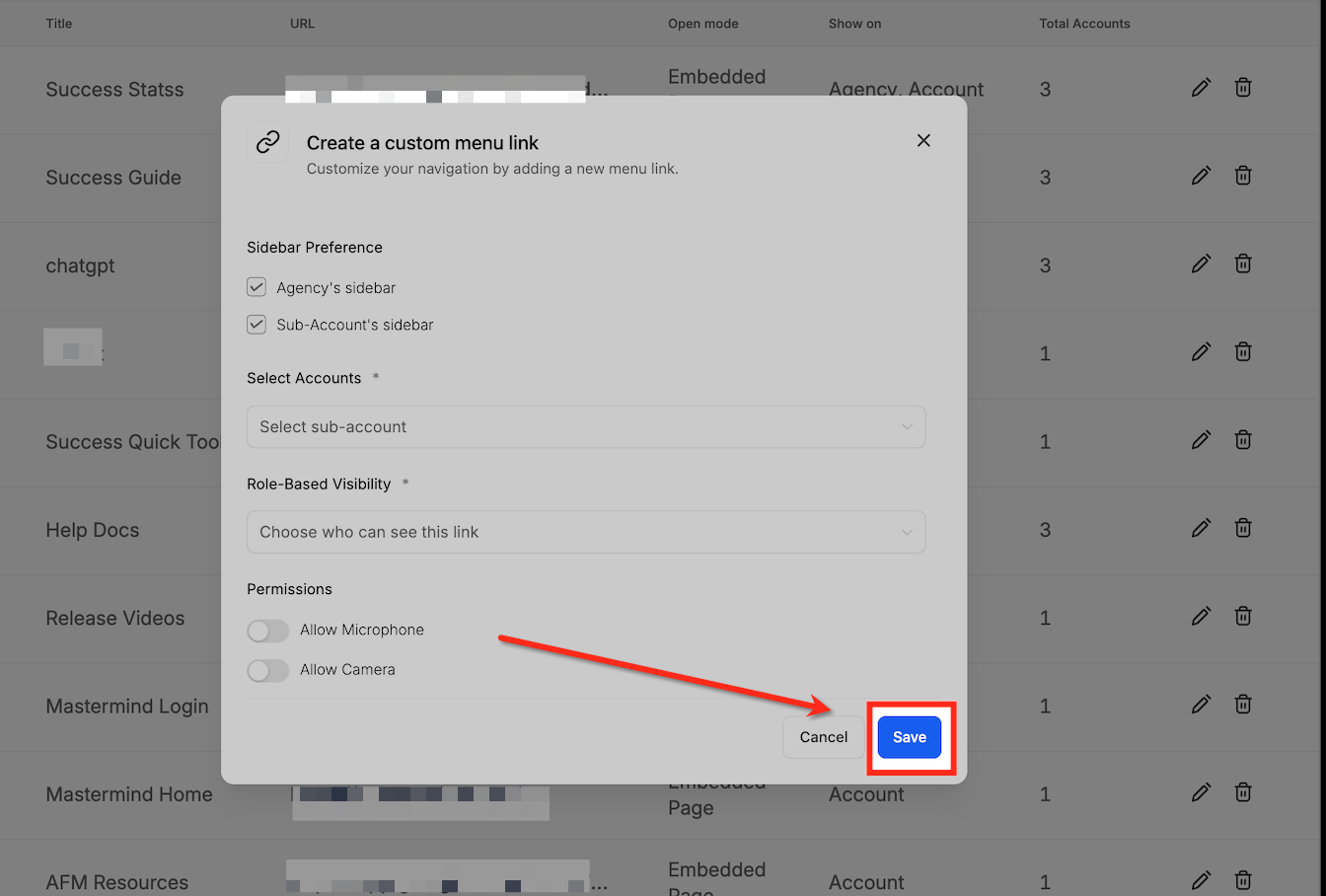
Menülink speichern
Nachdem Sie alle Einstellungen vorgenommen haben, klicken Sie auf Save.
Der Magic Link wird nun in den ausgewählten Seitenleisten angezeigt und steht den definierten Benutzern zur Verfügung.
Häufig gestellte Fragen
Funktionieren Magic Links für alle Client-Portal-Apps?
Ja. Sie funktionieren mit:
Kursen
Communities
Affiliate-Bereichen
Sind Magic Links sicher?
Ja. Jeder Link ist eindeutig einem Kontakt und einer App zugeordnet und gewährt nur die erforderlichen Zugriffsrechte.
Kann ich Magic Links in Automationen oder E-Mails verwenden?
Ja. Sie können die Links in automatisierten Nachrichten, Onboarding-E-Mails oder benutzerdefinierten Buttons einsetzen.
Müssen Benutzer vorher im Portal angemeldet sein?
Nein. Beim Klick auf den Magic Link erfolgt die Anmeldung automatisch und der Benutzer wird direkt weitergeleitet.
Kann ich einen Magic Link neu erstellen?
Ja. Wiederholen Sie einfach den Generierungsprozess, um einen neuen Link zu erstellen.