Passe die Standard-Email-Benachrichtigungen an, die aus deinem Client Portal versendet werden. Du kannst gesperrte Standardvorlagen in bearbeitbare Templates umwandeln, Inhalte an deine Marke anpassen, mit Custom Fields Vorschauen erstellen und die Änderungen sicher ausrollen. Dieser Guide erklärt Navigation, Bearbeitung, Vorschau und Best Practices für Client Portal Email Templates.
TABLE OF CONTENTS
Was bedeutet das Bearbeiten von Standard-Email-Vorlagen im Client Portal?
Key Benefits der Bearbeitung von Standard-Email-Vorlagen
So richtest du die Bearbeitung von Standard-Email-Vorlagen ein
Häufig gestellte Fragen
Related Articles
Was bedeutet das Bearbeiten von Standard-Email-Vorlagen im Client Portal?
Die Funktion „Edit Default Email Templates“ ermöglicht es Client Portal Ownern, eine bearbeitbare Kopie jeder System-Standard-Email zu erstellen, die von Portal-Apps verwendet wird (z. B. Dokumente & Verträge, Courses, Zertifikate). Statt eine Email komplett neu zu bauen, wird die Standardvorlage konvertiert, angepasst und anschließend als aktive Vorlage für die jeweilige Benachrichtigung gesetzt.
Key Benefits der Bearbeitung von Standard-Email-Vorlagen
Speed: Standardvorlage sofort in ein bearbeitbares Template umwandeln – kein Neuaufbau nötig.
Consistency: Original-Layout bleibt erhalten, während Inhalt und Ton angepasst werden.
Personalization: Nutzung von Merge Fields/Custom Values für dynamische Inhalte.
Accuracy: Vorschau mit Custom Fields zeigt exakt, was der Empfänger sieht.
Control: Individuelle Anpassung pro Notification in unterstützten Client Portal Apps.
So richtest du die Bearbeitung von Standard-Email-Vorlagen ein
Folge dieser Schritt-für-Schritt-Anleitung, um Templates korrekt zu bearbeiten und zu aktivieren.
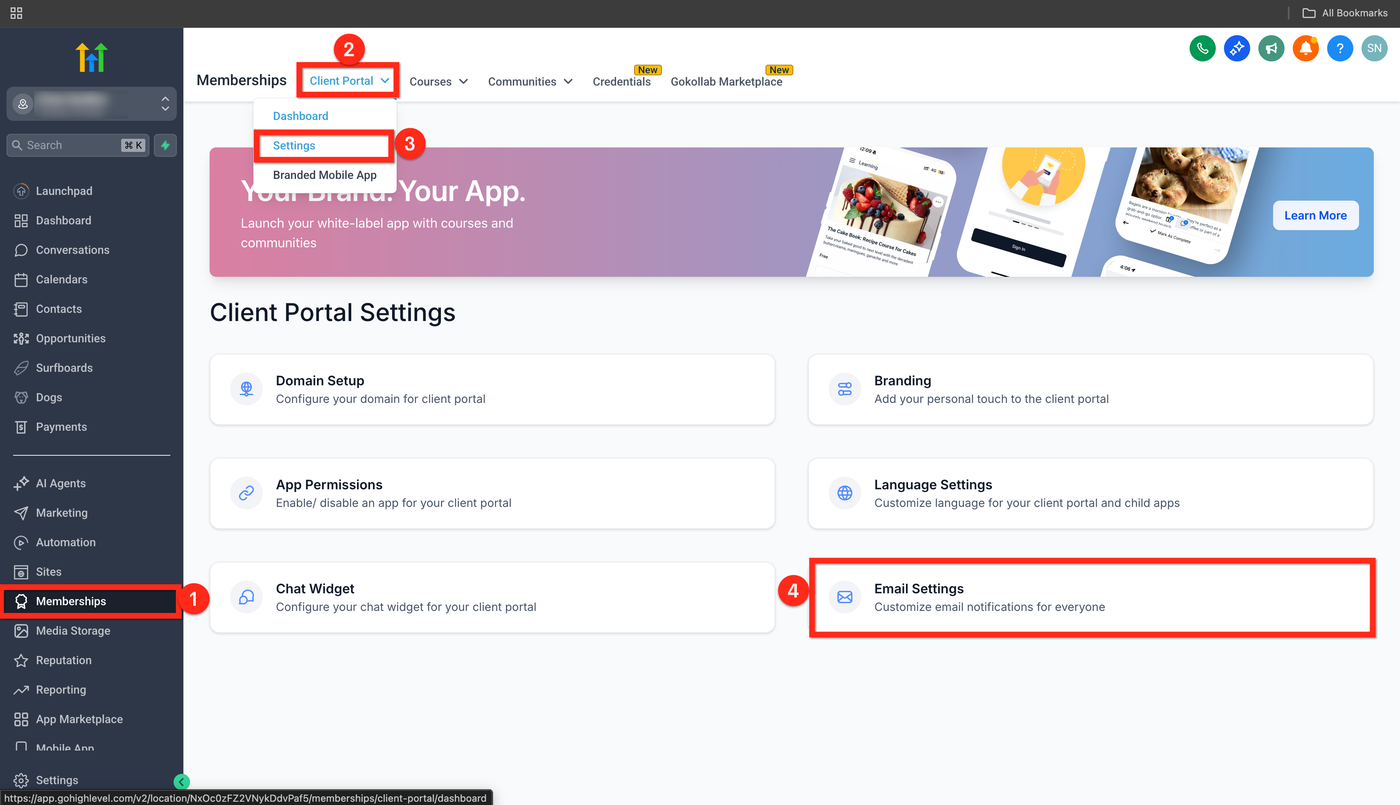
Gehe zu Sites → Client Portal → Settings → Email Settings
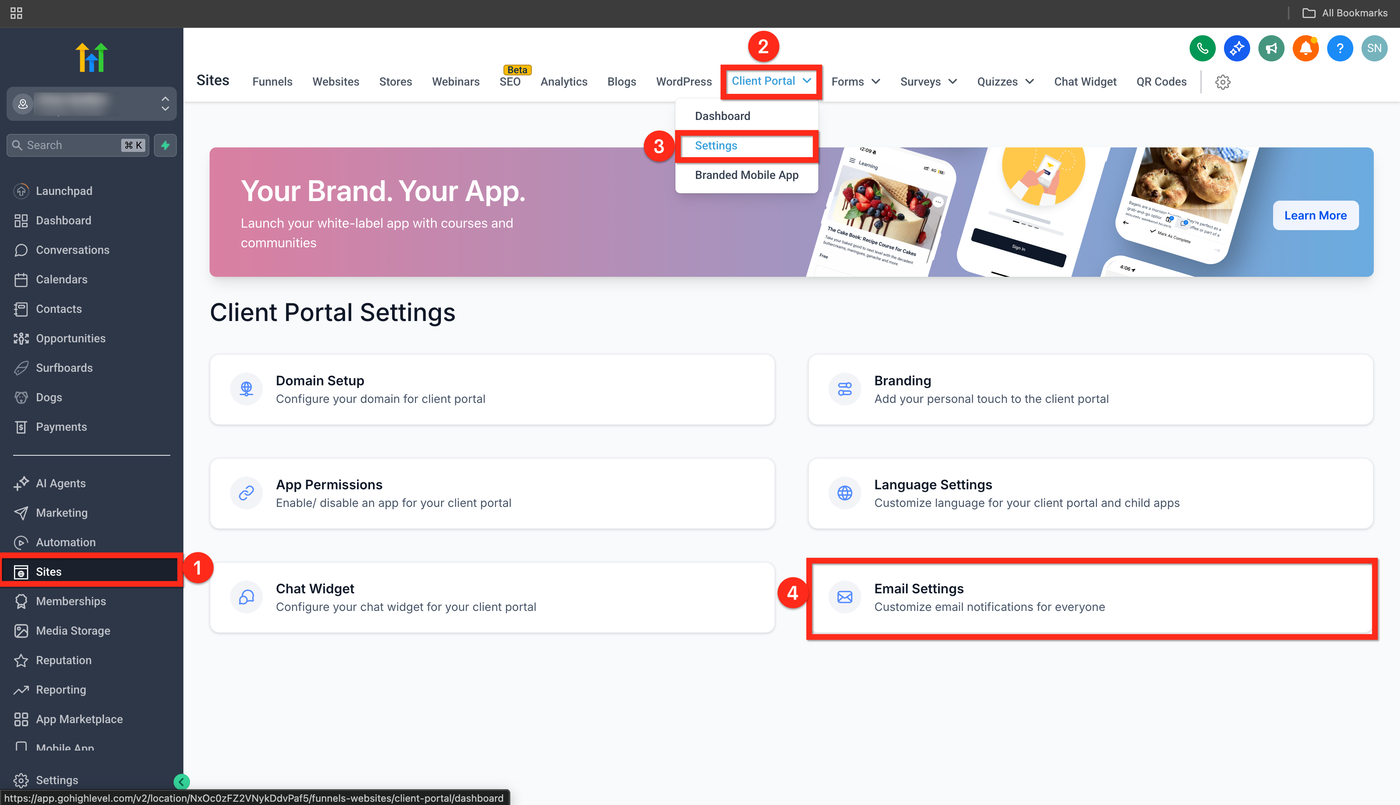
oder zu Memberships → Client Portal → Settings → Email Settings.
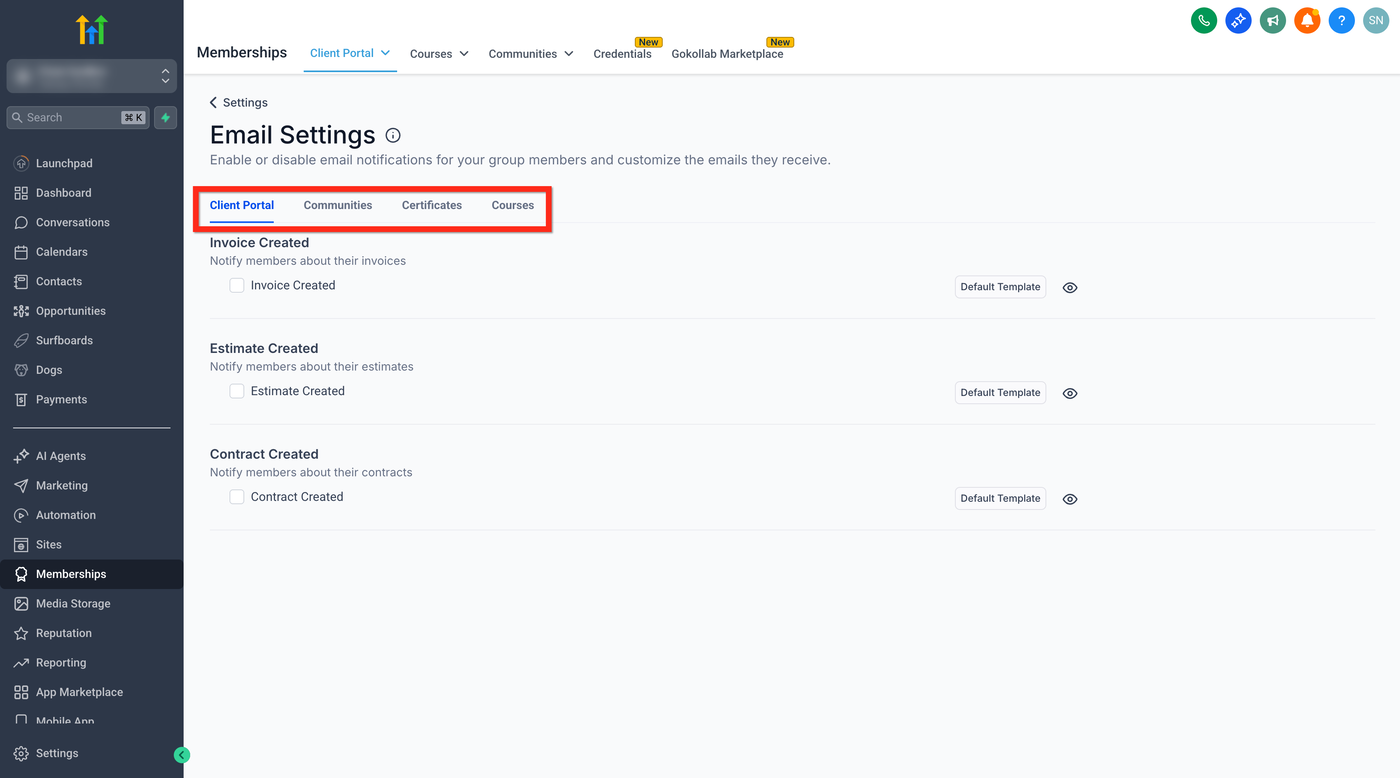
Navigiere zu den Haupt-Notification-Bereichen (Client Portal, Communities, Certificates, Courses).
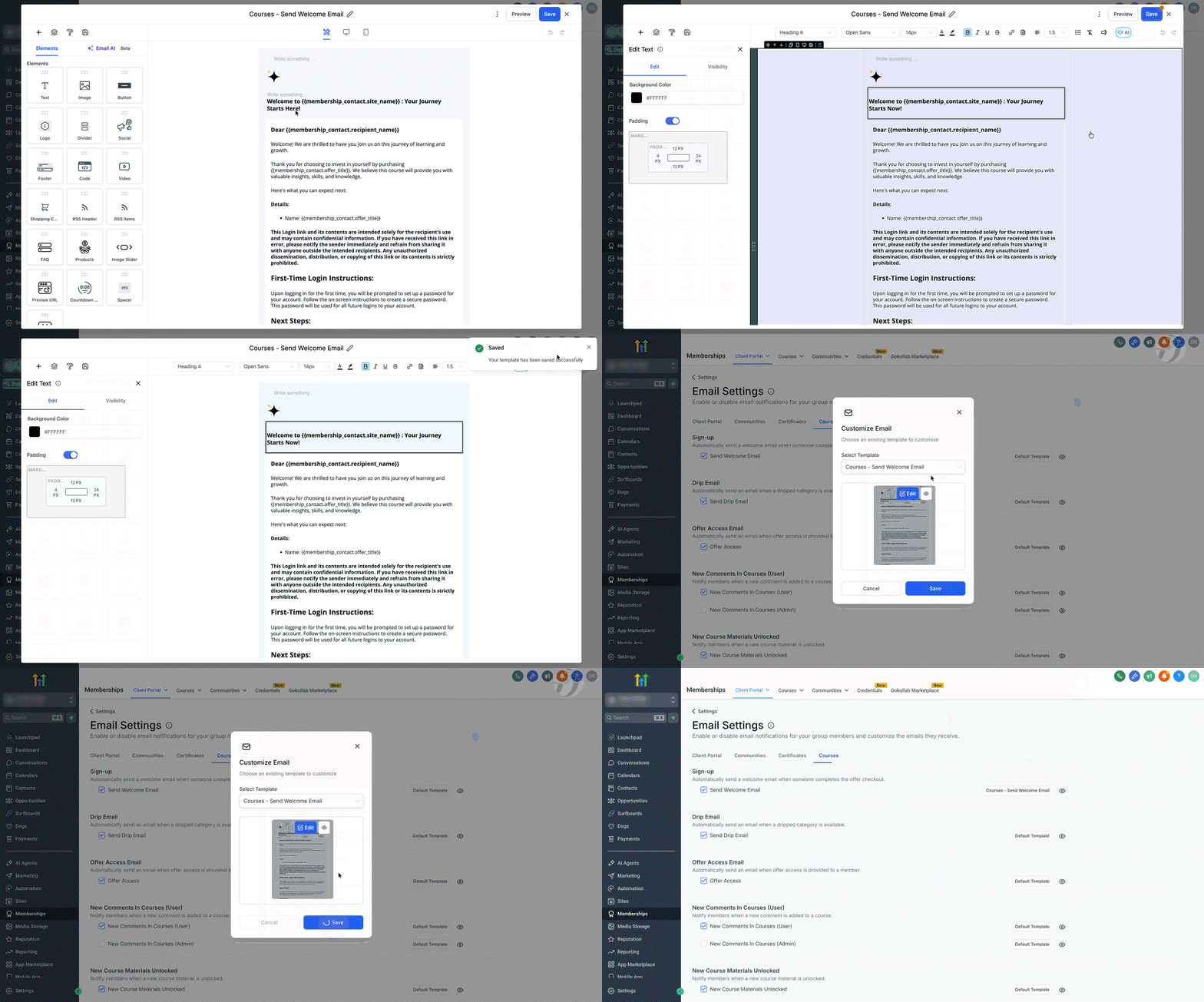
Unter den jeweiligen Bereichen kannst du bei jeder Sub-Notification auf das Eye Icon klicken, um die Vorlage zu previewen, und auf „Default Template“, um mit der Anpassung zu starten.
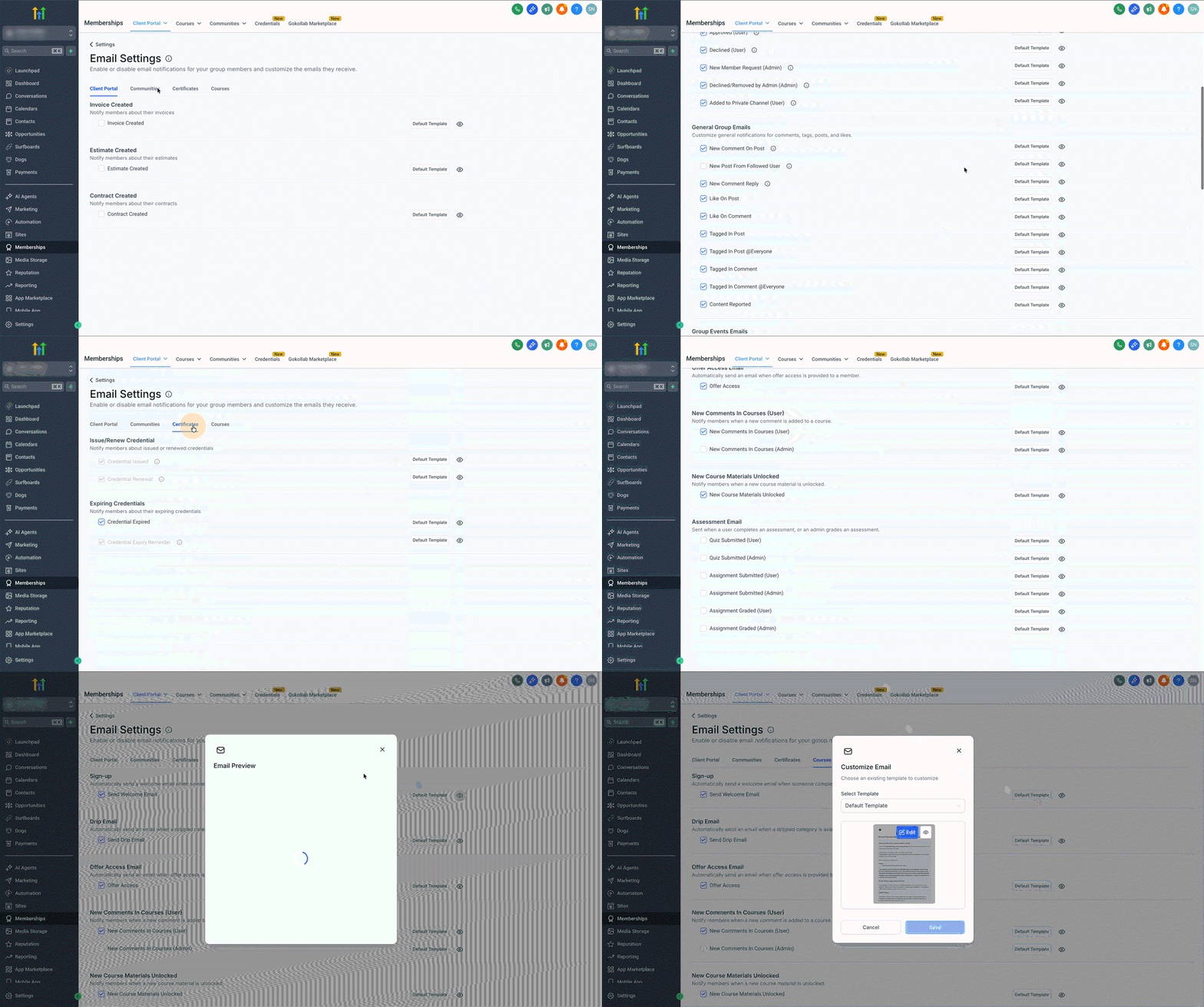
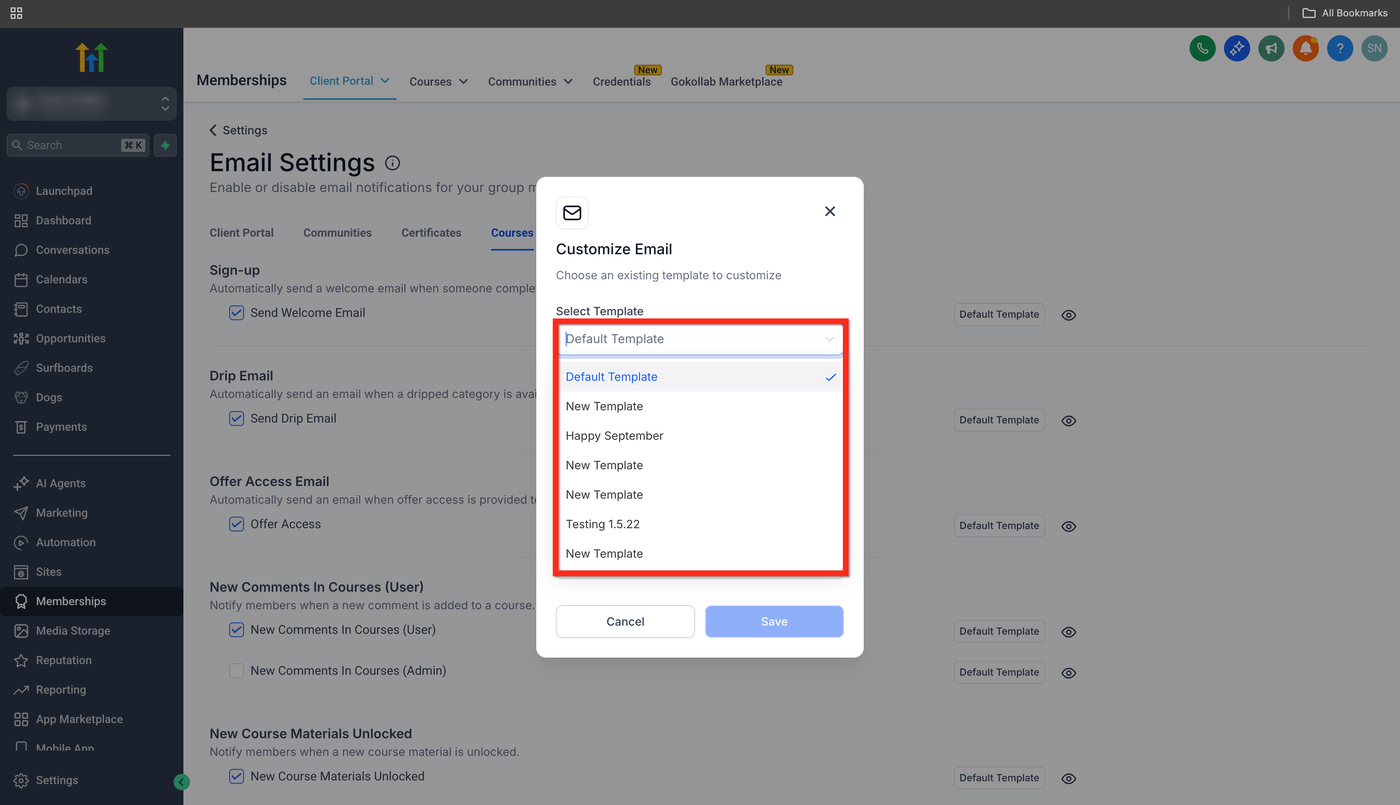
Über das Select Template Dropdown kannst du auch bereits gespeicherte Templates auswählen.
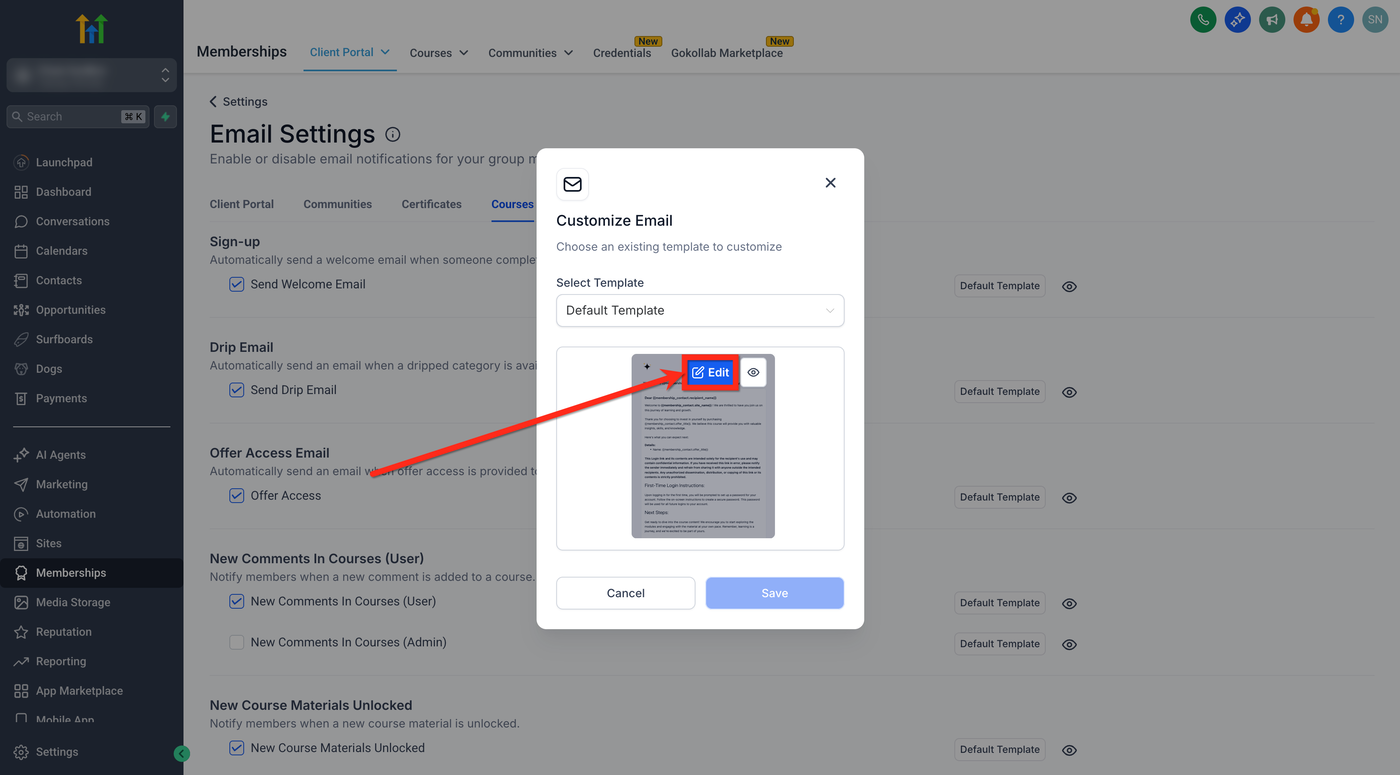
Nach Auswahl eines Templates klickst du auf Edit, um den Inhalt im Editor anzupassen.
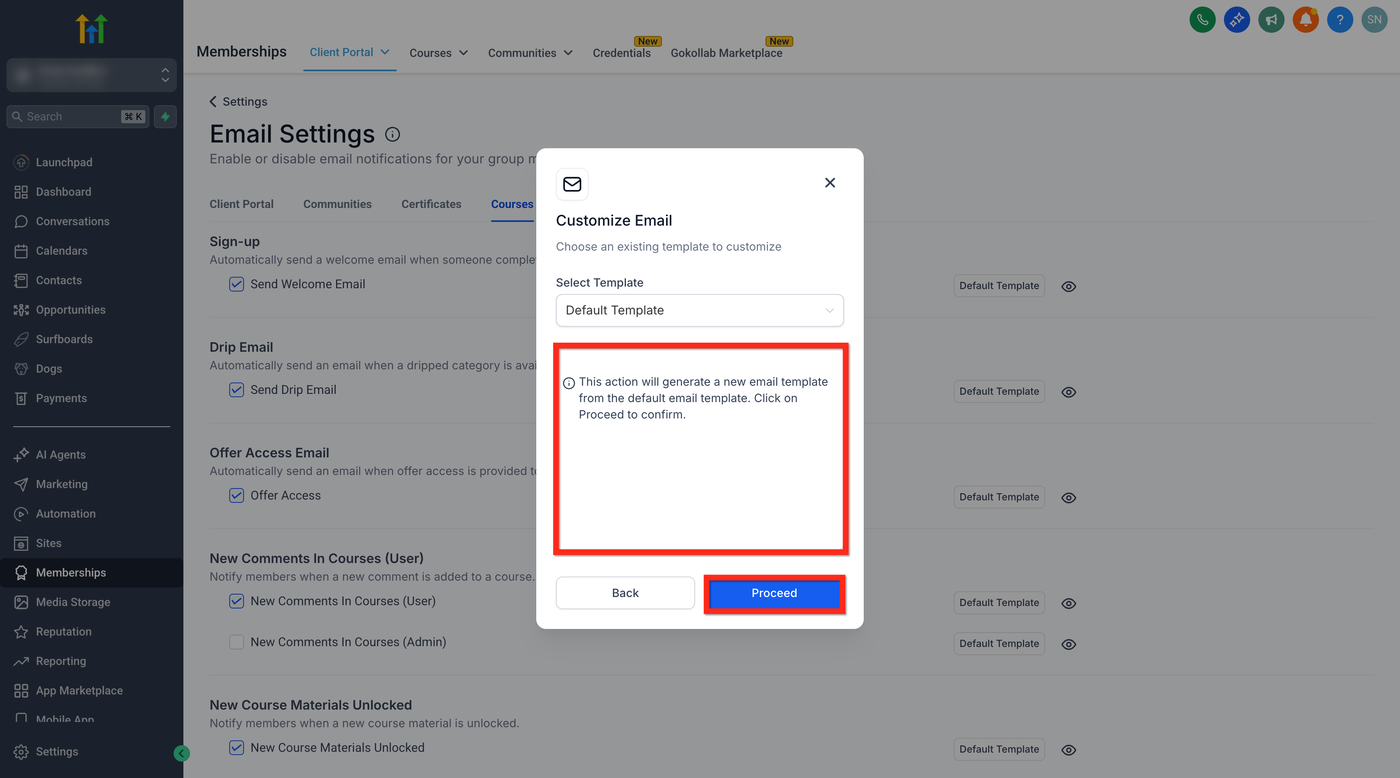
Bestätige den Hinweis im Warnfeld und klicke auf Proceed.
Nutze den Email Builder, um das Template zu bearbeiten (für Details siehe Email Builder Guide).
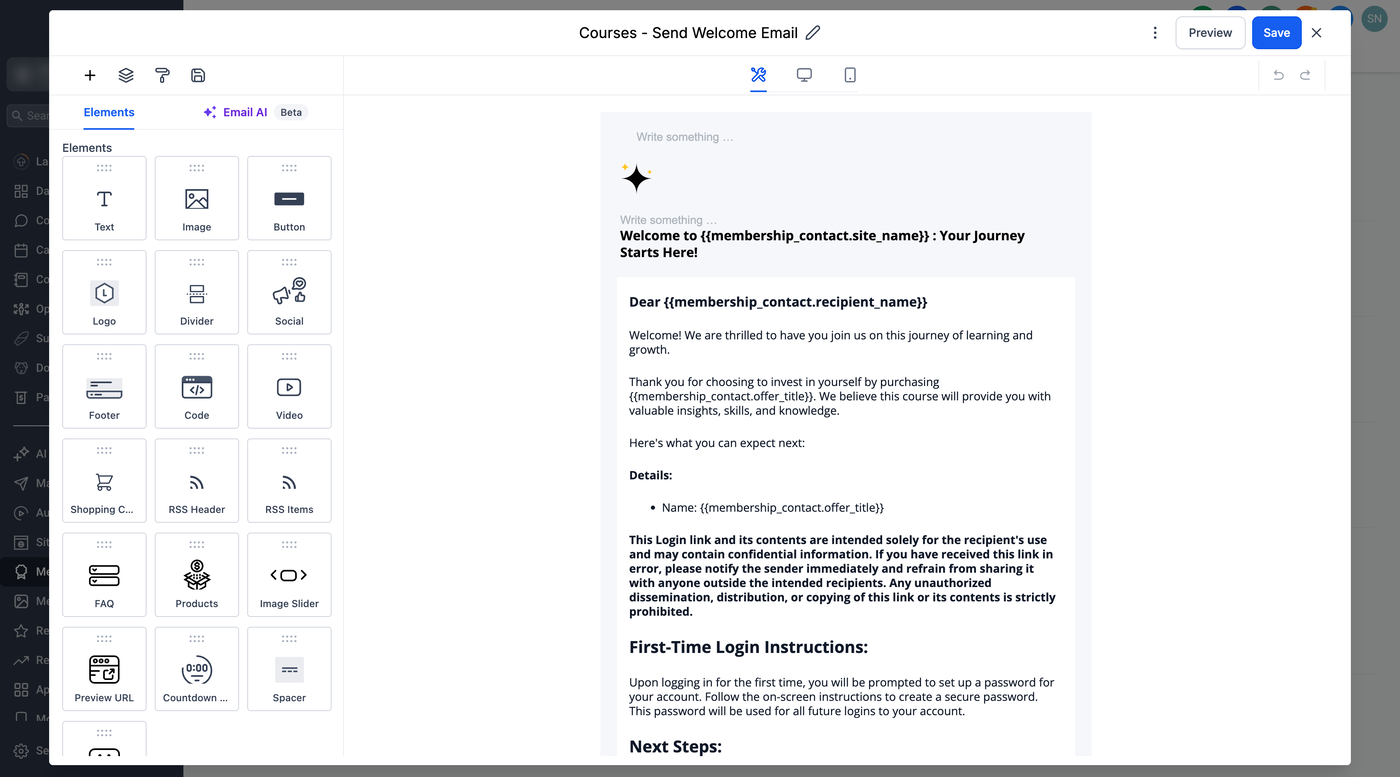
Speichere das Template.
Das gespeicherte Template wird automatisch als aktive Vorlage für diese Notification gesetzt. Anschließend auf Save klicken, um zu bestätigen.
Häufig gestellte Fragen
Q: Wer kann Standard-Email-Vorlagen bearbeiten?
Client Portal Owner mit Zugriff auf Email Settings (abhängig von Rollenrechten).
Q: Wird die neue Vorlage sofort aktiv?
Ja, nach dem Speichern wird sie direkt für die jeweilige Notification verwendet.
Q: Kann ich Templates pro Bereich (Courses, Certificates, Documents) anpassen?
Ja, jede Funktion hat eigene Notification-Templates.
Q: Kann ich bereits gespeicherte Templates wiederverwenden?
Ja, bestehende Templates können erneut ausgewählt werden.
Q: Kann ich zur Standardvorlage zurückwechseln?
Ja.