Das Client Portal ist eine zentrale Plattform, die nahtlose Interaktionen zwischen Kunden und ihren jeweiligen Sub-Accounts ermöglicht. Es bietet einen sicheren Bereich, in dem Kunden Affiliate-Provisionen einsehen, an Community-Gruppen (demnächst verfügbar) teilnehmen und Membership-Kurse absolvieren können. Durch diese Innovation können Unternehmen die Kundenbindung stärken und einen besseren Service bieten, indem Kunden notwendige Aktionen selbstständig durchführen können.
In diesem Artikel behandelt:
Was ist das Client Portal?
Was sind starke Anwendungsfälle für diese Funktion?
Welche Vorteile bietet diese Funktion?
Wie richtet man das Client Portal ein?
Einrichtung einer benutzerdefinierten Domain
Branding Ihres Client Portals
Was ist das Client Portal?
Das Client Portal ist eine kundenseitige Benutzeroberfläche auf der Subdomain clientclub.net. Es handelt sich um eine zentrale Plattform, die Kunden und Leads die Interaktion mit ihren jeweiligen Sub-Accounts auf einfache Weise ermöglicht.
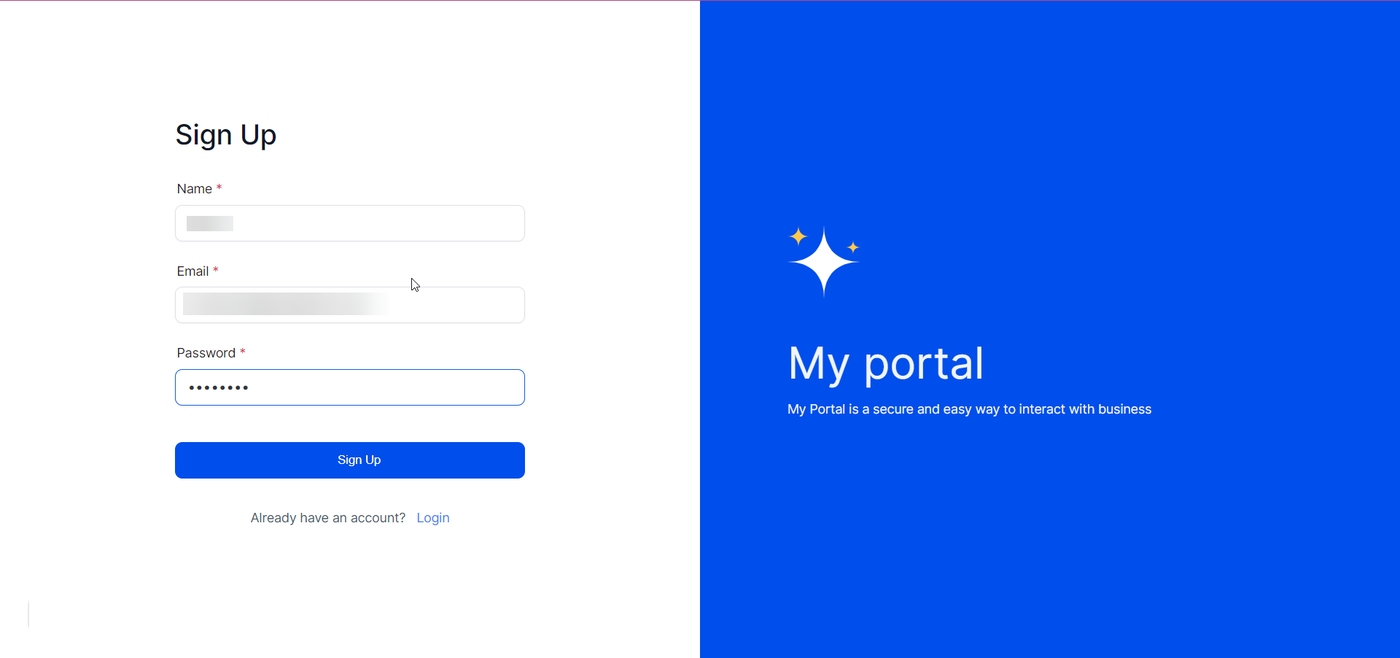
Zentrale Plattform: Das Portal dient als zentrale Anlaufstelle, über die Kunden auf ihre Affiliate-Provisionen zugreifen, an Community-Gruppen (demnächst verfügbar) teilnehmen und Membership-Kurse belegen können. Alle diese Funktionen befinden sich an einem Ort, wodurch Kunden ihre Interaktionen mit Ihrem Unternehmen und Ihren Dienstleistungen einfach verwalten können.
Benutzerdefinierte Domains: Das Portal bietet die Möglichkeit, für jeden Sub-Account eine eigene Domain einzurichten. Dies sorgt für eine individuellere Erfahrung und stärkt die Bindung der Kunden an Ihre Marke.
Anpassbares Branding: Das Portal kann an die Markenidentität jedes Sub-Accounts angepasst werden. Durch die Einrichtung von Logo, Favicon, Farbschema und weiteren Elementen erhalten Leads und Kunden ein konsistentes und vertrautes Erlebnis.
Verbesserte Kommunikation und mehr Eigenständigkeit: Das Portal ermöglicht eine einfache und sichere Kommunikation zwischen Ihnen und Ihren Kunden. Gleichzeitig können Kunden notwendige Aktionen selbstständig durchführen, was zu höherer Zufriedenheit und stärkerer Kundenbindung führt.
Einfache Einladungen: Das Client Portal bietet einfache Möglichkeiten, Kunden über Child Apps oder durch das direkte Teilen der Portal-URL einzuladen.
Was sind starke Anwendungsfälle für diese Funktion?
1. Online-Bildungsunternehmen (E-Learning-Plattformen)
Wenn ein Unternehmen verschiedene Online-Kurse anbietet, können Teilnehmer über das Client Portal auf ihre Kurse zugreifen, ihren Fortschritt verfolgen und mit anderen Teilnehmern in Community-Gruppen (demnächst verfügbar) interagieren.
2. SaaS-Unternehmen
Für SaaS-Unternehmen mit Affiliate-Programmen bietet das Client Portal Affiliates eine zentrale Plattform zur Überwachung von Empfehlungen und Provisionen. Diese Transparenz kann die Motivation steigern.
3. Fitnessbranche (Online-Trainingsprogramme)
Fitnessunternehmen können das Client Portal nutzen, damit Mitglieder auf Trainingspläne zugreifen, an Fitness-Communities teilnehmen und ihren Fortschritt verfolgen können.
4. Marketing-Agenturen
Agenturen, die mehrere Kunden verwalten, können jedem Kunden eine eigene Domain im Client Portal bereitstellen. Dadurch entsteht mehr Eigentumsgefühl und die Kommunikation wird vereinfacht.
5. E-Commerce-Unternehmen
Ein E-Commerce-Unternehmen kann das Client Portal nutzen, um treue Kunden in ein VIP-Programm einzuladen. Kunden können exklusive Angebote sehen, Punkte oder Belohnungen verfolgen und an besonderen Community-Events teilnehmen.
6. Eventplanungsunternehmen
Eventagenturen können das Client Portal an das Branding jedes Events anpassen. Kunden erhalten Zugriff auf eventbezogene Dokumente, Updates und Kommunikationsmöglichkeiten.
Welche Vorteile bietet diese Funktion?
1. Zentraler Zugriff auf Informationen
Alle wichtigen Funktionen und Daten wie Affiliate-Provisionen, Community-Gruppen und Membership-Kurse befinden sich an einem Ort.
2. Mehr Eigenständigkeit für Kunden
Kunden können viele Aufgaben selbst erledigen, ohne den Support kontaktieren zu müssen.
3. Höheres Kundenengagement
Community-Gruppen fördern die Interaktion und stärken die Verbindung zur Marke.
4. Einheitliches Markenerlebnis
Durch individuelles Branding entsteht ein konsistentes Erlebnis über alle Kundenkontaktpunkte hinweg.
5. Einfacheres Onboarding
Statt mehrere Plattformen zu nutzen, können Kunden über das Portal auf alle relevanten Informationen zugreifen.
6. Mehr Glaubwürdigkeit durch eigene Domains
Eine eigene Domain erhöht Vertrauen, Professionalität und Wiedererkennungswert.
7. Effizientere Kommunikation
Kommunikation wird einfacher, da Kunden und Unternehmen zentral miteinander interagieren können.
Wie richtet man das Client Portal ein?
Für jeden Sub-Account wurde ein leistungsstarkes Client Portal auf der Subdomain clientclub.net eingerichtet. Während der Einrichtung kann jeder Sub-Account eine individuelle Domain auswählen, um das eigene Branding zu stärken.
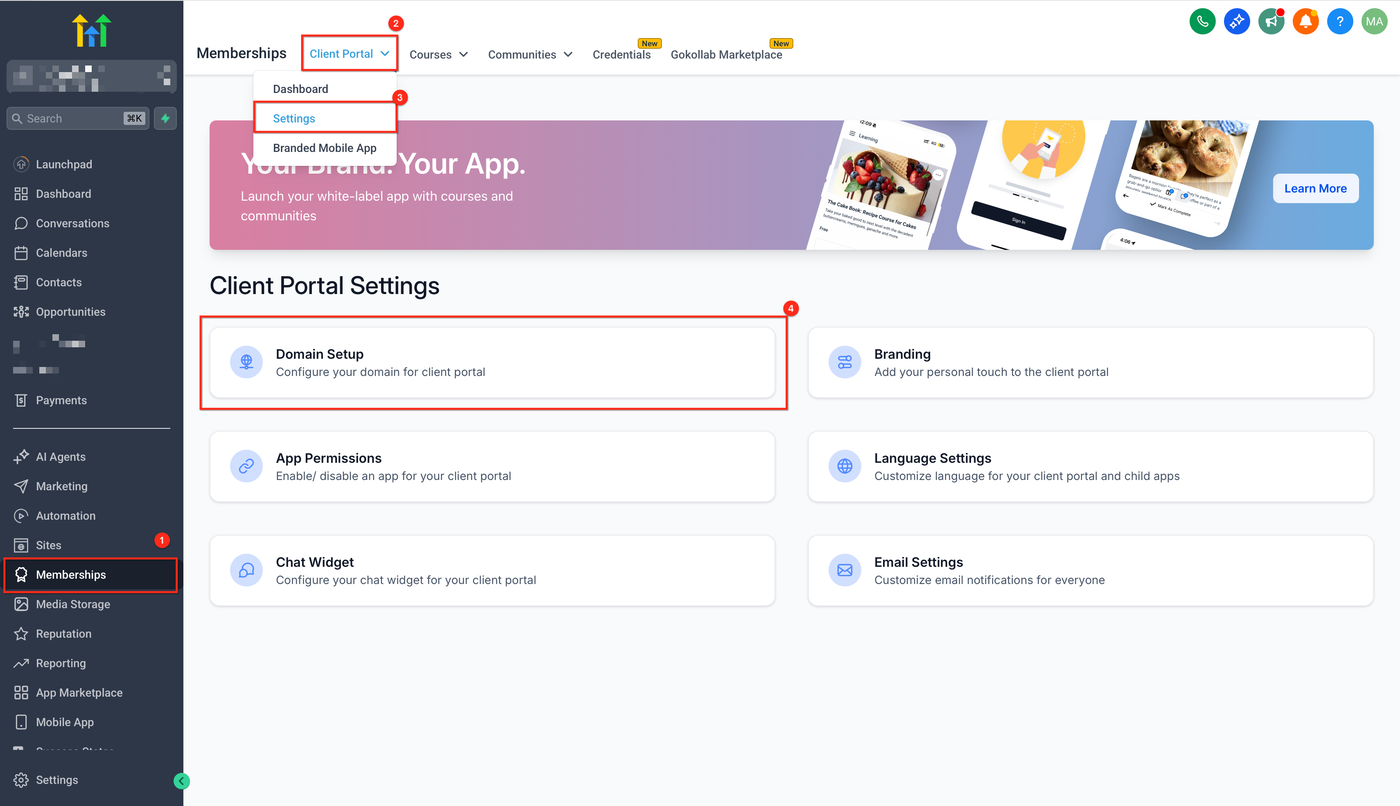
Einrichtung einer benutzerdefinierten Domain
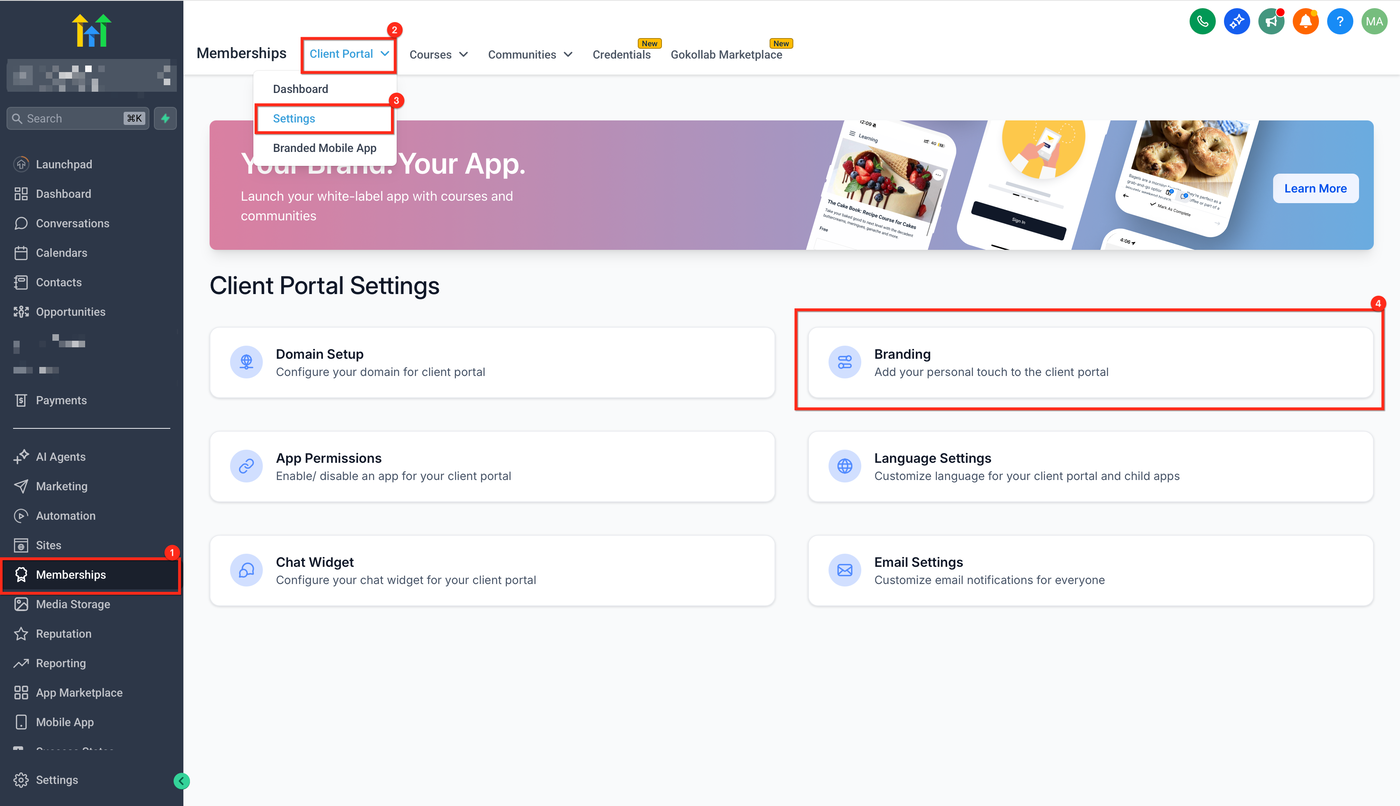
Navigieren Sie über die linke Seitenleiste zu Memberships → Client Portal → Settings.
Öffnen Sie den Bereich Domain Setup.
Wählen Sie Custom Domain aus.
Geben Sie Ihre gewünschte Domain ein.
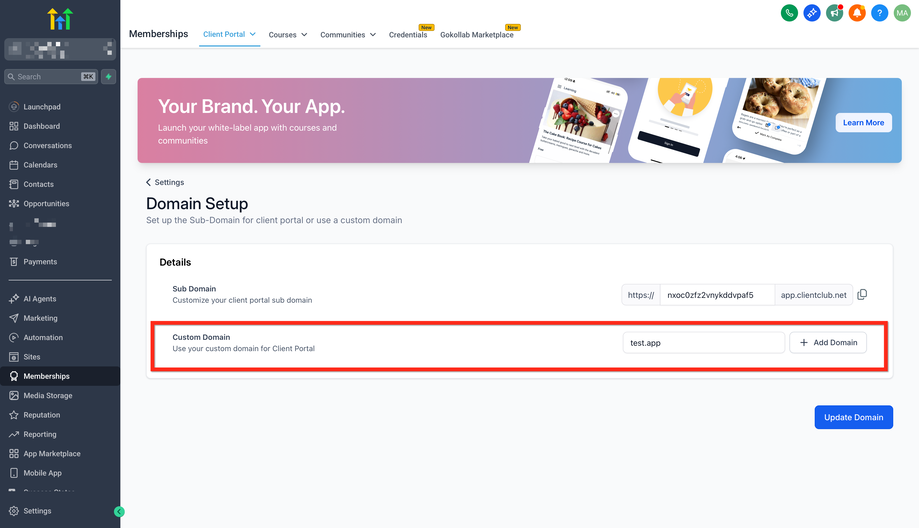
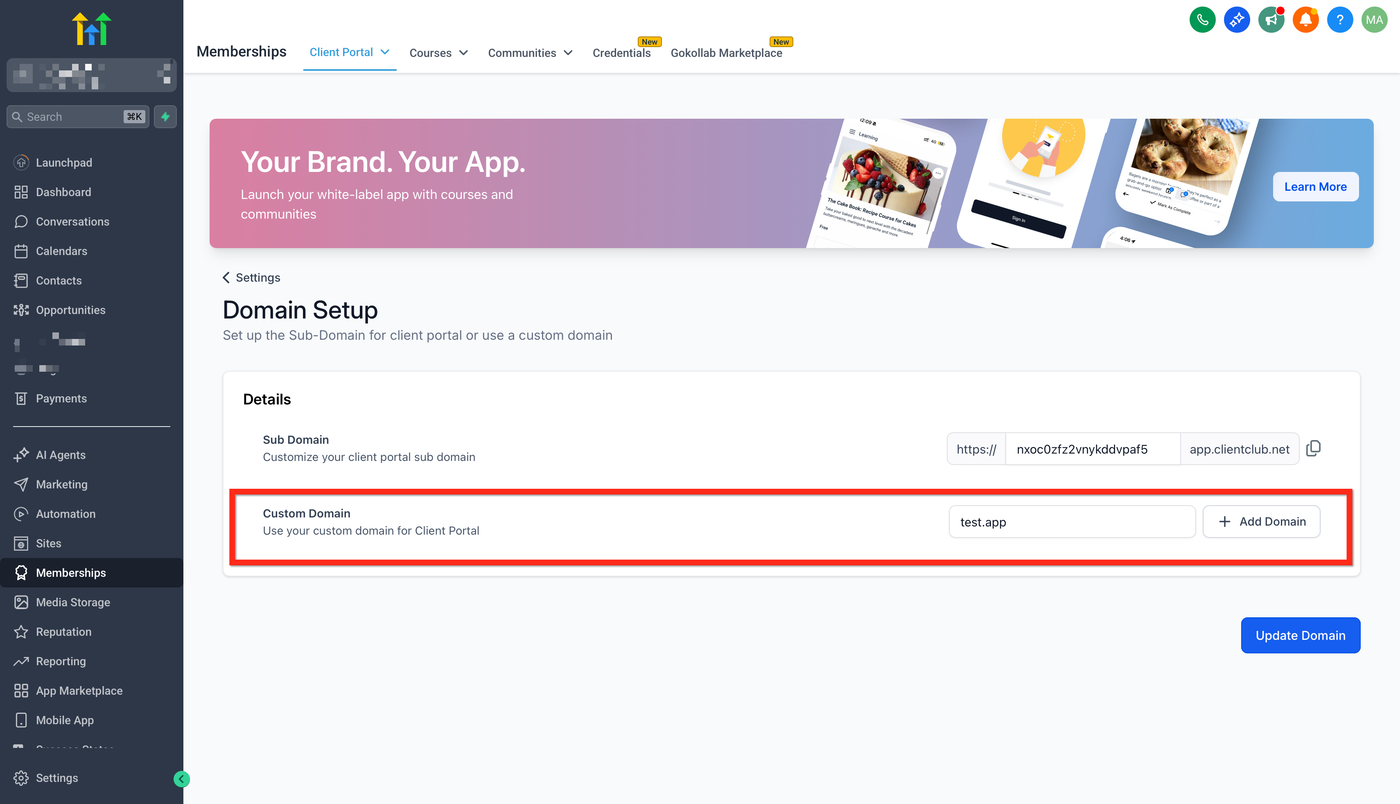
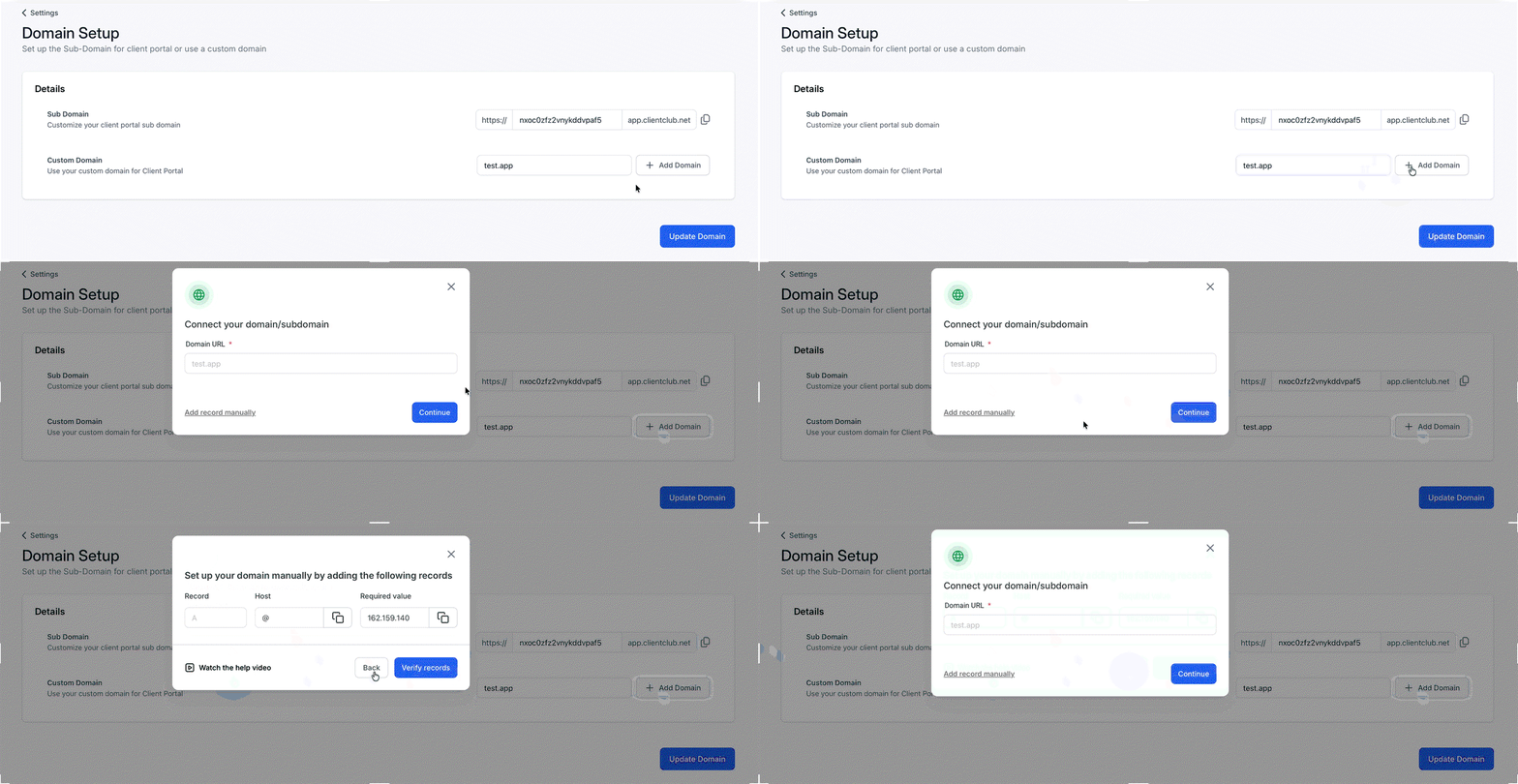
Bevor Sie einen A-Record oder CNAME-Record einrichten können, müssen Sie sicherstellen, dass Ihr Domain-Registrar auf die bereitgestellte IP-Adresse oder den Server verweist.
A-Record: Verbindet Ihre Domain mit einer Server-IP-Adresse.
CNAME-Record: Verbindet Ihre Domain oder Subdomain mit einer anderen Domain.
So fügen Sie DNS-Einträge hinzu:
Melden Sie sich bei Ihrem Domain-Registrar an.
Öffnen Sie die DNS-Einstellungen.
Fügen Sie einen neuen Eintrag hinzu.
Wählen Sie A oder CNAME.
Tragen Sie folgende Werte ein:
A-Record: 34.67.19.69
CNAME: preview.clientclub.net
Speichern Sie die Änderungen.
Unterstützte Registrar-Anleitungen:
GoDaddy
NameCheap
Bluehost
HostGator
Google Domains
Hinweis:
Ersetzen Sie Platzhalter immer durch die tatsächlichen Serverinformationen.
Nachdem die DNS-Einträge eingerichtet wurden, warten Sie die DNS-Propagation ab und klicken anschließend auf Update Domain.
Wenn die Domain des Client Portals geändert wird, sehen Besucher der alten Domain einen Hinweis auf die neue Domain. Zusätzlich erfolgt nach 30 Sekunden eine automatische Weiterleitung.
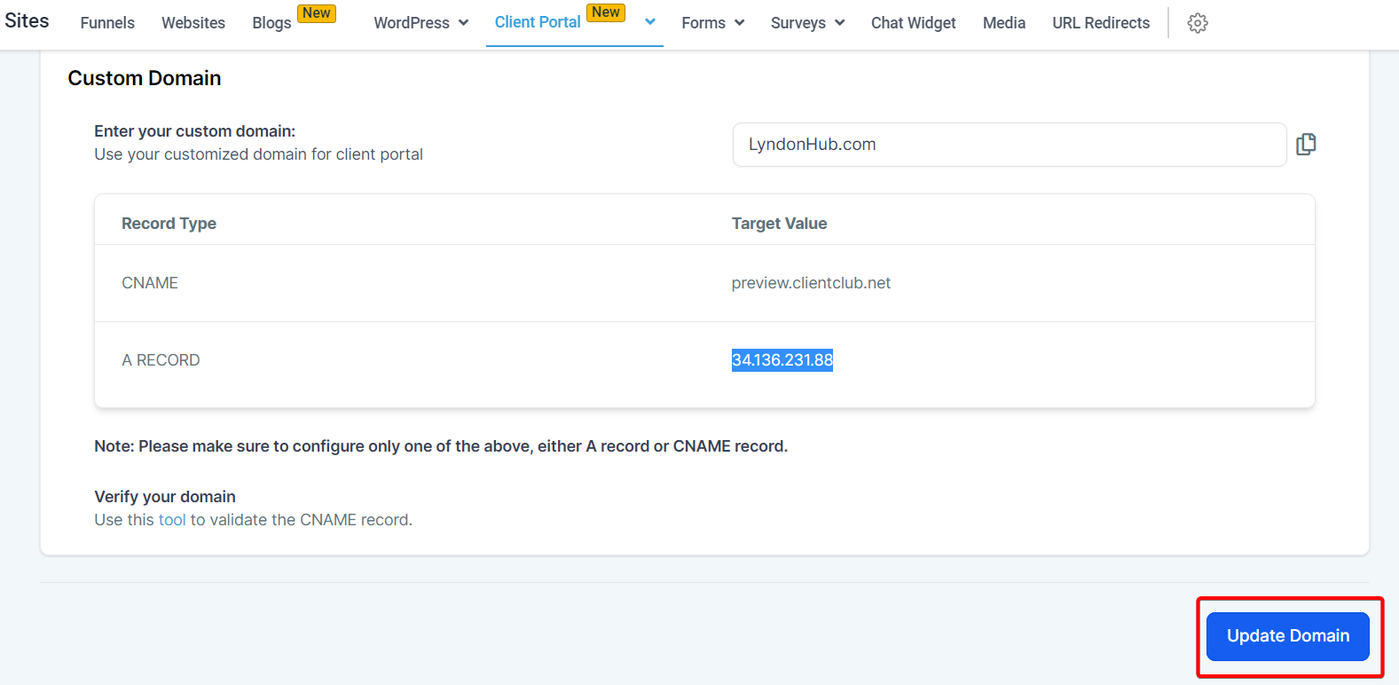
Wichtiger Hinweis:
Die DNS-Propagation kann je nach TTL-Wert, Internetanbieter und Standort zwischen 24 und 48 Stunden dauern.
Migration aus den Kurs-Einstellungen starten
Die Migration von Legacy Memberships zum Client Portal ermöglicht eine einheitlichere Verwaltung von Kursen und Memberships.
Schritte:
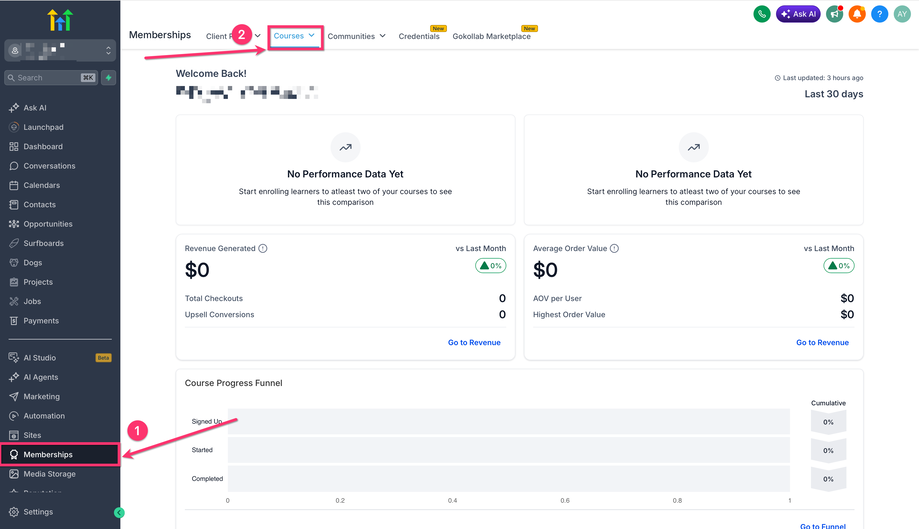
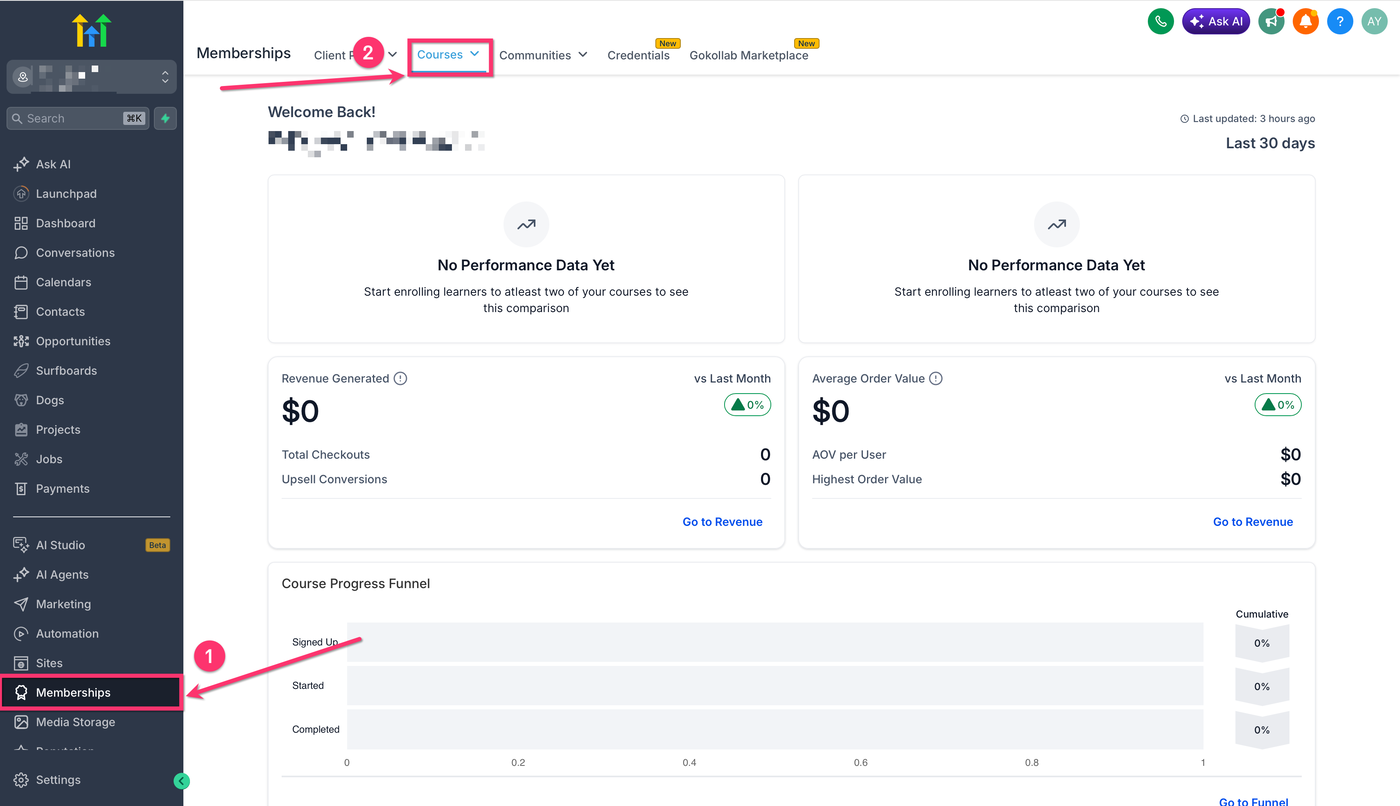
Gehen Sie zu Memberships.
Öffnen Sie Courses.
Wechseln Sie in die Einstellungen Ihrer Website.
Prüfen Sie die angezeigte Migrationsmeldung.
Folgen Sie den Anweisungen auf dem Bildschirm.
Hinweis: Überprüfen Sie nach der Migration Branding-, Domain-, E-Mail- und App-Einstellungen.
Branding Ihres Client Portals
Öffnen Sie den Bereich Client Portal.
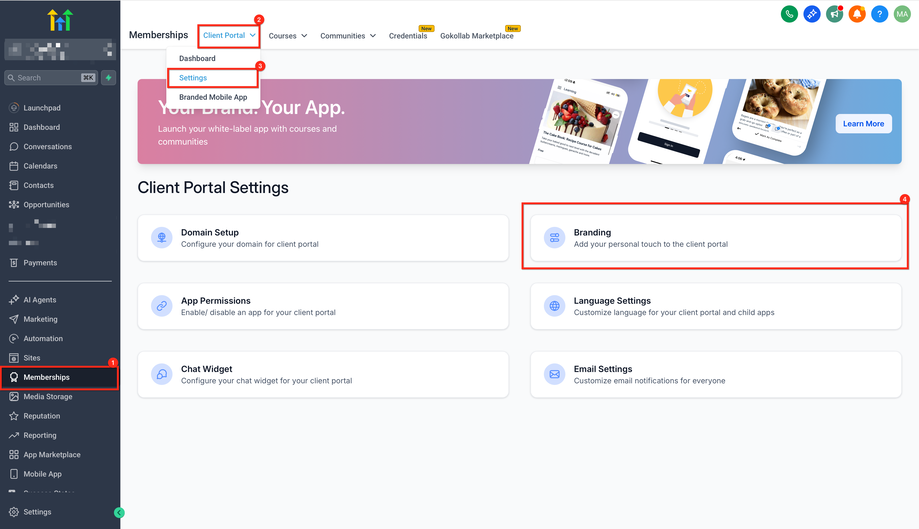
Wählen Sie Branding.
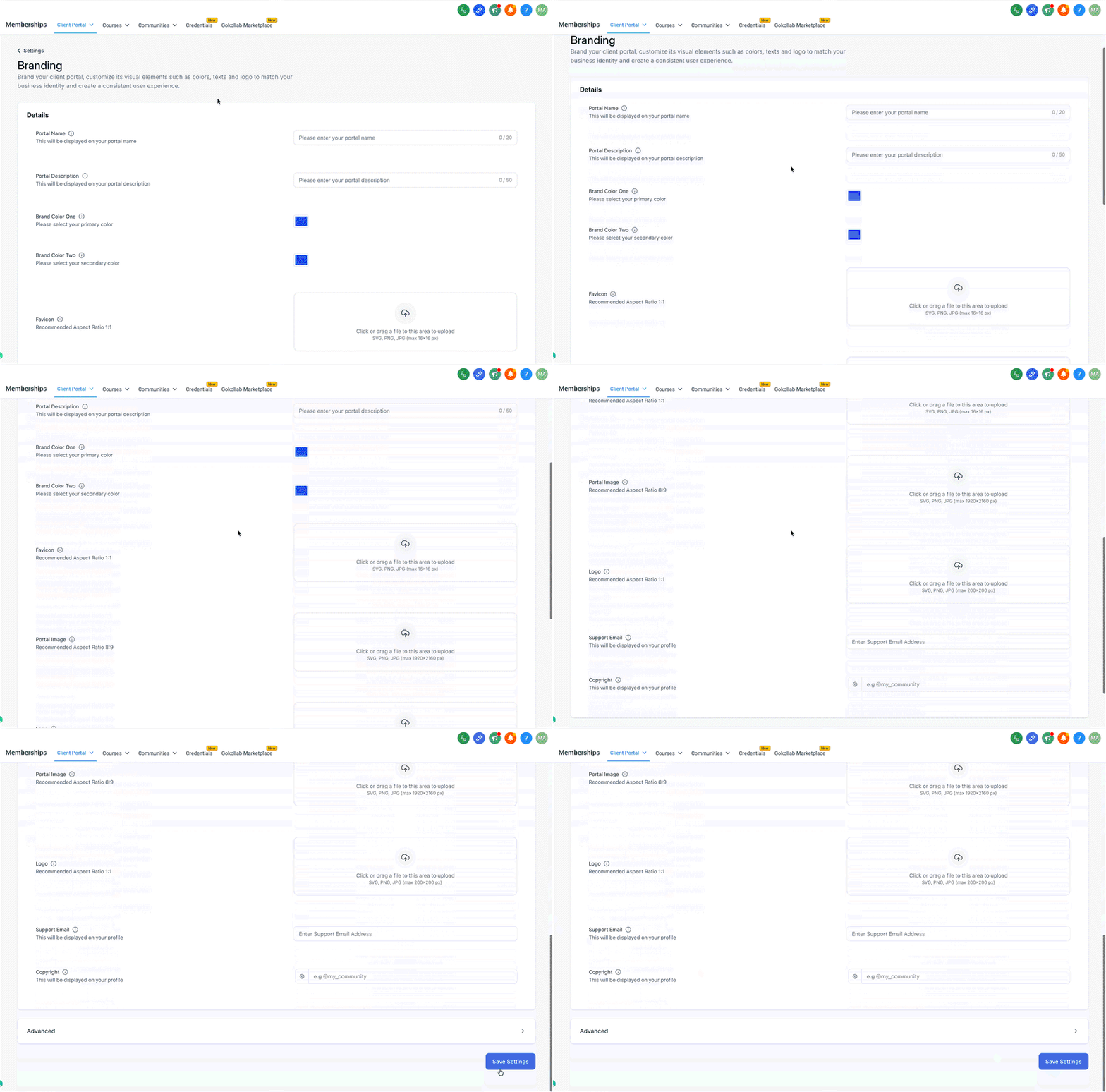
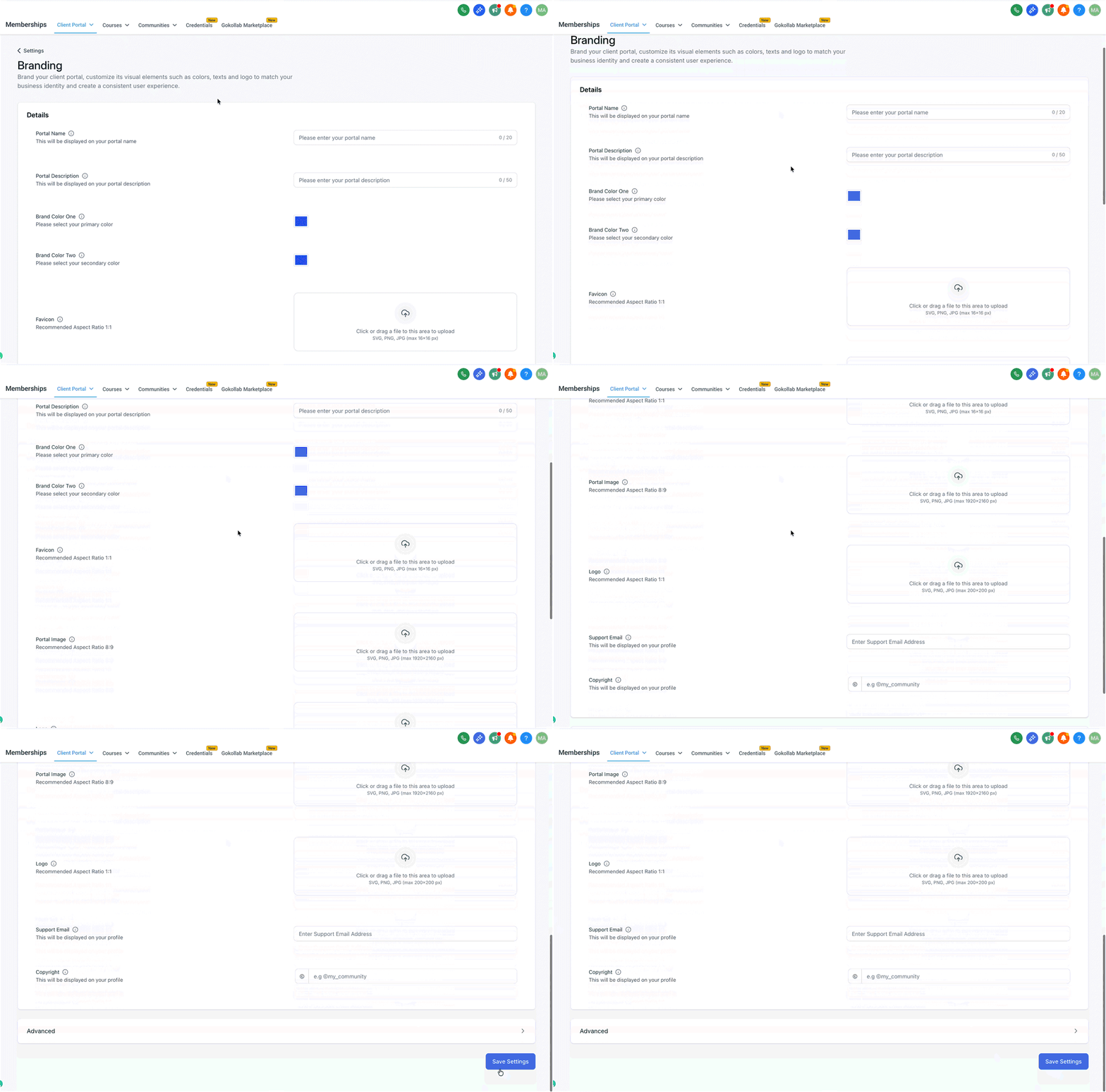
Dort können Sie folgende Einstellungen anpassen:
Einstellung | Beschreibung |
|---|---|
Portal Name | Name Ihres Portals |
Portal Description | Beschreibung Ihres Portals |
Brand Color One | Primärfarbe Ihrer Marke |
Brand Color Two | Sekundärfarbe Ihrer Marke |
Favicon | SVG, PNG oder JPG, max. 16x16 Pixel |
Portal Image | Quadratisches Bild bis 720x720 Pixel |
Logo | SVG, PNG oder JPG, max. 200x200 Pixel |
Support Email | Support-E-Mail-Adresse |
Copyright | Copyright-Informationen |
Save Settings | Änderungen speichern |
Cancel | Änderungen verwerfen |
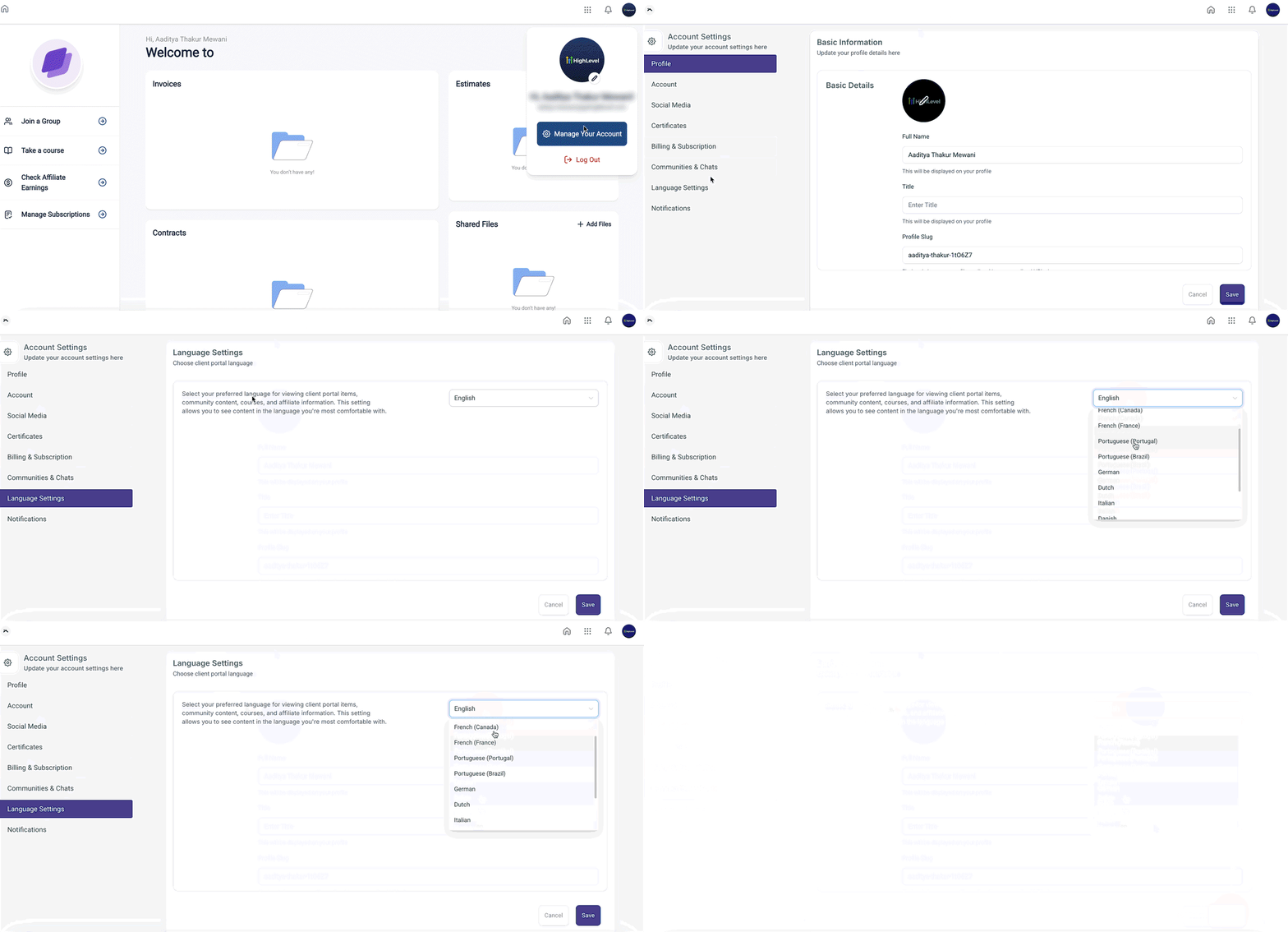
Standardsprache festlegen (optional)
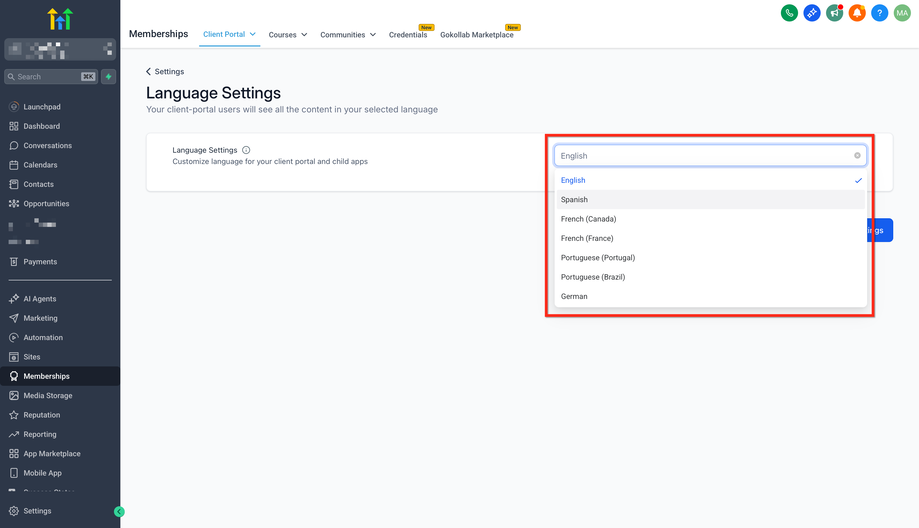
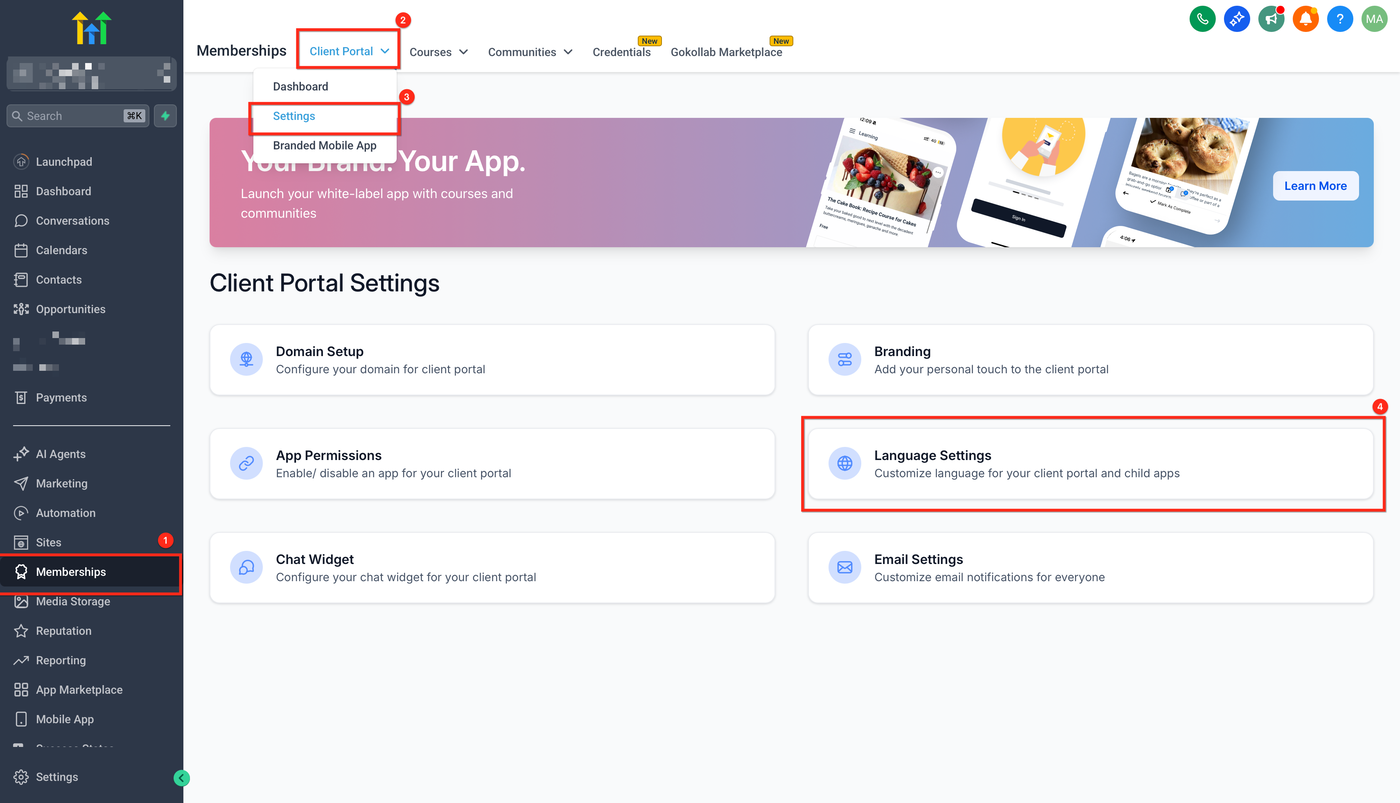
Gehen Sie zu Memberships → Client Portal → Settings → Language Settings.
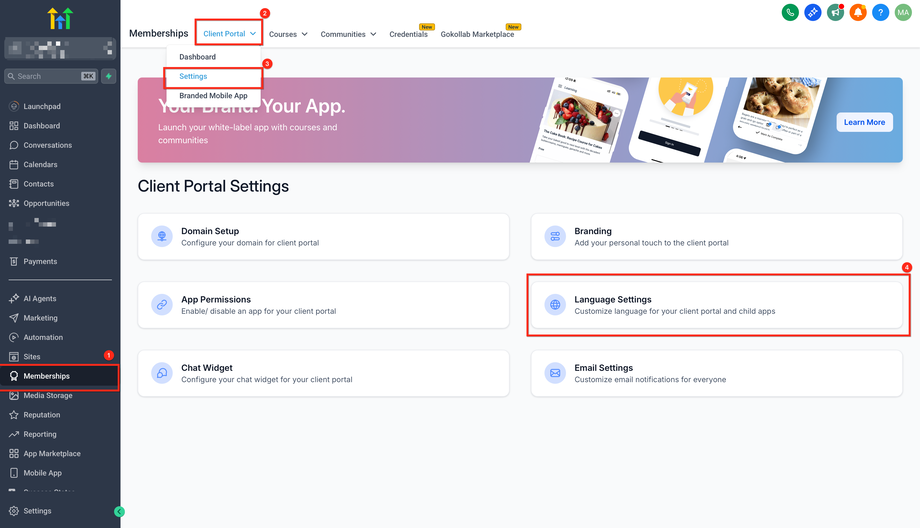
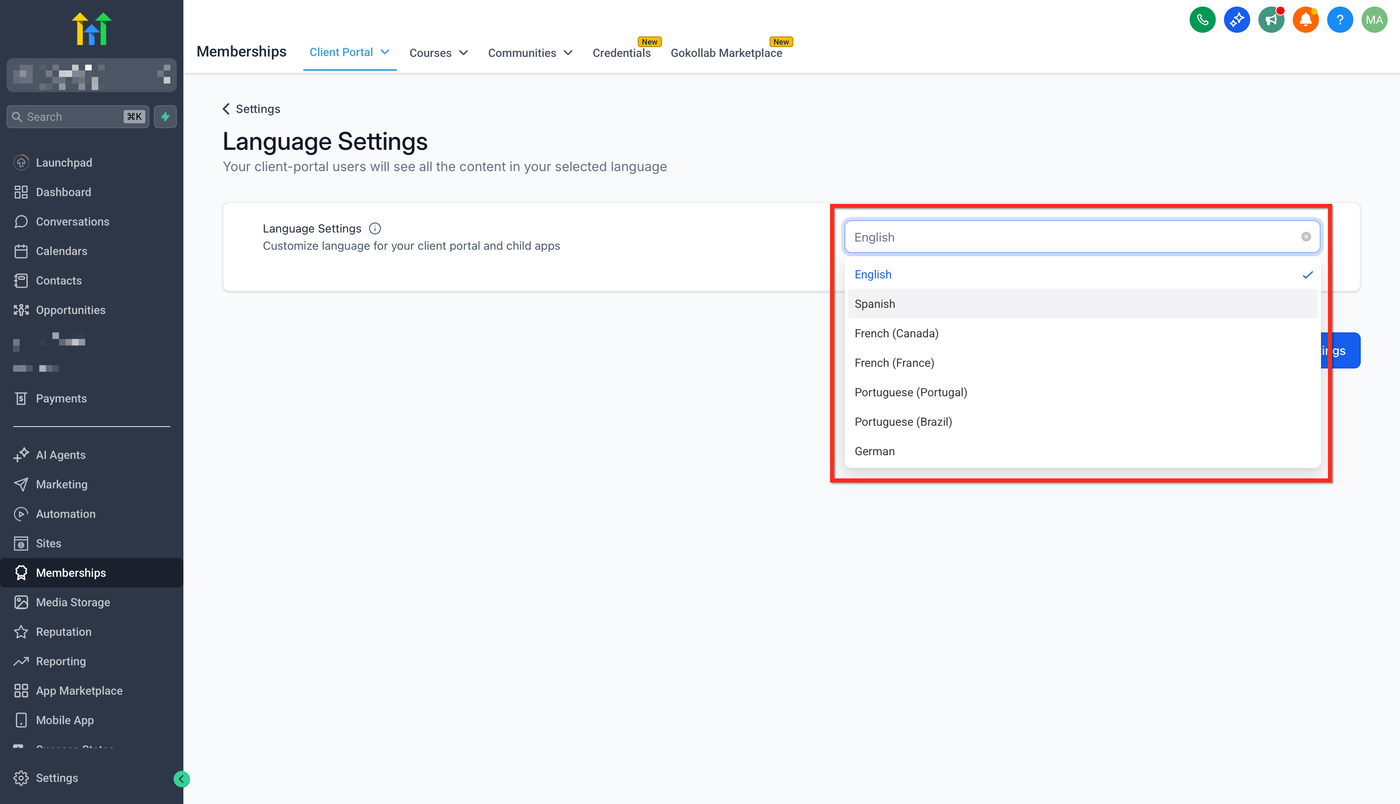
Wählen Sie eine Sprache aus.
Klicken Sie auf Save.
Benutzer können ihre Sprache später selbst unter Manage your Account → Language Settings ändern.
Kunden in Ihr Client Portal einladen
Direkte Einladung über Child Apps
Membership-Kurse: Bestehende Membership-Benutzer können sowohl über die bisherige Methode als auch über das Client Portal auf Kurse zugreifen. Bestehende Zugangsdaten funktionieren an beiden Orten.
Community-Plattform: Demnächst verfügbar.
Affiliate-Programm:
Gehen Sie zu:
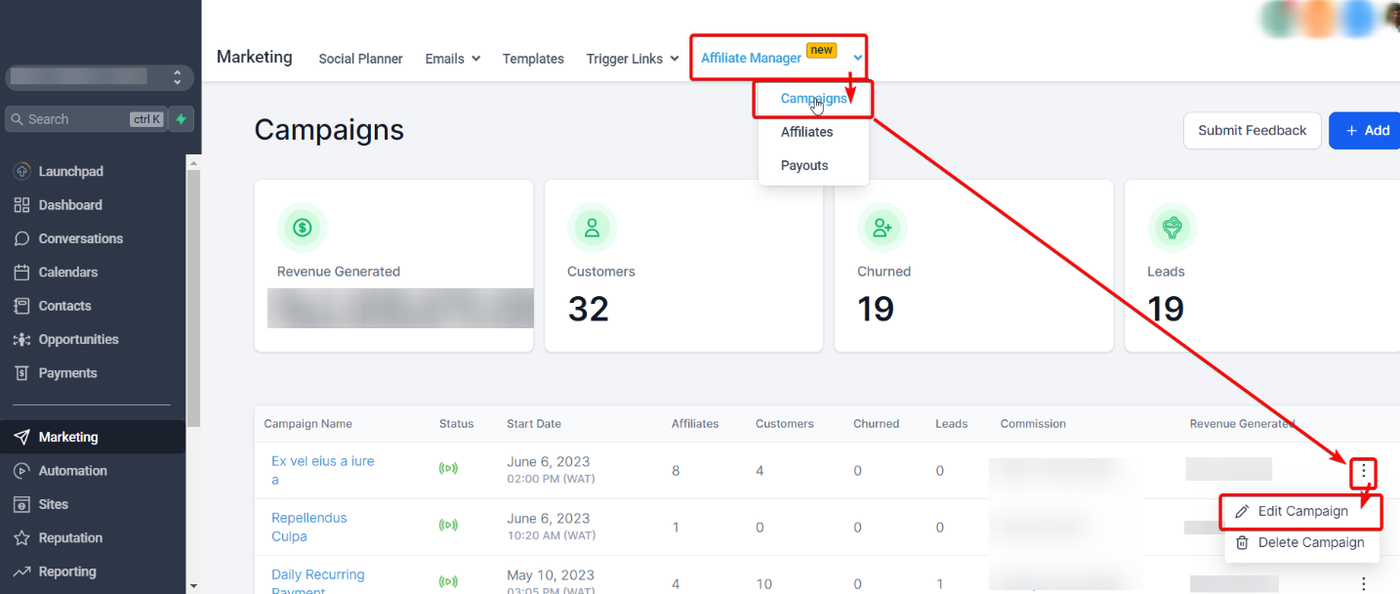
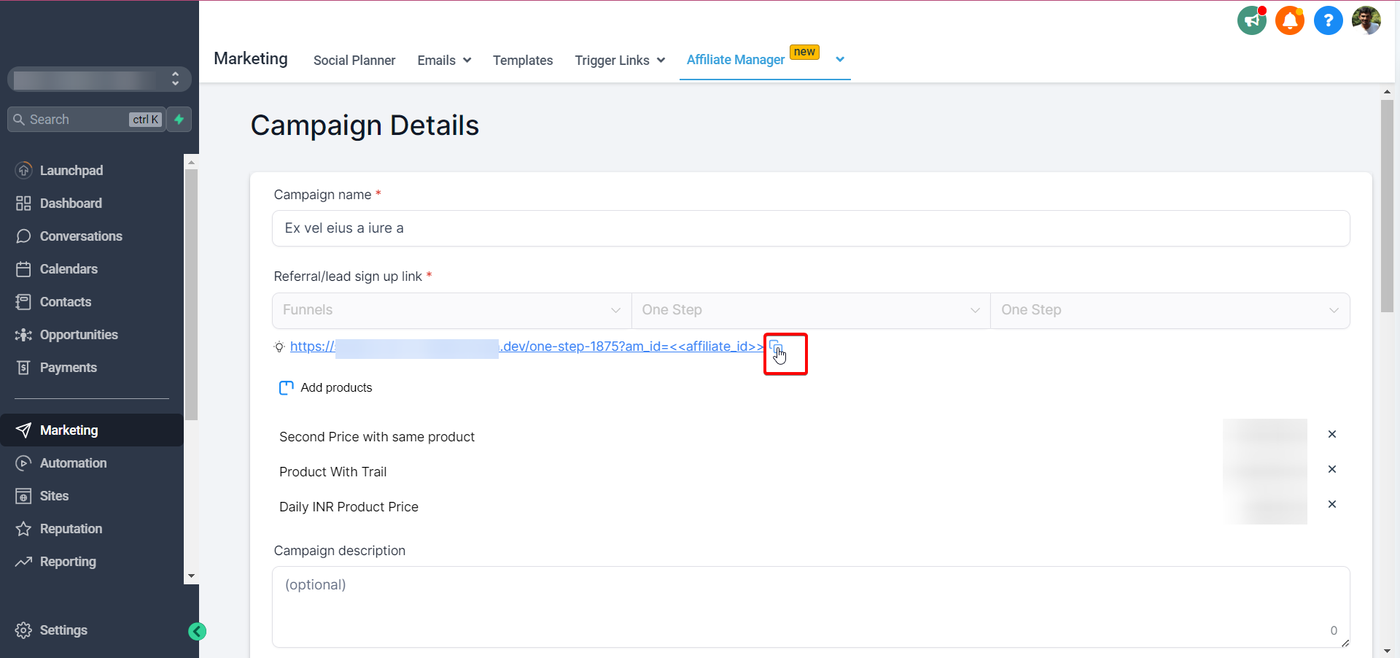
Marketing → Affiliate Manager → Campaigns → Edit Campaign
Kopieren Sie den Anmeldelink und teilen Sie ihn mit Ihren Affiliates.
Dadurch erhalten sie Zugriff auf ihre Affiliate-Daten wie:
Empfehlungslinks
Provisionssätze
Einnahmen
Client-Portal-URL teilen
Alternativ können Sie einfach die URL Ihres Client Portals teilen.
Diese finden Sie im Bereich Domain Setup.
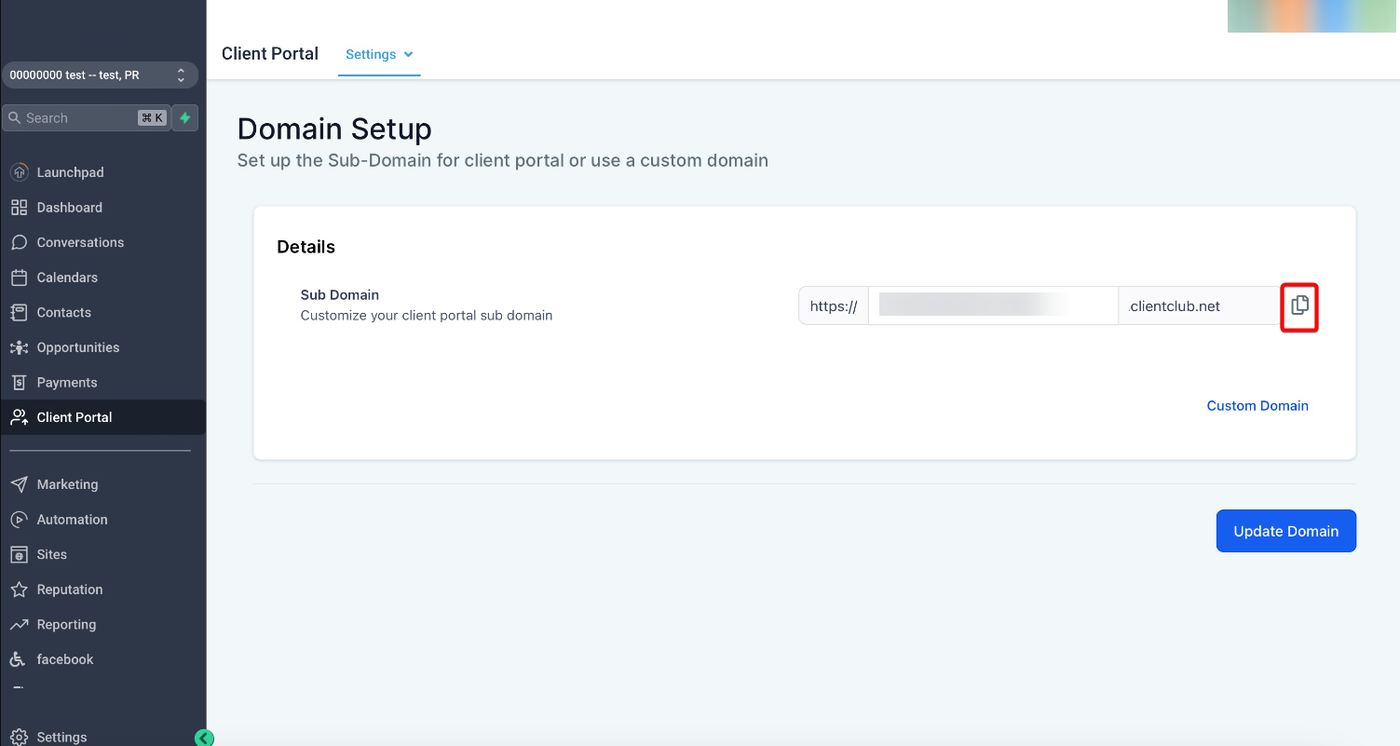
Die URL kann über:
E-Mail
SMS
Messenger
Newsletter
Social Media
geteilt werden.
Weisen Sie dabei auf Vorteile wie exklusive Inhalte, direkten Support, Community-Bereiche und weitere Ressourcen hin.
FAQ
F1: Mein Branding wird nicht angezeigt. Woran liegt das?
Möglicherweise handelt es sich um ein Cache-Problem. Leeren Sie den Browser-Cache oder testen Sie das Portal im Inkognito-Modus. Besteht das Problem weiterhin, kontaktieren Sie den Support.
F2: Kann ich für verschiedene Sub-Accounts unterschiedliche Brandings verwenden?
Ja. Jeder Sub-Account kann ein eigenes Branding mit individuellen Logos, Farben und weiteren Elementen erhalten.
F3: Meine Affiliates können ihre Statistiken nicht sehen. Was soll ich tun?
Prüfen Sie die Zugangsdaten und Berechtigungen der Affiliates. Falls das Problem weiterhin besteht, kontaktieren Sie den Support.
F4: Die DNS-Einträge sind korrekt eingerichtet, aber das Portal ist nicht erreichbar. Warum?
DNS-Änderungen können bis zu 48 Stunden für die weltweite Verbreitung benötigen. Warten Sie die Propagation ab oder wenden Sie sich an Ihren Domain-Registrar.
F5: Welches Format sollte das Favicon haben?
Empfohlen wird:
Seitenverhältnis 1:1
SVG, PNG oder JPG
Maximal 16x16 Pixel
Falls die Anforderungen erfüllt sind und weiterhin Probleme auftreten, wenden Sie sich an den Support.