INHALTSVERZEICHNIS
Was sind Benachrichtigungen für Rechnungen, Angebote & Verträge im Client Portal?
Vorteile von Client Portal Benachrichtigungen für Rechnungen, Angebote & Verträge
So aktivierst und nutzt du Benachrichtigungen (für Owner)
So verwaltest du Benachrichtigungen (für Nutzer)
Häufig gestellte Fragen
Verwandte Artikel
Was sind Benachrichtigungen für Rechnungen, Angebote & Verträge im Client Portal?
Die Benachrichtigungsfunktion im Client Portal stellt sicher, dass automatisch E-Mail-Benachrichtigungen versendet werden, sobald Rechnungen, Angebote (Estimates) oder Verträge geteilt werden.
So bleiben Clients und Teams jederzeit informiert und können alle wichtigen Dokumente zentral im Client Portal verwalten.
Vorteile der Client Portal Dokument-Benachrichtigungen
Sofortige Updates: Nutzer werden direkt informiert, sobald Dokumente geteilt werden
Personalisierte Kommunikation: E-Mail-Inhalte und Einstellungen können angepasst werden
Zentrale Dokumentverwaltung: Alle Rechnungen, Angebote und Verträge an einem Ort
Nutzerkontrolle: Clients können ihre eigenen Benachrichtigungen verwalten
Weniger verpasste Nachrichten: Wichtige Updates gehen nicht verloren
So aktivierst und nutzt du Benachrichtigungen (für Owner)
Schritt 1: Einstellungen öffnen
Gehe zu:
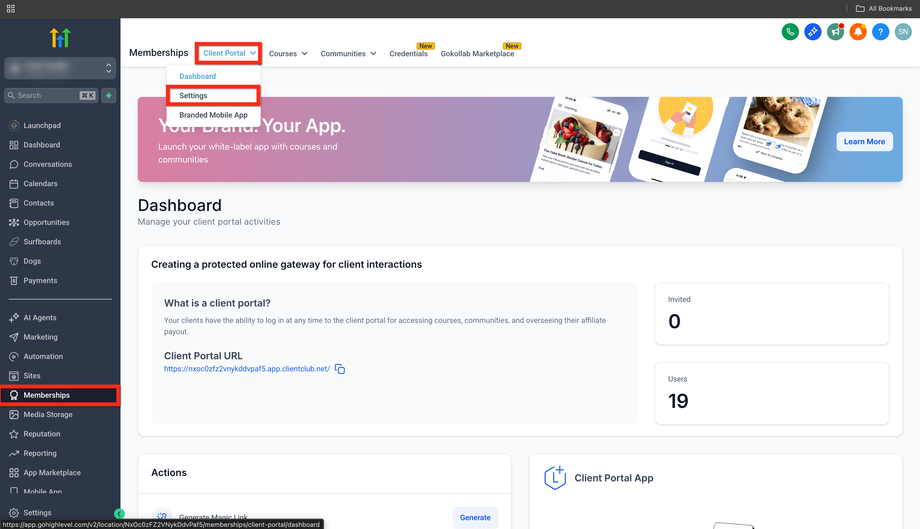
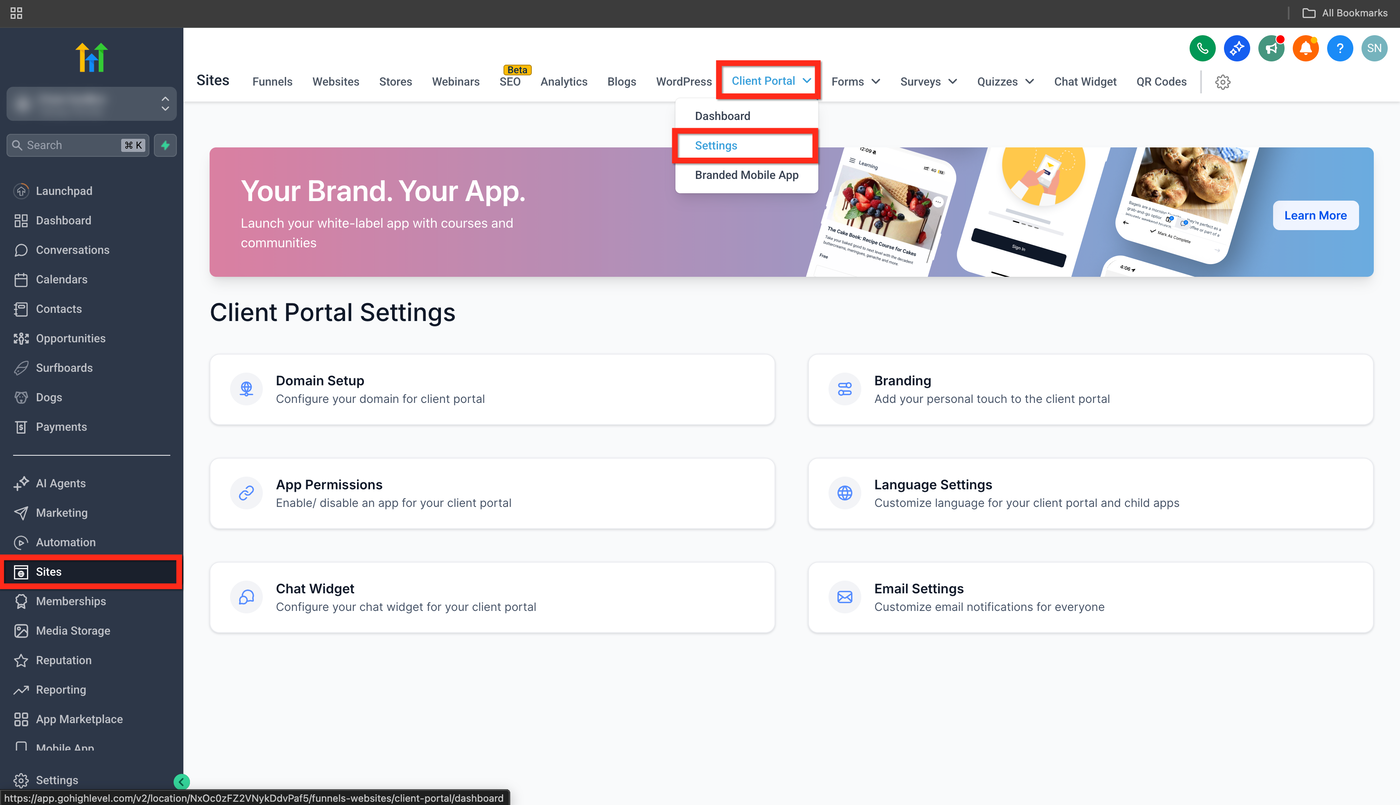
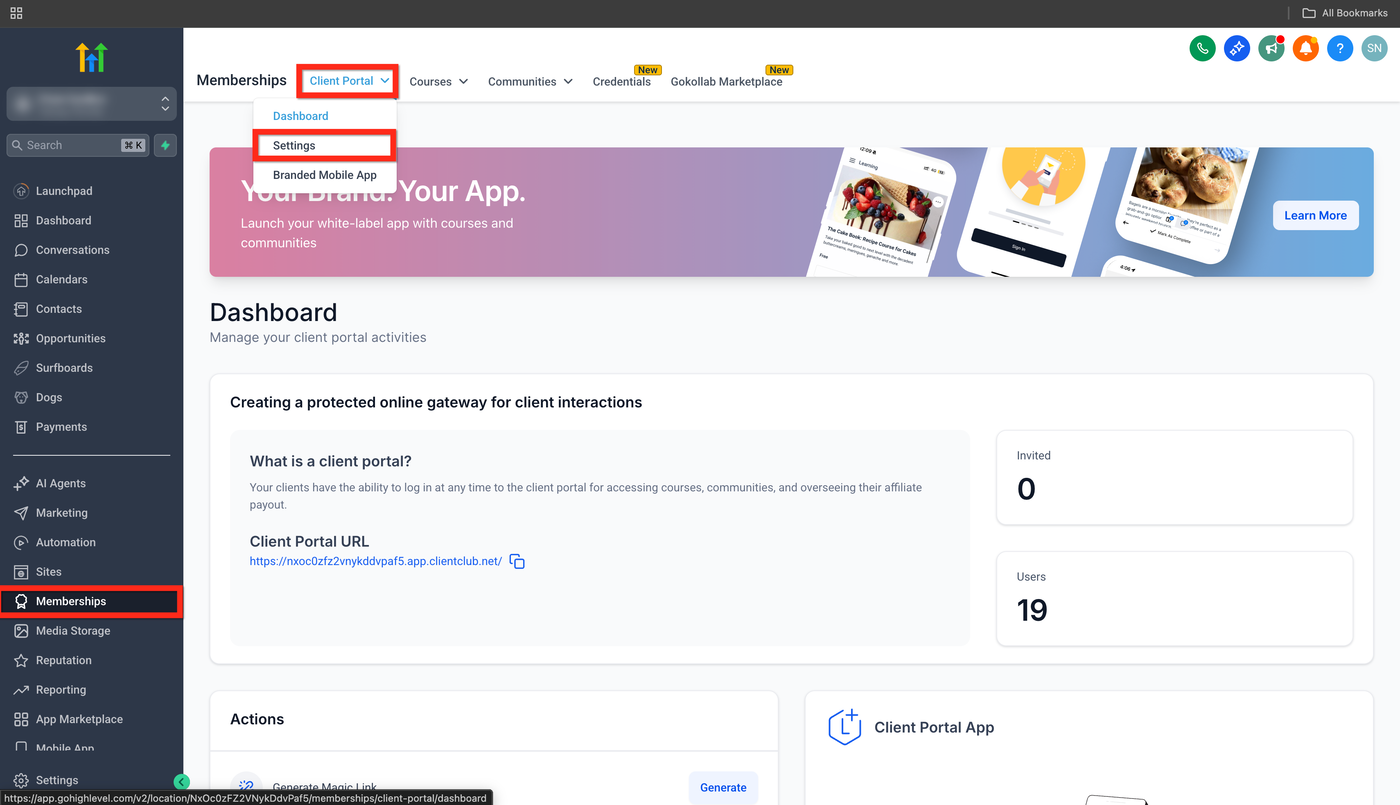
Sites → Client Portal → Settings
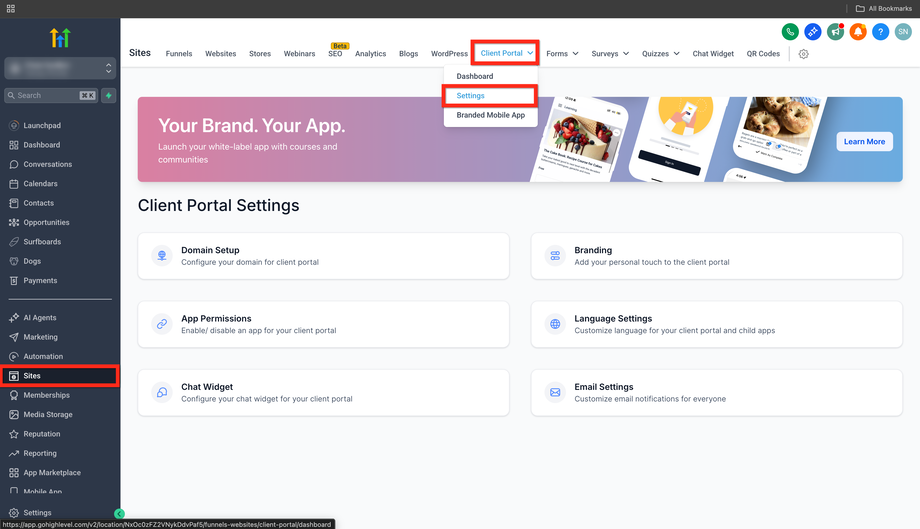
oderMemberships → ClientPortal → Settings
Schritt 2: E-Mail-Benachrichtigungen konfigurieren
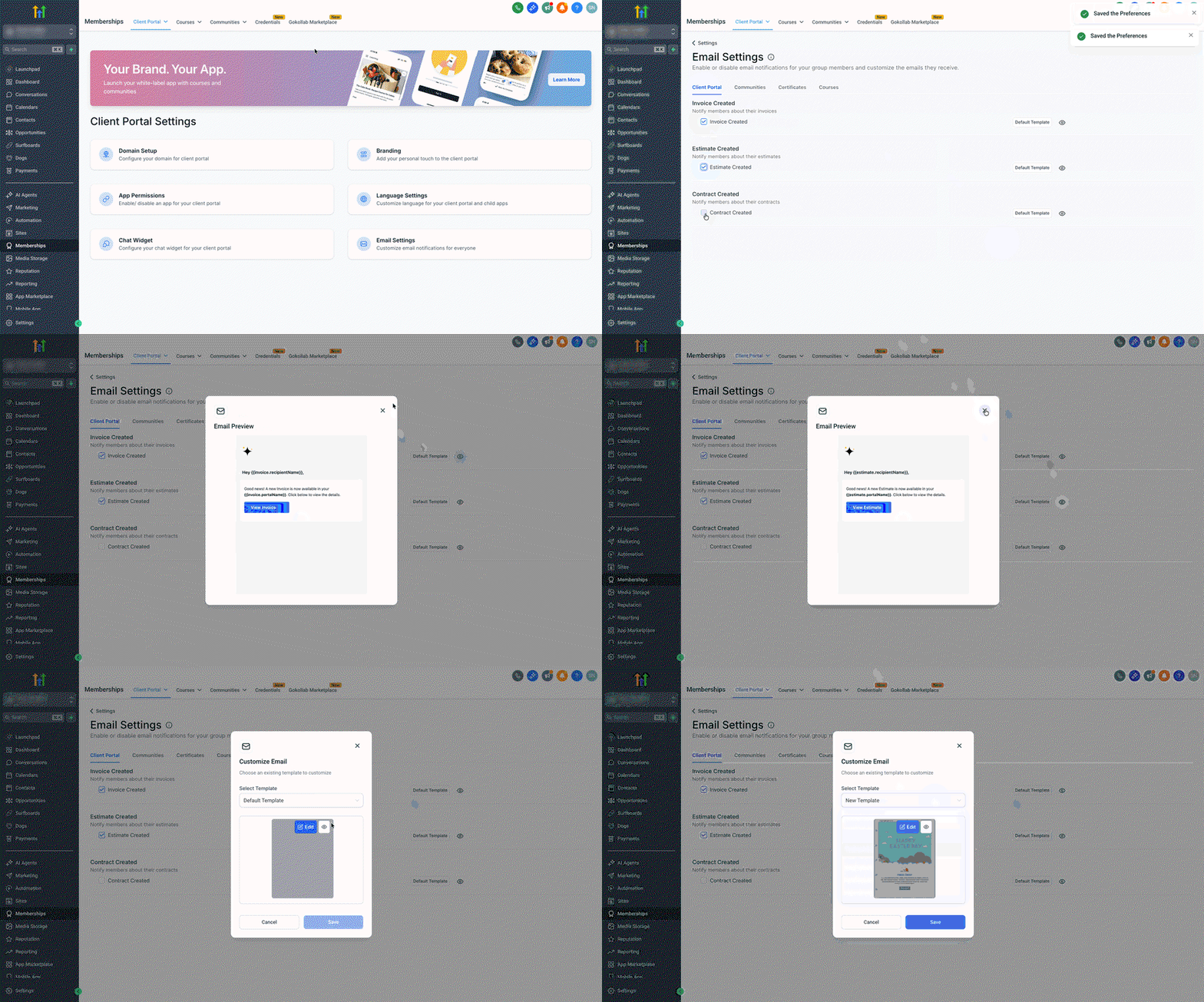
Öffne Email Settings → Client Portal
Aktiviere oder deaktiviere Benachrichtigungen für:
Invoices (Rechnungen)
Estimates (Angebote)
Contracts (Verträge)
Schritt 3: Templates verwalten
Klicke auf das Eye-Icon, um Templates zu previewen
Nutze Default Template, um Templates auszuwählen oder zu bearbeiten

So verwaltest du Benachrichtigungen (für Nutzer)
Nutzer können selbst einstellen, welche E-Mails sie erhalten.
Schritt 1: Email Settings öffnen
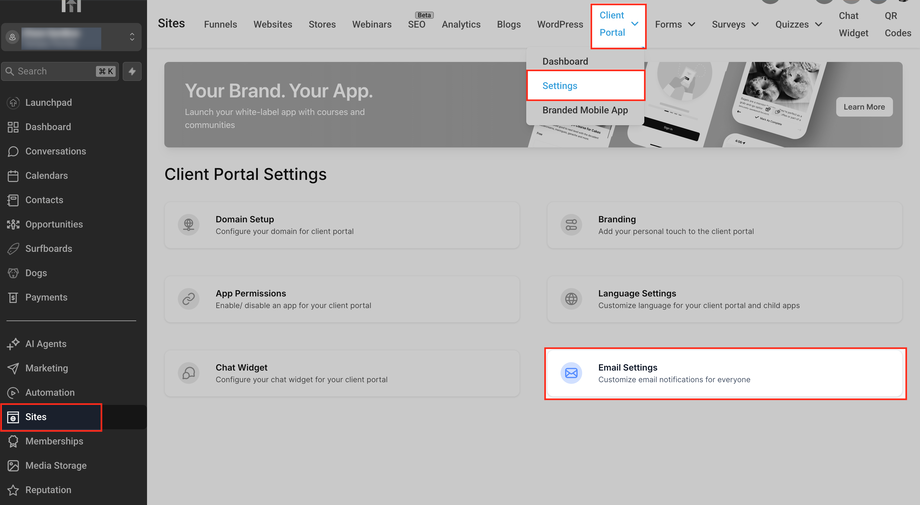
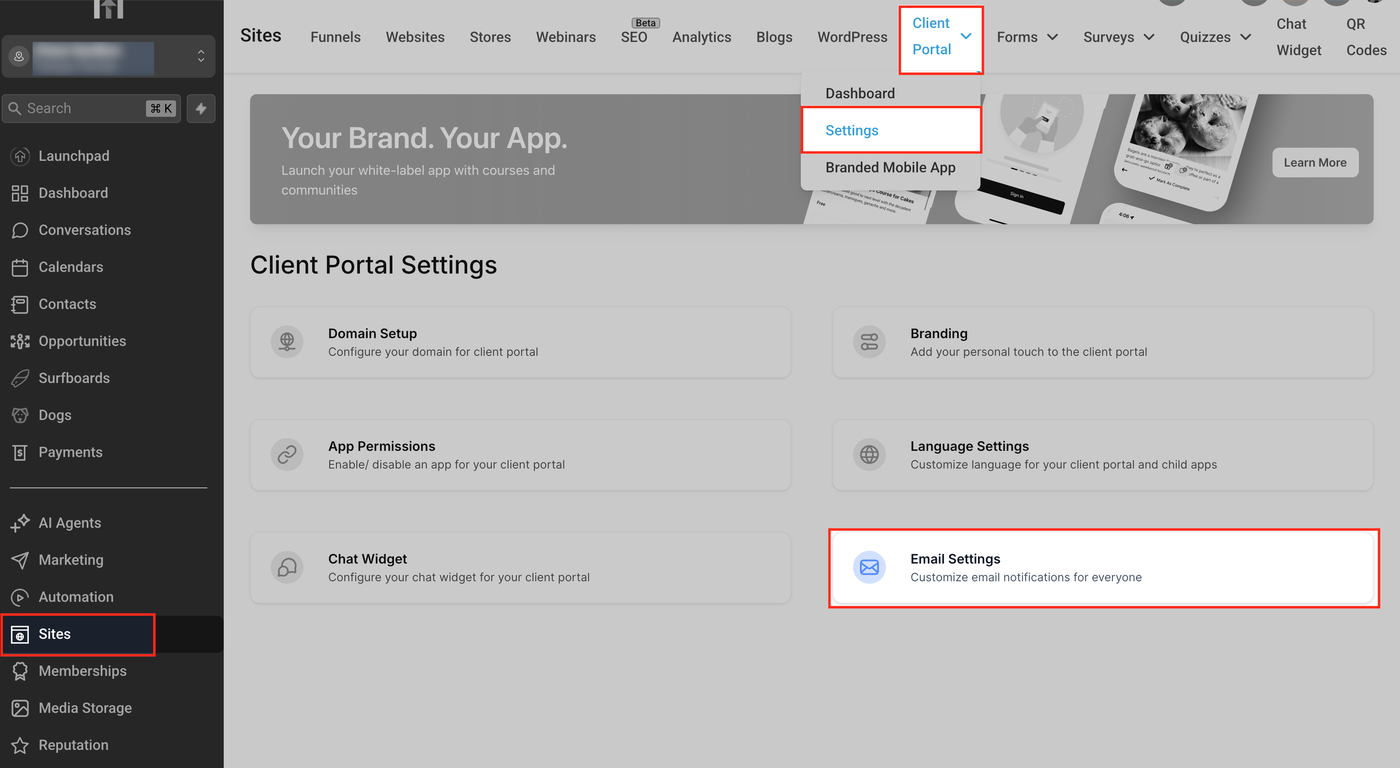
Gehe zu Sites
Öffne Client Portal → Settings
Klicke auf Email Settings
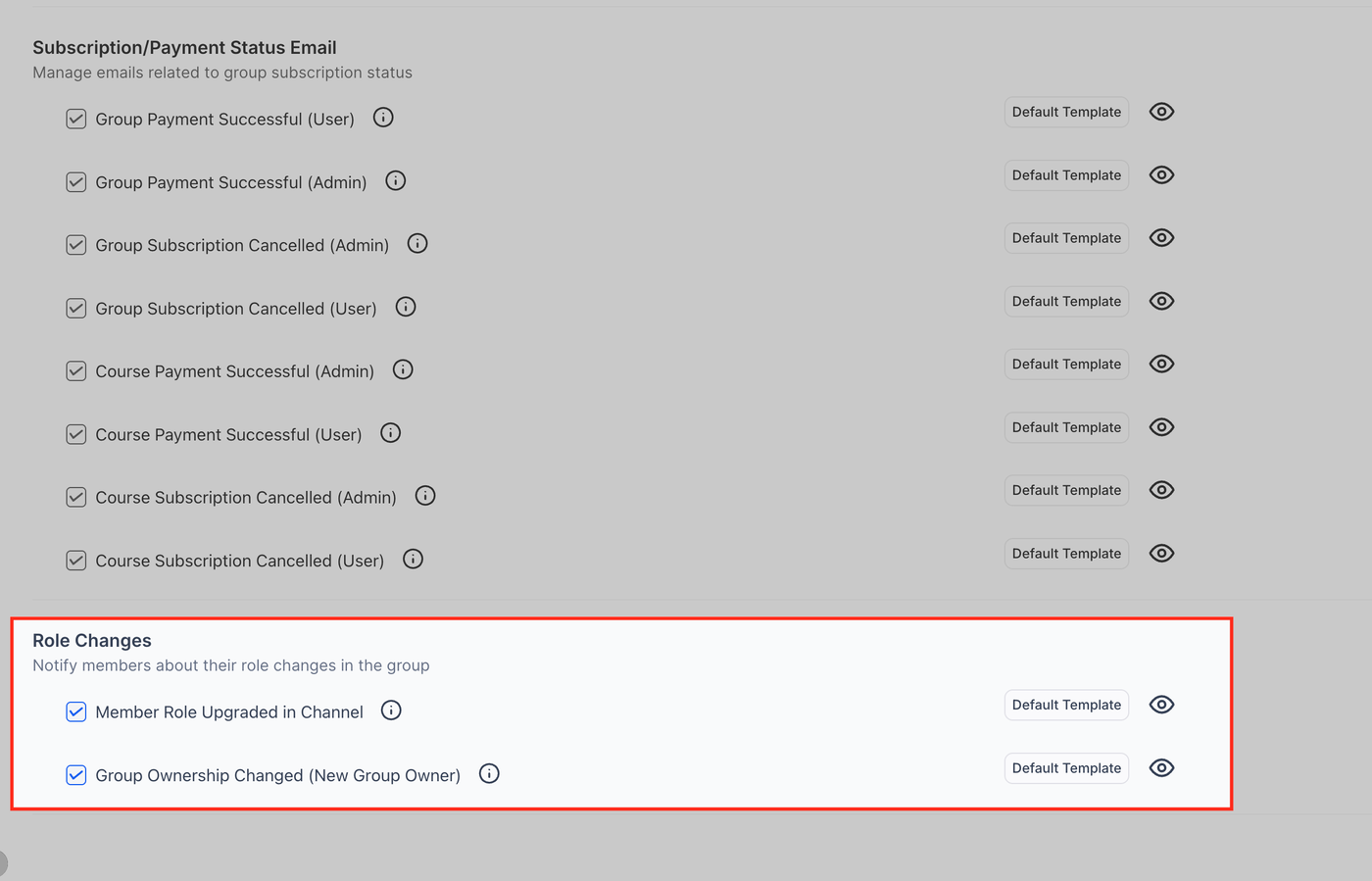
Schritt 2: Benachrichtigungen anpassen
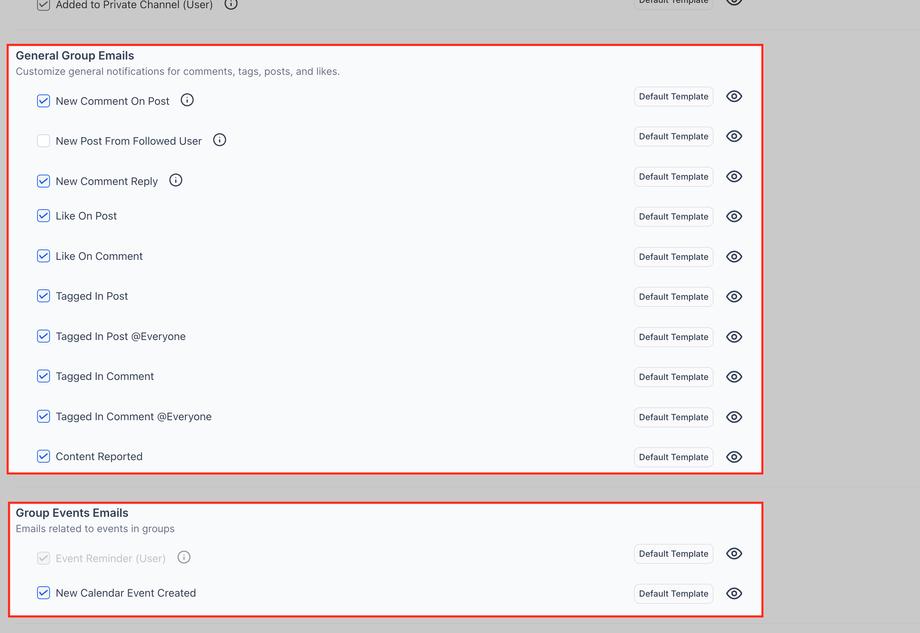
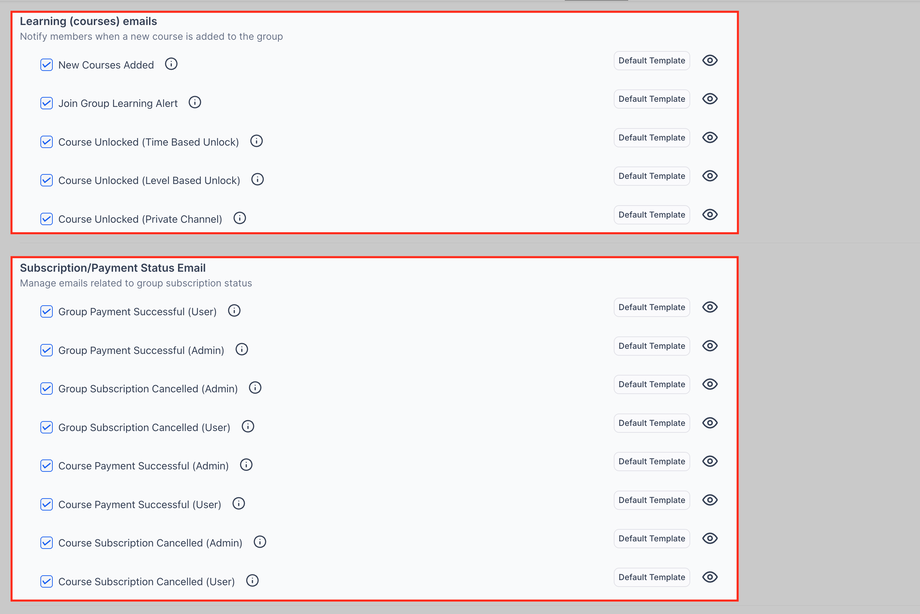
Im Bereich Communities, Learning & Groups kannst du einstellen:
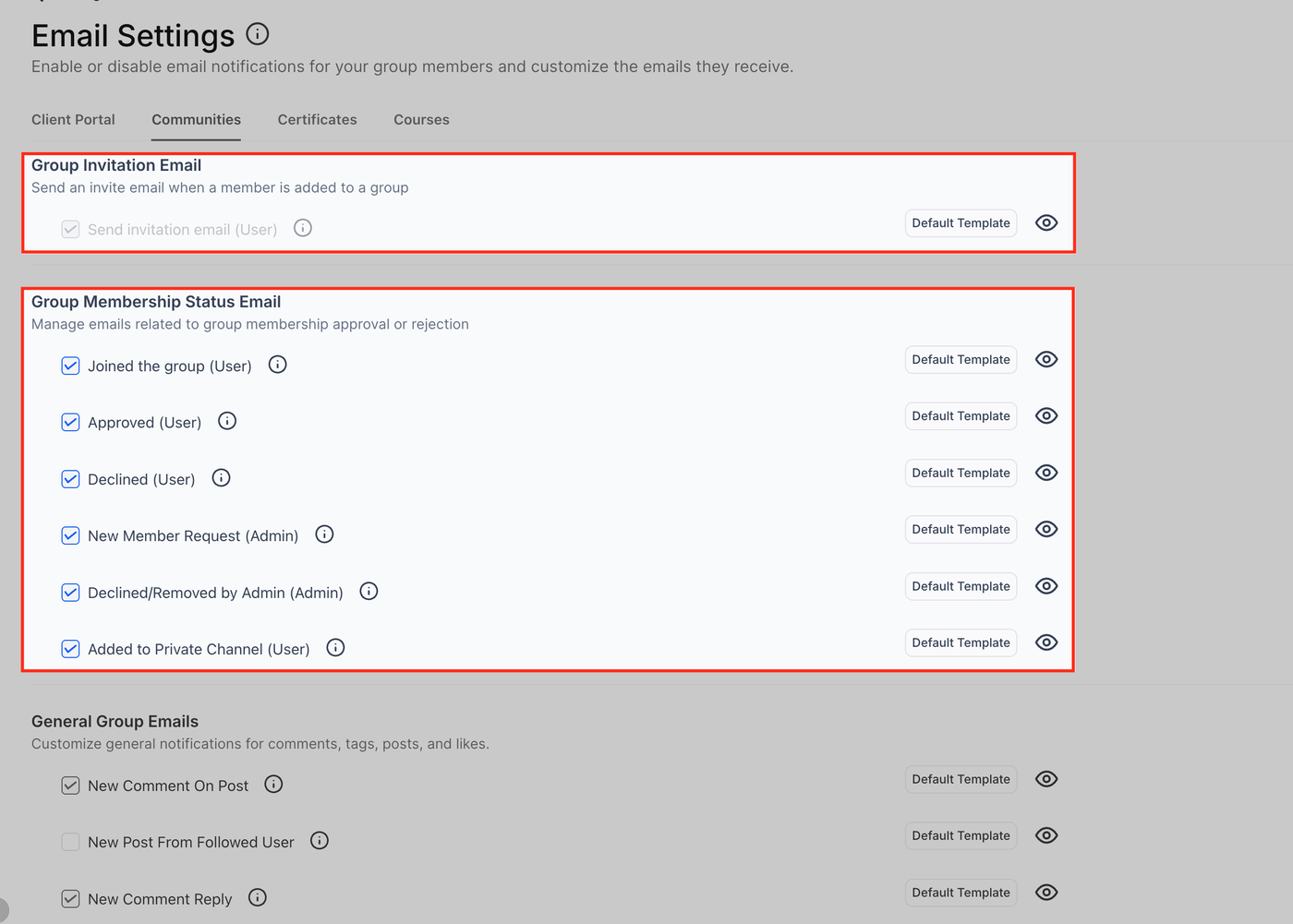
Gruppen-Einladungen und Mitgliedschaftsstatus
Kommentare, Likes & Tags
Event-Benachrichtigungen
Kurs-Updates und Lerninhalte
Zahlungs- und Abo-Status
Rollen- und Berechtigungsänderungen
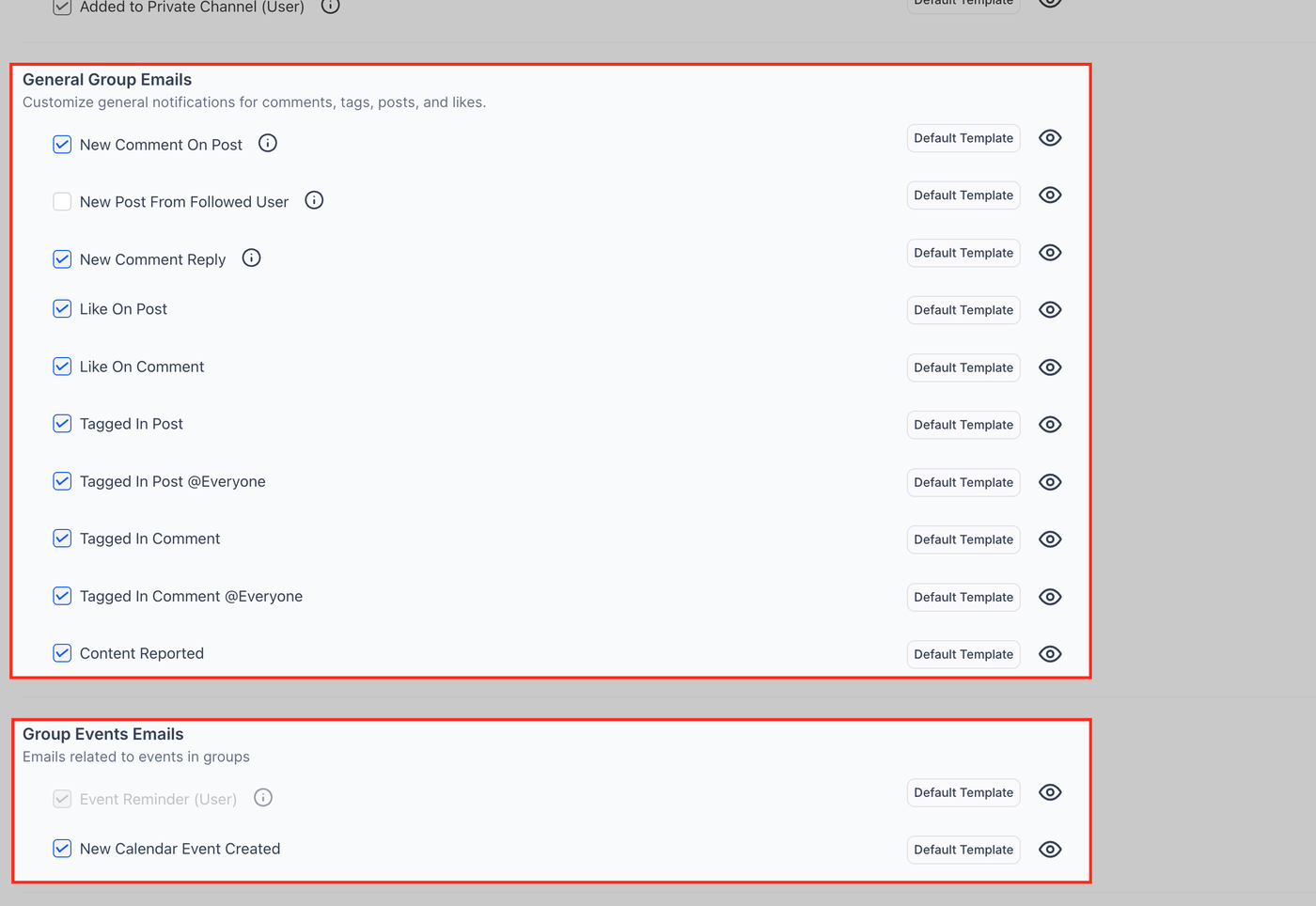
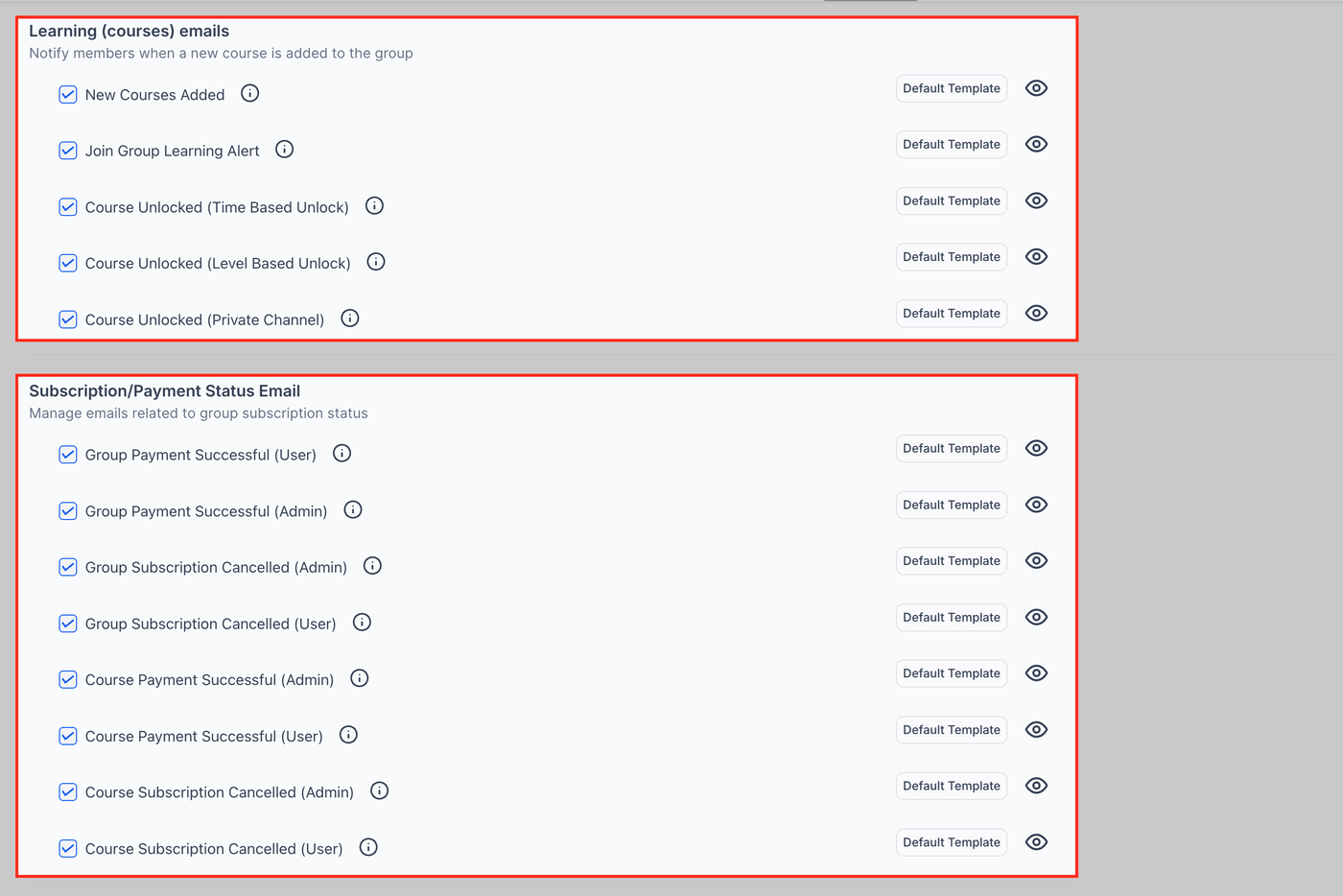
Jede Option kann per Checkbox aktiviert oder deaktiviert werden.
Häufig gestellte Fragen
F: Kann ich eigene E-Mail-Templates pro Dokumenttyp nutzen?
Ja, für Invoices, Estimates und Contracts jeweils separat.
F: Müssen Nutzer Benachrichtigungen erhalten?
Nein, sie können sie in den Einstellungen deaktivieren.
F: Wo finden Nutzer die Dokumente?
Im zentralen Dokumentenbereich des Client Portals.
F: Können Admins alles global steuern?
Ja, Benachrichtigungen können komplett im Email Settings Panel aktiviert/deaktiviert werden.
Verwandte Artikel
Client Portal – Standard-E-Mail-Templates bearbeiten
Notification Preferences für Courses im Client Portal
Notifications im Client Portal
Client Portal Setup Anleitung