INHALTSVERZEICHNIS
Was sind Custom Fields?
Wichtige Vorteile von Custom Fields
Contact vs. Opportunity Custom Fields
Custom Fields mit Ordnern organisieren
So richtest du Custom Fields ein
Häufig gestellte Fragen
Verwandte Artikel
Was sind Custom Fields?
Custom Fields ermöglichen es dir, zusätzliche Informationen über Kontakte oder Opportunities zu speichern, die über die Standardfelder (wie Name, Telefonnummer oder E-Mail) hinausgehen. Sie können in Formularen, Surveys, Automationen und Pipelines verwendet werden, um datenbasierte Prozesse individuell an dein Business anzupassen.
Wichtige Vorteile von Custom Fields
Custom Fields bieten dir mehr Flexibilität bei Datenerfassung, Segmentierung und Automatisierung:
Individuelle Datenerfassung: Erfasse z. B. Lead-Typ, Budget oder bevorzugte Kontaktmethode.
Plattformübergreifende Nutzung: Verwende Felder in Formularen, Surveys, Workflows und Pipelines.
Personalisierte Automationen: Nutze Feldwerte für personalisierte Nachrichten und interne Benachrichtigungen.
Einfache Segmentierung: Erstelle Smart Lists oder filtere Workflows basierend auf Feldwerten.
Bessere Organisation: Gruppiere Felder in Ordnern für mehr Übersichtlichkeit.
Wichtige Infos sichtbar machen: Zeige Custom Fields direkt in Opportunity-Karten oder Notifications an.
Contact vs. Opportunity Custom Fields
Die Wahl des richtigen Feldtyps ist entscheidend für saubere Datenstruktur.
Contact Custom Fields
Diese Felder sind an die Person (Kontakt) gebunden. Sie speichern persönliche Daten wie Lead-Typ, Geburtstag, bevorzugte Kontaktmethode oder Quelle. Sie werden in Kontaktdatensätzen, Formularen, Workflows, Smart Lists und zur Personalisierung verwendet.
Opportunity Custom Fields
Diese Felder sind an einen Deal bzw. eine Opportunity gebunden. Sie speichern deal-spezifische Informationen wie Budget, Dringlichkeit, Abschlusszeitraum oder Produkttyp. Sie werden in Pipelines, Deal-Workflows und Reporting genutzt.
Wichtig: Ein Feldtyp kann nach der Erstellung nicht mehr geändert werden.
Custom Fields mit Ordnern organisieren
Ordner helfen dir, deine Felder strukturiert zu halten.
Ordner erscheinen als Abschnitte im Datensatz
Du kannst verwandte Felder gruppieren
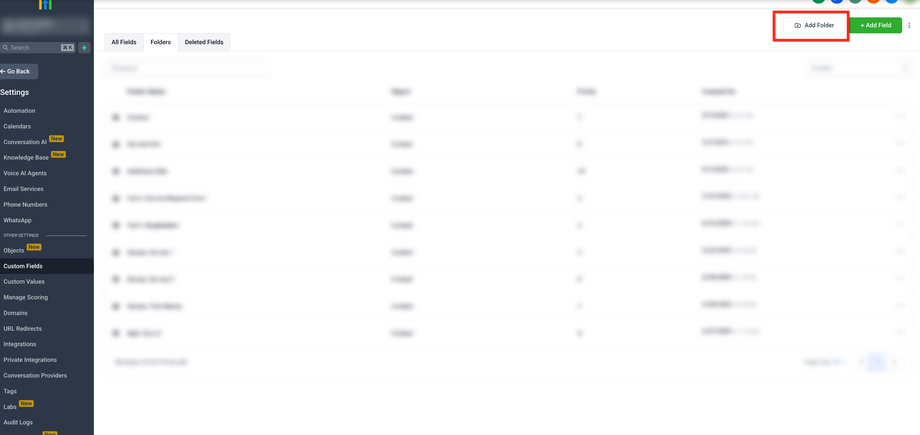
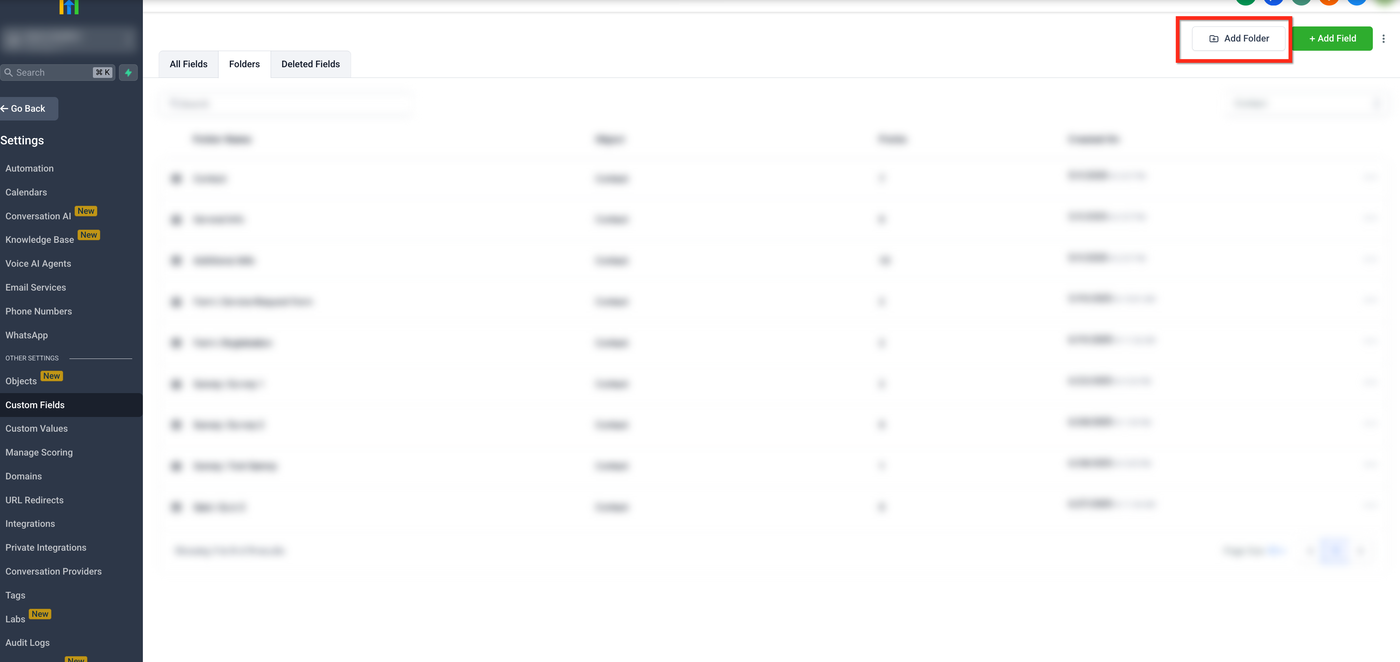
Zur Erstellung: Settings > Custom Fields > Folders > Create Folder
Danach kannst du Felder dem Ordner zuweisen
So richtest du Custom Fields ein
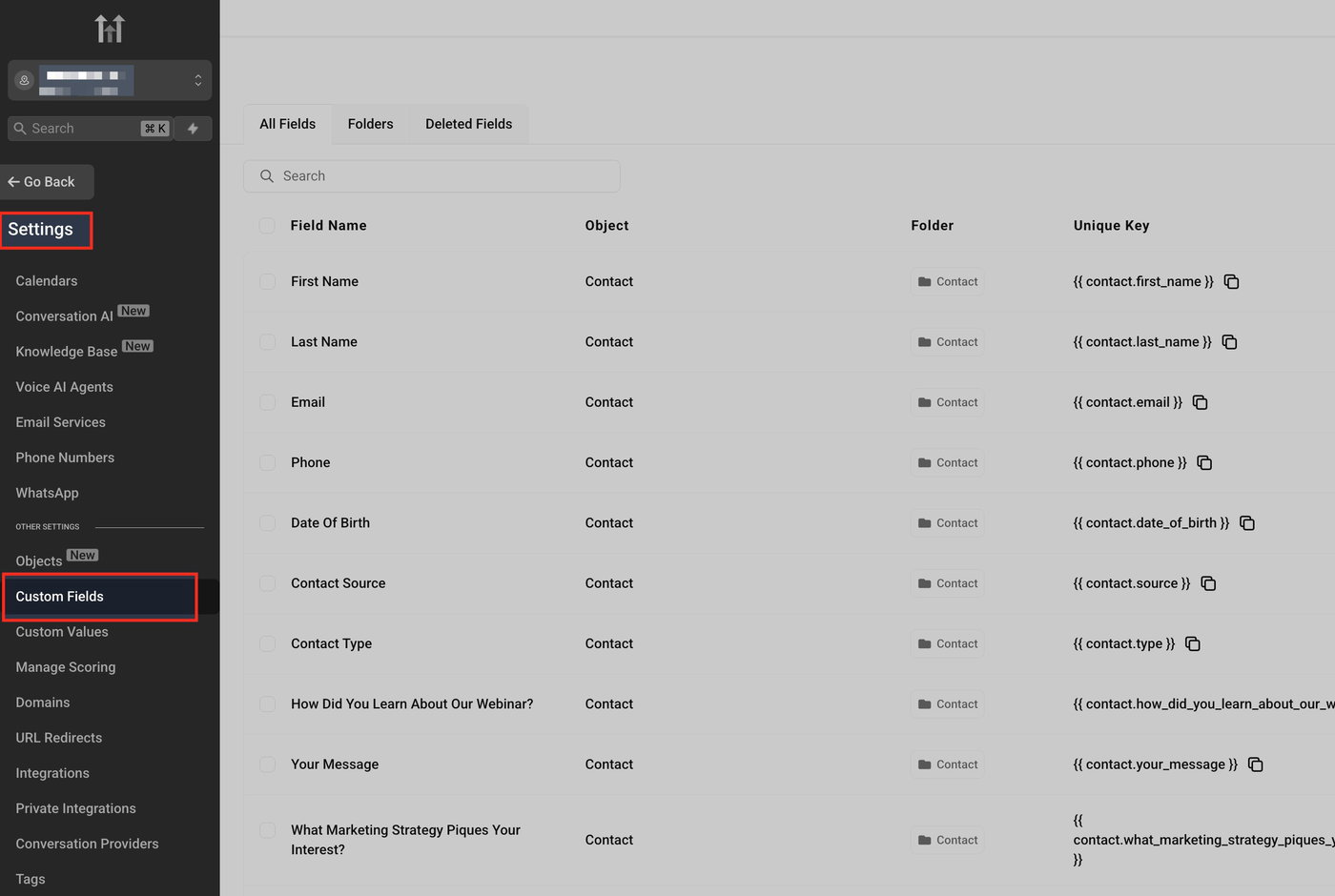
Schritt 1: Navigiere zu Settings → Custom Fields
Gehe im Sub-Account zu Settings und öffne Custom Fields.
Schritt 2: Objekt auswählen
Wähle oben das gewünschte Objekt (Contact oder Opportunity).
Schritt 3: Fields Tab öffnen
Hier siehst du bestehende Felder und kannst neue erstellen.
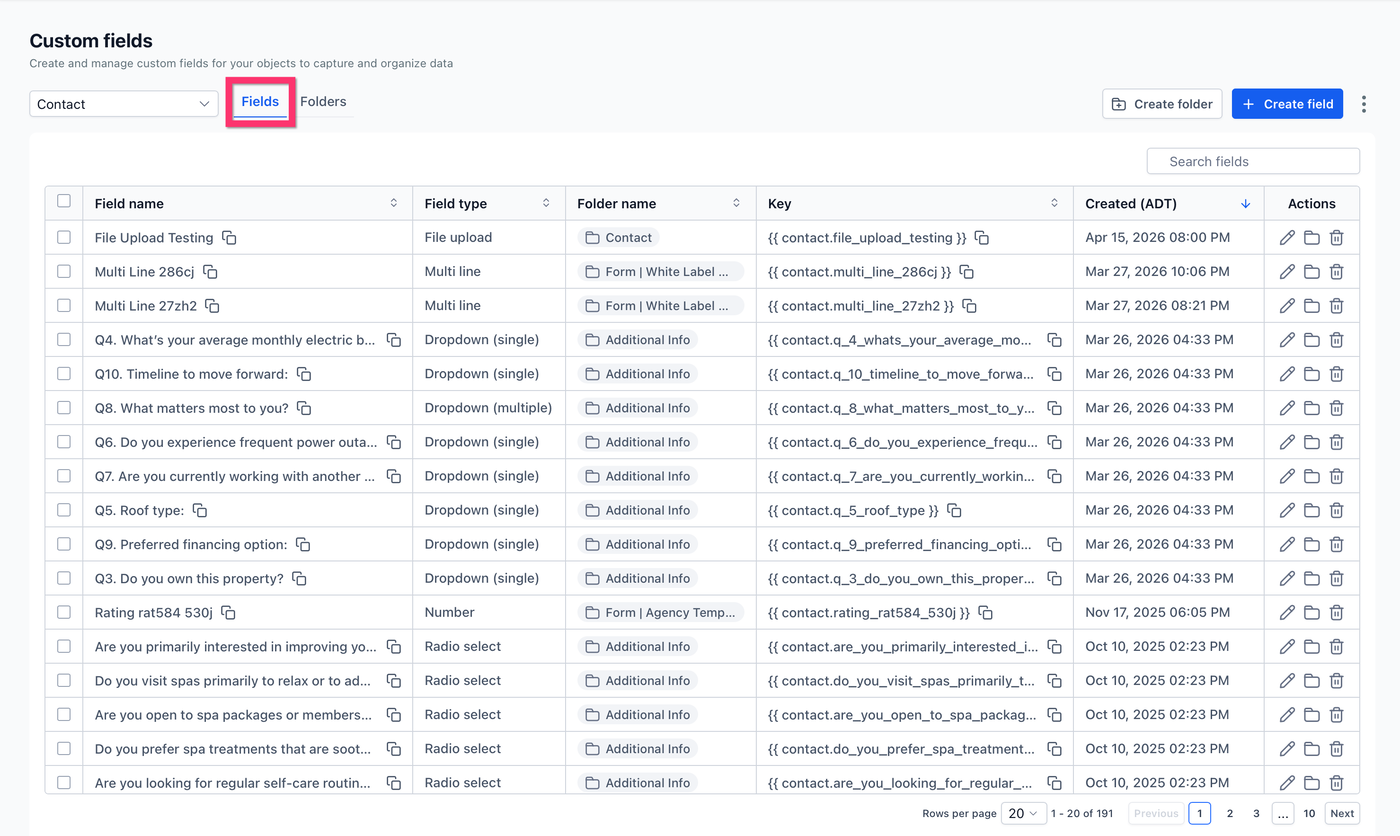
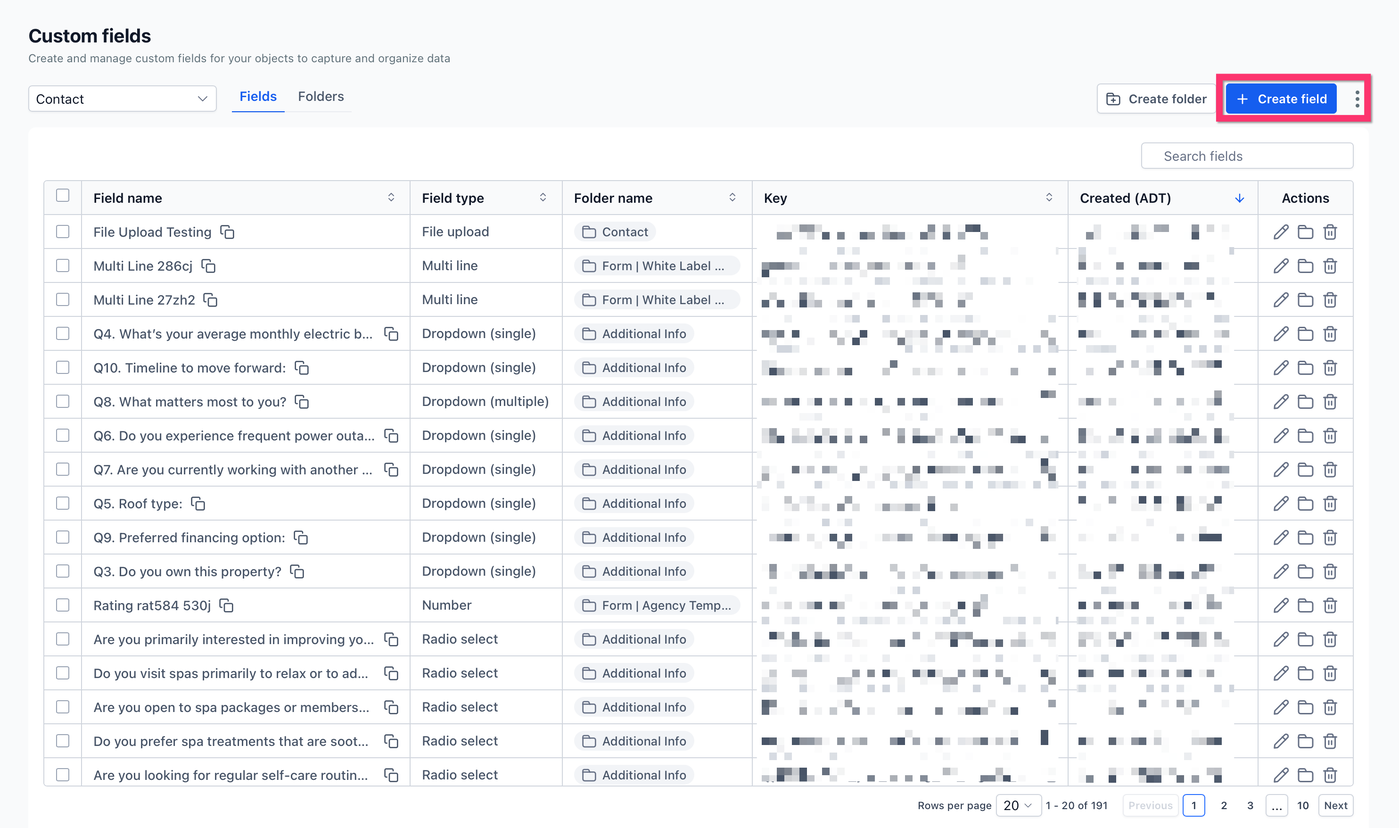
Schritt 4: Create Field klicken
Klicke oben rechts auf Create field.
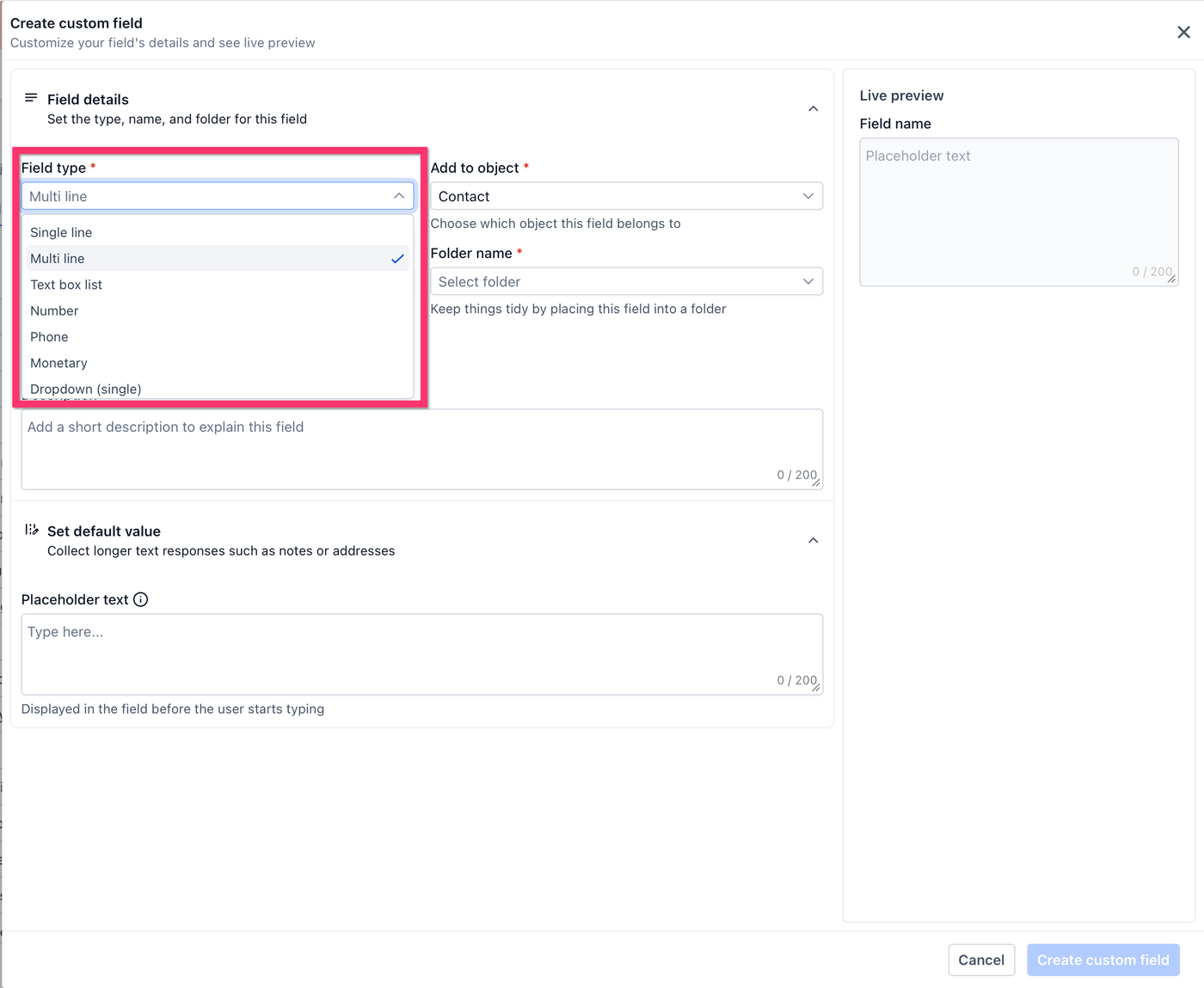
Schritt 5: Feldtyp auswählen
Wähle den passenden Typ (z. B. Text, Dropdown, Checkbox usw.).
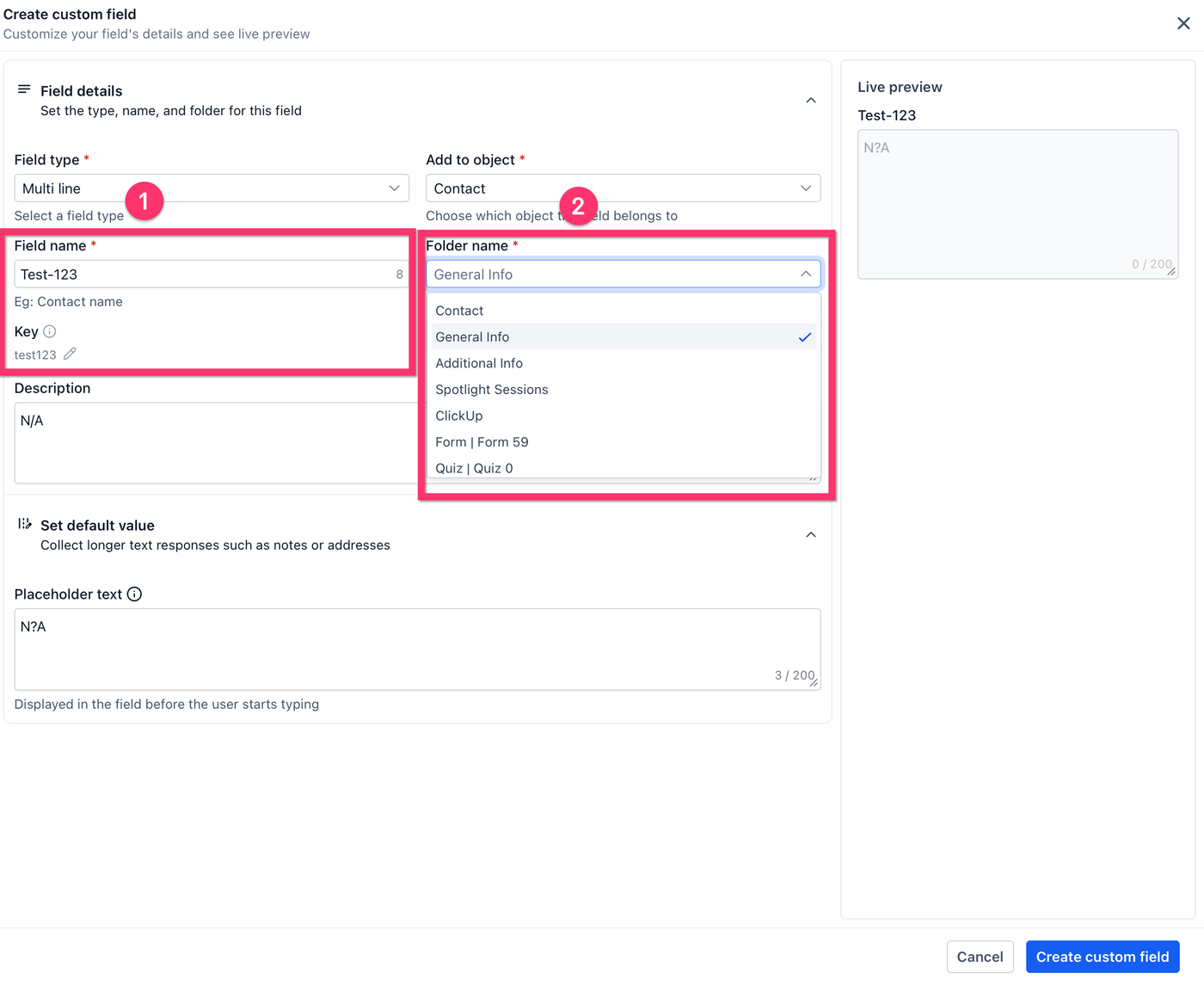
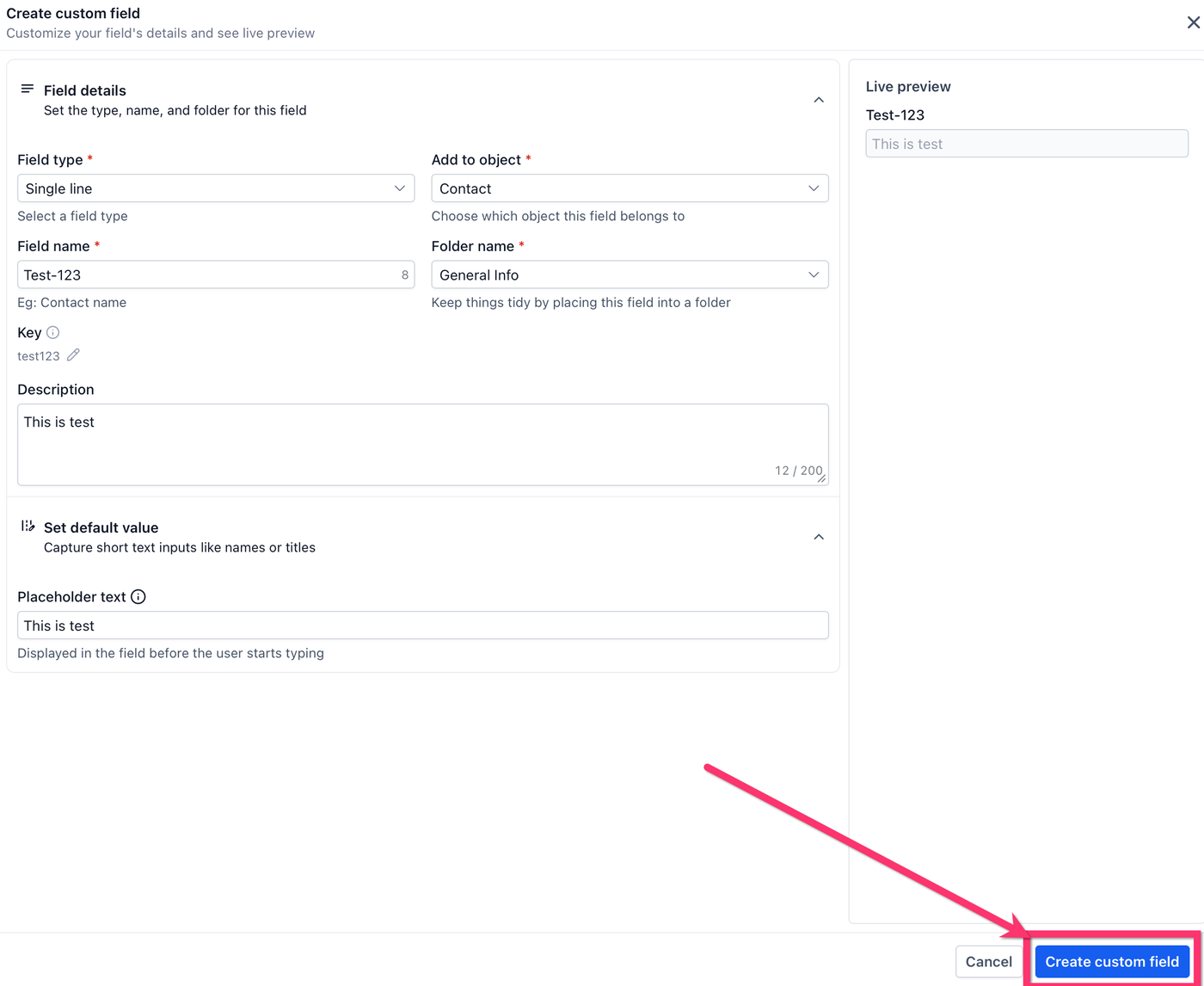
Schritt 6: Details ausfüllen
Gib Name, Typ und optional den Ordner an.
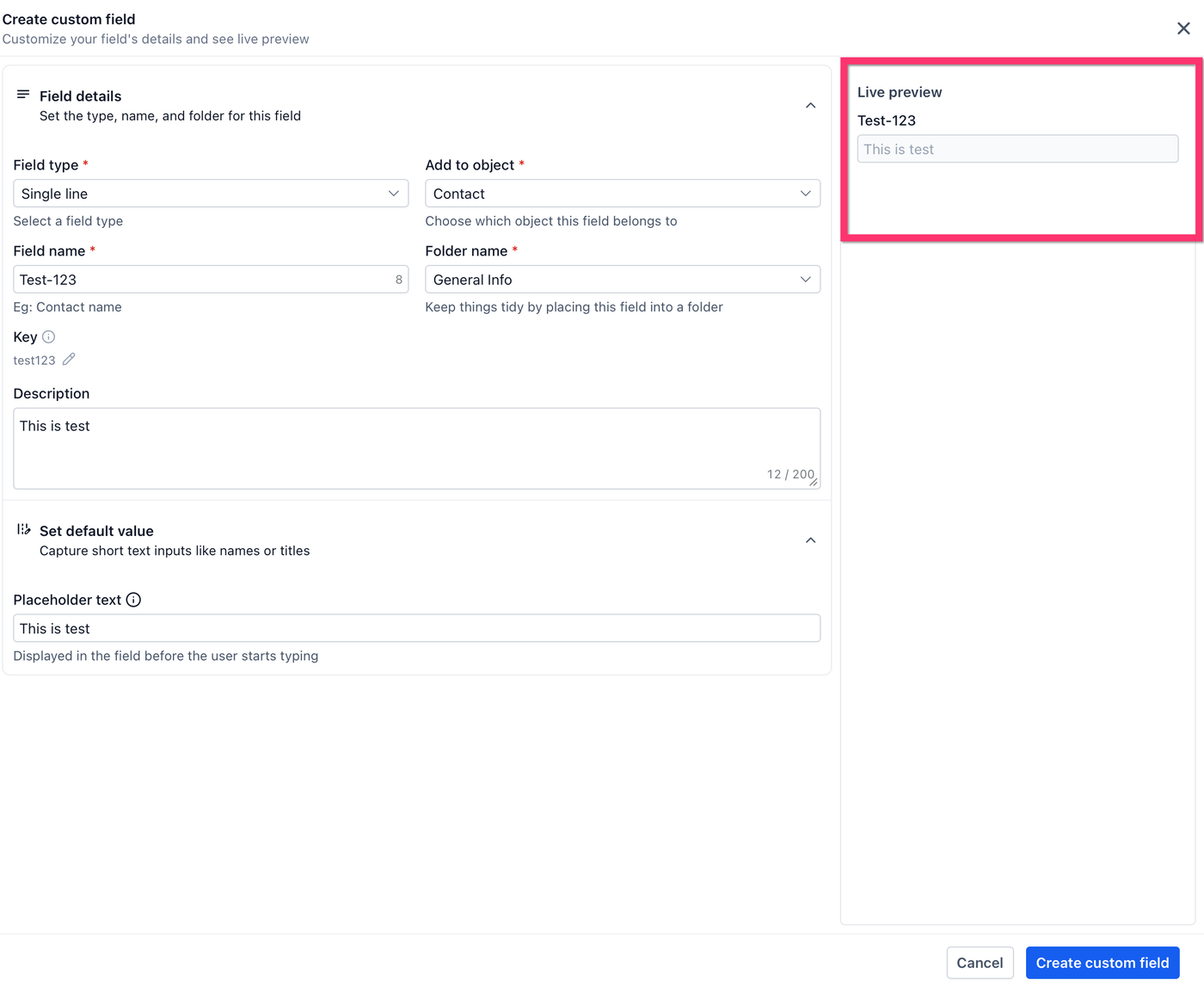
Schritt 7: Live Preview prüfen
Überprüfe die Darstellung im Vorschaufenster.
Schritt 8: Feld erstellen
Klicke auf Create custom field zum Speichern.
Custom Fields Seite verwenden
Die neue Oberfläche bietet bessere Verwaltungsmöglichkeiten:
Objekt-Switcher zum Wechseln zwischen Contact & Opportunity
Fields Tab für Verwaltung aller Felder
Folders Tab zur Strukturierung
Sortierfunktionen für schnellere Suche
Icons zur Kennzeichnung spezieller Feldtypen
Häufig gestellte Fragen
Q: Kann ich ein Contact Field in ein Opportunity Field umwandeln?
Nein. Du musst das Feld neu erstellen.
Q: Welche Feldtypen gibt es?
Z. B. Text, Long Text, Dropdown, Datum, Telefon, E-Mail, Checkbox, URL und mehr.
Q: Warum erscheinen meine Felder nicht in Formularen oder Workflows?
Nur Contact Fields werden in Formularen und Contact Workflows angezeigt.
Q: Wie viele Optionen kann ein Dropdown haben?
Mehr als 50 Optionen sind problemlos möglich.
Verwandte Artikel
How to Use Custom Fields for Opportunities
Quickly Add and Edit Custom Fields in Forms and Surveys
Workflow Action – Update Contact Field
Customize Opportunity Cards in Board View
Overview of Merge Fields & Custom Variables
List of Merge Fields