Die Funktion zur Massenübertragung von Locations ermöglicht es Agencies, mehrere Sub-Accounts gleichzeitig an eine andere Agency zu übertragen. Folgen Sie den untenstehenden Schritten, um eine Massenübertragungsanfrage zu starten und zu verfolgen.
INHALTSVERZEICHNIS
Schritte zur Massenübertragung von Sub-Accounts (Senden)
Schritte für die empfangende Agency zur Annahme oder Ablehnung einer Übertragung
Welche Informationen und Assets werden übertragen?
WICHTIG: Welche Informationen und Assets werden nicht übertragen?
Telefonnummern-Übertragungen
Sub-Account Transfer FAQs
Schritte zur Massenübertragung von Sub-Accounts (Senden)
Schritt 1: Navigieren zum Bereich Sub-Account Transfers
Melden Sie sich bei Ihrem Agency-Account an.
Gehen Sie zu Agency Level > Sub-Accounts > Sub-Account Transfers.
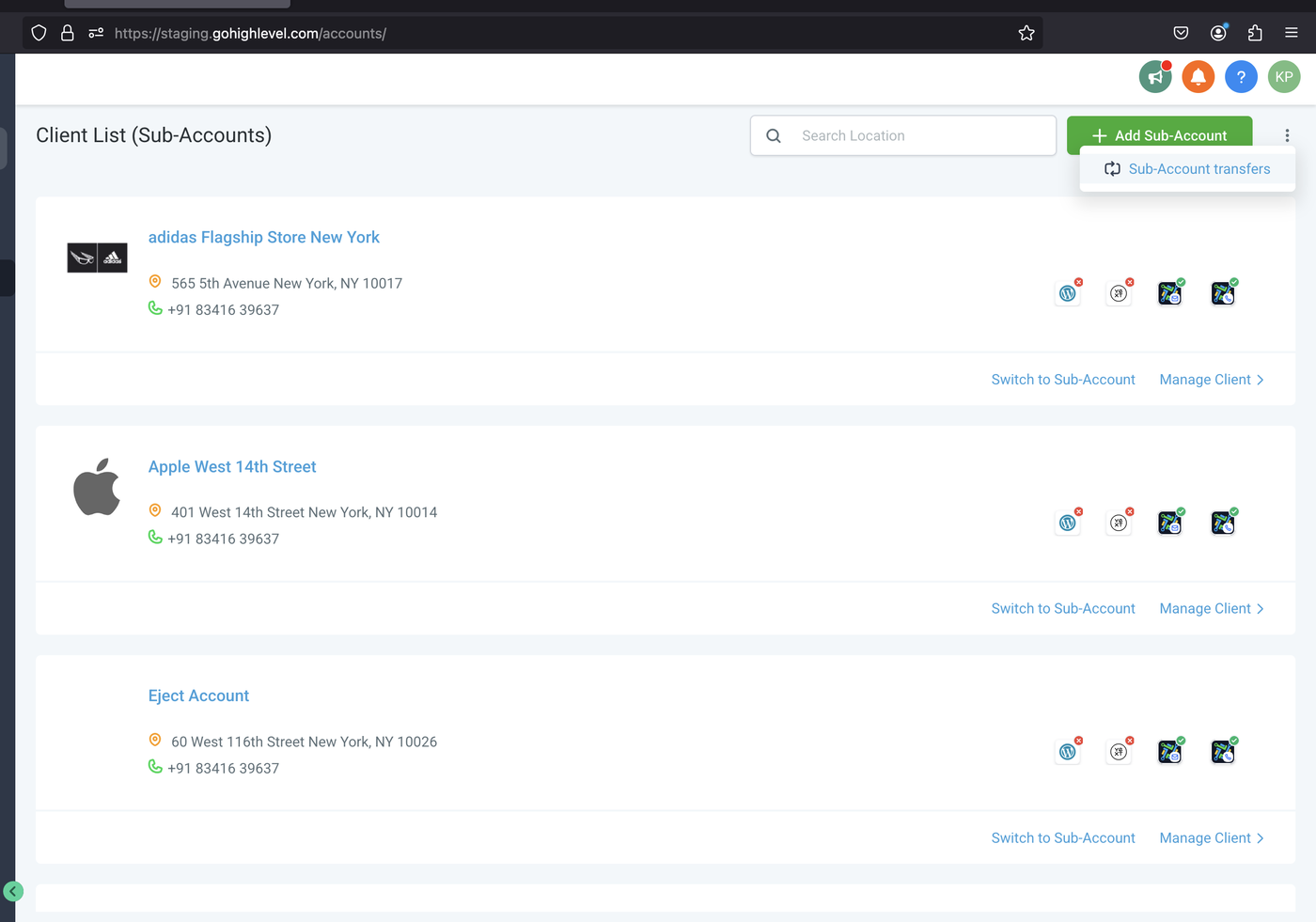
Klicken Sie auf den Button „Bulk Transfer Subaccount“.
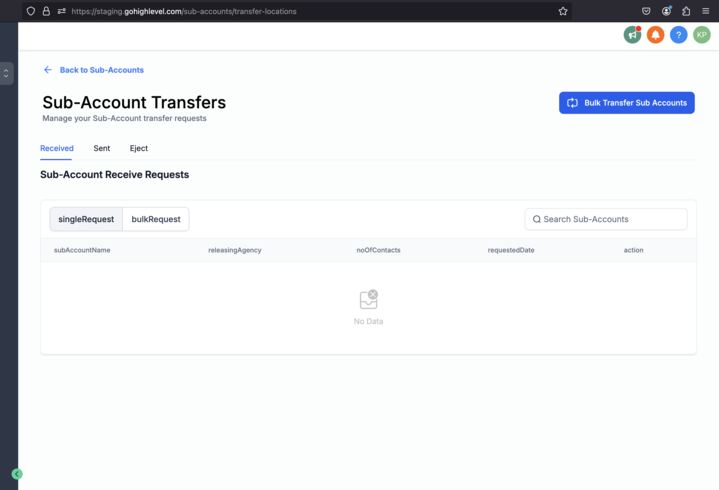
Klicken Sie auf „Proceed“, um zum nächsten Schritt zu gelangen.
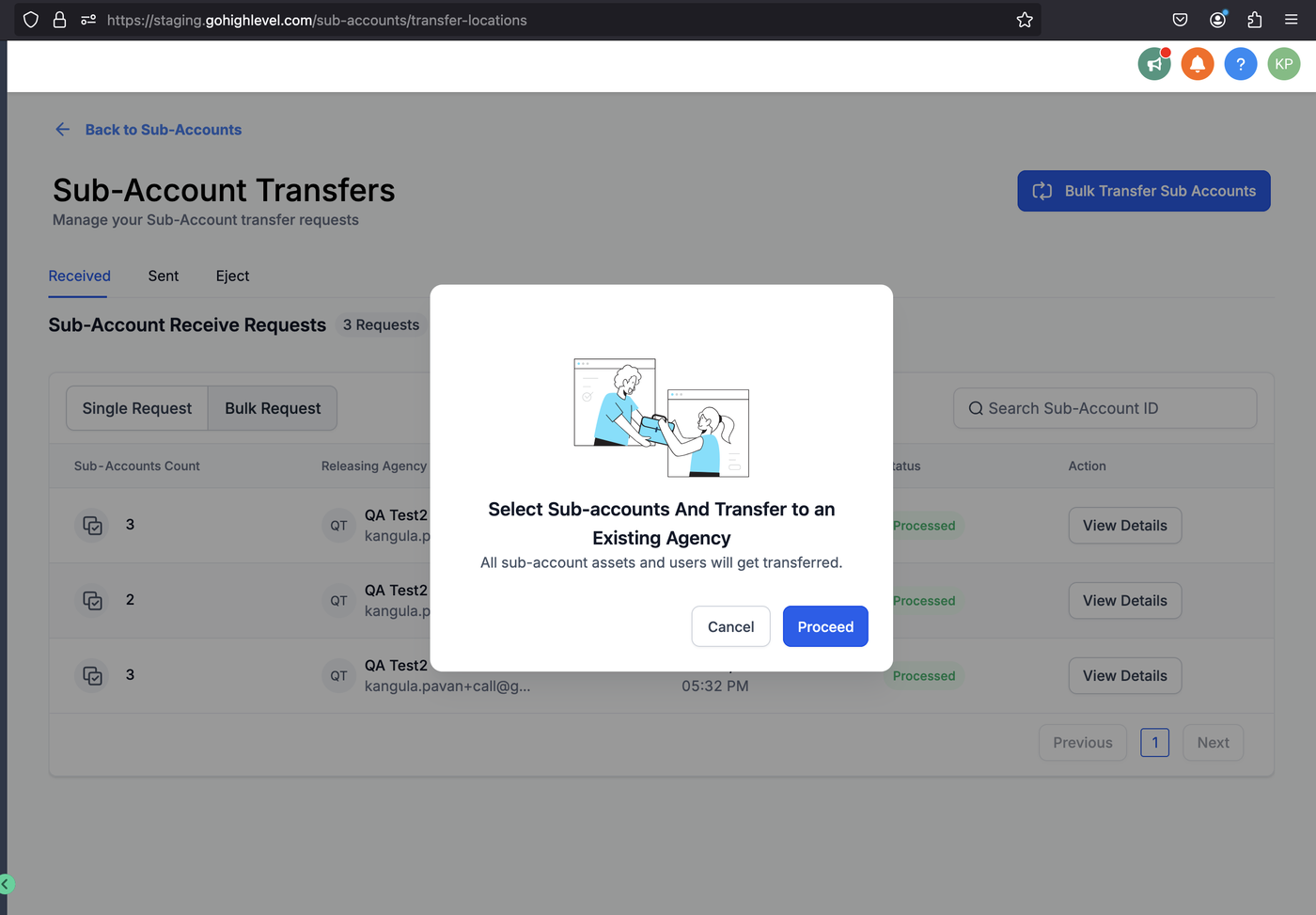
Schritt 2: Sub-Accounts zur Übertragung auswählen
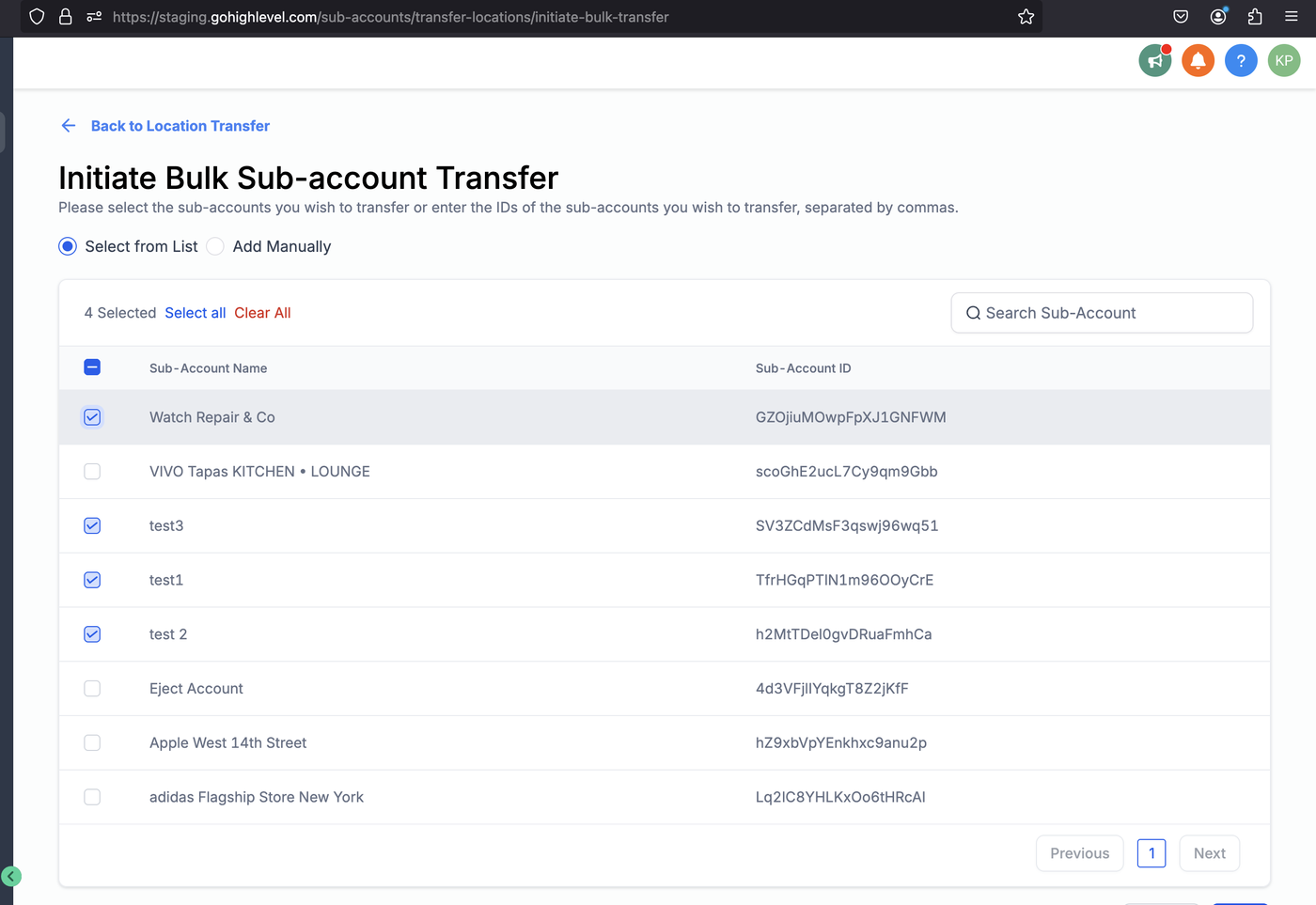
Im nächsten Bildschirm haben Sie zwei Optionen, um die Sub-Accounts auszuwählen, die Sie übertragen möchten:
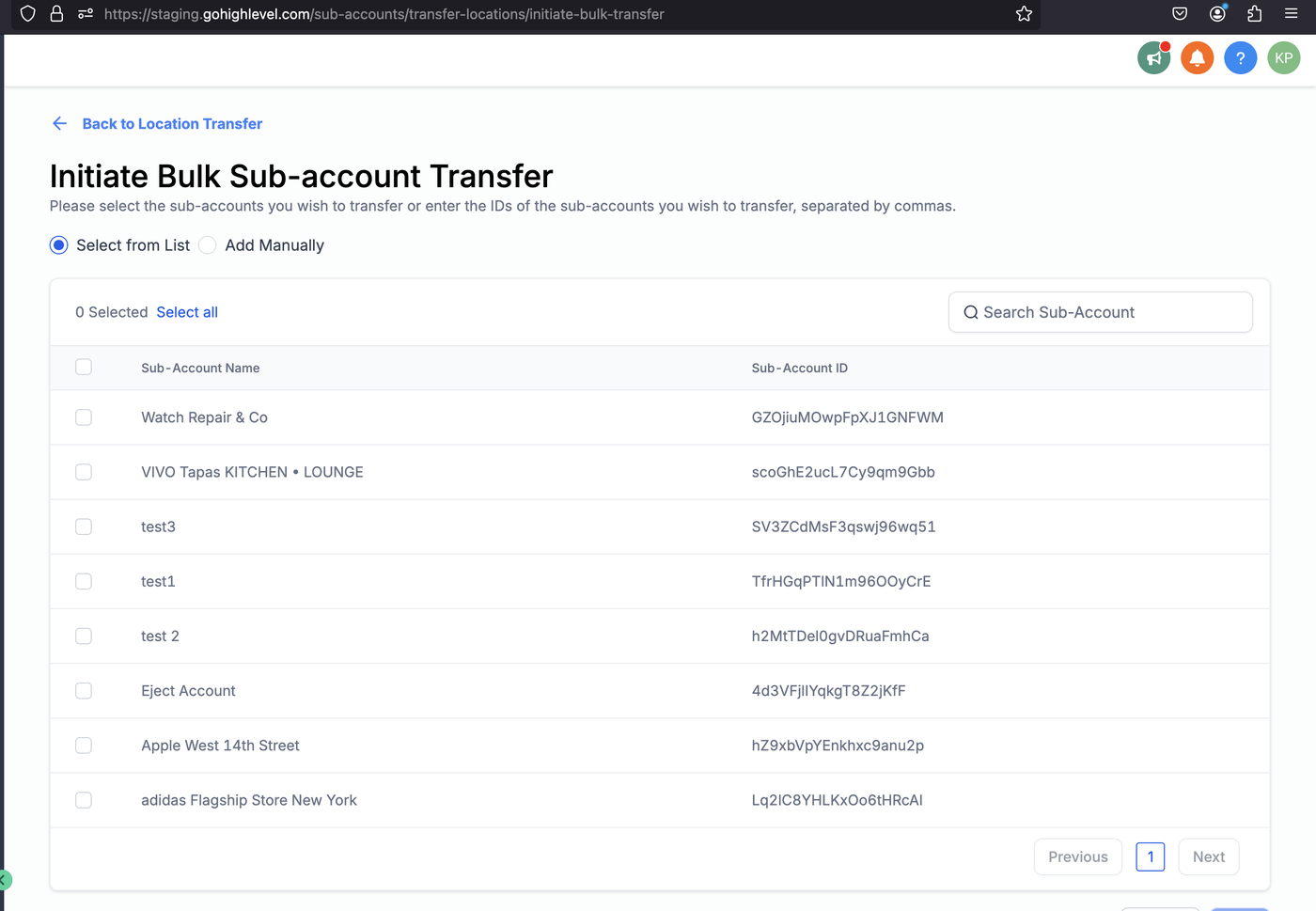
Option 1: Aus der Liste auswählen
Suchen und wählen Sie bestimmte Sub-Accounts aus.
Nutzen Sie „Select All“, um alle Sub-Accounts zu übertragen. (Hinweis: Maximal 1.000 Sub-Accounts können gleichzeitig ausgewählt werden.)
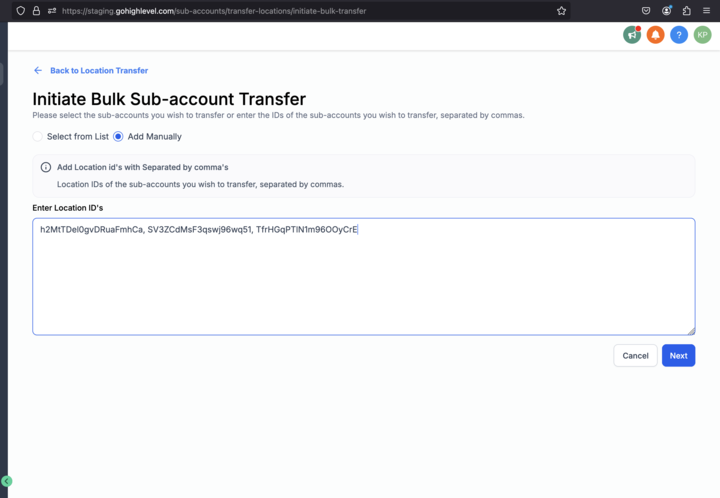
Option 2: Location IDs eingeben
Geben Sie manuell die Location IDs der Sub-Accounts ein, die Sie übertragen möchten.
Stellen Sie sicher, dass die IDs korrekt im durch Kommas getrennten Format eingegeben werden (z. B. 12345,67890,54321).
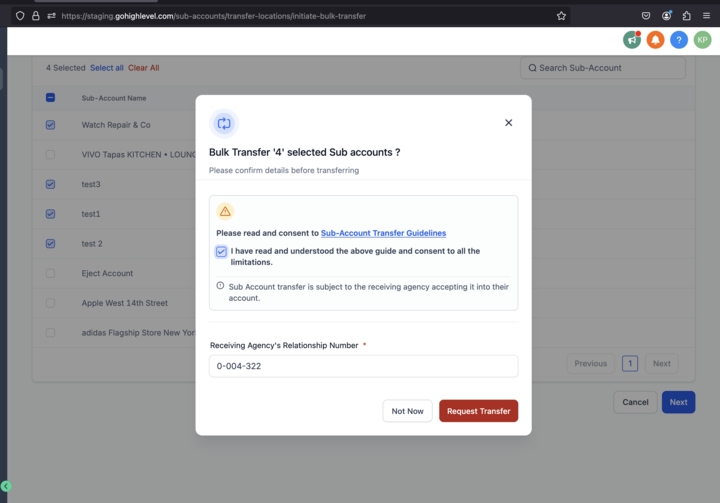
Schritt 3: Relationship Number der empfangenden Agency eingeben
Geben Sie die Relationship Number der Agency ein, an die Sie die ausgewählten Sub-Accounts übertragen möchten.
Überprüfen Sie die Nummer sorgfältig, um sicherzustellen, dass sie korrekt ist.
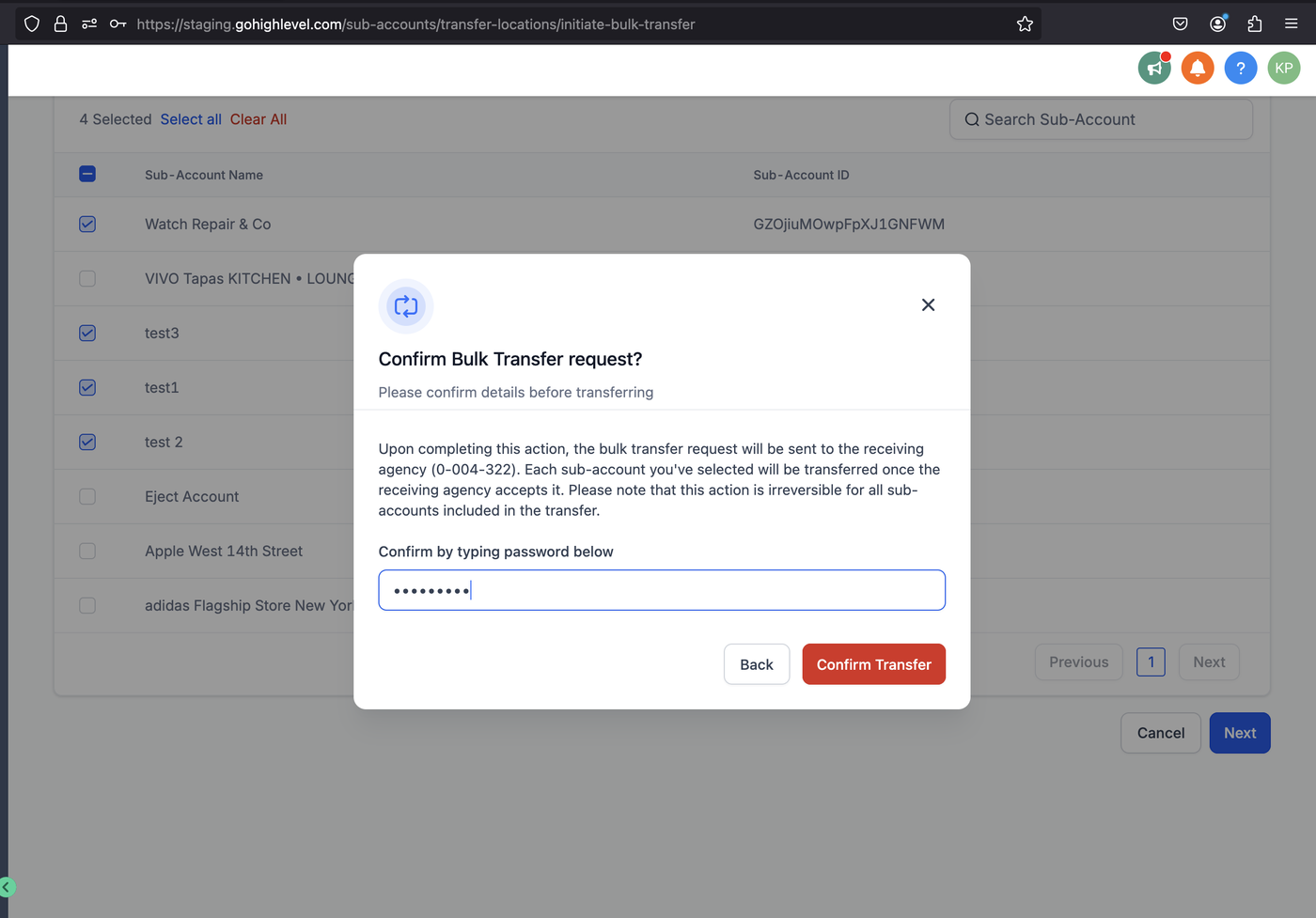
Schritt 4: Übertragung bestätigen und senden
Überprüfen Sie die Details der Übertragung.
Geben Sie Ihr Passwort ein und klicken Sie auf „Confirm“, um die Übertragungsanfrage an die empfangende Agency zu senden.
Die Sub-Accounts werden übertragen, sobald die empfangende Agency die Anfrage genehmigt.
Tracking Ihrer Übertragungsanfrage
Sie können den Status Ihrer übertragenen Sub-Accounts im Tab „Sent“ auf der Sub-Account Transfers-Seite verfolgen.
Wechseln Sie zum Tab „Bulk Request“.
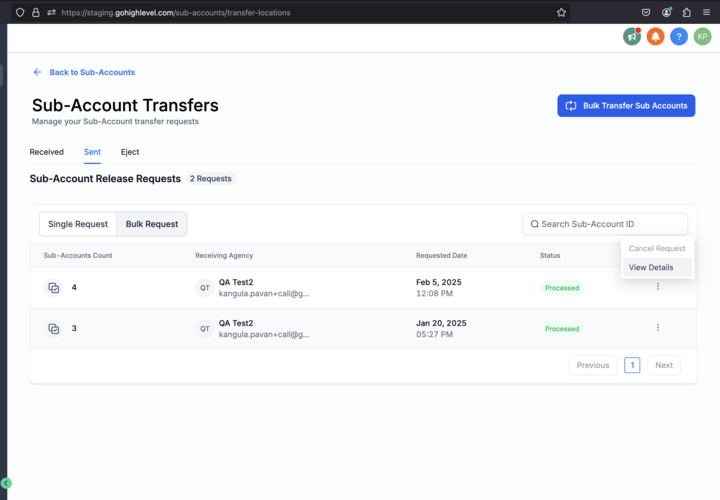
Klicken Sie auf „View Details“, um den Status jedes Sub-Accounts in der Übertragungsanfrage zu prüfen.
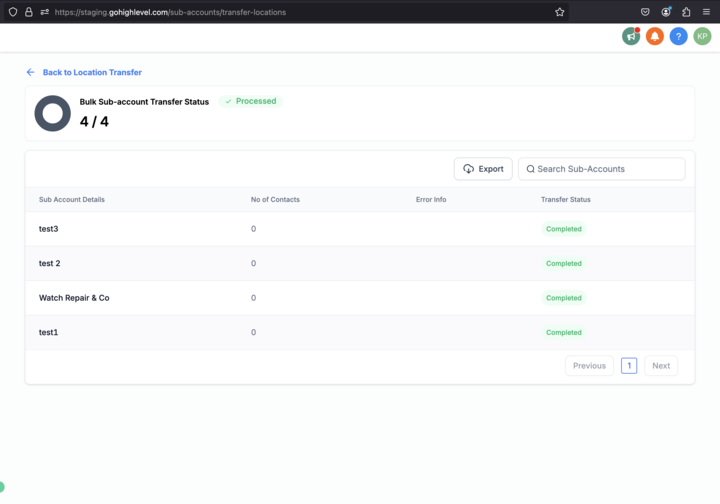
Statusdefinitionen der Übertragung:
Completed: Die empfangende Agency hat die Sub-Account-Übertragung akzeptiert.
Rejected: Die empfangende Agency hat die Übertragungsanfrage abgelehnt.
Pending: Die empfangende Agency hat noch nicht reagiert.
Failed: Der Sub-Account ist nicht übertragbar (z. B. aufgrund von HIPAA- oder SaaS-Einschränkungen).
Hinweis: Die empfangende Agency kann eine Bulk-Übertragung nur vollständig annehmen oder ablehnen. Teilgenehmigungen sind nicht möglich.
Schritte für die empfangende Agency zur Annahme oder Ablehnung einer Übertragung
Schritt 1: Benachrichtigung und Zugriff auf die Anfrage
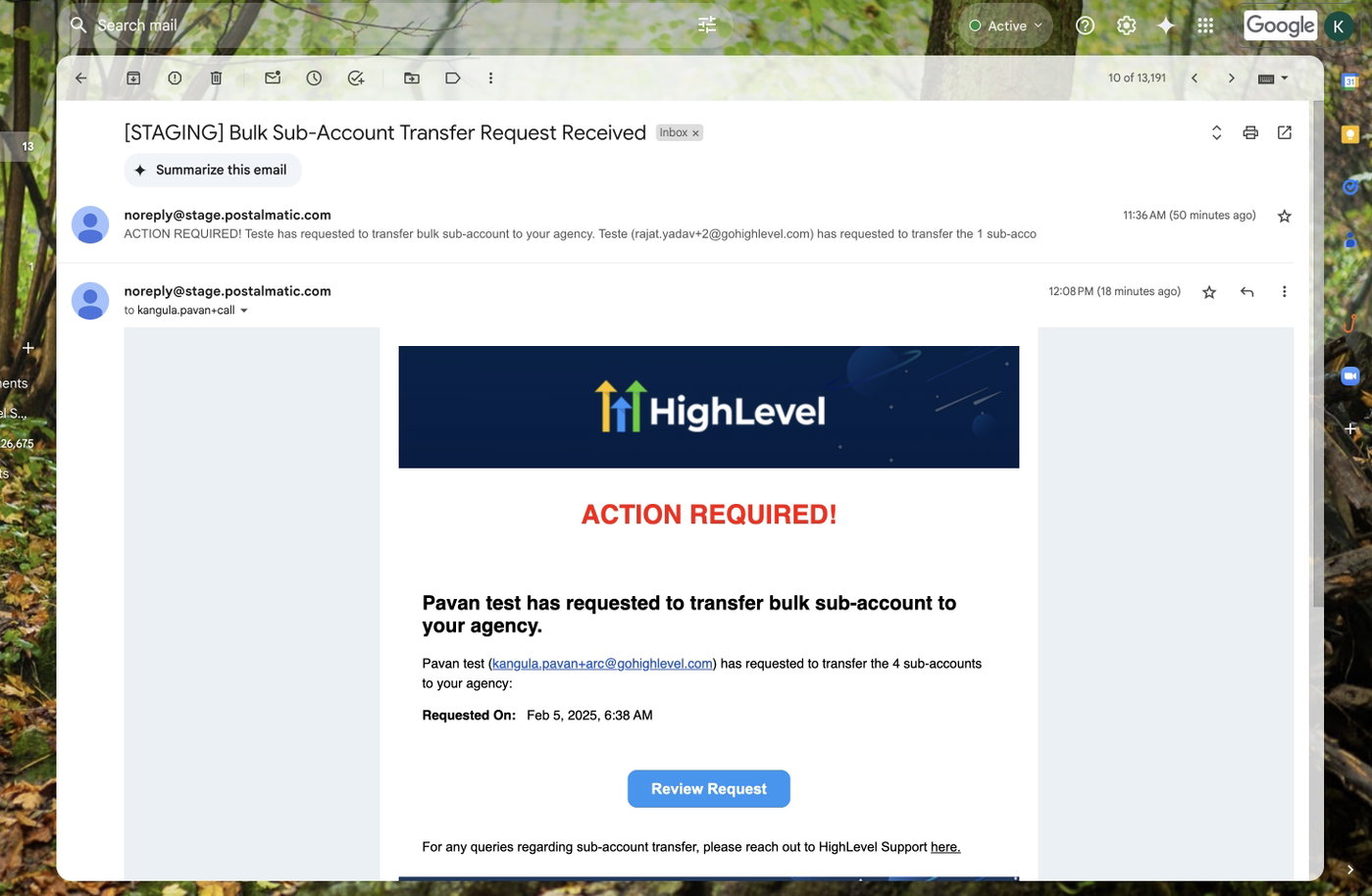
Der Owner der empfangenden Agency erhält eine E-Mail-Benachrichtigung, wenn eine Übertragungsanfrage gestellt wurde.
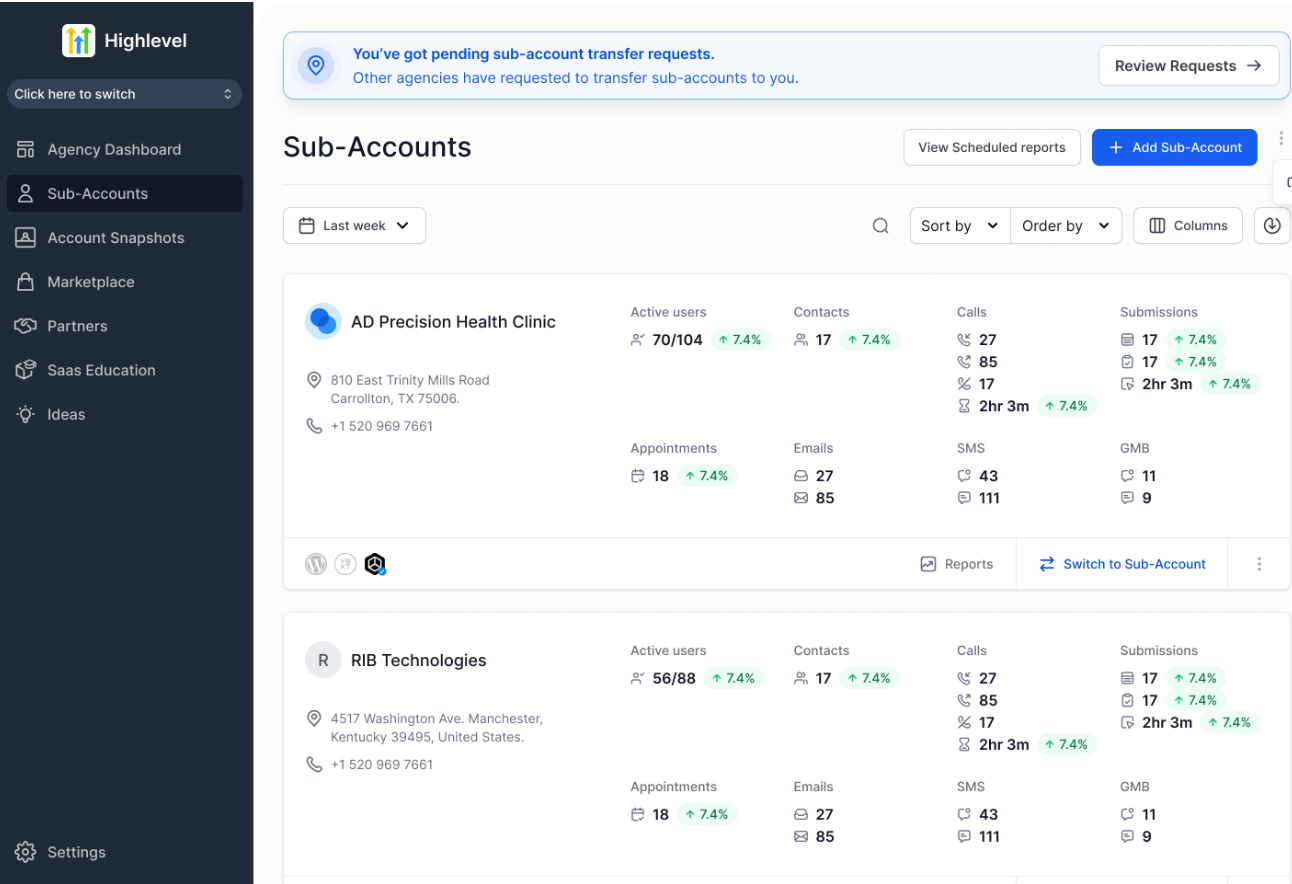
Zusätzlich wird eine In-App-Benachrichtigung angezeigt, die zur „Received“-Sektion der Sub-Account Transfers-Seite führt.
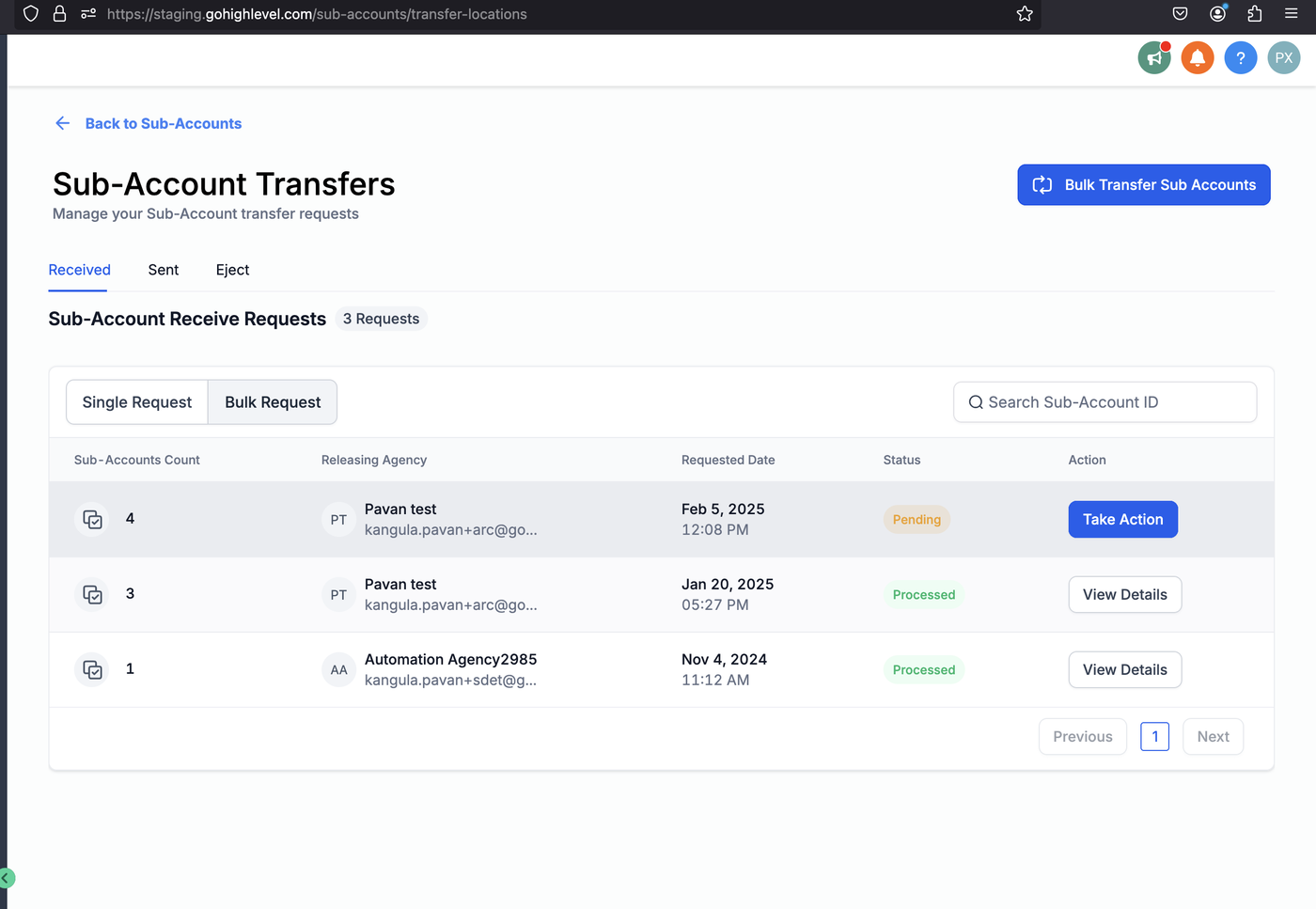
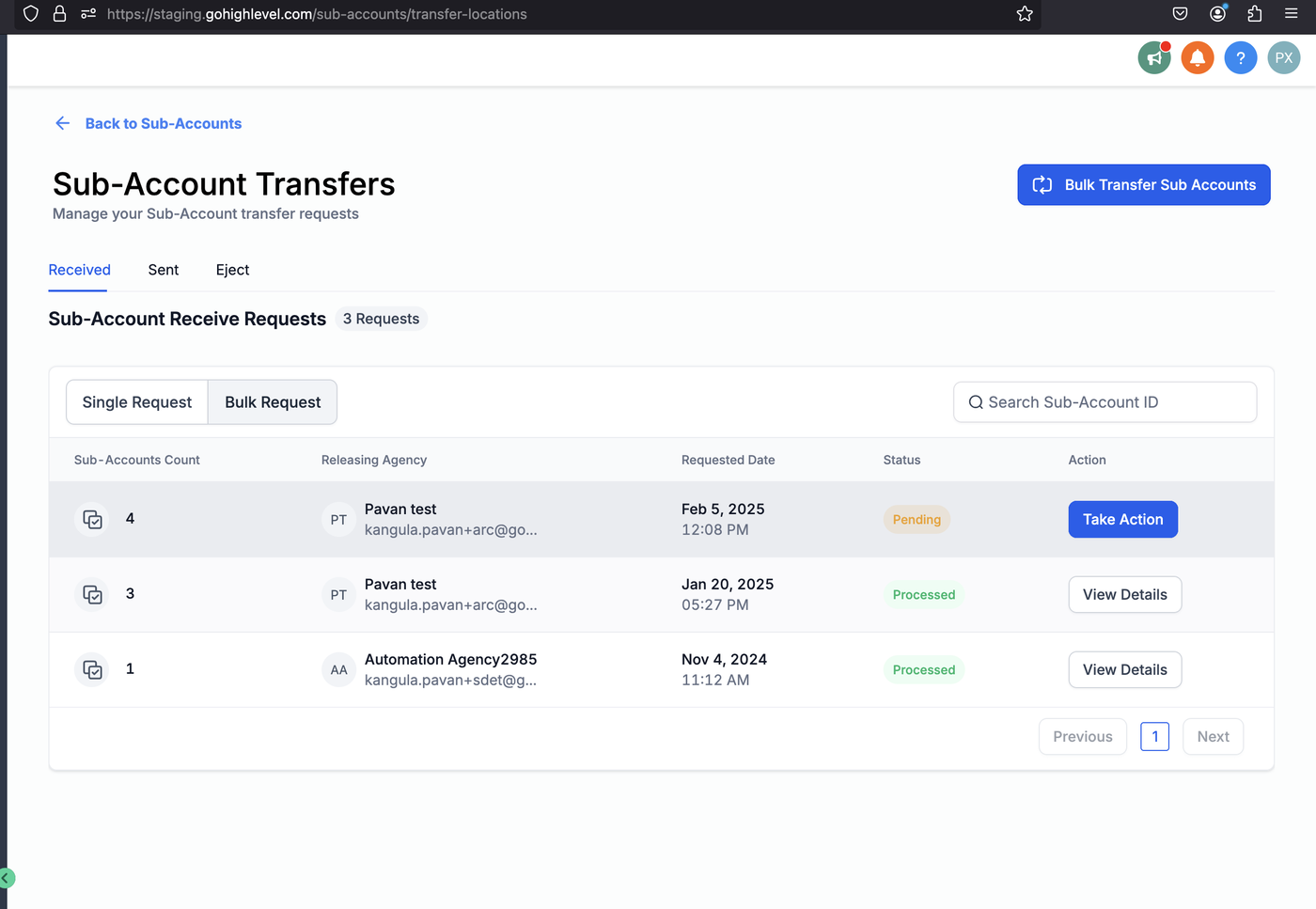
Schritt 2: Übertragungsanfrage prüfen
Klicken Sie auf „Take Action“, um die Liste der enthaltenen Sub-Accounts zu sehen.
Prüfen Sie die Subaccount Details vor Annahme oder Ablehnung.
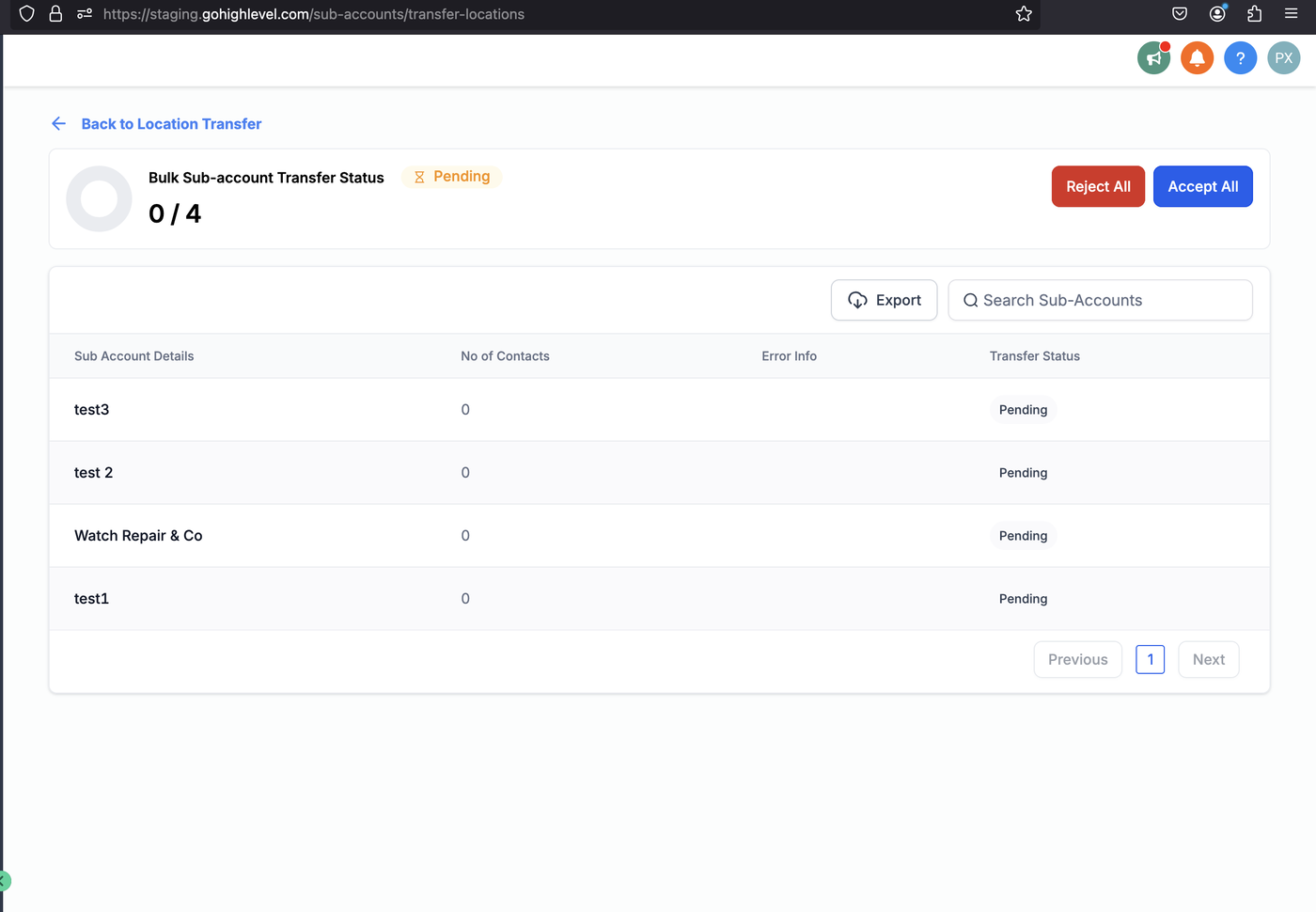
Schritt 3: Übertragung akzeptieren oder ablehnen
Die empfangende Agency kann entweder alle Sub-Accounts akzeptieren oder alle ablehnen.
Eine teilweise Auswahl wird nicht unterstützt.
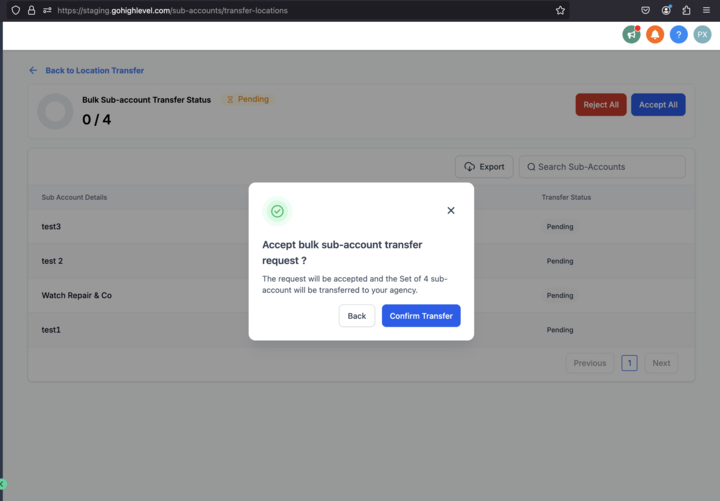
Tracking Ihrer Übertragungsanfrage
Sie können den Status Ihrer übertragenen Sub-Accounts im Tab „Sent“ auf der Sub-Account Transfers-Seite verfolgen.
Wechseln Sie zum Tab „Bulk Request“.
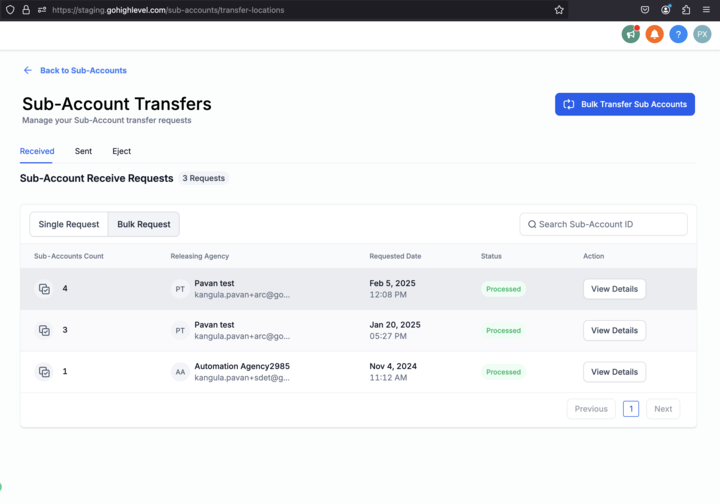
Klicken Sie auf „View Details“, um den Status jedes Sub-Accounts zu prüfen.
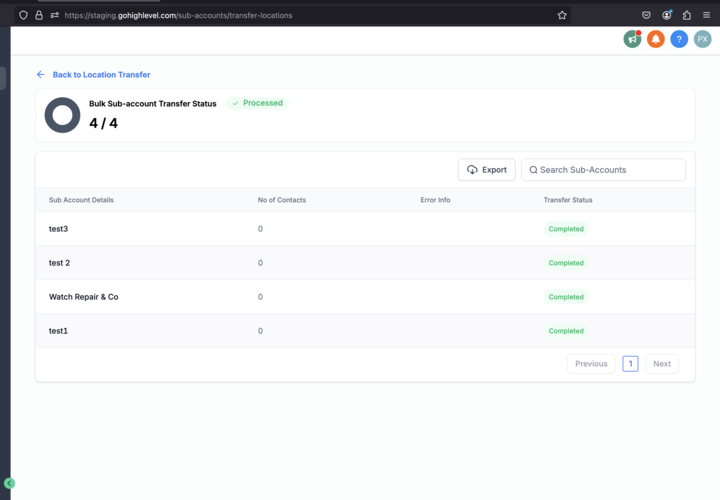
Statusdefinitionen der Übertragung:
Completed: Die empfangende Agency hat die Übertragung akzeptiert.
Rejected: Die empfangende Agency hat die Übertragung abgelehnt.
Pending: Die empfangende Agency hat noch nicht reagiert.
Failed: Der Sub-Account ist nicht übertragbar (z. B. aufgrund von HIPAA- oder SaaS-Einschränkungen).
Hinweis: Der Sub-Account wird nur erfolgreich übertragen, wenn die empfangende Agency die Anfrage akzeptiert. Bei einer Massenübertragung kann die empfangende Agency nur alle akzeptieren oder alle ablehnen.
Welche Informationen und Assets werden übertragen?
Websites und Funnels werden vollständig übertragen.
GHL-Kalender werden übertragen.
Hinweis: Externe Kalender-Integrationen werden getrennt.
Alle Automationen werden im Live-Status übertragen.
Kontakte und deren Konversationen, Termine, Opportunities und Historie werden übertragen.
Kontakte bleiben in den Workflows.
Workflow-enrolled Daten bleiben unverändert in den Workflows bestehen.
Zugriff auf Memberships bleibt erhalten.
Sub-Account-Level API Keys bleiben gleich.
Nur Benutzer vom Typ „Account“, die ausschließlich diesem Sub-Account zugewiesen sind, werden übertragen.
WICHTIG: Welche Informationen und Assets werden nicht übertragen?
Alle Auth-Verbindungen werden gelöscht (z. B. Google, FB, Instagram, QuickBooks, Clio, DrChrono, Yext).
Alle Facebook- und Google-Einstellungen werden zurückgesetzt.
Sub-Account-Level Stripe-Felder werden geleert.
Alle SaaS-Einstellungen werden nicht übertragen.
Hinweis: SaaS-Modus wird vor der Übertragung automatisch deaktiviert.
Smartlists werden aktuell nicht übertragen.
Mailgun/SMTP wird nicht übertragen.
Alle aktiven Subscriptions wie WordPress, Yext, WhatsApp, Dedicated IP etc. werden nicht übertragen. Diese müssen vor der Übertragung gekündigt werden.
Telefonnummern-Übertragungen
Beide Agencies nutzen LeadConnector
Wenn sowohl die abgebende als auch die empfangende Agency sowie der zu übertragende Sub-Account auf LC sind, werden Telefonnummern automatisch mit dem Sub-Account übertragen.
A2P DLC-Status bleibt erhalten. Sub-Accounts müssen die bereits registrierten Telefonnummern nicht erneut registrieren.
Alle zukünftigen Telefonkosten werden der empfangenden Agency zugeordnet.
Beide Agencies nutzen nicht LeadConnector (eine oder beide nutzen Twilio)
Keine Telefonnummern werden von HighLevel übertragen. Es liegt in Ihrer Verantwortung, gemeinsam mit dem vorherigen Account-Inhaber sowie Twilio alle Telefonnummern zu übertragen, die Sie behalten möchten.
Bitte wenden Sie sich bei Fragen an den HighLevel Support.
Sub-Account Transfer FAQs
Kann ich einen Sub-Account mit einem anderen zusammenführen?
Nein. Sub-Account Transfers verschieben den gesamten Sub-Account, nicht nur die Daten darin. Die Übertragung erfolgt von einer Agency zur anderen.
Kann ich einen HIPAA-fähigen Sub-Account übertragen?
Wir können HIPAA-konforme Sub-Accounts NUR übertragen, wenn die empfangende Agency ebenfalls das HIPAA-Compliance-Add-on im HighLevel Marketplace erworben hat.
Welche Vorbereitung ist vor der Übertragung notwendig?
Stellen Sie sicher, dass alle Benutzer, die übertragen werden sollen, vom Typ „Account“ sind und nur diesem einen Sub-Account zugewiesen sind.
Alle SaaS-Sub-Accounts müssen deaktiviert werden.
Alle aktiven Subscriptions wie WordPress, Yext, WhatsApp, Dedicated IP etc. müssen vor der Anfrage gekündigt werden.
Welche Einrichtung ist nach der Übertragung erforderlich?
Sie müssen alle Auth-Verbindungen erneut herstellen (z. B. Google, FB, QuickBooks, Clio, DrChrono).
Facebook und Google müssen neu integriert werden.
Stripe auf Sub-Account-Level muss neu eingerichtet werden.
LC Email, Mailgun/SMTP und Twilio müssen erneut hinzugefügt werden.
Domains müssen erneut eingerichtet werden.
SaaS-Sub-Accounts müssen erneut aktiviert werden.
5. Werden gelöschte Workflows im „Deleted“-Tab sichtbar sein, wenn eine Location übertragen wird?
Gelöschte Workflows aus der alten Location werden in der neuen Location nicht sichtbar sein. Nur die gelöschten Workflows der neuen Location werden im „Deleted“-Tab angezeigt.