In diesem Artikel werden wir den Abschnitt Audience Controls im Kampagnenerstellungsprozess des Ad Managers besprechen, der die geografische Zielauswahl und die Auswahl der beabsichtigten Zielgruppe umfasst.
Inhaltsverzeichnis
Wo findet man Audience Controls im Kampagnenerstellungsprozess von Ad Manager?
Wie kann man geografische Standorte als Teil der Zielgruppe ein- oder ausschließen?
Welche Arten von Intended Audiences gibt es und wie kann man sie verwenden?
Wo findet man Audience Controls im Kampagnenerstellungsprozess von Ad Manager?
Der zweite Schritt im Kampagnenerstellungsprozess behandelt „Budget und Audience“ und besteht aus zwei Teilen:
Budget: Siehe diesen Artikel für ein detailliertes Verständnis der Budgetdefinition.
Audience Controls: Dies ist der zweite Abschnitt des Schrittes „Budget und Audience“, bestehend aus:
Geografische Lage: Dies ist der erste Teil von Audience Controls und trägt dazu bei, die Größe der Zielgruppe zu schätzen, indem der Zielstandort definiert wird.
Intended Audience: Dieser Abschnitt befasst sich mit der Definition der Zielgruppe, um die Anzeigenleistung und Conversions zu verbessern, indem die gewünschte Zielgruppe erreicht wird.
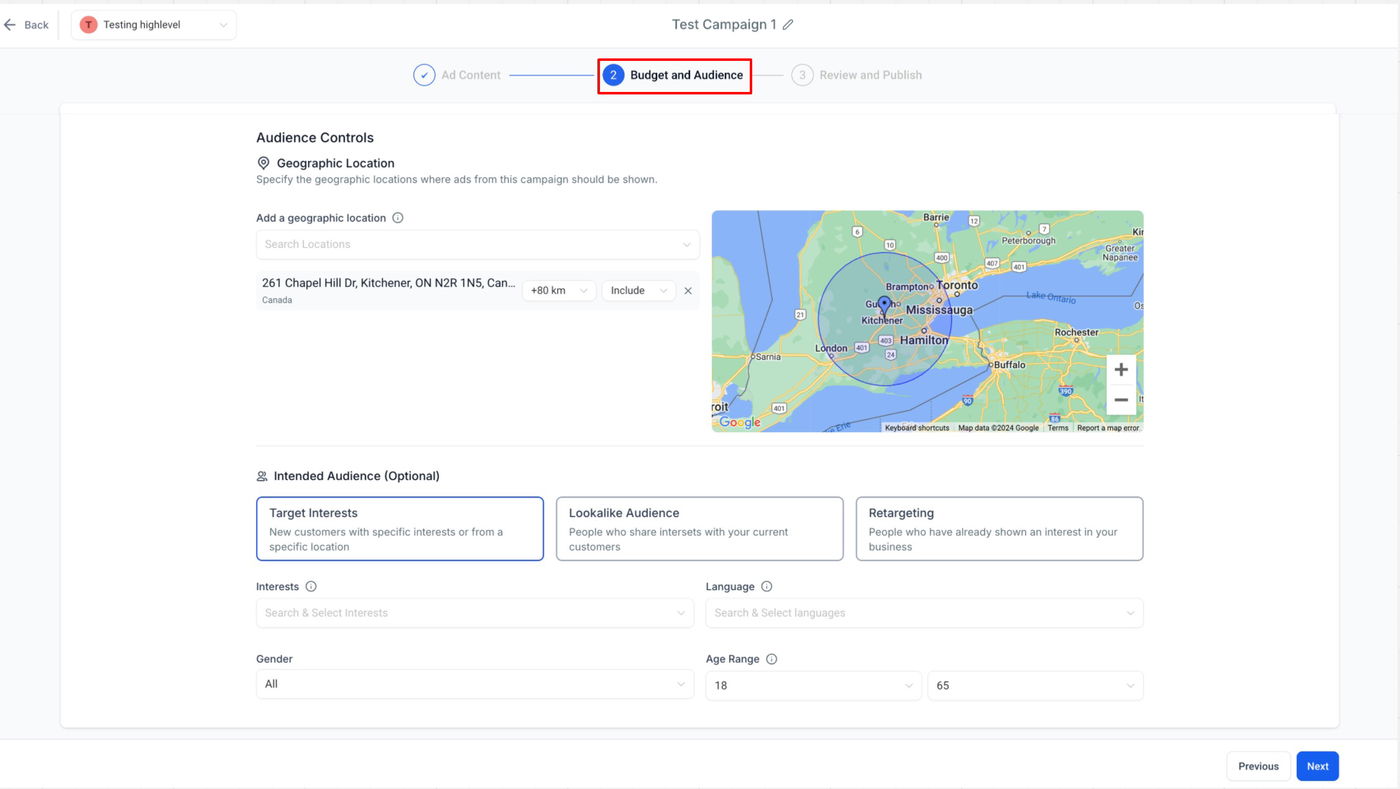
Wie kann man geografische Standorte als Teil der Zielgruppe ein- oder ausschließen?
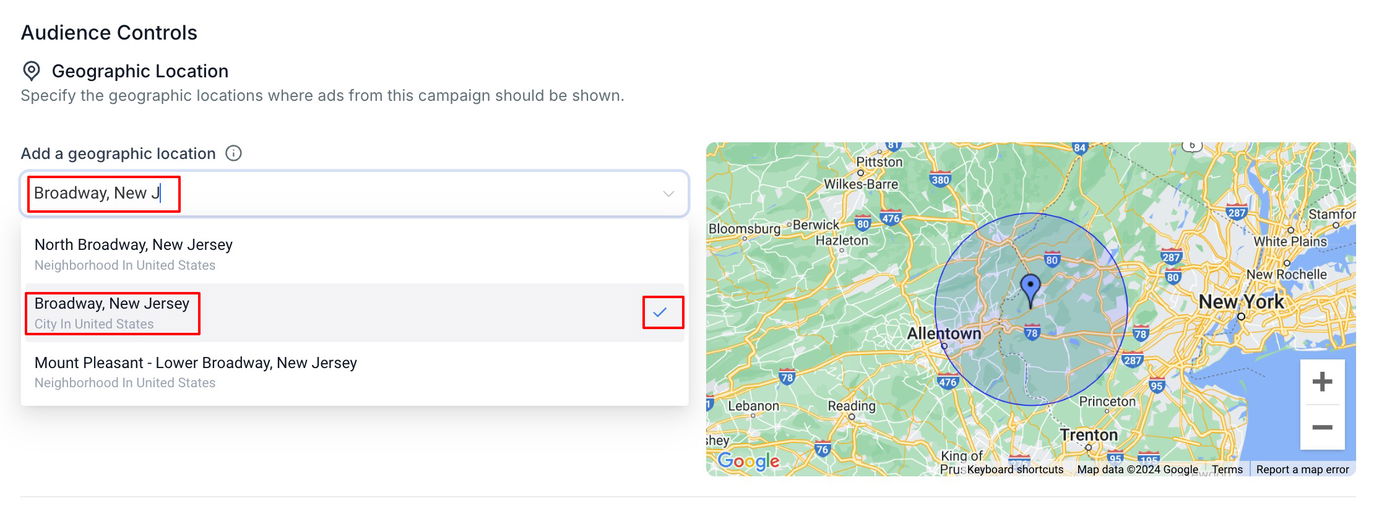
Im ersten Abschnitt von Audience Controls gibt es ein Eingabefeld mit der Bezeichnung „Search Locations“. Folgen Sie den untenstehenden Schritten, um einen Standort zur Zielgruppe hinzuzufügen oder zu entfernen:
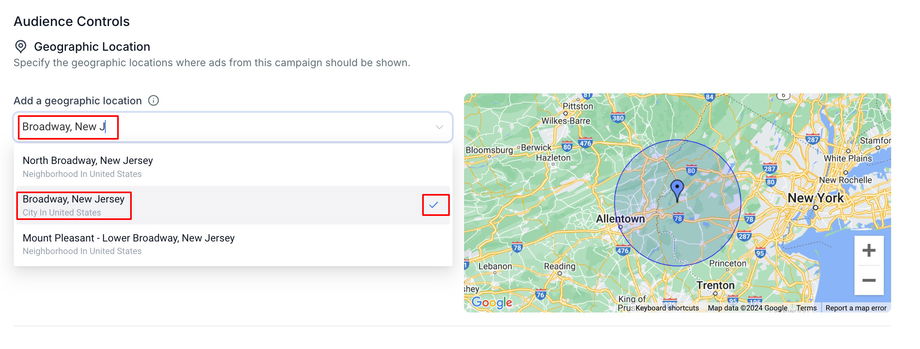
Geben Sie die Stadt, den Ort, den Bundesstaat, das Land oder eine spezifische Adresse in das Feld ein und wählen Sie den gewünschten Eintrag aus der Dropdown-Liste aus. Der gleiche Standort wird auf der daneben angezeigten Karte markiert.
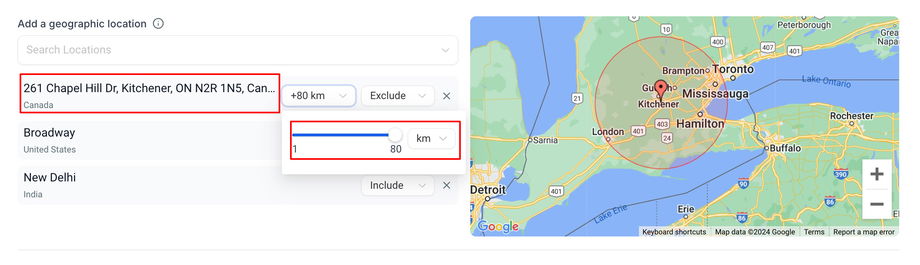
Sobald ausgewählt, wird der gewählte Standort unter dem Standortfeld angezeigt. Über das Dropdown daneben können Sie den Radius für die Zielgruppenerfassung um den Standort mit dem Schieberegler einstellen.
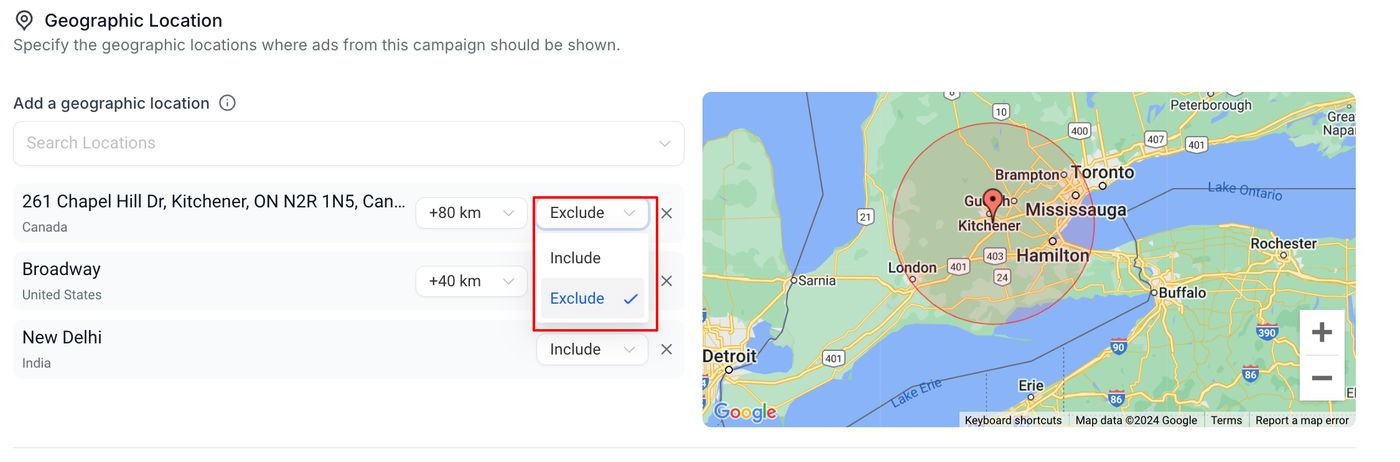
Ein weiteres Dropdown neben dem Radius-Dropdown ermöglicht die Auswahl zwischen „Include“ oder „Exclude“ für die Zielgruppe.
Wenn „Include“ ausgewählt wird, wird die Zielgruppe in diesem Standort und Radius (falls definiert) als Zielgruppe betrachtet.
Wenn „Exclude“ ausgewählt wird, wird die Zielgruppe in diesem Bereich ignoriert und nicht für die Kampagne berücksichtigt. Der Standort auf der Karte wird rot markiert.
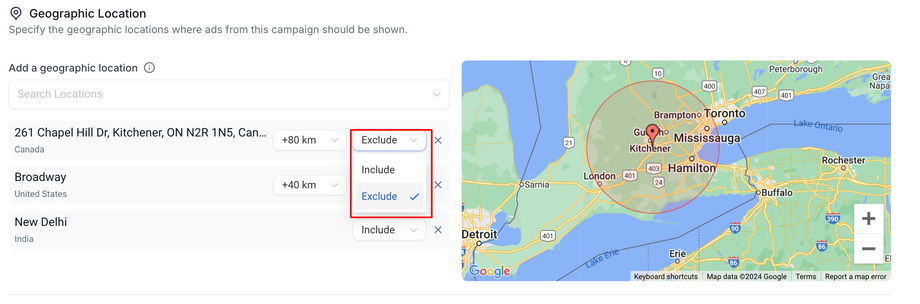
Es gibt ein Kreuz-Symbol neben der ausgewählten Zielgruppe, um den Standort bei Bedarf zu entfernen.
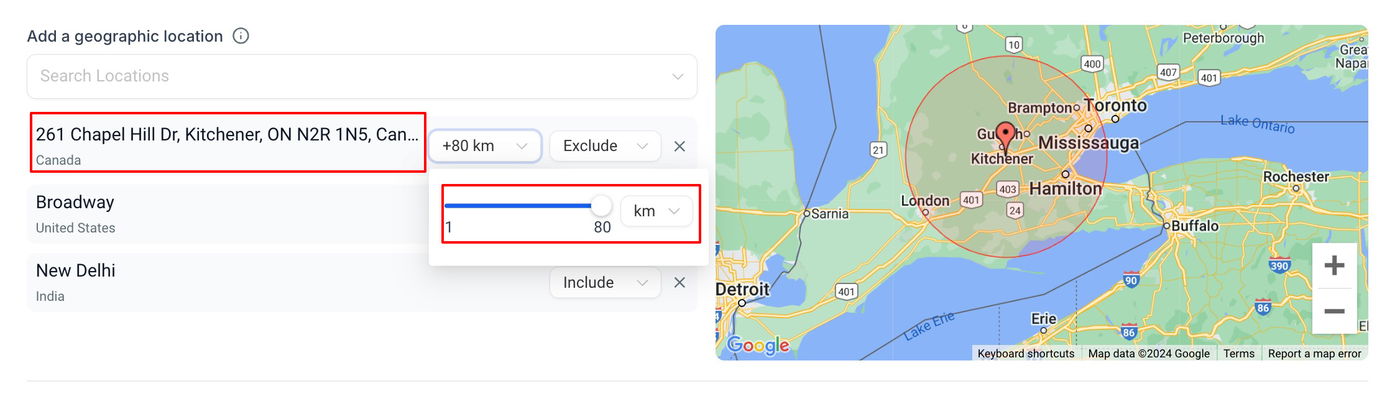
Hinweis: Die Option zur Eingrenzung des Zielgruppen-Radius ist nur für Adressen, Stadtteile, Gassen und ähnliche kleine Standorte verfügbar. Für Städte, Länder oder große Regionen ist diese Option nicht verfügbar.
EU Political Ads (nur Google Ads)
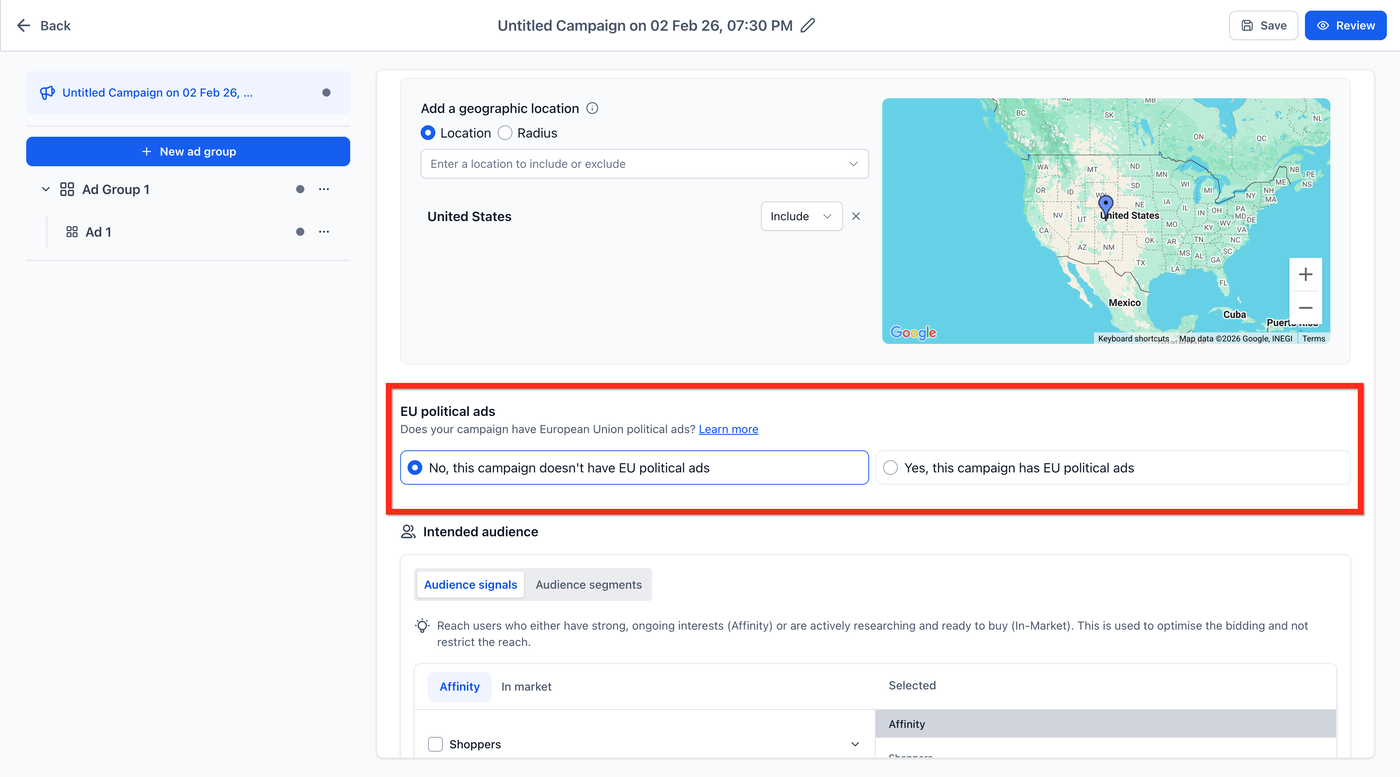
Beim Erstellen einer Google Ads-Kampagne müssen Sie bestätigen, ob die Kampagne politische Anzeigen der Europäischen Union (EU) enthält.
Hinweis: Sie müssen eine Auswahl treffen, um die Kampagne fortzusetzen und zu veröffentlichen. Überprüfen Sie Googles Richtlinien zu politischen Inhalten mit diesem Artikel:
Ja: Die Kampagne enthält EU-Politikanzeigen.
Nein: Die Kampagne enthält keine EU-Politikanzeigen.
Welche Arten von Intended Audiences gibt es und wie kann man sie verwenden?
Es gibt drei Arten von Intended Audiences, die verwendet werden können, wie folgt:
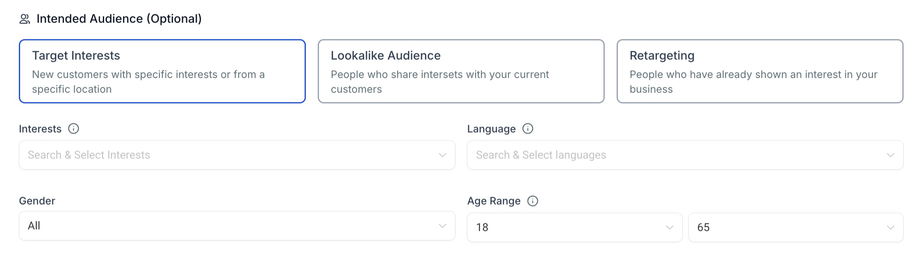
Target Interests:
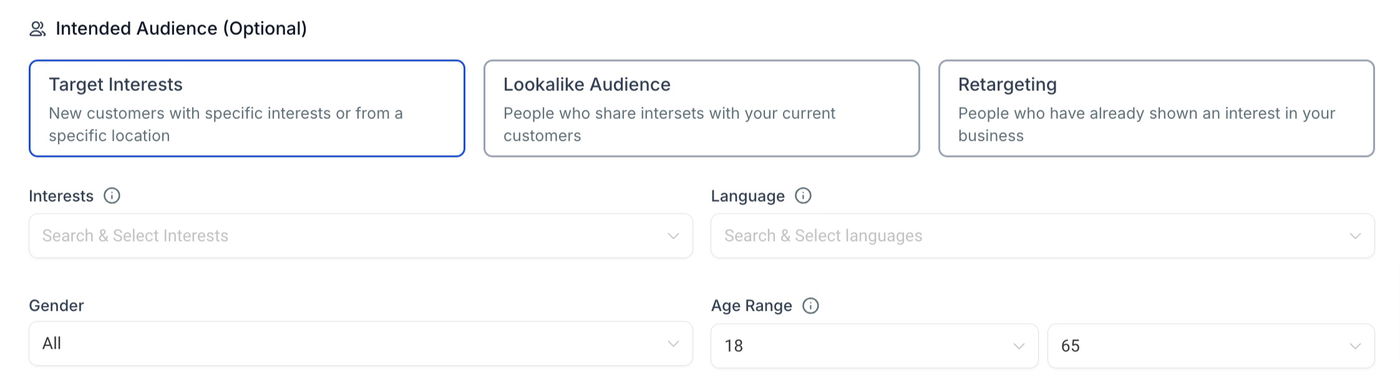
Diese Zielgruppe bezieht sich auf neue Kunden mit bestimmten Interessen, Sprache, Geschlecht oder Altersgruppe.
Aus dem Dropdown-Menü können spezifische Interessen für bestimmte Nischen oder Branchen ausgewählt werden, um Personen gezielt anzusprechen, die diesen Interessen entsprechen.
Mehrere Interessen können gleichzeitig aus dem Dropdown ausgewählt werden.
Lookalike Audiences:
Diese Zielgruppe bezieht sich auf neue Personen, die ähnliche Präferenzen wie Ihre bestehende Kundenbasis haben.
Eine Lookalike Audience verwendet eine bestehende Custom Audience als Quell-Audience. Ihre Anzeige wird dann dieser Gruppe von Personen angezeigt, die den bestehenden Kunden ähnlich sind.
Hinweis: Lookalike Audiences sind für Special Ad Categories eingeschränkt oder nicht verfügbar.
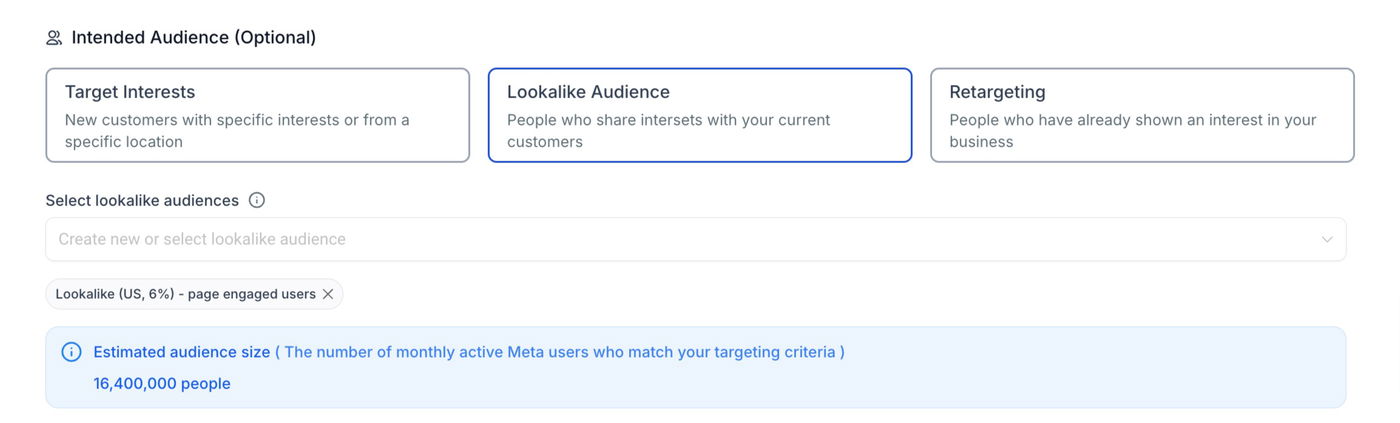
Eine geschätzte Zielgruppengröße wird basierend auf der Lookalike-Quelle und dem geografischen Standort berechnet, den Sie ausgewählt haben.
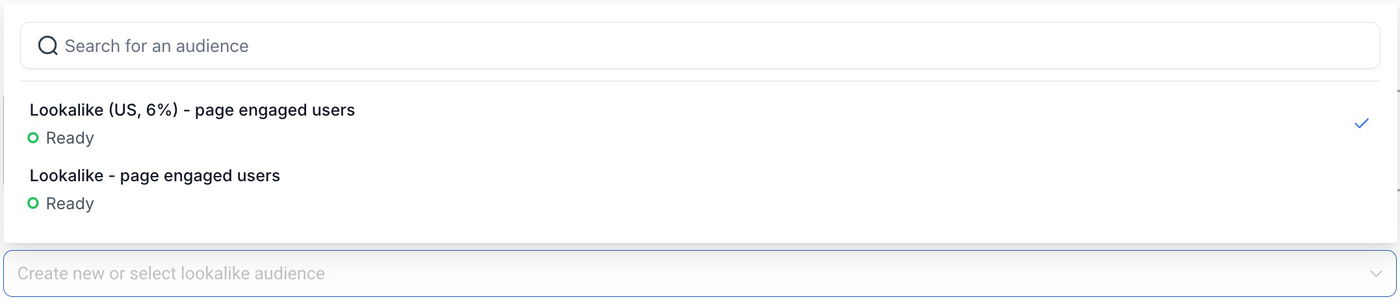
Wenn ein Benutzer Lookalike Audience auswählt, erscheint ein Dropdown-Menü mit allen Lookalike Audiences, die aus dem verbundenen Ad-Konto importiert wurden.
Retargeting:
Diese Zielgruppe bezieht sich auf Personen, die bereits mit Ihrer Marke/Ihrem Produkt vertraut sind und zuvor auf einer Meta-Plattform interagiert haben.
Custom Audiences werden speziell kuratiert, um diese Gruppe mit Ihrer Anzeige gezielt anzusprechen und Conversions zu erzielen.
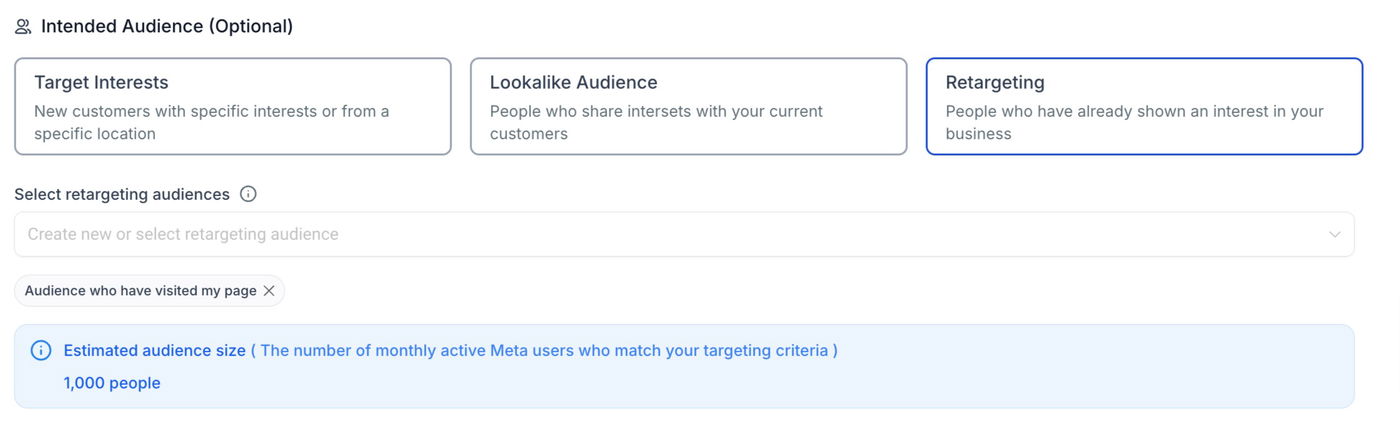
Wenn ein Benutzer Retargeting auswählt, erscheint ein Dropdown-Menü mit allen Retargeting-Audiences, die mit Custom Audiences erstellt oder aus dem verbundenen Ad-Konto importiert wurden.
Hinweise:
Es können bis zu 15 Lookalike und 15 Retargeting Audiences aus den jeweiligen Dropdown-Menüs ausgewählt werden.
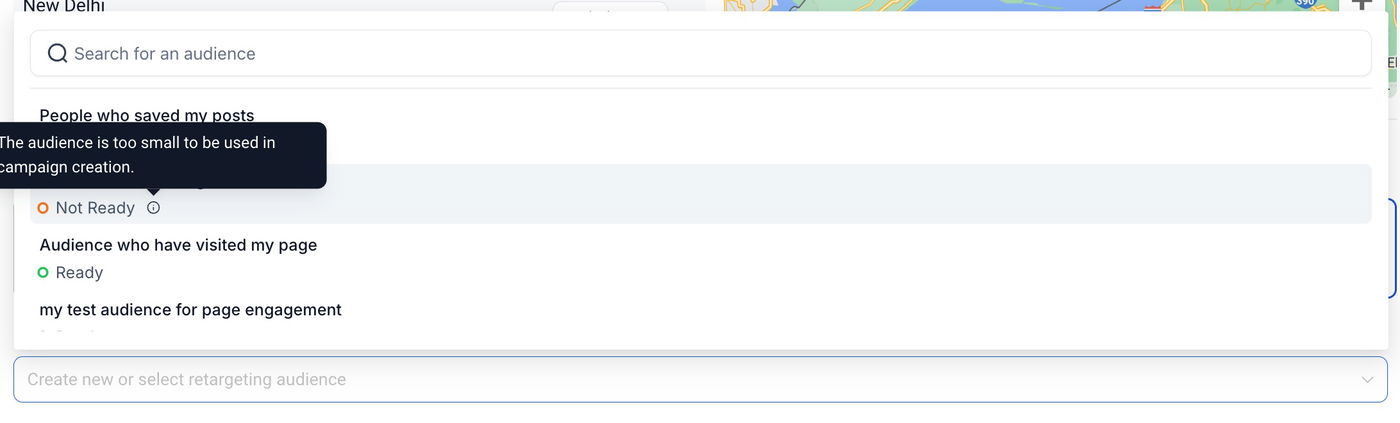
Der Status der Audience im Dropdown (Ready oder Not Ready) zeigt an, ob sie für die Kampagne verwendet werden kann:
Ready: Audience kann ausgewählt werden und liefert zufriedenstellende Ergebnisse.
Not Ready: Audience kann nicht ausgewählt werden. Ein Tooltip erklärt den Grund, warum sie nicht ausgewählt werden kann.
Kombinationen aus allen drei oder zwei Intended Audiences können ebenfalls für eine Kampagne verwendet werden, aber es wird nicht empfohlen, da dies die Zielgruppengröße stark einschränken und unerwünschte Ergebnisse verursachen kann.