Der HighLevel Ad Manager ermöglicht es Ihnen, Werbekampagnen auf Google zu schalten. Ihre Google Ads-Kampagne liegt vollständig in Ihrer Kontrolle: Gestalten Sie Ihren Anzeigeninhalt, wählen Sie Ihr Tagesbudget und definieren Sie eine spezifische Zielgruppe mit geografischer Ausrichtung und Sprachen.
INHALTSVERZEICHNIS
Überblick
Voraussetzungen für den Ad Manager
Schritt 1 | Kampagne erstellen
Schritt 2 | Konfiguration der Werbekampagne
A. Einrichtung auf Kampagnenebene
B. Einrichtung auf Anzeigengruppenebene
C. Einrichtung auf Anzeigenebene
Schritt 3 | Überprüfen und Veröffentlichen
Wichtiger Hinweis
Was bedeutet das Erstellen einer Google-Suchanzeigenkampagne im HighLevel Ad Manager?
Dieser Leitfaden führt Sie durch die Erstellung einer Google-Suchanzeigenkampagne in HighLevel mit der Funktion für mehrere Anzeigengruppen. Er beschreibt, wie Sie:
Ihre Kampagnen mit bis zu 10 Anzeigengruppen strukturieren.
Bis zu 3 Anzeigen pro Anzeigengruppe für A/B-Tests hinzufügen.
Einstellungen auf Kampagnen-, Anzeigengruppen- und Anzeigenebene unabhängig voneinander konfigurieren.
Die Performance auf allen Ebenen überwachen.
Dies macht die Kampagnenerstellung modularer, testbarer und skalierbarer und bringt Sie näher an die native Google Ads-Erfahrung innerhalb von HighLevel.
Voraussetzungen für den Ad Manager
Einige Voraussetzungen für den Ad Manager sind wie folgt:
Die Auswahl eines Preismodells unter Agency View > Reselling ist der erste Schritt in der Ad-Manager-Journey. Es ist ratsam, das Weiterverkaufsangebot für den Ad Manager an Sub-Accounts festzulegen, bevor Sie fortfahren.
Das Aktivieren/Deaktivieren des Ad Managers für einen Sub-Account stellt sicher, dass der Ad-Manager-Tab unter Sub-Account > Marketing sichtbar ist.
Der Ad Manager kann vom Agenturinhaber für den Sub-Account aktiviert werden und für jeden Benutzer über Staff > Permissions > Ad Manager freigeschaltet werden.
Im Ad Manager besteht der erste Schritt darin, Ihr Google-Konto sowie das zugehörige Werbekonto zu verbinden, indem Sie sich über die LeadConnector-App in Ihr Google-Konto einloggen. Der Ad Manager erlaubt die Verbindung eines Google-Werbekontos.
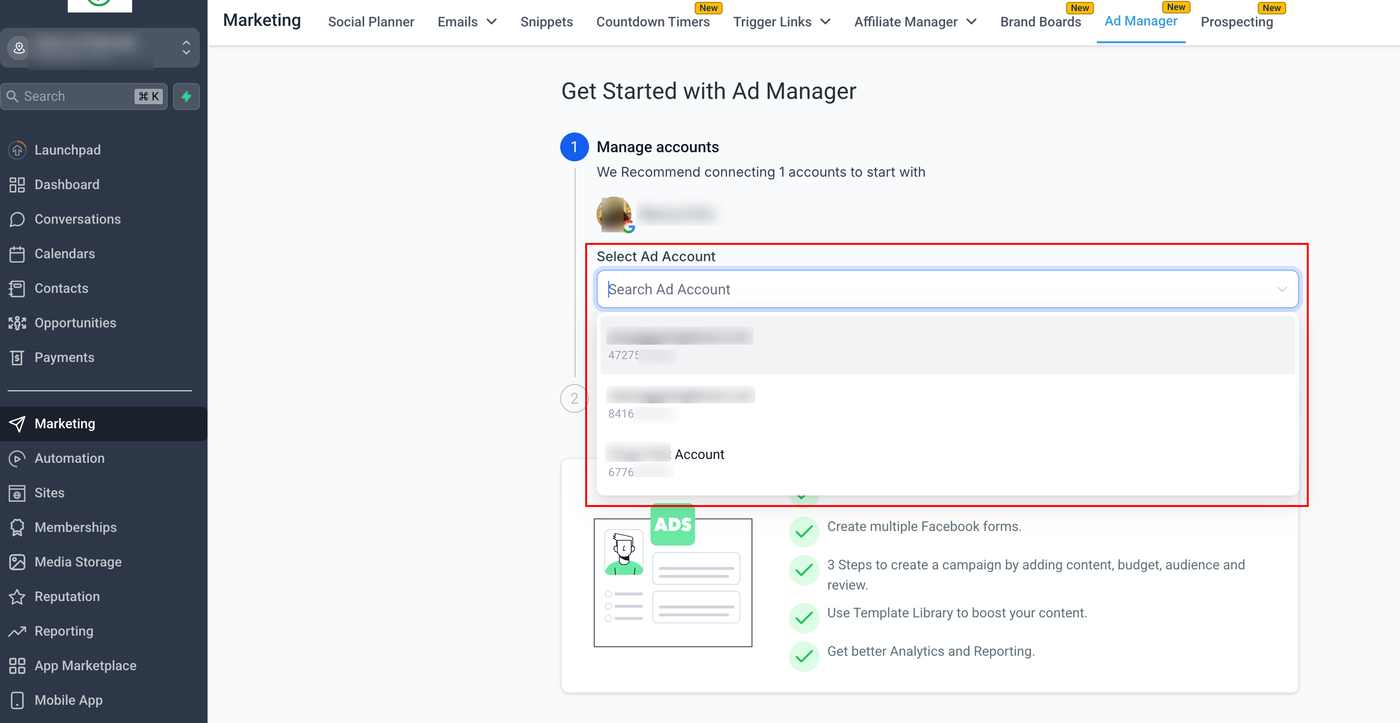
Schritt 1 | Kampagne erstellen
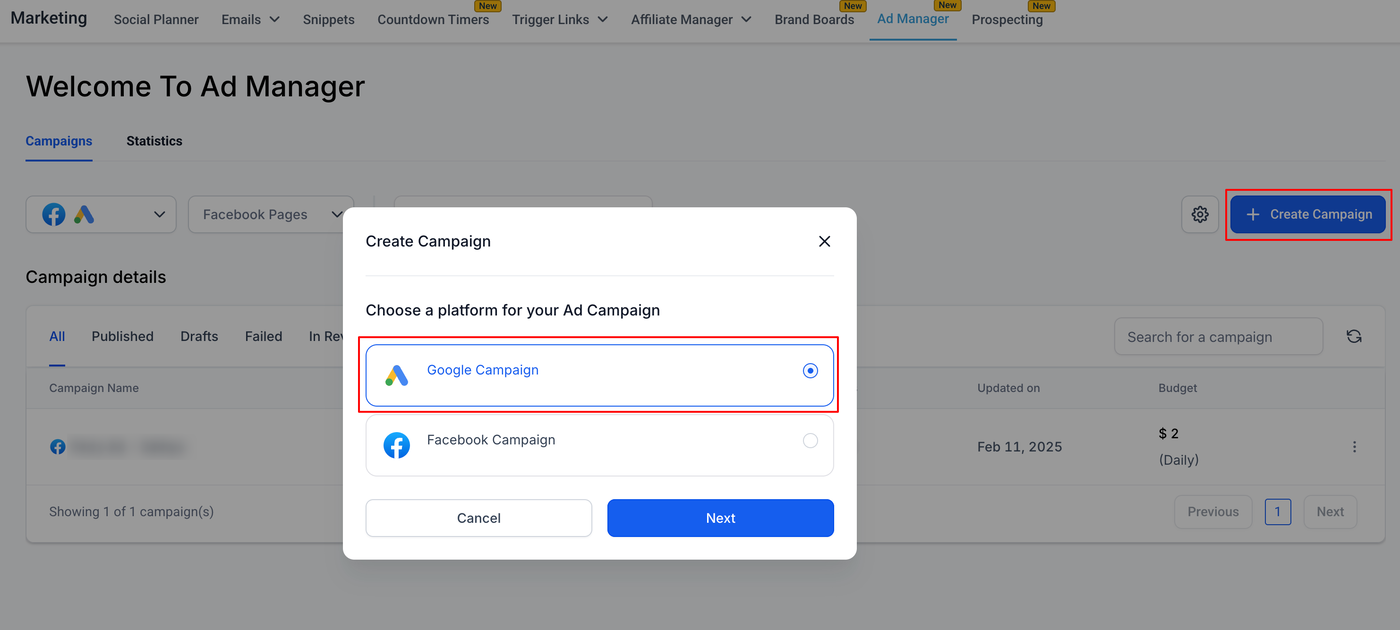
Klicken Sie auf dem Startbildschirm des Ad Managers auf die Schaltfläche „Create Campaign“ und wählen Sie auf dem folgenden Bildschirm die Plattform aus, auf der Sie Ihre Kampagne veröffentlichen möchten, d. h. Google.
Nach Klick auf „Next“ können Sie entweder von Grund auf neu beginnen oder Ad-Manager-Vorlagen verwenden, um eine Google-Werbekampagne zu erstellen.
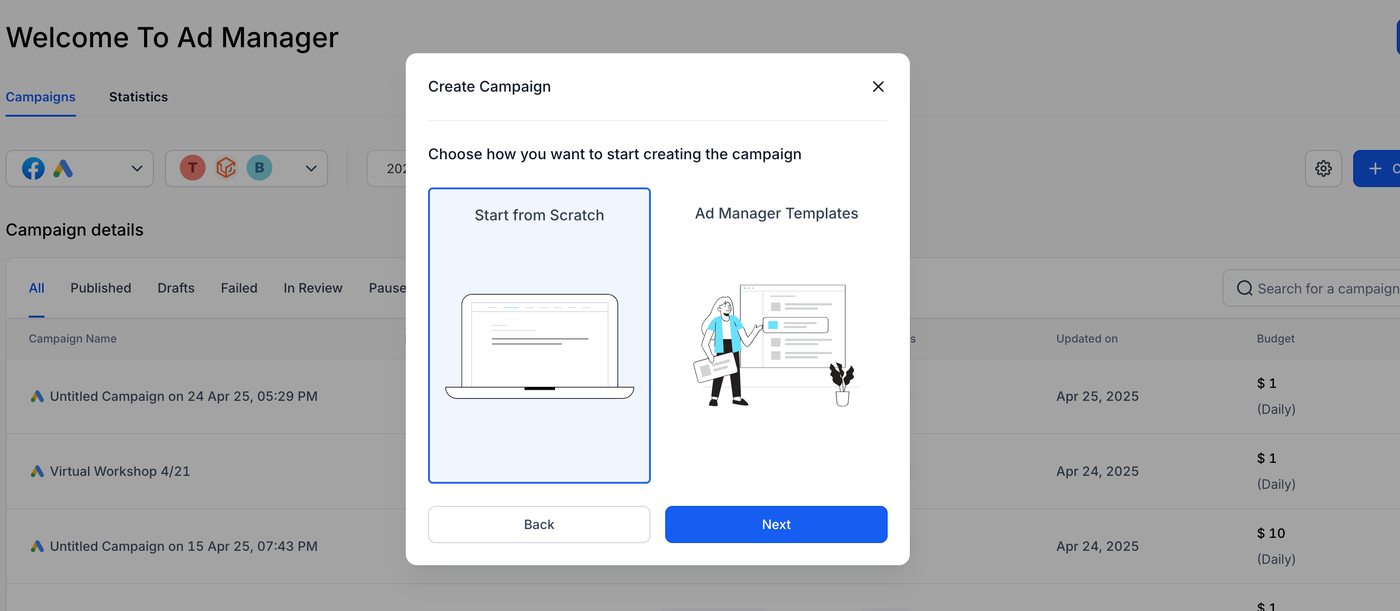
Klicken Sie auf „Next“, um mit der Definition Ihrer Kampagne zu beginnen.
Schritt 2 | Konfiguration der Werbekampagne
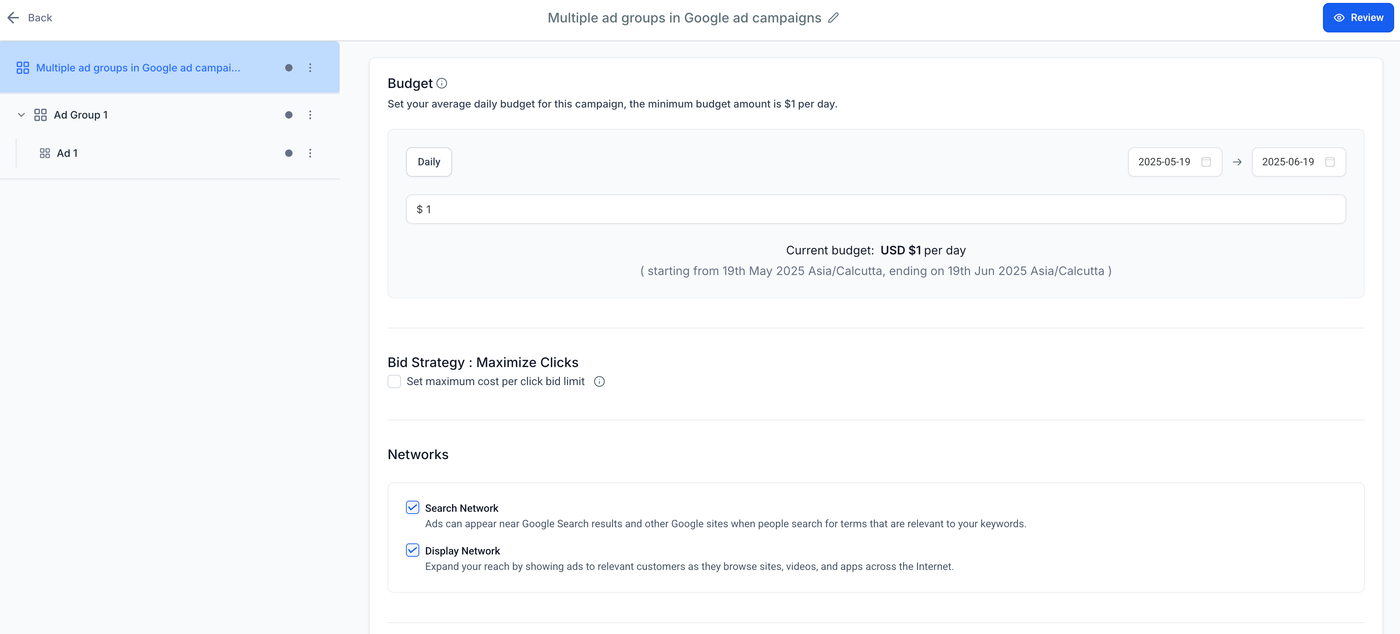
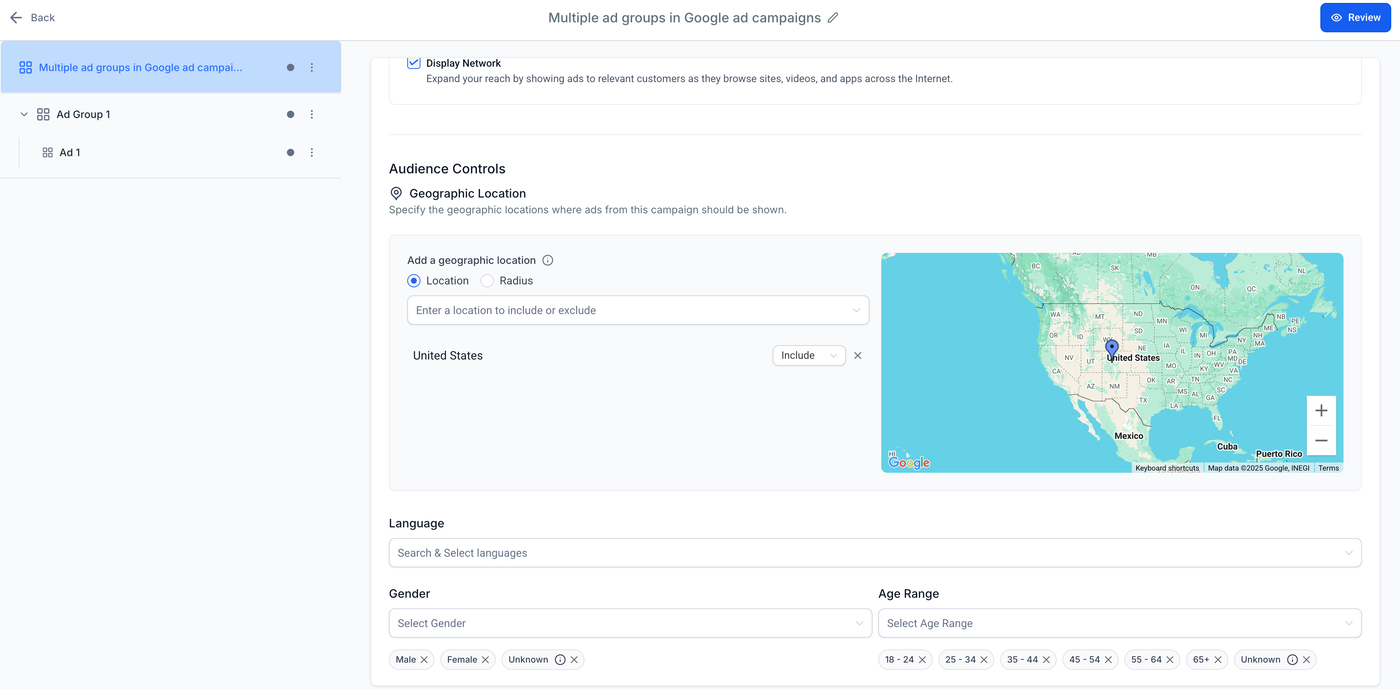
Die Erstellung des Anzeigeninhalts erfolgt nun in einer dreistufigen Struktur:
Kampagnenebene
Anzeigengruppenebene
Anzeigenebene
Jede Ebene hat ihren eigenen Konfigurationsprozess.
A. Einrichtung auf Kampagnenebene
Definieren Sie den Kampagnennamen.
Wählen Sie die Gebotsstrategie (z. B. „Maximise Clicks“).
Gebotsstrategie – Maximise Clicks
Das maximale CPC-Gebotslimit ist eine erweiterte Option für Nutzer, die mehr Kontrolle über ihre „Maximise Clicks“-Strategie wünschen. Ein Gebotslimit ermöglicht es Ihnen, den maximalen Betrag zu steuern, den Sie pro Klick zahlen.
Optionaler Schalter zum Festlegen eines maximalen Cost-per-Click (CPC)-Limits zur Kontrolle der Ausgaben.
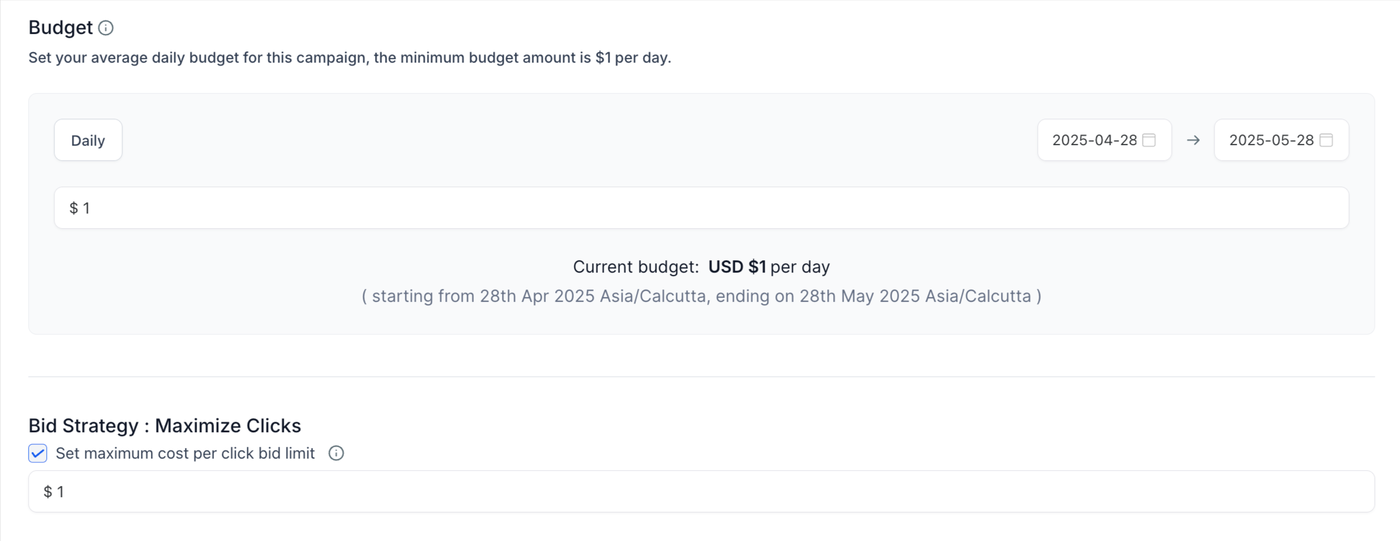
Hinweis: Diese Gebotsstrategie ist standardmäßig für Website-Traffic-Suchkampagnen eingestellt. Sobald Lead-Objective-Kampagnen eingeführt werden, werden weitere Gebotsstrategien ergänzt.
Tagesbudget festlegen
Der Kampagnenmanager kann ein Tagesbudget für die Kampagne festlegen. Dieses funktioniert wie ein Abonnement und wird von der Karte belastet, die mit dem verbundenen Google-Werbekonto verknüpft ist. Das Budget zeigt die tägliche Ausgabenverteilung sowie Start- und Enddatum an. Der Budgetbetrag kann durch Bearbeiten der Kampagne erhöht oder reduziert werden.
Hinweis: Die angezeigte Währung entspricht der Währung Ihres verbundenen Werbekontos. Die Zeitzone für Start- und Enddatum entspricht der Zeitzone, in der Sie sich während der Kampagnenerstellung befinden.
Zielgruppensteuerung konfigurieren
Der Abschnitt „Audience Control“ besteht aus zwei verpflichtenden Teilen, die für die Veröffentlichung erforderlich sind:
A: Geografische Ausrichtung
Die Kampagne kann für bestimmte Standorte ausgerichtet oder bestimmte Standorte ausgeschlossen werden.
Die geografische Ausrichtung kann auf Standort- oder Radiusbasis definiert werden, indem Sie den entsprechenden Radiobutton auswählen und das gewünschte Land, die Stadt, den Ort, die Adresse oder Koordinaten suchen und auswählen.
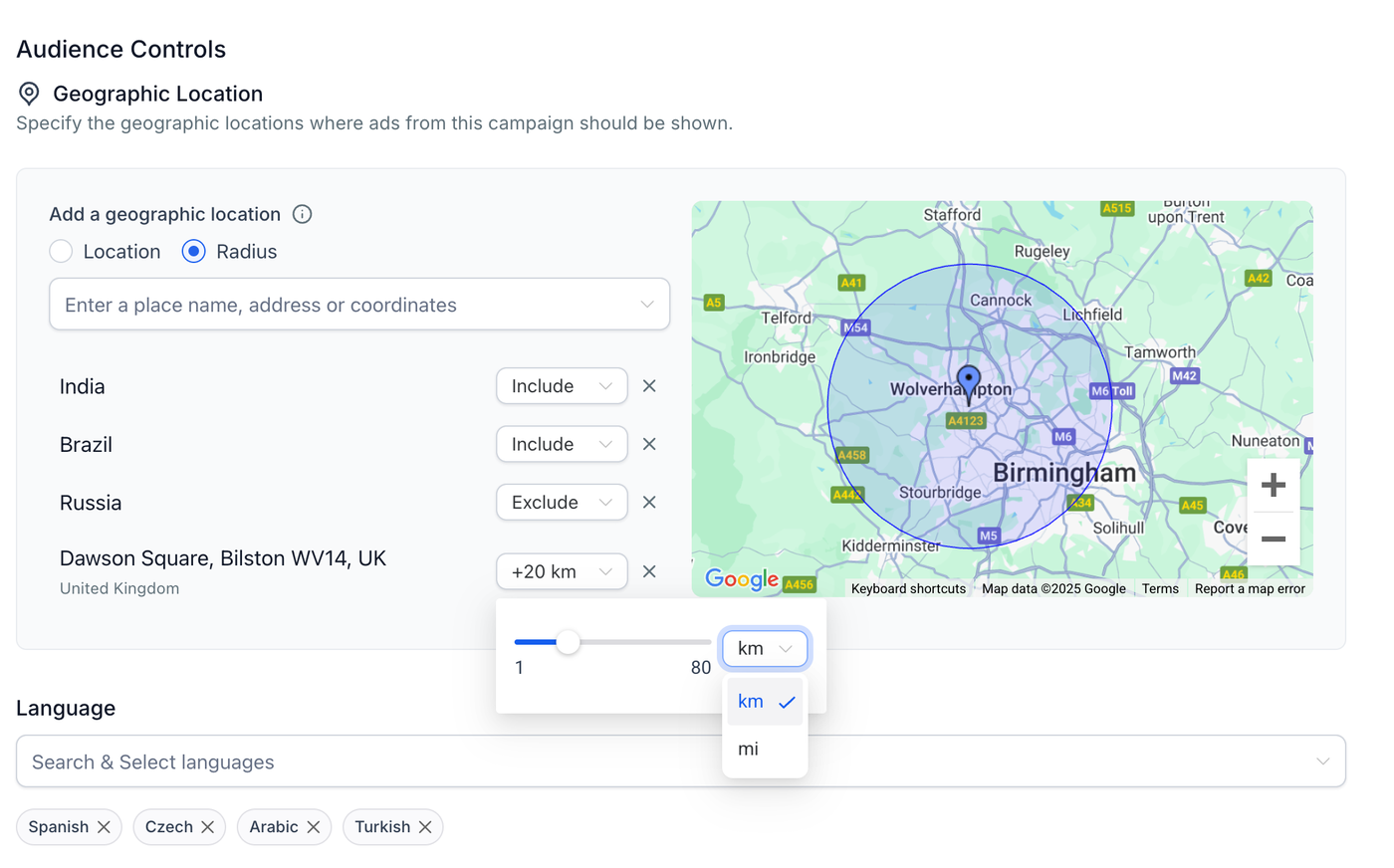
Hinweis: Die Option, einen geografischen Standort per Radius ein- oder auszuschließen, wird von Google nicht unterstützt. Beim Festlegen per Radius kann lediglich der Radius um die angegebene Adresse angepasst werden.
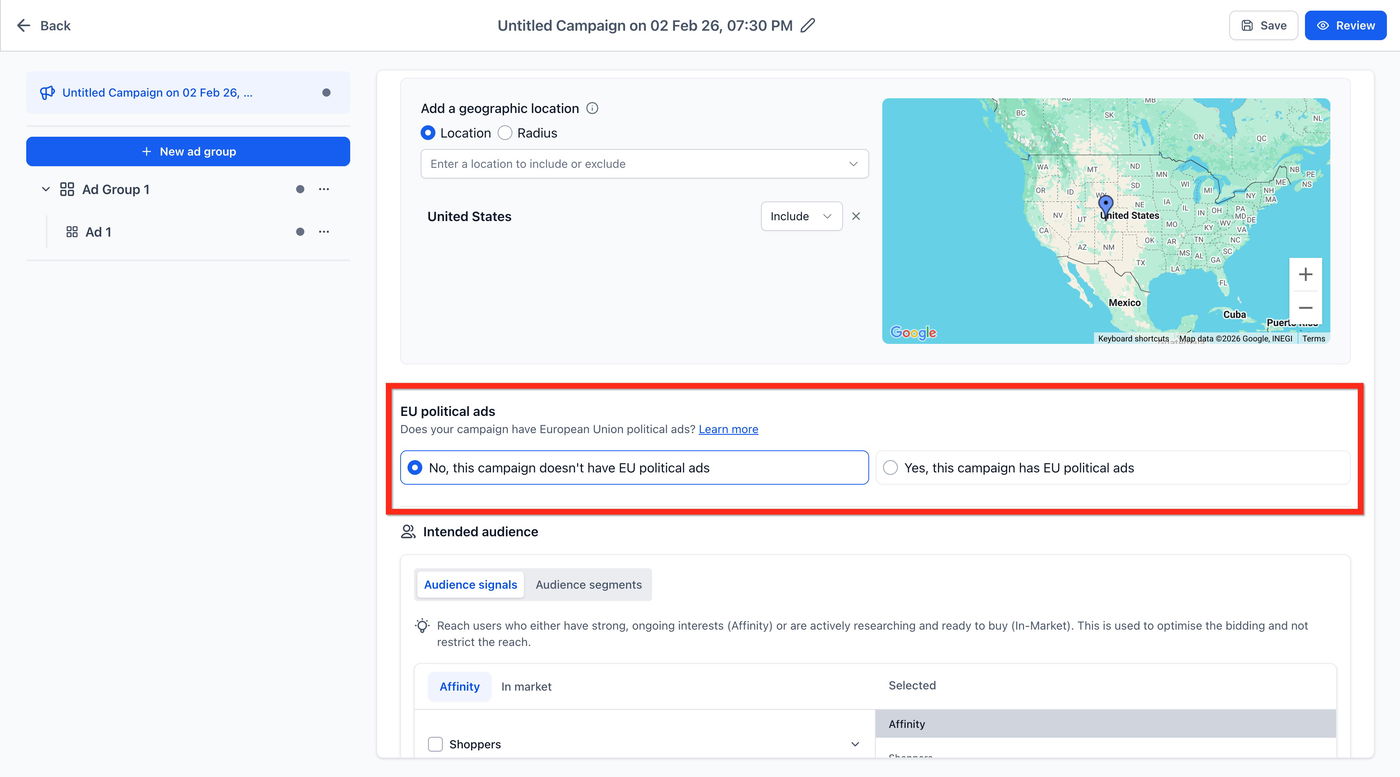
B: EU-Politische Anzeigen
Beim Erstellen einer Google Ads-Kampagne müssen Sie bestätigen, ob die Kampagne politische Anzeigen der Europäischen Union enthält.
Hinweis: Sie müssen eine Auswahl treffen, um fortzufahren und die Kampagne zu veröffentlichen.
Wählen Sie eine Option:
Ja: Die Kampagne enthält politische EU-Anzeigen.
Nein: Die Kampagne enthält keine politischen EU-Anzeigen.
C: Sprache
Geben Sie jede Sprache ein, die Ihre Zielgruppe spricht. Mehrere Sprachen können gesucht und ausgewählt werden.
Demnächst verfügbar: Retargeting durch Nutzung einer bestehenden oder neuen Custom Audience (Kontaktliste oder Website-Besucher) wird bald verfügbar sein.
D: Geschlecht und Altersausrichtung
Benutzer können Geschlecht (Männlich, Weiblich, Unbekannt) und Altersbereiche (18–24 bis 65+ sowie Unbekannt) auswählen.
Tooltip-Unterstützung für „Unbekannt“ erklärt, dass Anzeigen Nutzer ohne angegebene Alters-/Geschlechtsdaten erreichen.

Zusätzliche Assets hinzufügen:
Unternehmenslogos
Bild-Assets
Anruferweiterungen
Sitelinks
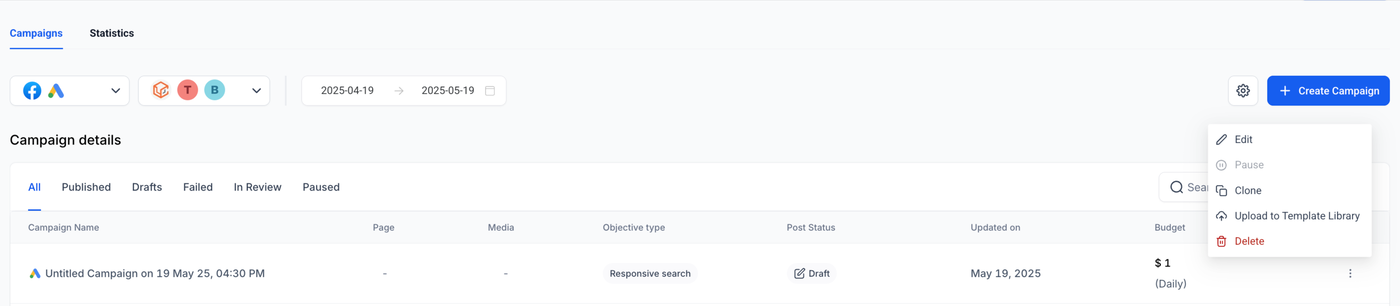
Ellipsen-Menüoptionen auf Kampagnenebene
Kampagne löschen
Kampagne klonen
Kampagneneinstellungen bearbeiten
In Template-Bibliothek hochladen
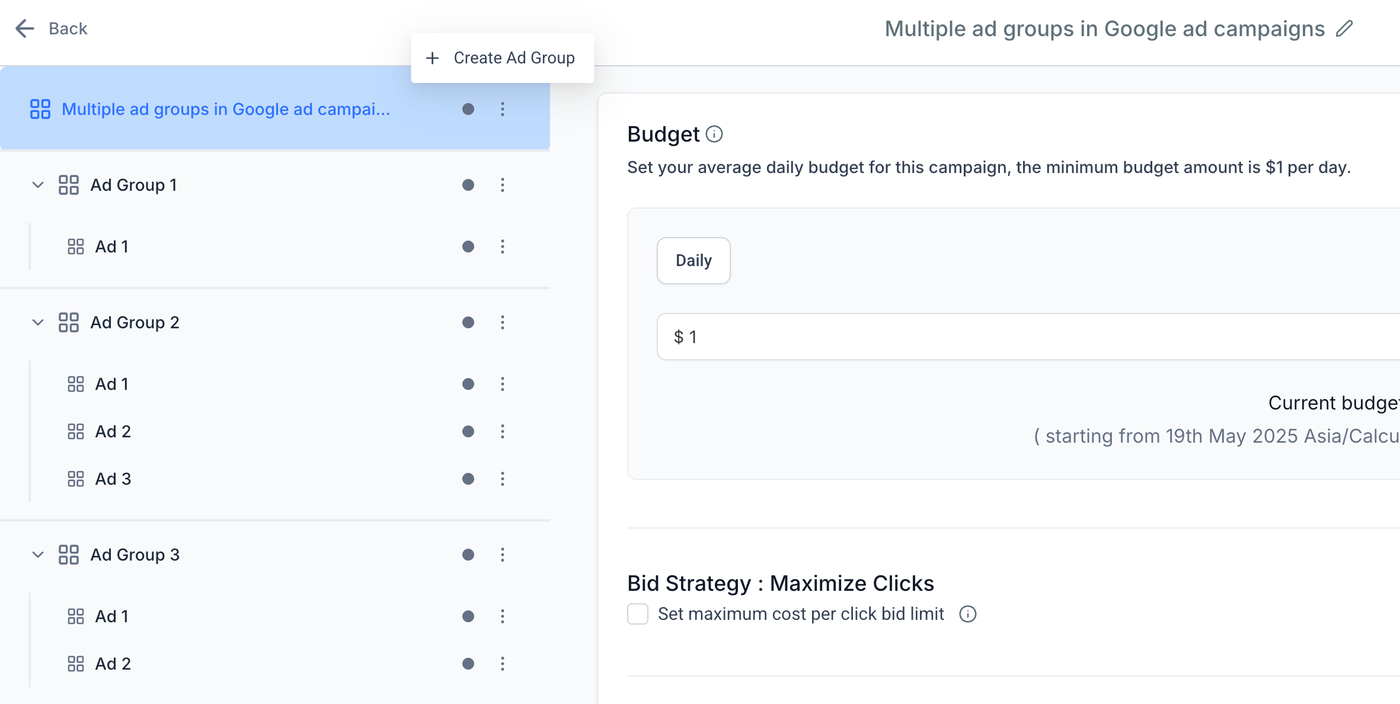
Im Kampagnen-Builder:
Anzeigengruppe erstellen
B. Einrichtung auf Anzeigengruppenebene
Erstellen und benennen Sie bis zu 10 Anzeigengruppen.
Für jede Anzeigengruppe:
Geben Sie eine Basis-Website-URL ein. Diese URL:
generiert Keyword-Vorschläge
wird auf alle Anzeigen in der Gruppe angewendet
Fügen Sie Keywords manuell hinzu oder wählen Sie aus Vorschlägen.
Definieren Sie Match-Typen: Broad, Phrase, Exact.
Bis zu 40 positive und 40 negative Keywords.
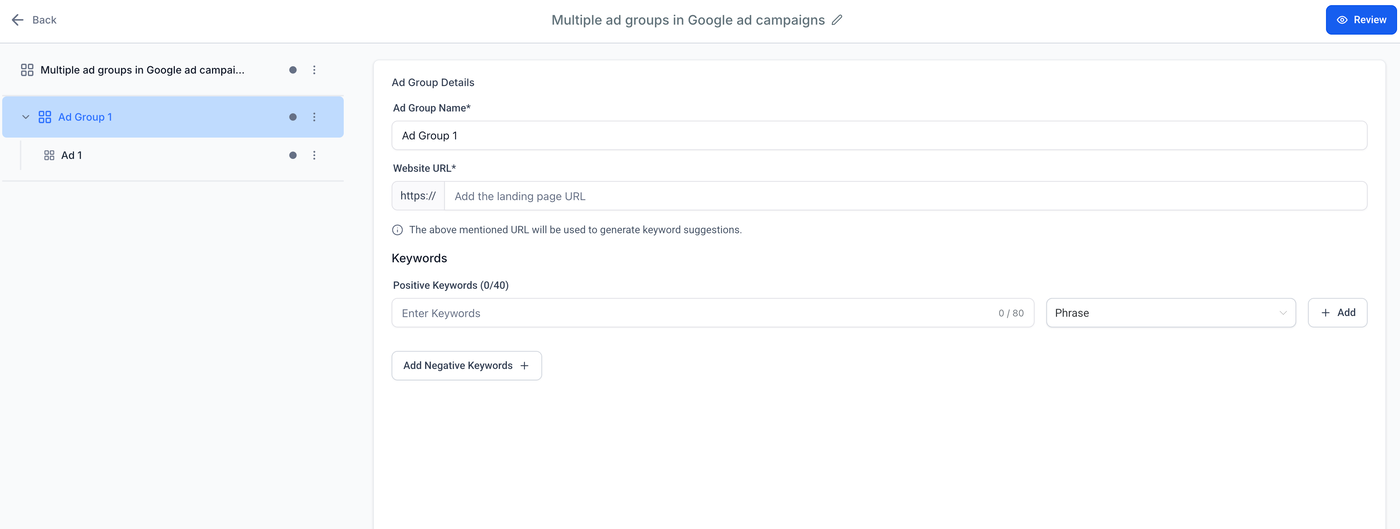
Verwalten Ihrer Suchanzeigen-Keywords in der Anzeigengruppen-Sektion
In der Keyword-Sektion gibt es zwei Unterbereiche: Positive Keywords und eine Schaltfläche, die sich in einen Bereich zum Eingeben von Negativen Keywords verwandelt.
Positive Keywords
Geben Sie unter „Keywords“ relevante Wörter oder Phrasen ein, die Nutzer möglicherweise auf Google suchen, um mit Ihrem Unternehmen in Verbindung zu treten:
Geben Sie jedes Keyword oder jede Phrase ein.
Drücken Sie Enter, um das Keyword zu speichern, oder klicken Sie nach Auswahl des Match-Typs auf „Add“.
Jedes Keyword hat nun ein Dropdown-Menü für den Match-Typ:
Broad (Weitgehend)
Phrase (Standard: „keyword“)
Exact ([keyword])
Hinweise:
Gilt für positive und negative Keywords.
Maximal 40 positive und 40 negative Keywords pro Kampagne.
Maximal 80 Zeichen pro Keyword/Phrase.
Vorgeschlagene Keywords basieren auf der eingegebenen Website.
Um weitere Keywords hinzuzufügen, geben Sie eine neue Phrase ein oder klicken Sie auf das X, um ein ausgewähltes Keyword zu löschen.
Negative Keywords
Klicken Sie auf die Schaltfläche „Add Negative Keywords“, um optional negative Keywords hinzuzufügen.
Negative Keywords sind Wörter oder Phrasen, für die Ihre Anzeige nicht geschaltet werden soll.
Nutzer, die bei Google nach einem dieser Keywords suchen, sehen Ihre Anzeige nicht.
Für jedes negative Keyword geben Sie das Wort oder die Phrase ein und drücken Enter oder klicken auf „Add“.
Fügen Sie weitere Keywords hinzu oder löschen Sie sie über das X-Symbol.
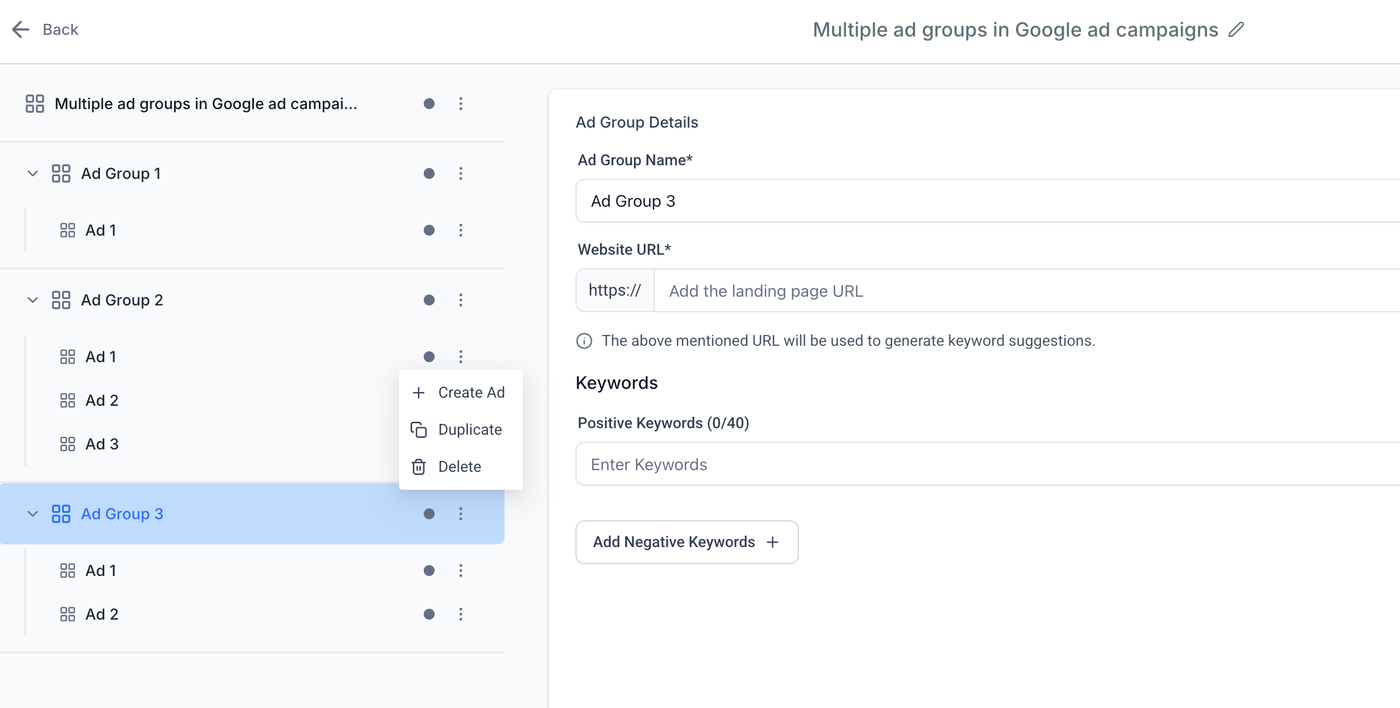
Ellipsen-Menüoptionen auf Anzeigengruppenebene
Neue Anzeige erstellen
Anzeigengruppe duplizieren
Anzeigengruppe löschen (kann nicht gelöscht werden, wenn nur eine Anzeigengruppe existiert)
C. Einrichtung auf Anzeigenebene
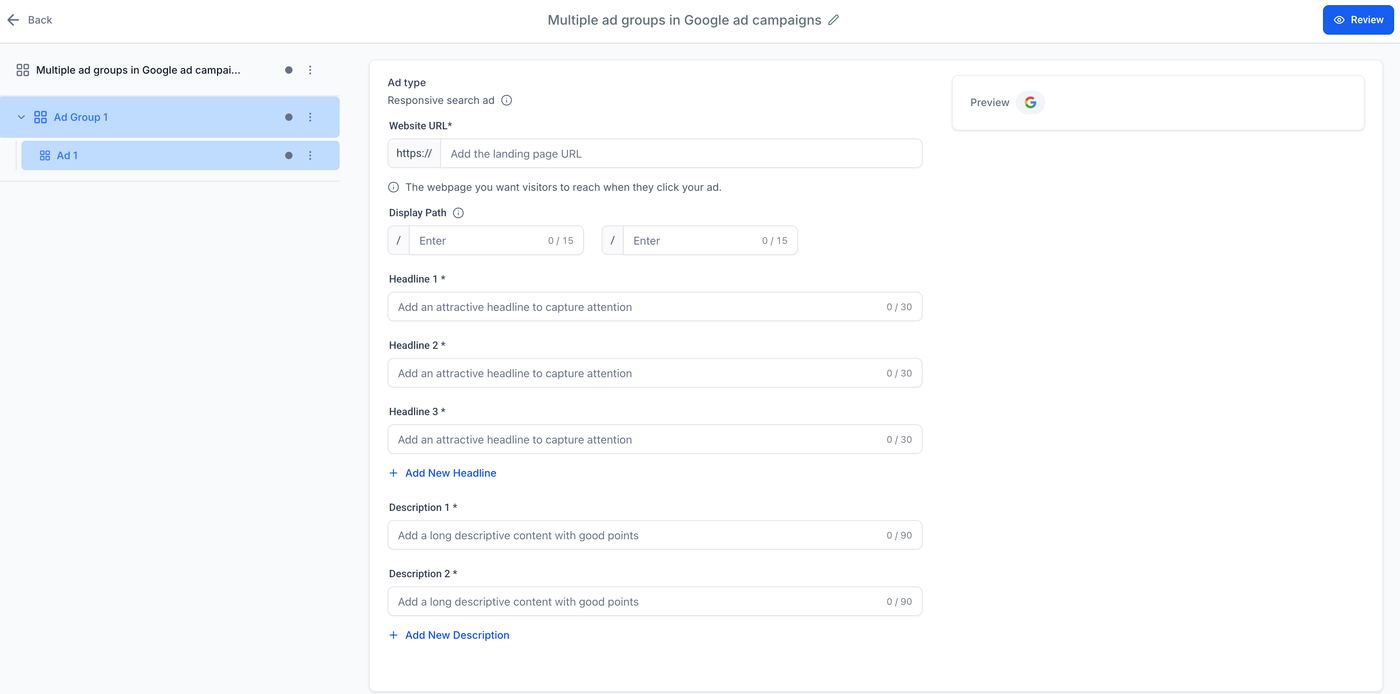
Jede Anzeigengruppe kann bis zu 3 Anzeigen enthalten.
Für jede Anzeige:
Bis zu 15 Headlines (max. 30 Zeichen jeweils).
Standardmäßig 3 Headlines verpflichtend.
Bis zu 4 Beschreibungen (max. 90 Zeichen jeweils).
„Add New Description“ ermöglicht dynamisches Hinzufügen.
Final-URL angeben.
Optionale Display-Pfade (2 Segmente, je max. 15 Zeichen).
Hinweis: Alle Anzeigen einer Anzeigengruppe müssen dieselbe Basis-URL verwenden, Display-Pfade können variieren.
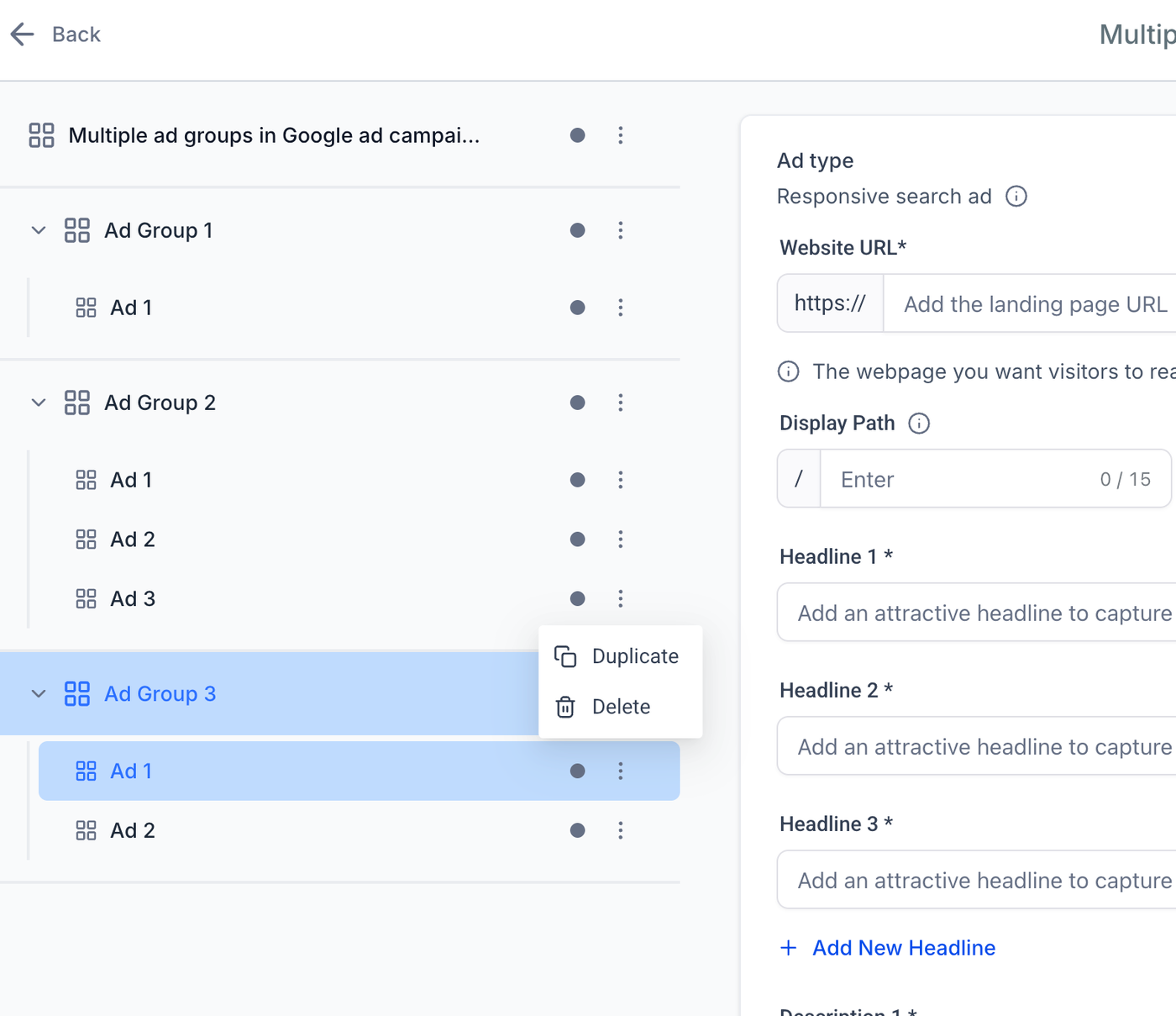
Anzeigenaktionen
Über das Ellipsen-Menü:
Anzeige duplizieren
Anzeige löschen (mindestens eine Anzeige muss bestehen bleiben)
Schritt 3 | Überprüfen und Veröffentlichen
Klicken Sie oben rechts auf „Review“, um alle Konfigurationsdetails zu prüfen.
Sie können:
Zwischen Anzeigengruppen wechseln
Anzeigen innerhalb jeder Gruppe anzeigen
Sicherstellen, dass mindestens:
1 Anzeigengruppe
1 Anzeige pro Anzeigengruppe vorhanden ist
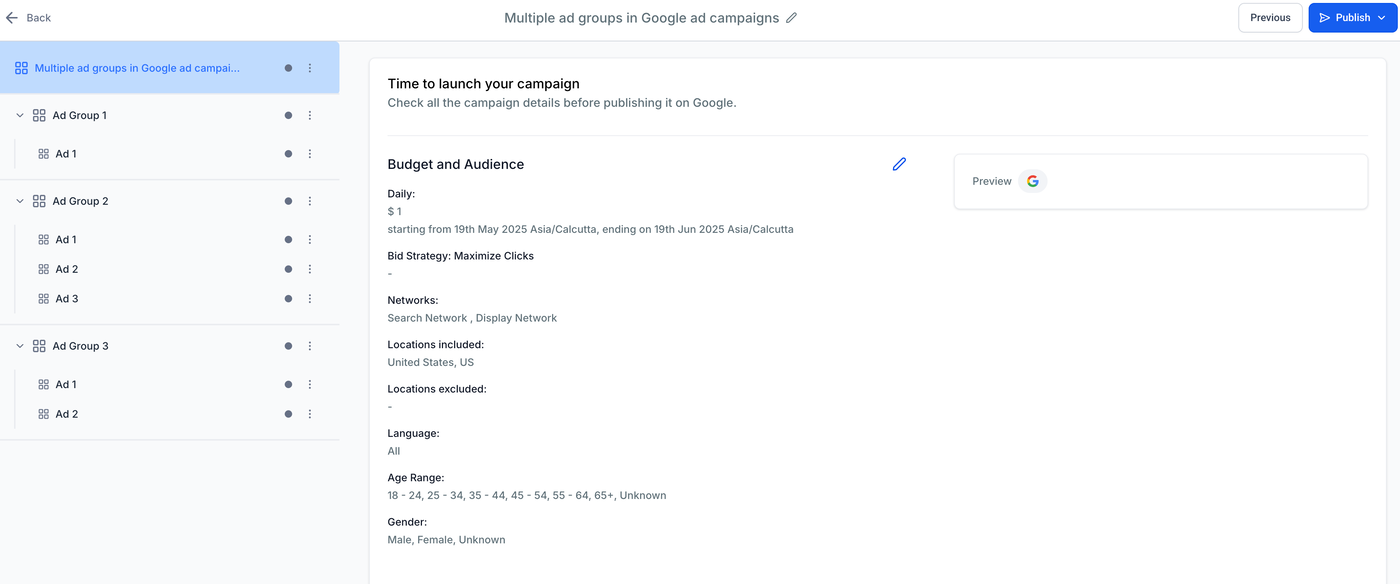
Nach Abschluss der Schritte 2 und 3 wird beim Klick auf „Publish“ die hinterlegte Google-Karte des verbundenen Werbekontos belastet.
Wichtiger Hinweis
Halten Sie sich strikt an die Google Ads-Richtlinien, um Anzeigenablehnungen zu vermeiden.
Offizielle Richtlinien:
https://support.google.com/adspolicy/answer/6008942?visit_id=638814115746281060-874345944&rd=1