HighLevels Ad Manager ermöglicht es Ihnen, Google Ads Offline-Conversions direkt innerhalb der Plattform zu erstellen, zu verwalten und zu bearbeiten. So werden Ihre Offline-Verkäufe, Leads und Aktionen korrekt nachverfolgt, um bessere Optimierungen und Berichte zu gewährleisten. In diesem Artikel erklären wir, wie Sie den Google Ads Conversion Action Flow im Ad Manager verwenden.
Hinweis: Bevor Sie Conversion-Aktionen im HighLevel Ad Manager einrichten, muss Ihr Google-Konto in HighLevel integriert sein.
INHALTSVERZEICHNIS
Was bedeutet „Google Ads Offline-Conversions erstellen & verwalten“ im HighLevel Ad Manager?
Hauptvorteile der Verwaltung von Google Ads Offline-Conversions im HighLevel Ad Manager
So erstellen und verwalten Sie Google Ads Offline-Conversions im HighLevel Ad Manager
So bearbeiten oder löschen Sie eine Conversion
Häufig gestellte Fragen
Verwandte Artikel
Was bedeutet „Google Ads Offline-Conversions erstellen & verwalten“ im HighLevel Ad Manager?
Mit dem Erstellen und Verwalten von Google Ads Offline-Conversions im HighLevel Ad Manager können Sie Offline-Conversion-Aktionen direkt in HighLevel einrichten und pflegen – ohne zu Google Ads wechseln zu müssen. Offline-Conversions sind Aktionen wie qualifizierte Leads, gebuchte Termine oder abgeschlossene Deals, die außerhalb Ihrer Website oder App stattfinden und dabei helfen, die gesamte Customer Journey zu messen.
Mit dieser Funktion können Sie Offline-Conversion-Aktionen an einem zentralen Ort erstellen, bearbeiten und einsehen, sodass Ihre Google Ads-Berichte mit Ihren HighLevel-Prozessen und Workflows übereinstimmen.
Hinweis: Dieser Flow ist für Offline-Conversions – zur Nachverfolgung von Ereignissen wie Leads, Verkäufen und Anrufen, die außerhalb Ihrer Website/App stattfinden. Alle hier erstellten Conversions stehen automatisch in Ihrem Google Ads-Konto zur Verfügung und können für Kampagnenberichte genutzt werden. Bestehende Google Ads Conversions werden automatisch in diese Ansicht importiert.
Hauptvorteile der Verwaltung von Google Ads Offline-Conversions im HighLevel Ad Manager
Nahtlose Einrichtung: Kein Wechsel zur Google Ads-Oberfläche erforderlich – alles wird innerhalb von HighLevel verwaltet.
Konsistente Nachverfolgung: Stellt sicher, dass Ihre Google Ads-Conversions mit HighLevel-Workflow-Ereignissen übereinstimmen.
Zeitersparnis: Conversions schnell mit nur wenigen Klicks erstellen und verwalten.
Erweiterte Berichte: Bessere Optimierung und Attribution für Offline-Conversions.
Zentrale Verwaltung: Alle Conversion-Aktionen (bestehende und neue) an einem Ort ansehen und bearbeiten.
Automatische Synchronisierung: In HighLevel erstellte Conversions stehen sofort im verbundenen Google Ads-Konto zur Verfügung.
So erstellen und verwalten Sie Google Ads Offline-Conversions im HighLevel Ad Manager
Die Einrichtung von Google Ads Offline-Conversions in HighLevel ist einfach und sorgt dafür, dass Ihre Kampagnen von Anfang an korrekt nachverfolgt werden.
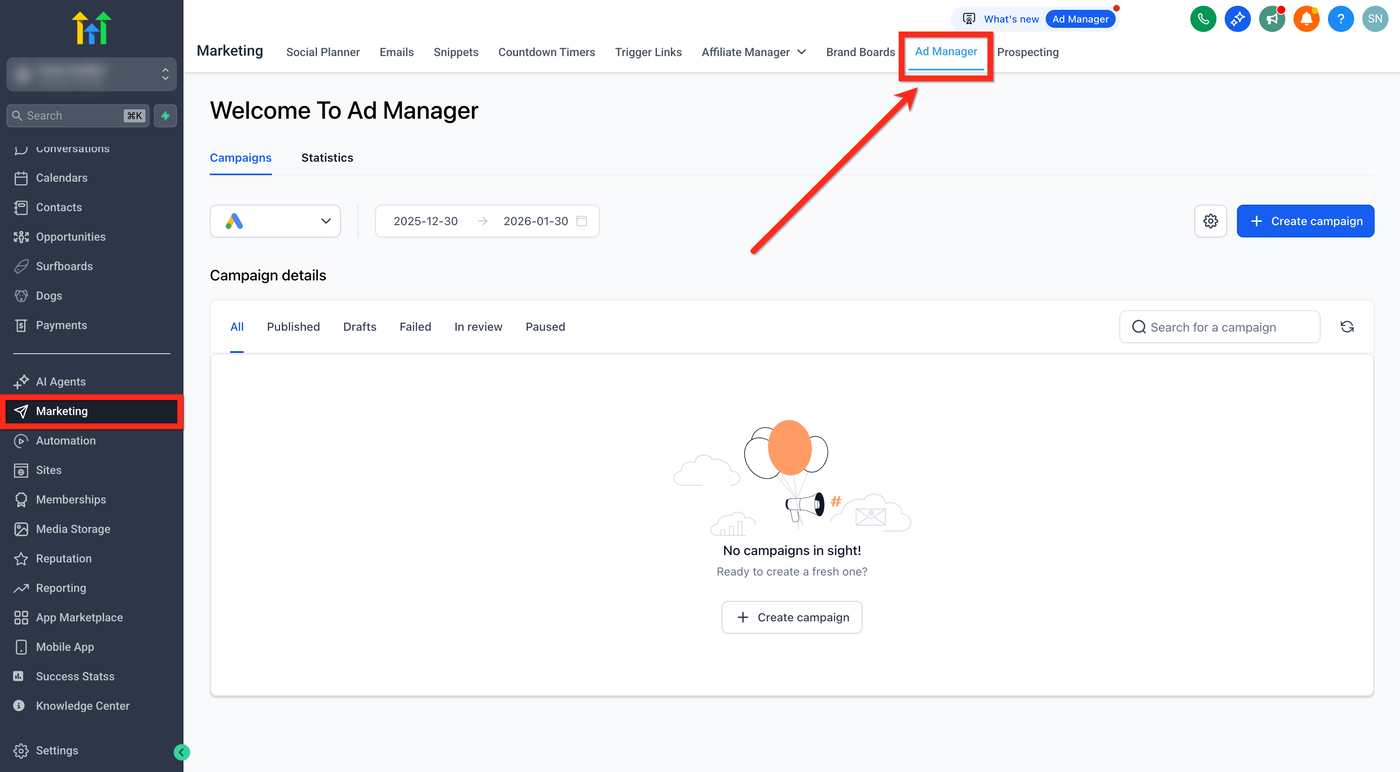
Schritt 1: Ad Manager aufrufen
Navigieren Sie zum Menüpunkt „Marketing“ im linken Hauptmenü.
Klicken Sie auf „Ad Manager“ in der oberen Navigationsleiste, um zum Kampagnen-Dashboard zu gelangen.
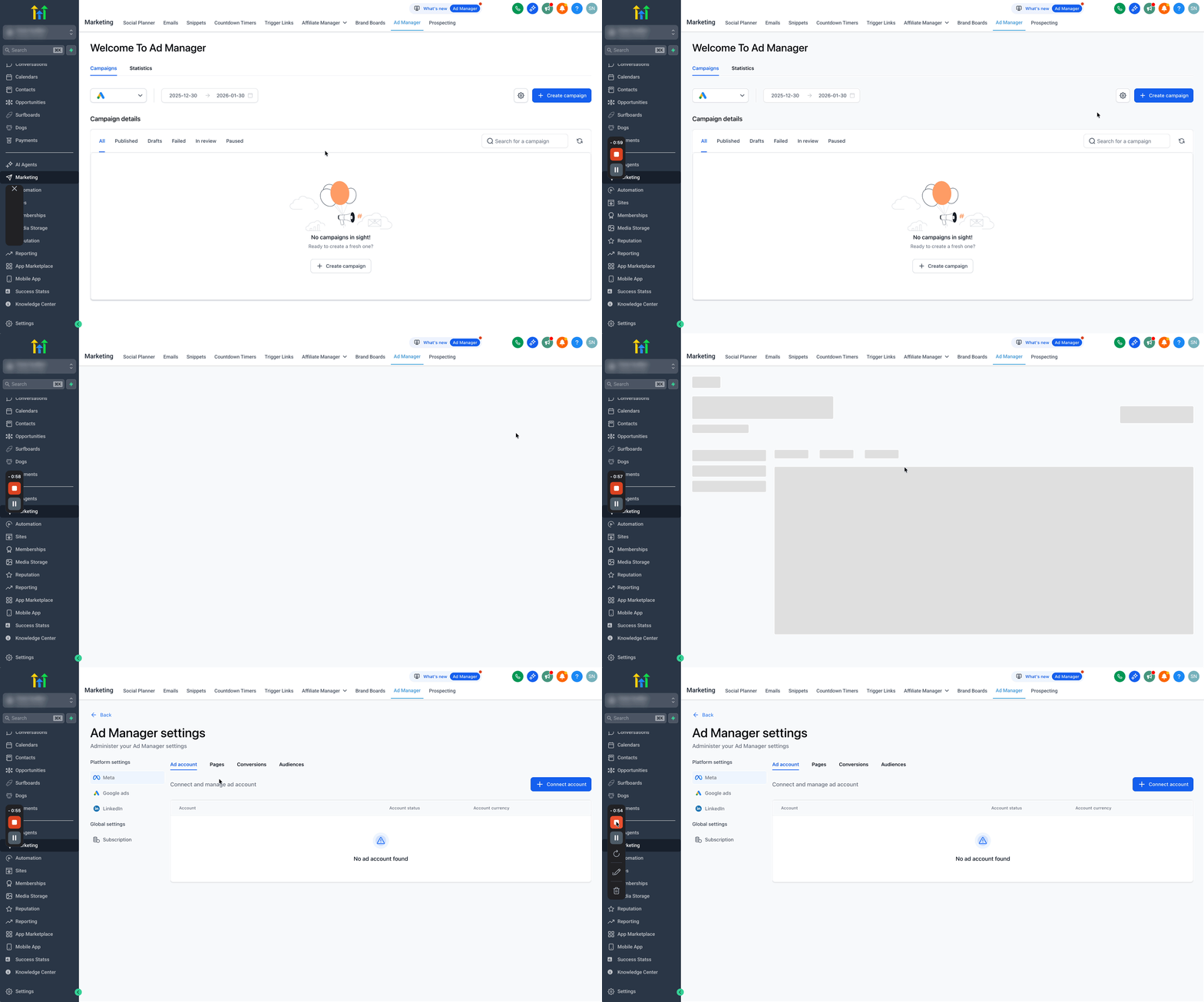
Schritt 2: Ad Manager-Einstellungen öffnen
Klicken Sie im Dashboard auf das Zahnrad-Symbol neben „Kampagne erstellen“.
Hier können Sie Conversion-Tracking und Plattform-Einstellungen konfigurieren.
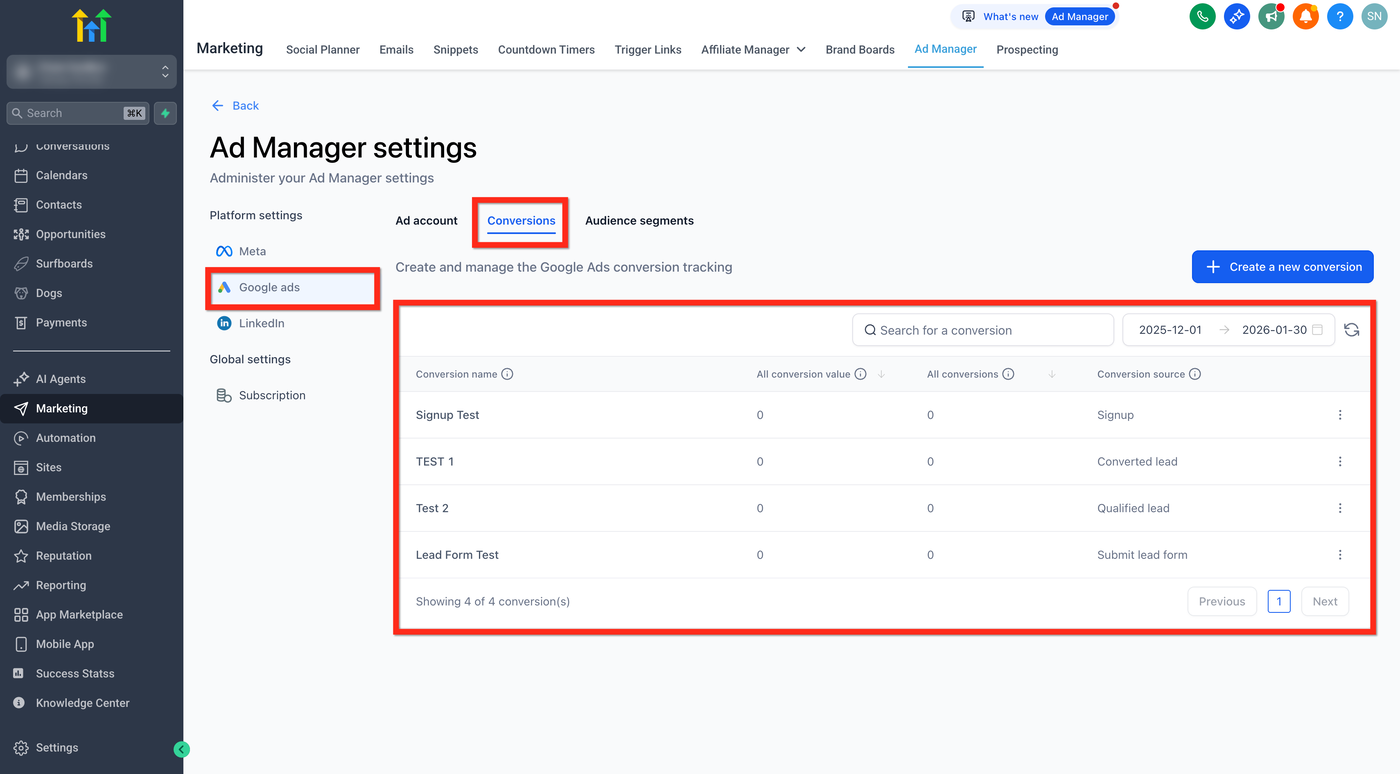
Schritt 3: Google Ads Conversions auswählen
Gehen Sie in den Plattform-Einstellungen auf „Google Ads“.
Wechseln Sie zum Reiter „Conversions“.
Hier sehen Sie alle zuvor synchronisierten und neu erstellten Google Ads Conversion-Aktionen in einer Liste.
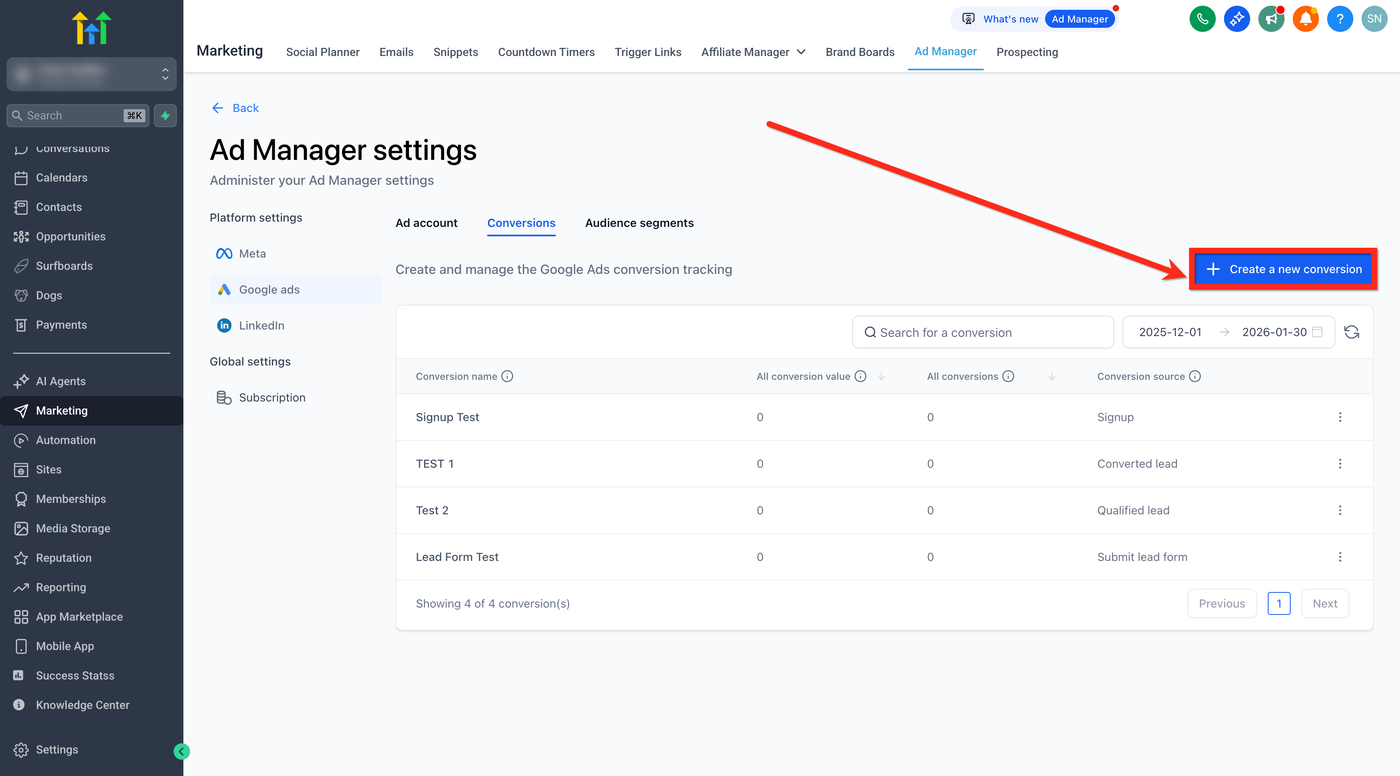
Schritt 4: Neue Conversion erstellen
Klicken Sie oben rechts auf „+ Neue Conversion erstellen“.
Schritt 5: Conversion-Name eingeben
Geben Sie der Conversion einen eindeutigen, beschreibenden Namen, z. B.:
Beispiel: „Qualified Lead – Terminbuchung“
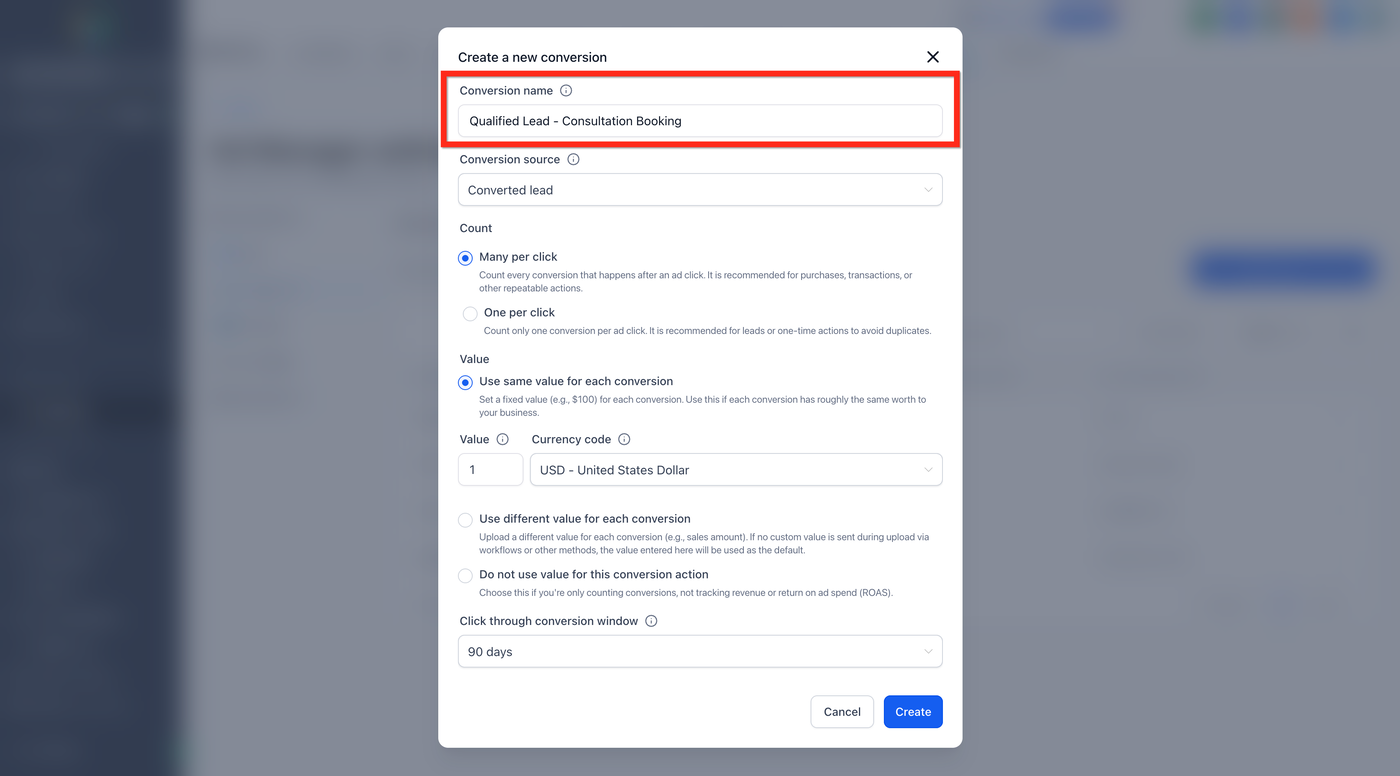
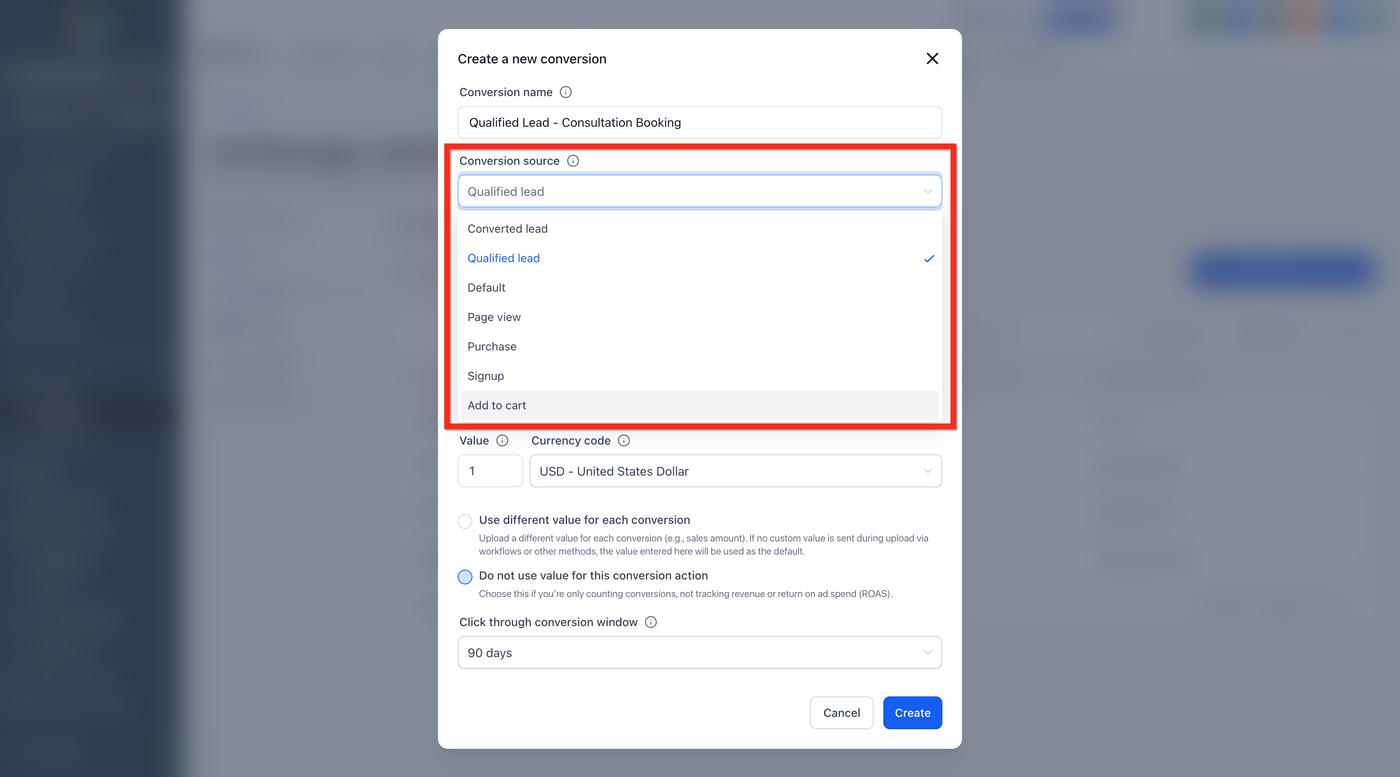
Schritt 6: Conversion-Quelle wählen
Wählen Sie die passende Conversion-Quelle aus dem Dropdown-Menü aus, z. B.: Converted Lead, Qualified Lead, Purchase, Signup usw.
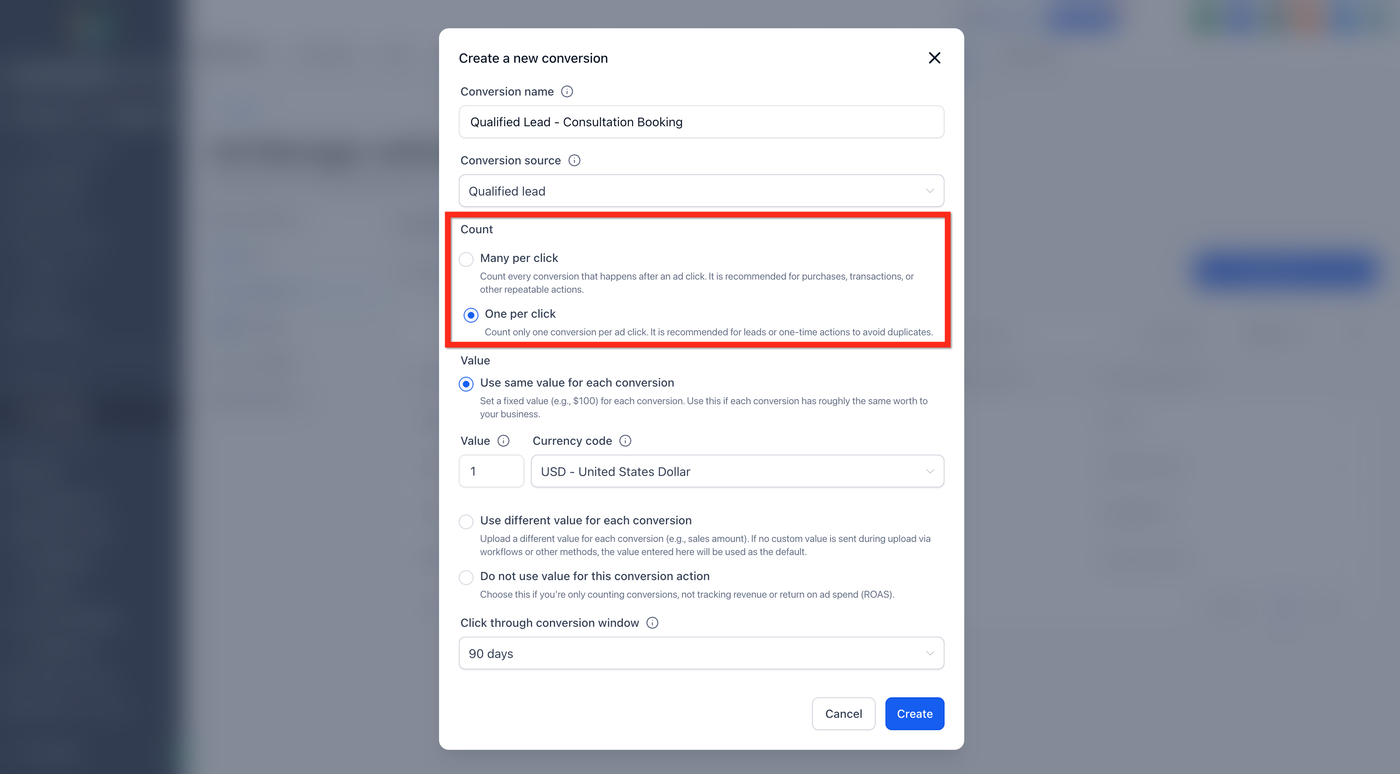
Schritt 7: Conversion-Zählung festlegen
Many per click: Für wiederholbare Aktionen wie Käufe.
One per click: Für einmalige Aktionen wie Leads oder Formularübermittlungen, um Duplikate zu vermeiden.
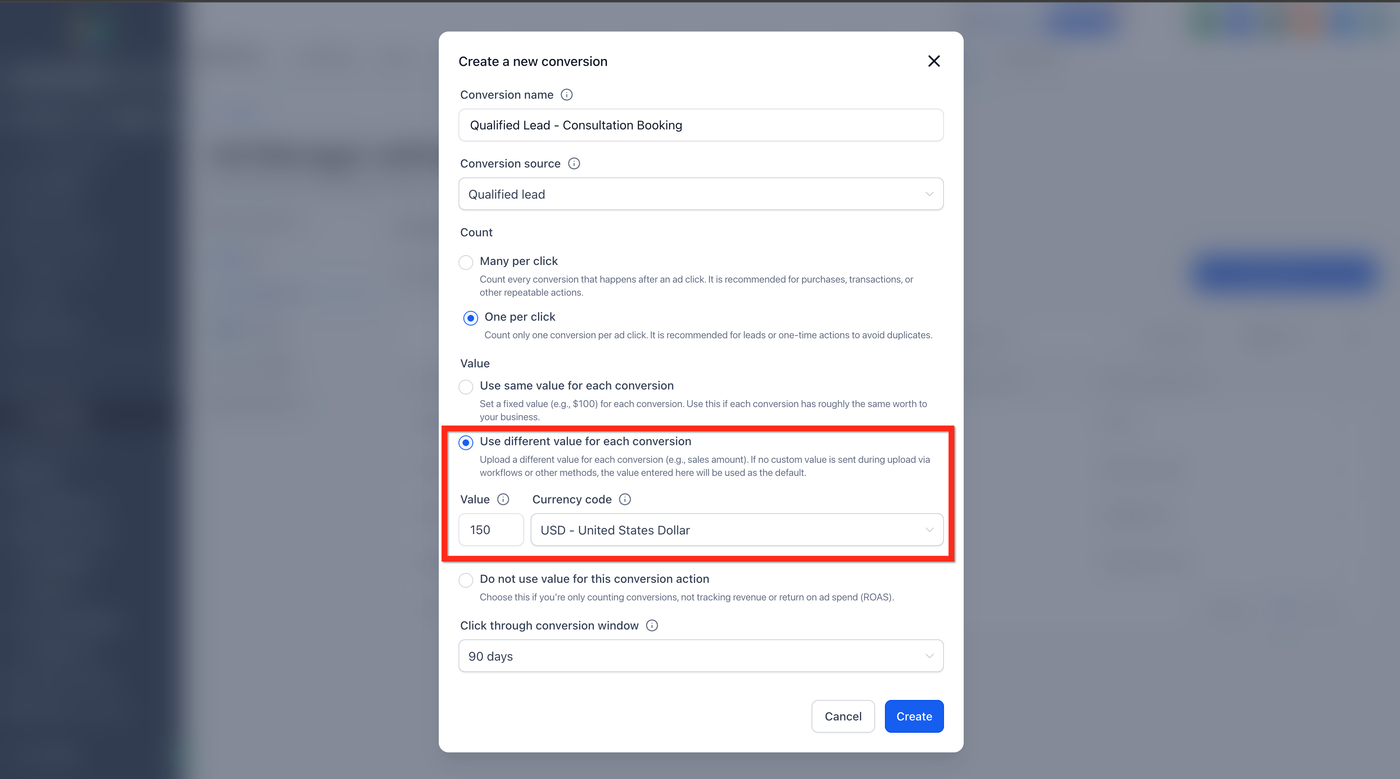
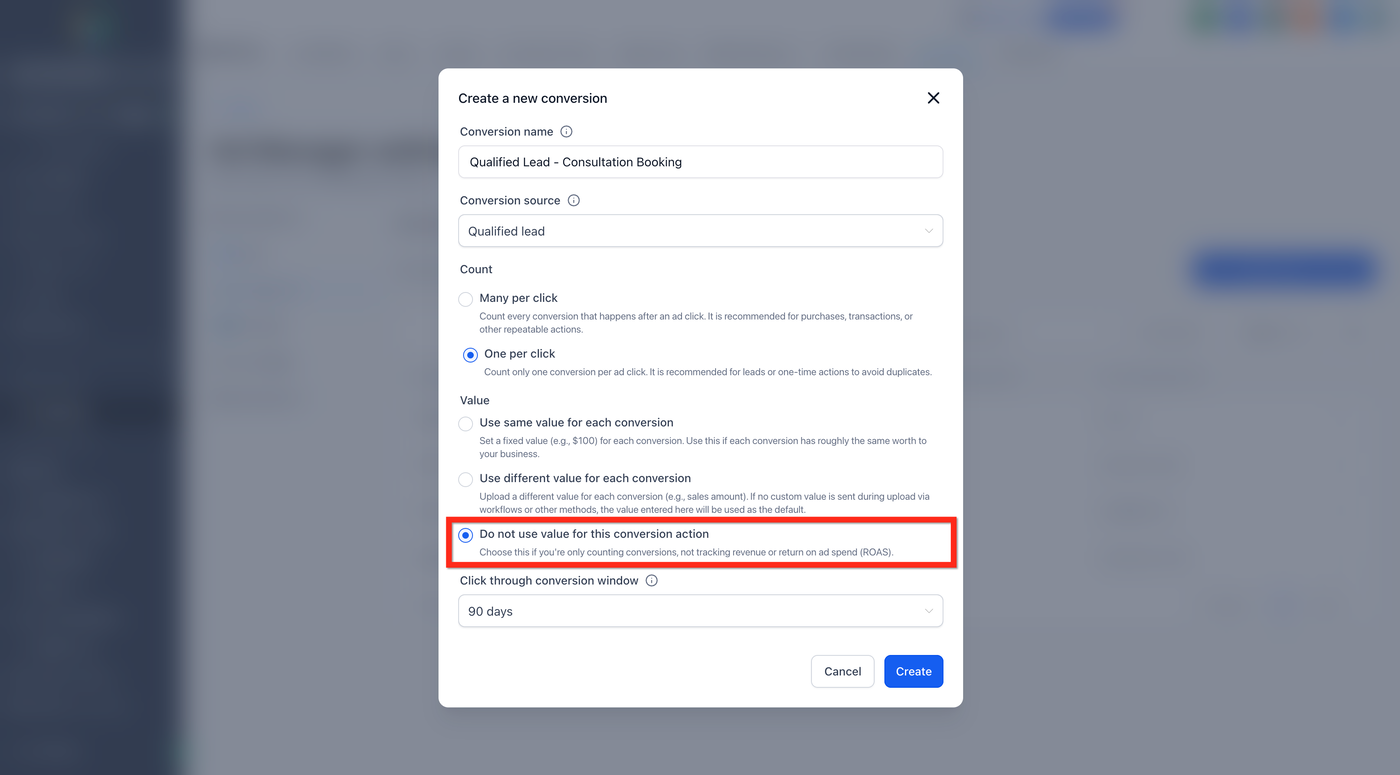
Schritt 8: Conversion-Wert festlegen
Gleicher Wert für jede Conversion: Fester Geldwert pro Conversion, z. B. Value = 50, Währung = USD.
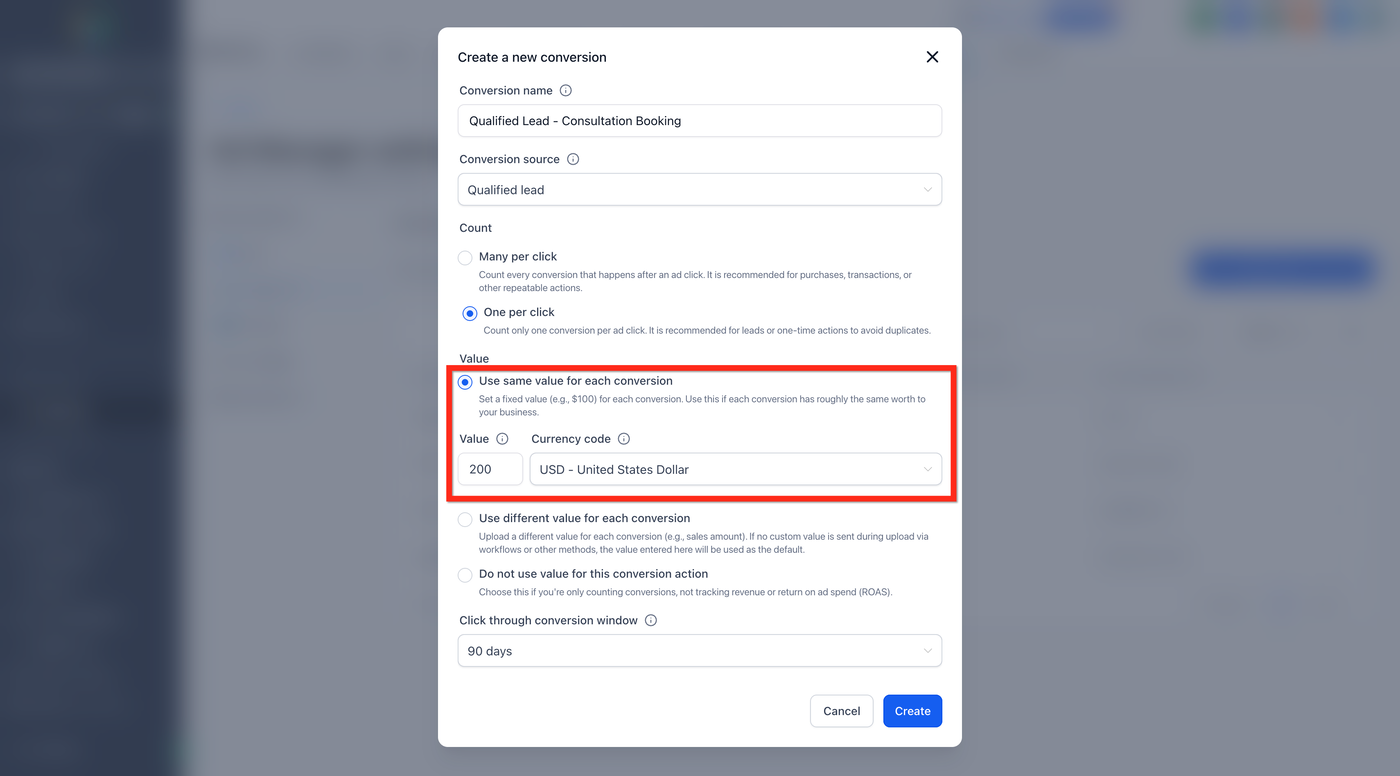
Unterschiedlicher Wert pro Conversion: Jeder Conversion kann ein unterschiedlicher Wert zugewiesen werden, Standardwert muss dennoch hinterlegt werden.
Kein Wert verwenden: Conversion wird nur gezählt, ohne Geldwert zuzuweisen.
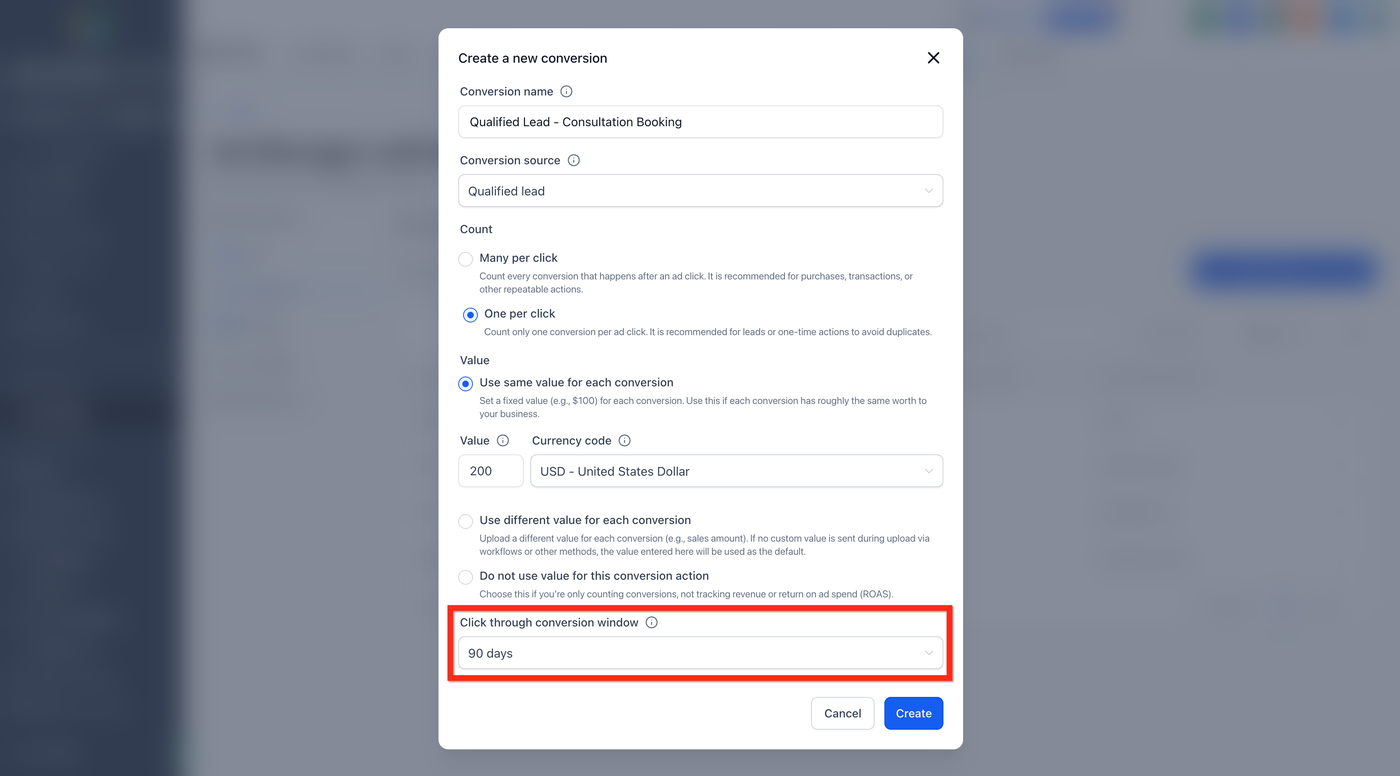
Schritt 9: Conversion-Fenster festlegen
Legen Sie fest, wie lange Conversions nach Klicks verfolgt werden sollen (z. B. 30, 60, 90 Tage oder benutzerdefinierte Dauer).
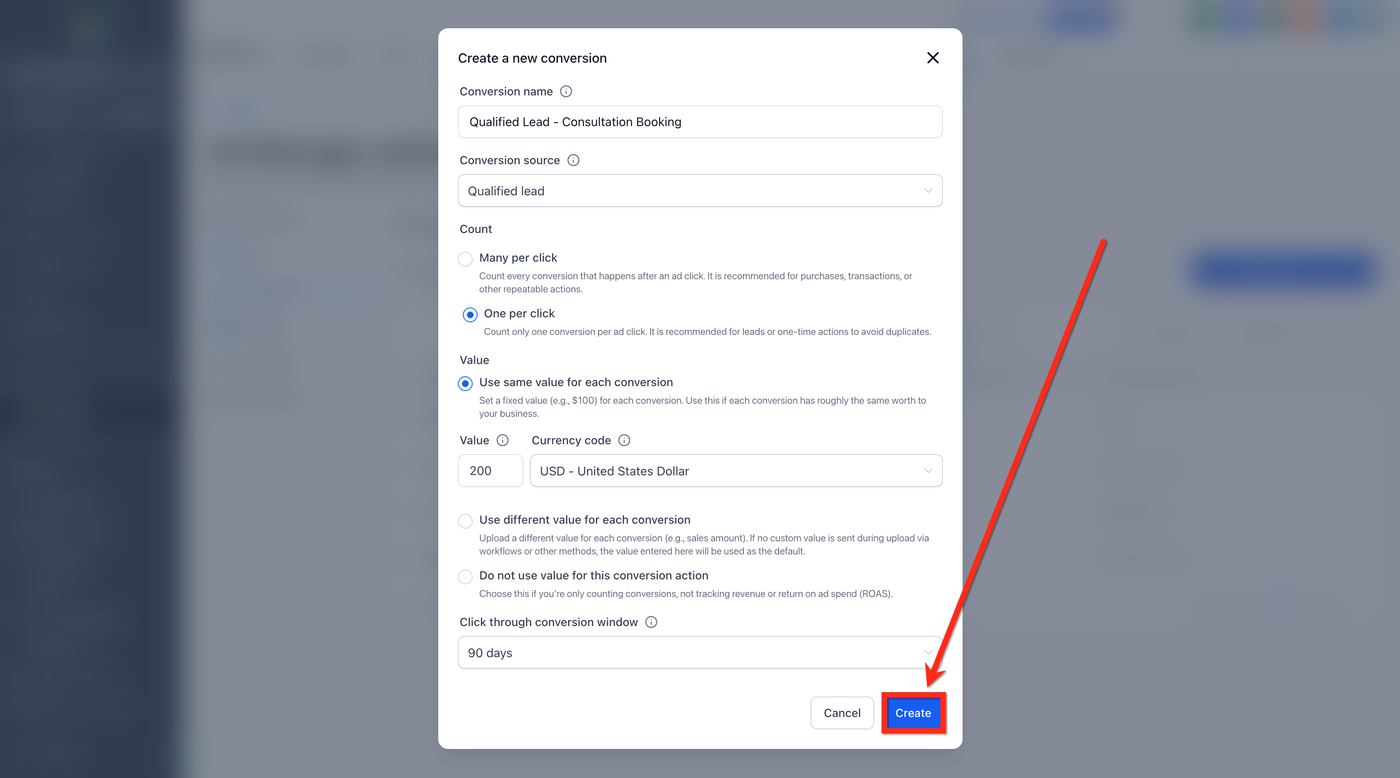
Schritt 10: Conversion speichern
Klicken Sie auf „Erstellen“.
Die Conversion wird sofort mit Ihrem verbundenen Google Ads-Konto synchronisiert.
So bearbeiten oder löschen Sie eine Conversion
Hinweis: Das Attributionsmodell für Offline-Conversions ist auf „Datengetrieben“ fixiert.
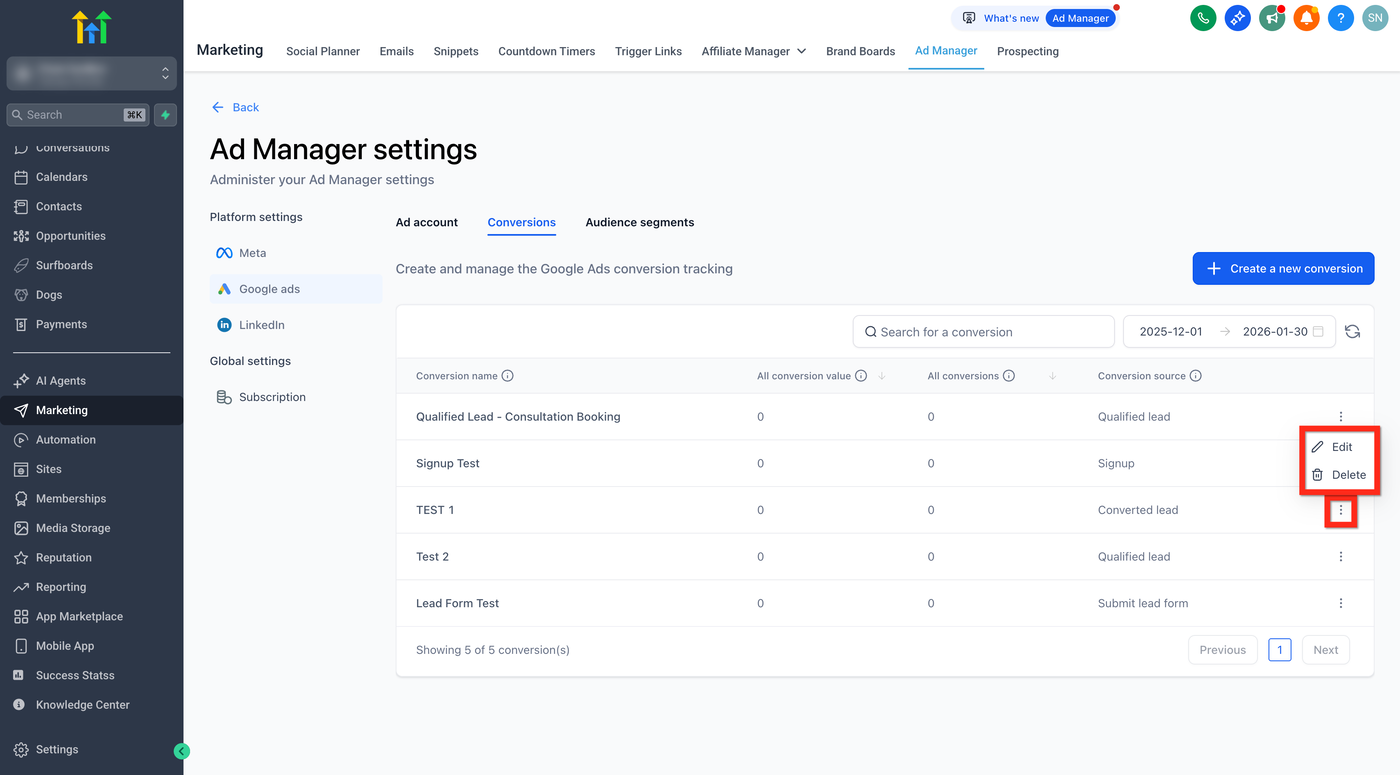
Klicken Sie auf das 3-Punkte-Menü neben der Conversion.
Wählen Sie „Bearbeiten“ oder „Löschen“.
Häufig gestellte Fragen
F: Kann ich mit dieser Funktion Website-Conversions einrichten?
A: Nein. Es werden nur Offline-Conversions unterstützt. Website-Conversion-Tracking über Google Tag Manager ist geplant.
F: Werden in HighLevel erstellte Conversions in Google Ads angezeigt?
A: Ja, alle erstellten Conversion-Aktionen werden automatisch per API in Ihr Google Ads-Konto synchronisiert.
F: Kann ich bestehende Google Ads Conversions in HighLevel bearbeiten oder löschen?
A: Ja, sowohl bestehende als auch neu erstellte Conversions können direkt im HighLevel Ad Manager verwaltet werden.
F: Welche Arten von Offline-Conversions kann ich verfolgen?
A: Leads, Käufe, Formularübermittlungen und andere Aktionen außerhalb Ihrer Website/App, z. B. Telefonanrufe oder CRM-Statusänderungen.
F: Werden Änderungen in Google Ads in HighLevel übernommen?
A: Ja, alle bestehenden Conversion-Aktionen aus Ihrem verbundenen Google Ads-Konto werden automatisch importiert und synchronisiert.
Verwandte Artikel
Google Ad Conversion Actions mit Google Ads Manager einrichten
Google Ad Kampagnenstatistiken im Ad Manager anzeigen
Google Ads Assets im Ad Manager konfigurieren
Ad Manager – Zielgruppen-Segmente für Google Ads