Konfigurieren Sie Business-Logos, Bild-Assets, Anruferweiterungen und Sitelinks auf Kampagnenebene im HighLevel Ad Manager. Dieser Leitfaden erklärt Voraussetzungen, Einrichtungsschritte, Fallback-Verhalten, unterstützte Platzierungen und Messungen, sodass Sie schneller starten und Assets konsistent über alle Anzeigen hinweg verwenden können.
INHALTSVERZEICHNIS
Was sind zusätzliche Assets auf Kampagnenebene in Google Ads?
Limits für zusätzliche Assets
Hauptvorteile von Assets auf Kampagnenebene
So konfigurieren Sie zusätzliche Google Ads Assets auf Kampagnenebene
Fallback-Logik
Häufig gestellte Fragen
Verwandte Artikel
Was sind zusätzliche Assets auf Kampagnenebene in Google Ads?
Assets auf Kampagnenebene sind Add-ons, die Ihre Google Ads verbessern (z. B. Sitelinks, Call-Buttons, Logos, Bilder). Wenn sie auf Kampagnenebene im HighLevel Ad Manager konfiguriert werden, gelten sie für alle Anzeigengruppen und Anzeigen dieser Kampagne. So verbessern sie Sichtbarkeit, Engagement und CTR, ohne dass die Einrichtung pro Anzeigengruppe wiederholt werden muss. Diese Assets sorgen für reichhaltigere Formate auf Search, Display und YouTube.
Im HighLevel Ad Manager können Sie folgende Kampagnen-Assets hinzufügen:
Business-Logo
Bild-Assets
Anruferweiterungen
Sitelinks
Limits für zusätzliche Assets
Asset-Typ | Unterstützte Formate | Seitenverhältnisse | Limits pro Kampagne | Hinweise |
|---|---|---|---|---|
Business-Logo | JPG, PNG | 1:1 (quadratisch) | 1 Logo | Für Search, Display, YouTube |
Bild-Assets | JPG, PNG | 1:1 (quadratisch), 1,91:1 (Landscape) | bis zu 20 Bilder | Max. 5 MB pro Bild, empfohlen 2–3 pro Verhältnis |
Anruferweiterungen | Telefonnummern | N/A | Mehrere | Muss Google-zugelassen sein |
Sitelinks | Text + URL | N/A | 2–20 (empfohlen 4) | Optional: Beschreibungen unterstützt |
Hauptvorteile von Assets auf Kampagnenebene
Konsistenz: Alle Anzeigen einer Kampagne teilen Branding und CTAs.
Relevanz: Sitelinks/Bilder können auf Angebot oder Funnel-Stufe zugeschnitten werden.
Geschwindigkeit: Zentralisierte Einrichtung, kein Wiederholen pro Anzeigengruppe.
Kontrolle: Überschreibt Standard-Account-Assets, erlaubt Tests nach Kampagne.
Sichtbarkeit: Kann die Anzeigenauffälligkeit und CTR verbessern.
So konfigurieren Sie zusätzliche Assets auf Kampagnenebene
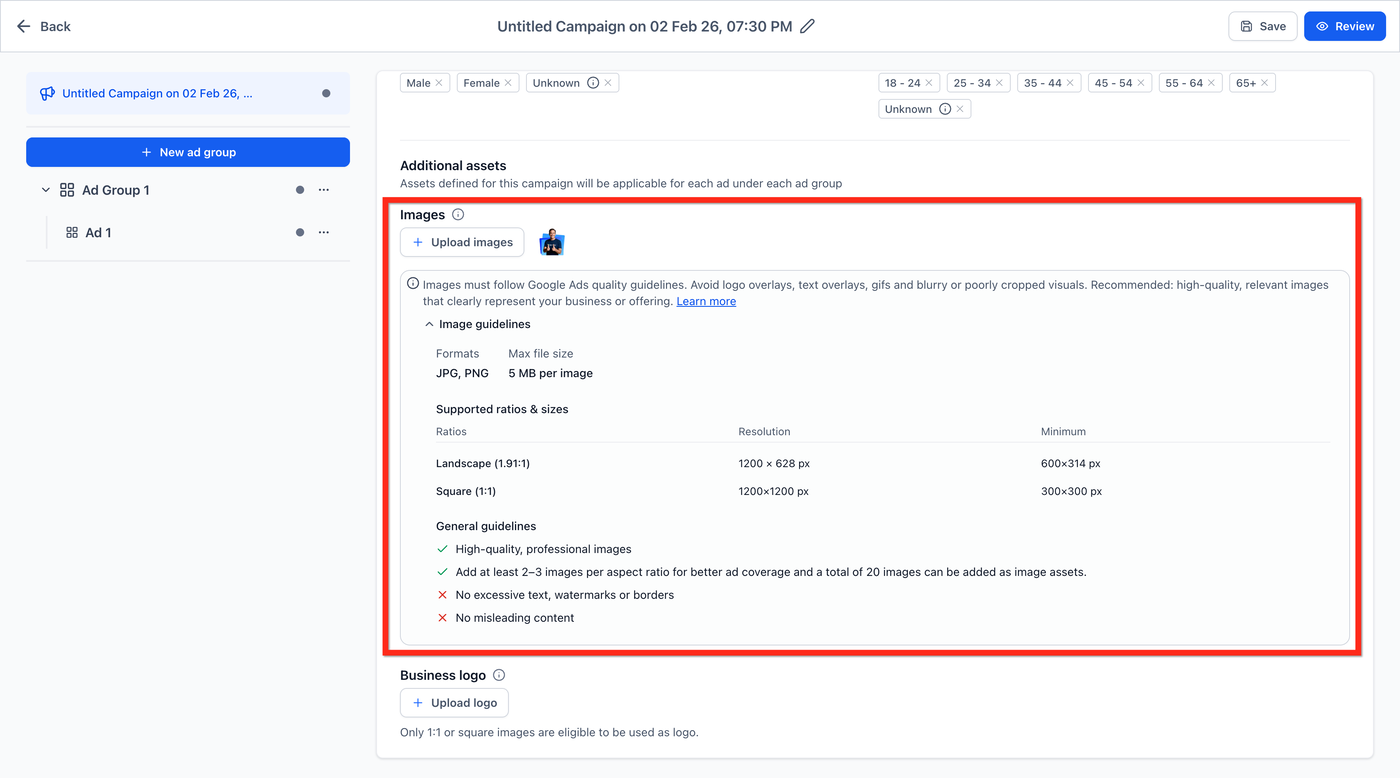
Schritt 1: Bild-Assets hinzufügen
Klicken Sie im Abschnitt „Additional Assets“ auf Upload Images.
Wählen Sie Bilder aus der Mediathek oder laden Sie neue hoch.
Bis zu 20 Bilder pro Kampagne möglich.
Richtlinien:
Formate: JPG, PNG
Seitenverhältnisse: 1:1 (quadratisch) oder 1,91:1 (Landscape)
Max. Dateigröße: 5 MB
Empfehlung: 2–3 Bilder pro Verhältnis
Hinweis: Google wählt automatisch relevante Bilder für Search, Display und YouTube. Fehlgeschlagene Bilder blockieren nicht die Veröffentlichung der Kampagne.
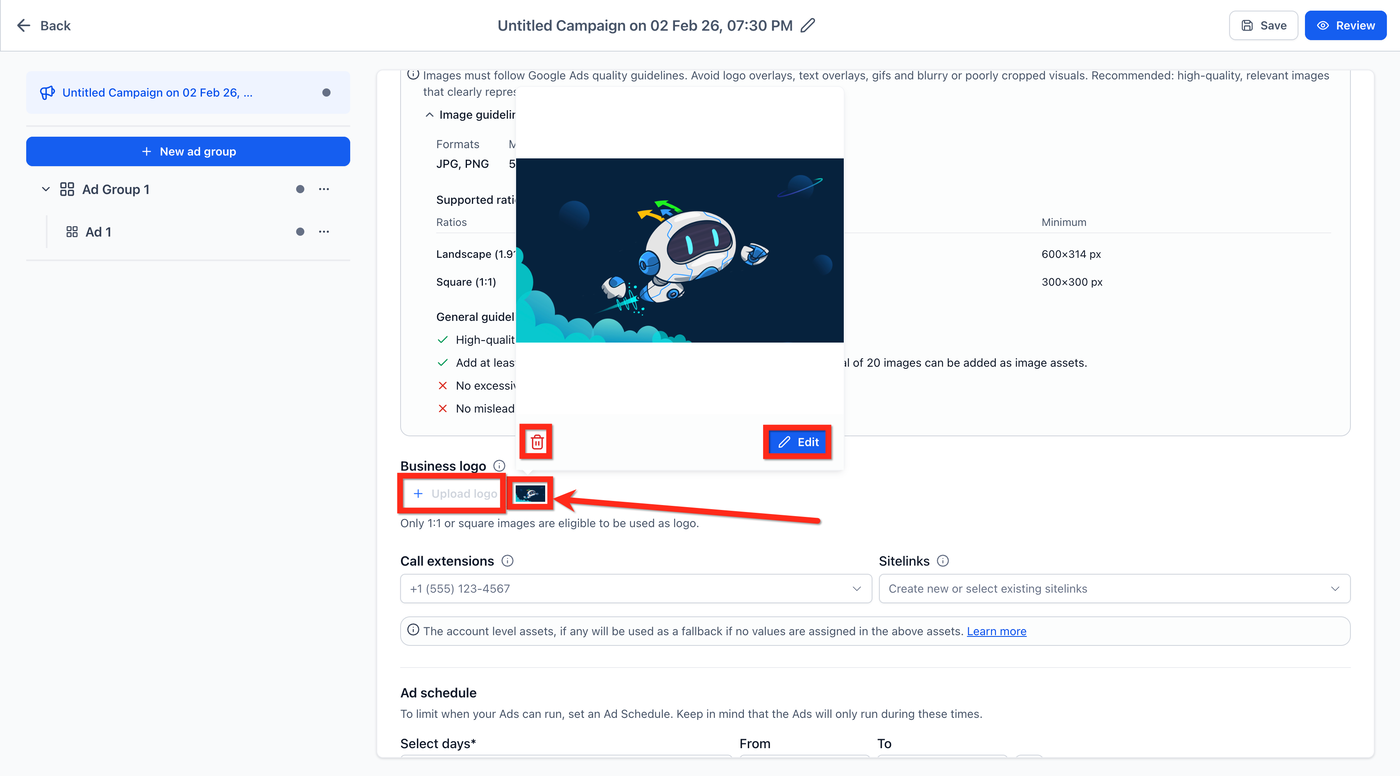
Schritt 2: Business-Logo hinzufügen
Klicken Sie auf + Upload Logo.
Wählen Sie ein vorhandenes Bild oder laden Sie ein neues hoch.
Nur 1:1-Bilder sind zulässig.
Bearbeitungsoptionen wie Zuschneiden stehen nach dem Hochladen zur Verfügung.
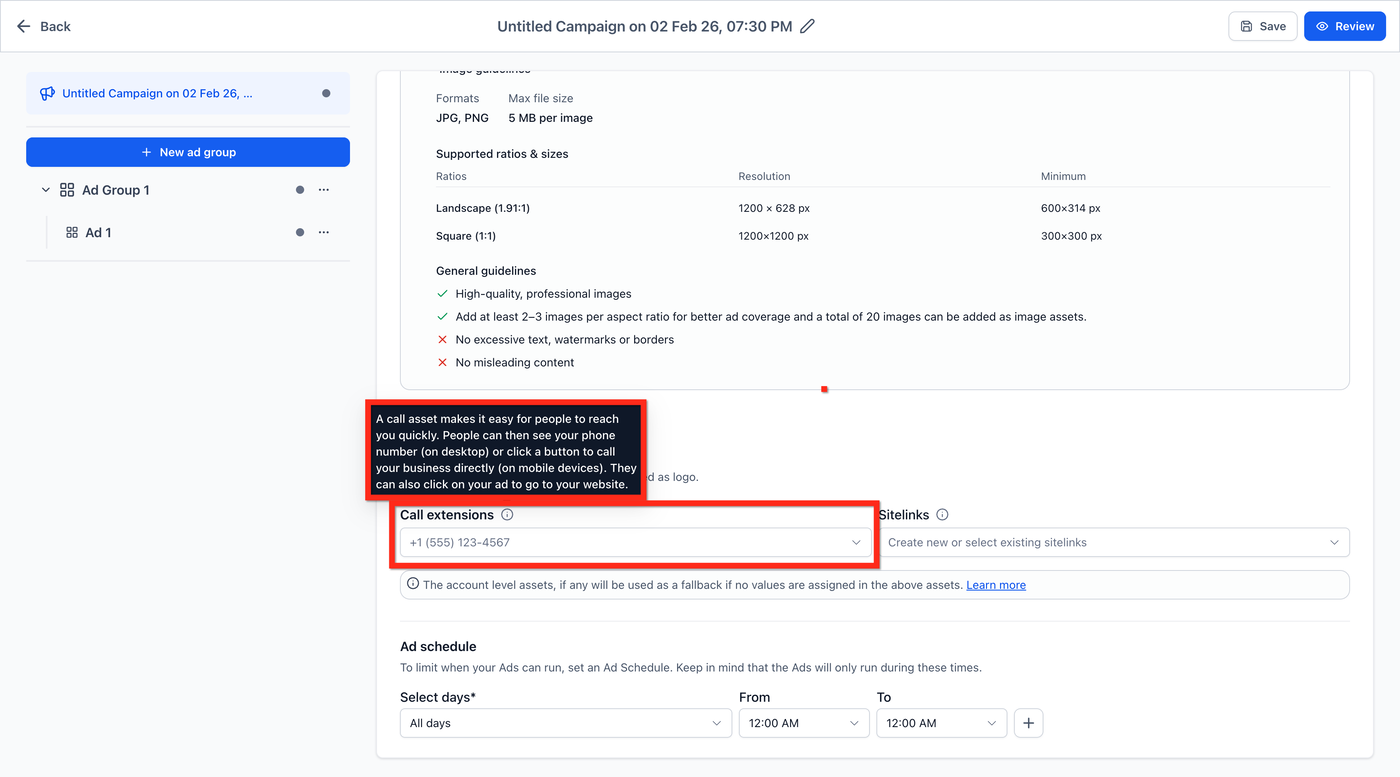
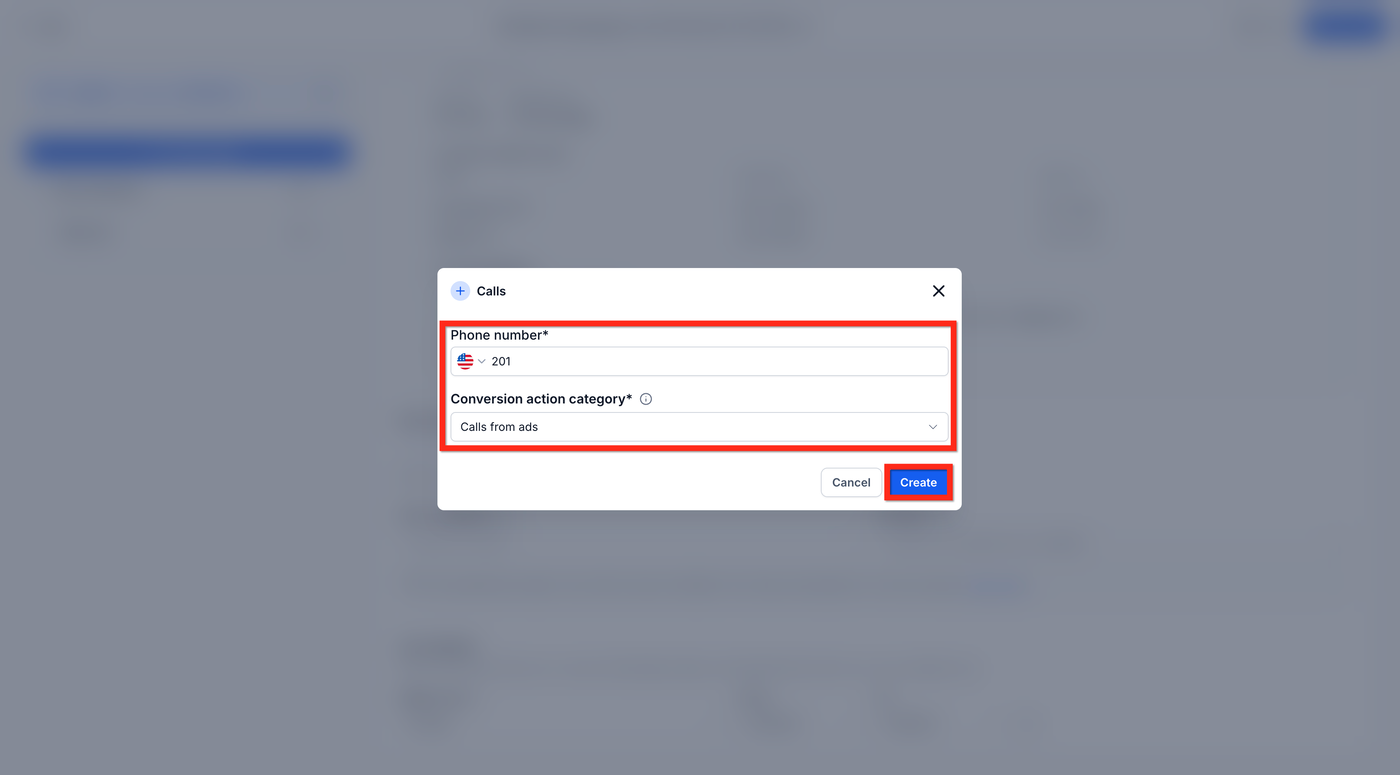
Schritt 3: Anruferweiterungen konfigurieren
Klicken Sie auf das Call Extensions Dropdown.
Wählen Sie eine oder mehrere Telefonnummern oder erstellen Sie eine neue Nummer.
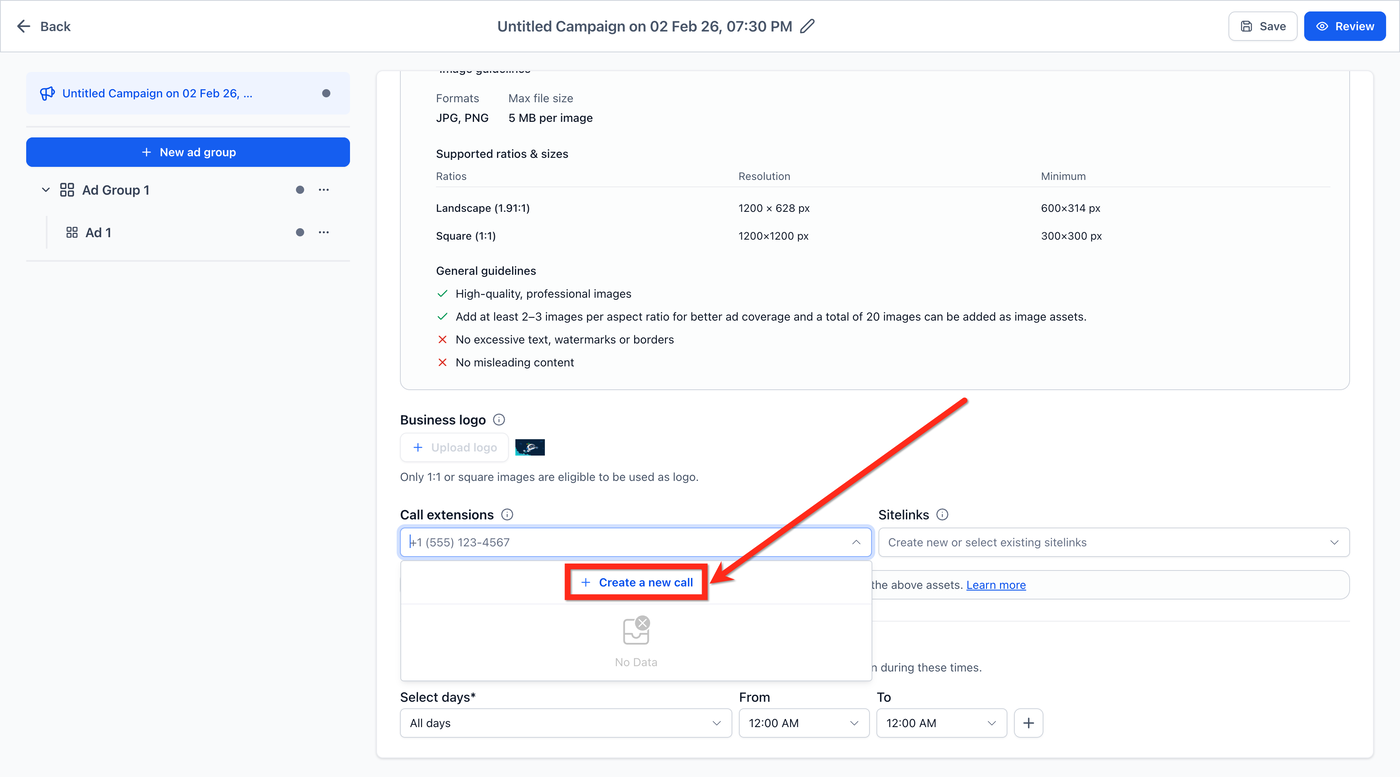
Mobilfreundlich, erhöht CTR durch direkte Anruffunktion.
Schritt 4: Sitelinks konfigurieren
Hinweis: Für eine optimale Auslieferung sollten mindestens 2, maximal 20 und empfohlen 4 Sitelink-Assets hinzugefügt werden.
Klicken Sie auf das Dropdown-Menü Sitelinks.
Wählen Sie einen oder mehrere vorhandene Sitelinks aus.
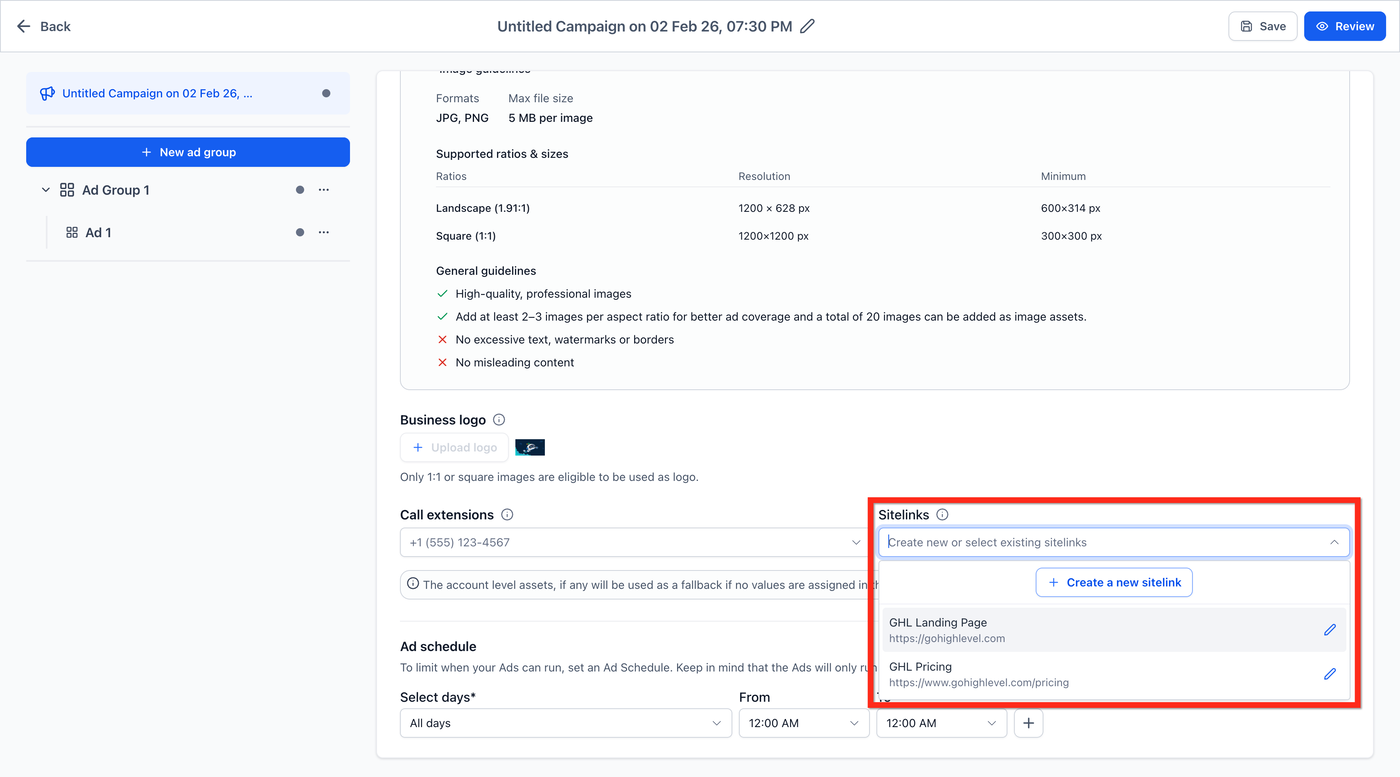
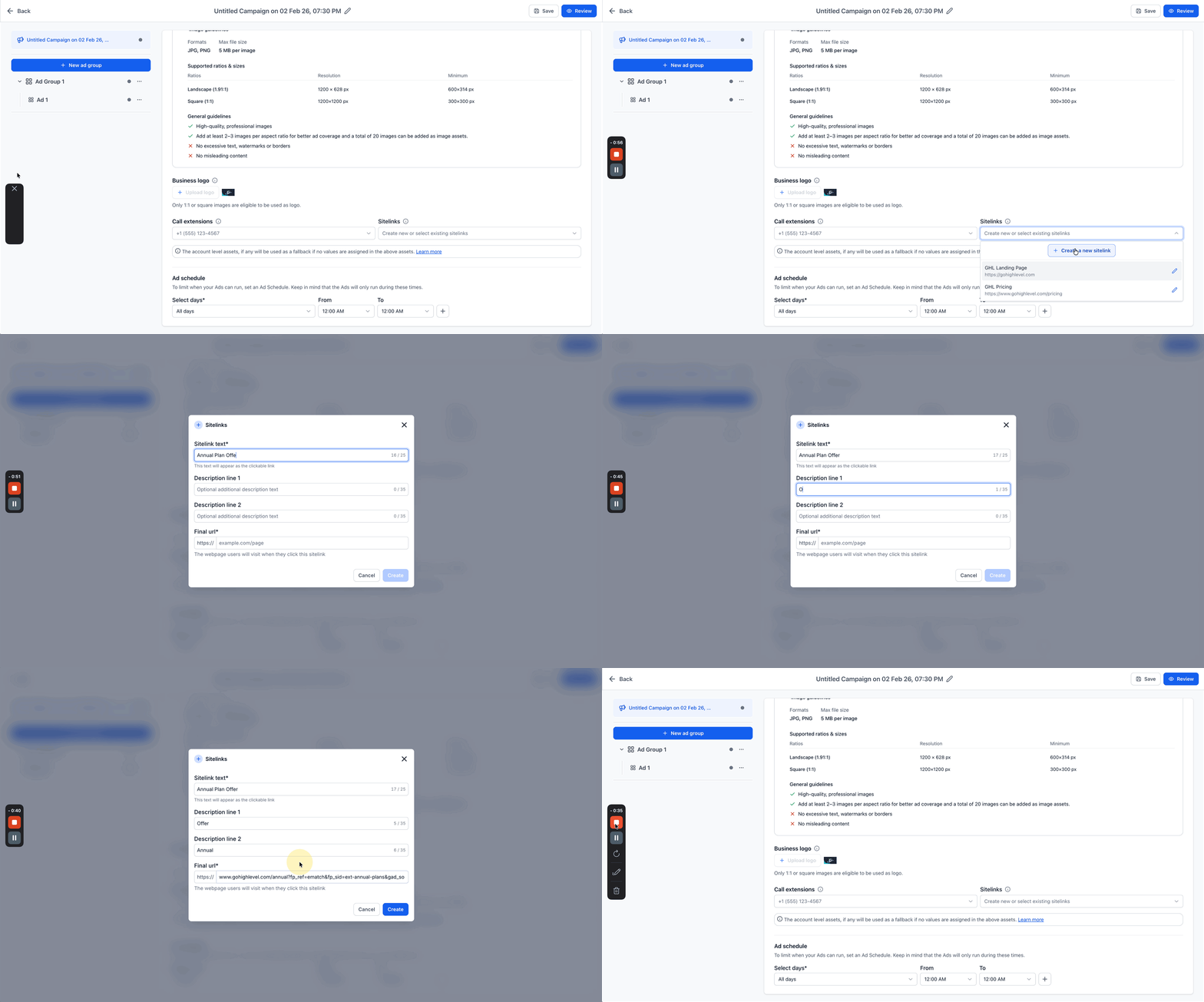
Um einen neuen Sitelink hinzuzufügen, klicken Sie auf + Neuen Sitelink erstellen und füllen Sie die folgenden Felder aus:
SitelinkText (max. 25 Zeichen)
Optionale Beschreibung Zeile 1 & 2
End-URL
Klicken Sie auf Erstellen.
Bilder-Assets hinzufügen
Das Hinzufügen von Bildern macht Ihre Suchanzeigen auf Google auffälliger. Laden Sie markensichere Bilder einmal hoch und lassen Sie Google diese dort platzieren, wo sie die beste Leistung erzielen.
Spezifikationen:
Menge: bis zu 20 Bilder pro Kampagne
Formate: JPG, PNG
Seitenverhältnisse: Quadrat (1:1) und Querformat (1,91:1)
Maximale Dateigröße: 5 MB pro Bild
Schritte:
Öffnen Sie im Kampagnen-Builder den Abschnitt Bild-Assets.
Klicken Sie auf Hochladen und wählen Sie Ihre Bilder aus.
Stellen Sie sicher, dass jede Datei die Anforderungen an Seitenverhältnis und Dateigröße erfüllt.
Klicken Sie auf Speichern.
Verhalten: Google wählt automatisch relevante Bilder für Platzierungen auf Search, Display und YouTube aus. Wenn einige Bilder die Überprüfung nicht bestehen, werden Ihre Textanzeigen weiterhin veröffentlicht.
Validierung & Fehler:
Der Builder zeigt klare Meldungen bei Richtlinien-, Seitenverhältnis- oder Dateigrößenproblemen.
Fehlgeschlagene Assets werden übersprungen; gültige Assets bleiben verfügbar.
Best Practices:
Fügen Sie 2–3 Bilder pro Seitenverhältnis hinzu, um maximale Abdeckung zu gewährleisten.
Vermeiden Sie starke Text-Overlays, Wasserzeichen, GIFs oder irreführende Inhalte.
Verwenden Sie klare, übersichtliche Bilder, die die Überschriften/Beschreibungen ergänzen.
Fallback-Logik
Wenn auf Kampagnenebene keine Assets hinzugefügt werden:
Verwendet das System standardmäßig Account-Level-Assets (falls verfügbar).
Wenn keine vorhanden sind, kann die Anzeige ohne diese Erweiterungen geschaltet werden.
Hinweis: Weitere Informationen zu Account-Level-Assets finden Sie im Google Ads Support.
Häufig gestellte Fragen (FAQ)
F: Was passiert, wenn ich ein nicht-quadratisches Logo hochlade?
A: Nur 1:1 (quadratische) Bilder sind zulässig. Nicht-quadratische Logos werden verworfen. Verwenden Sie das integrierte Zuschneide-Tool, um das Bild anzupassen.
F: Kann ich mehrere Telefonnummern als Anruferweiterungen hinzufügen?
A: Ja. Sie können mehrere genehmigte Nummern zuweisen. Google rotiert diese je nach Standort, Gerät und Verfügbarkeit.
F: Warum wird meine Anruferweiterung als „Abgelehnt“ markiert?
A: Anruferweiterungen müssen den Google Ads-Richtlinien entsprechen. Ablehnungsgründe sind ungültige/nicht verifizierte Nummern, Länder-Code-Abweichungen oder Formatierungsprobleme.
F: Wie viele Sitelinks kann ich hinzufügen?
A: Sie können 2–20 Sitelinks hinzufügen, empfohlen sind 4 für optimale Leistung.
F: Kann ich einen bestehenden Sitelink oder eine Telefonnummer bearbeiten?
A: Ja. Verwenden Sie das Stift-/Bearbeitungssymbol neben dem Eintrag, um Änderungen vorzunehmen.
F: Welche Vorteile haben Kampagnen-Assets?**
Spart Zeit, indem Assets auf alle Anzeigengruppen und Anzeigen angewendet werden.
Gewährleistet Marken-Konsistenz.
Stellt sicher, dass reiche Anzeigenformate (Logos, Bilder, Sitelinks, Anrufe) immer enthalten sind.
F: Überschreiben diese Einstellungen die Account-Level-Assets?
A: Ja. Kampagnen-Level-Auswahlen haben Vorrang. Falls nicht vorhanden, werden Account-Level-Assets verwendet.
F: Was passiert, wenn ich Bilder in einem nicht unterstützten Verhältnis hochlade (z. B. 4:5)?
A: Nicht unterstützte Verhältnisse lösen eine Warnmeldung aus. Das System fordert Sie auf, das Bild auf 1:1 oder 1,91:1 zuzuschneiden oder zu skalieren. Das abgelehnte Bild wird nicht veröffentlicht.
F: Stoppen fehlgeschlagene Bild-Uploads die Veröffentlichung meiner Kampagne?
A: Nein. Auch wenn einzelne Bilder fehlschlagen, wird Ihre Kampagne weiterhin mit gültigen Textanzeigen und anderen genehmigten Assets veröffentlicht.
Verwandte Artikel:
Überblick über Ad Manager
Ad Manager – Google Ads Offline Conversions erstellen und verwalten
Ads Manager – Zielgruppen-Segmente für Google Ads
Neue Google Search Ad Kampagne erstellen
Google Ad Kampagnenstatistiken im Ad Manager anzeigen