Neue Buttons bringen Ein-Klick-Ad-Erstellungslinks („Breadcrumbs“) direkt in zwei der am häufigsten genutzten HighLevel-Tools – WhatsApp und Social Planner – sodass Sie Konversationen und Social-Media-Beiträge in bezahlte Anzeigen verwandeln können, ohne den Ad Manager suchen zu müssen.
INHALTSVERZEICHNIS
Was sind die neuen Buttons (Breadcrumbs) für den Ad Manager in WhatsApp & Social Planner?
Hauptvorteile von Breadcrumbing
WhatsApp > Create Engagement Ad
Social Planner > Run As Ad
Häufig gestellte Fragen
Verwandte Artikel
Was sind die neuen Buttons (Breadcrumbs) für den Ad Manager in WhatsApp & Social Planner?
Es gibt nun Buttons in WhatsApp und Social Planner, die den Ad Manager mit einem Klick öffnen, vorkonfiguriert, um eine Anzeige zu erstellen.
Diese kontextsensitiven Buttons – „Create Engagement Ad“ (WhatsApp) und „Run as Ad“ (Social Planner) – verlinken direkt tief in den Ad Manager. Jeder Link lädt das relevante Kampagnenziel und den Beitrag automatisch vor, wodurch mehrere manuelle Schritte des üblichen Anzeigen-Erstellungsprozesses entfallen.
Hauptvorteile von Breadcrumbing
Schnellere Kampagnenerstellung – vorausgewähltes Ziel, Zielort, Medium und Text reduzieren die Zeit für Formularausfüllung.
Fördert Ad Manager-Nutzung – zeigt Upgrade-Optionen genau dort an, wo Nutzer ohne Ad Manager arbeiten.
Verbessert Workflow-Kontinuität – Marketing-Teams wechseln mit einem Klick von organischen Inhalten zu bezahlter Promotion.
Reduziert Nutzerfehler – das richtige Ziel (Engagement) und der richtige Kanal (WhatsApp/Facebook/Instagram) werden automatisch angewendet.
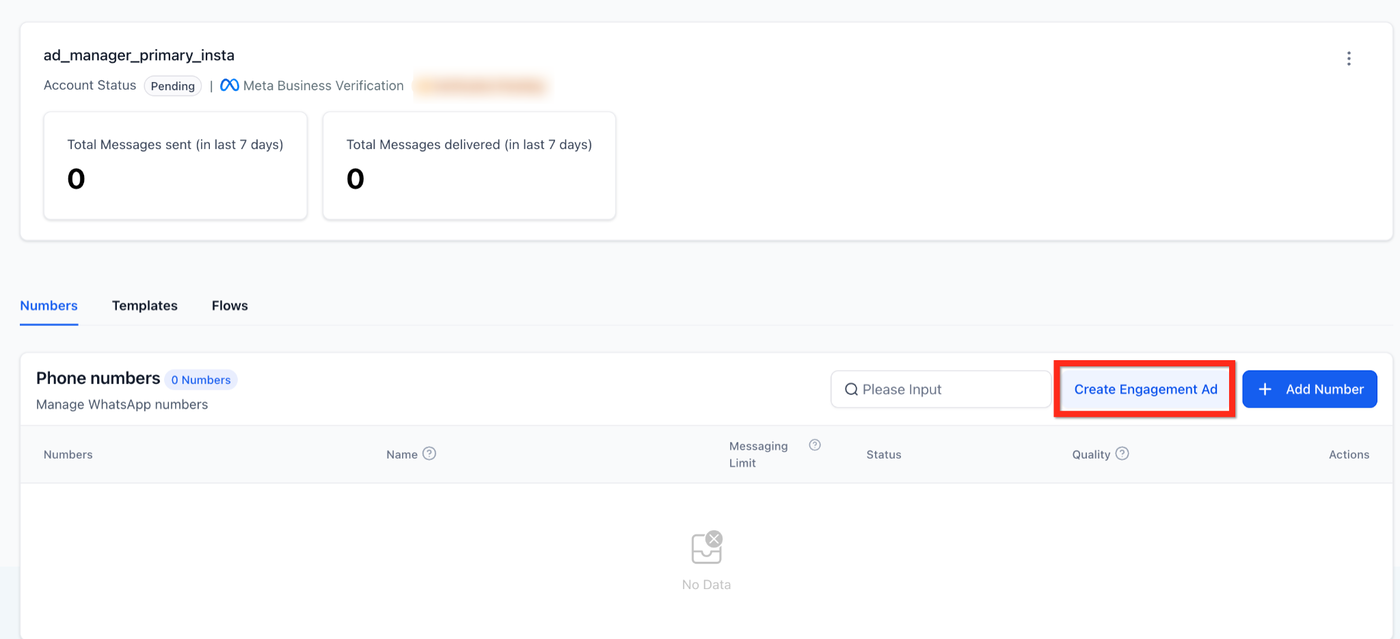
WhatsApp > Create Engagement Ad
Konvertieren Sie schnell eine WhatsApp-Telefonnummer in eine Engagement-Kampagne.
Button-Standort: Einstellungen > WhatsApp > Zahlen-Tab, neben „Nummer hinzufügen“.
Automatisch ausgefüllt im Ad Manager:
Ziel: Engagement
Zielort: WhatsApp
Budget, Zielgruppe und Creative bleiben bearbeitbar
Nutzer ohne Ad Manager sehen ein Modal mit den Vorteilen des Abos und „Connect Ad Manager“-CTA.
Nutzer mit Ad Manager, aber ohne verbundenes Ad-Konto, sehen den Button „Connect Account“.
Social Planner > Run As Ad
Bewerben Sie veröffentlichte oder geplante Facebook/Instagram-Beiträge, ohne Assets neu hochladen zu müssen.
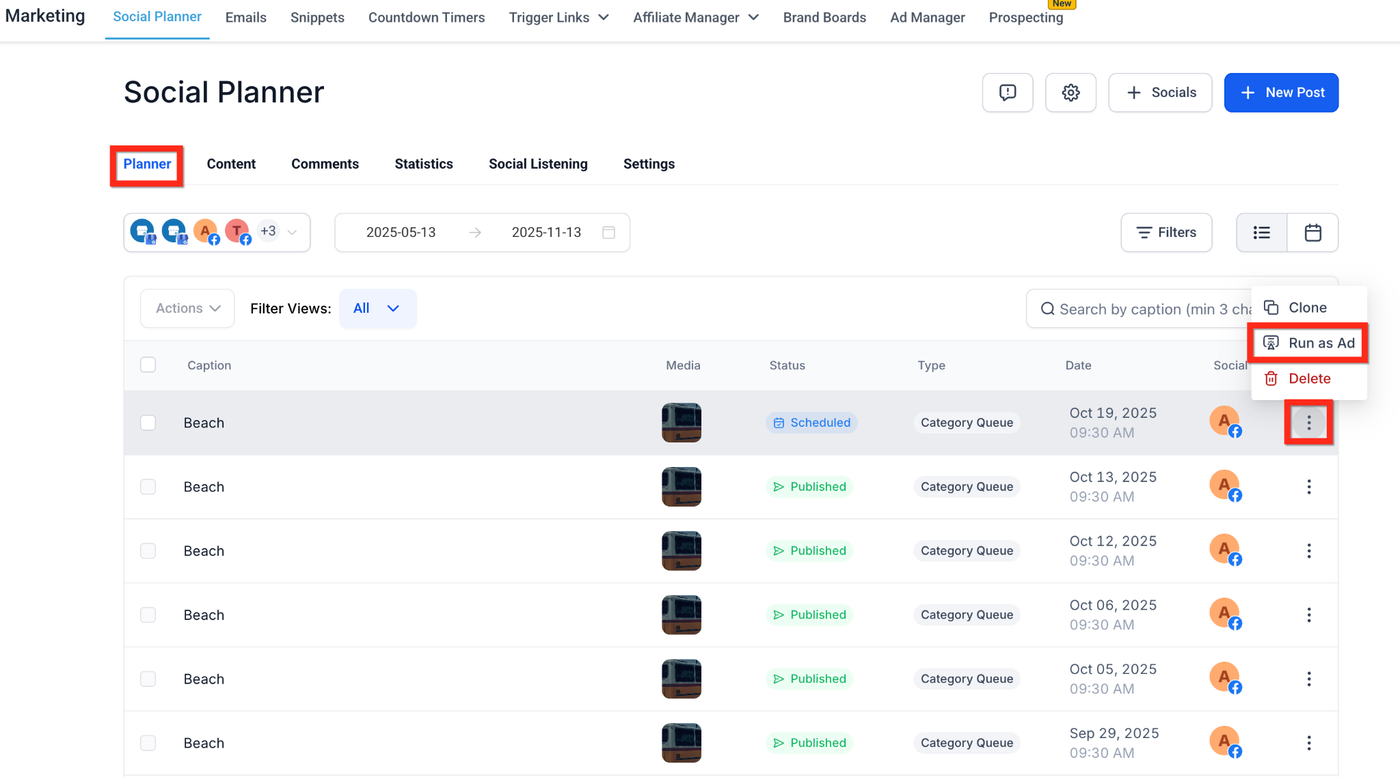
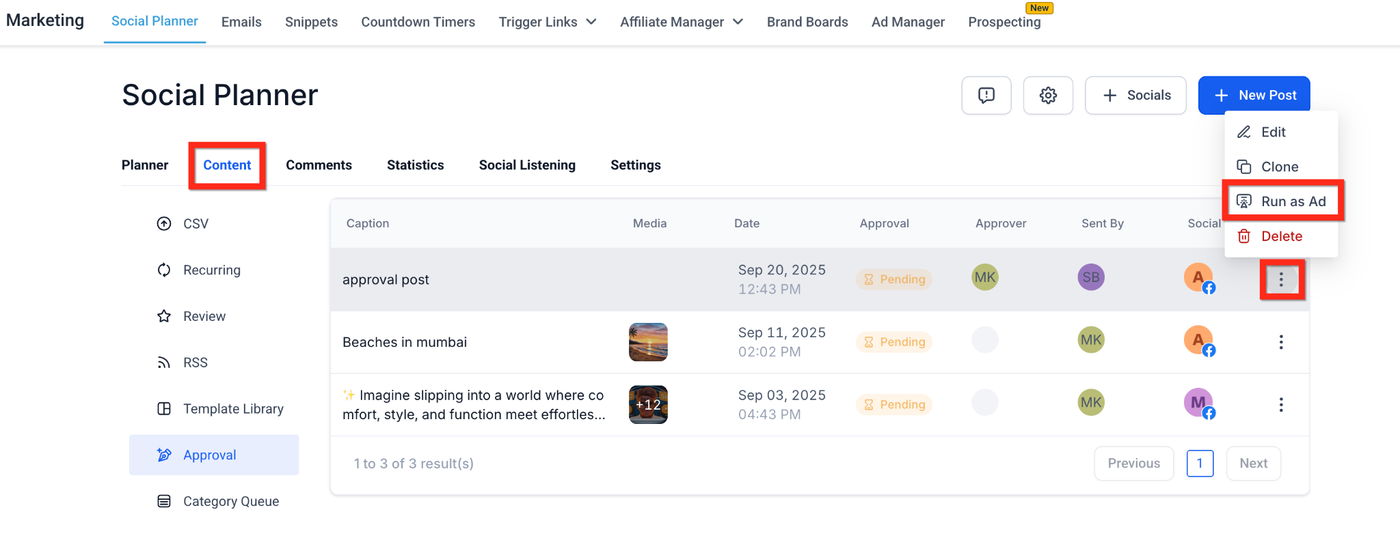
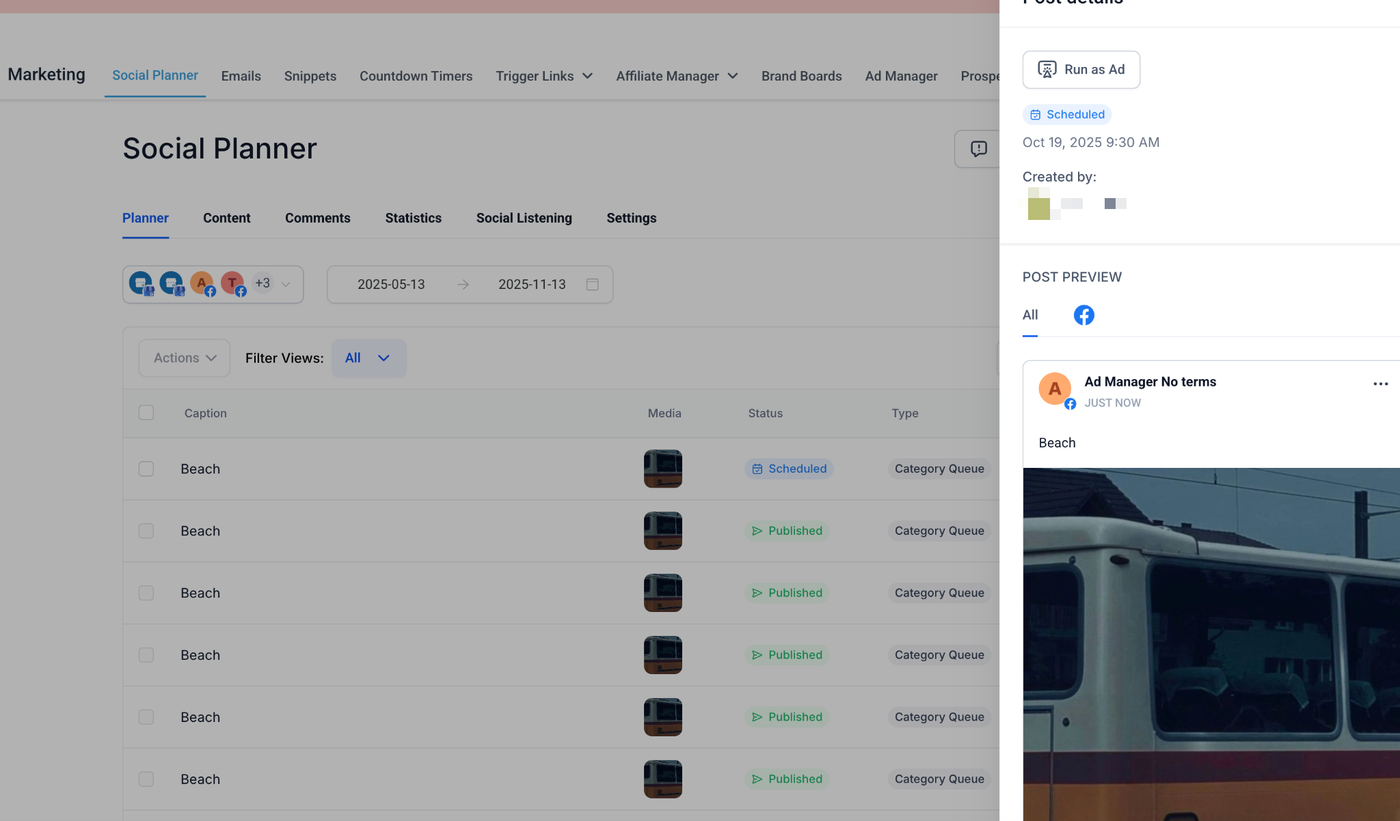
Standorte, an denen „Run as Ad“ angezeigt wird:
Marketing > Social Planner > Planner Tab > 3-Punkte-Aktionsmenü auf Zeilen
Marketing > Social Planner > Content Tab > Approval Tab > 3-Punkte-Aktionsmenü auf Zeilen
Marketing > Social Planner > Post Detail Sidebar
Unterstützte Beitragsstatus: Published, Scheduled, In Review (nicht Draft oder Recurring)
Weiterleitungsablauf: Klick → Bestätigungs-Modal → Ad Manager öffnet → Google oder Meta auswählen → Kampagne vorgefüllt mit Medium & Text (Textbeiträge bleiben bearbeitbar)
Häufig gestellte Fragen
Q: Kostet Breadcrumbing extra?
A: Nein. Die Funktion ist kostenlos, aber das Sub-Konto muss ein aktives Ad Manager-Abonnement oder Pay-as-you-go-Plan haben.
Q: Kann ich „Run as Ad“ für TikTok oder LinkedIn-Posts nutzen?
A: Noch nicht. Breadcrumbing unterstützt aktuell nur Facebook- und Instagram-Beiträge.
Q: Was passiert, wenn ich einen Beitrag nach der Umwandlung in eine Anzeige bearbeite?
A: Änderungen im Social Planner werden nicht in der Live-Anzeige synchronisiert; bearbeiten Sie das Creative direkt im Ad Manager.
Q: Warum sehe ich den Button „Create Engagement Ad“ in WhatsApp nicht?
A: Prüfen Sie, ob Sie im Zahlen-Tab sind und WhatsApp für Ihren Standort aktiviert ist. Standard-Benutzerrechte gelten ebenfalls.
Q: Kann ich das Bestätigungs-Modal überspringen?
A: Nein. Das Modal verhindert versehentliches Navigieren und zeigt klar, dass Sie in den Ad Manager-Flow wechseln.
Verwandte Artikel
Wie man eine Meta Click-to-Direct (CTX) Ad für Engagement erstellt
Übersicht der Ad Manager-Einstellungen
Erste Schritte – Social Planner einrichten
Ad Manager mit Ihrem SaaS-Plan weiterverkaufen
HighLevel Preisübersicht
WhatsApp – 30 Tage kostenlos testen