In diesem Artikel erläutern wir im Detail die Integration der Template Library mit dem Ad Manager und zeigen, wie man:
Kampagnen mithilfe von Vorlagen aus der Template Library erstellt
Eine bestehende Kampagne als Vorlage speichert und in die Template Library hochlädt
Außerdem wird kurz beschrieben, wo Agentur-Nutzer oder Administratoren den Ad Manager in der Template Library finden.
INHALTSVERZEICHNIS
Wo befindet sich der Ad Manager in der Template Library?
Vorteile der Verwendung von Vorlagen im Ad Manager
Wie erstellt man eine Kampagne mithilfe von Vorlagen?
Wie erstellt man aus einer bestehenden Kampagne eine Vorlage?
Wo befindet sich der Ad Manager in der Template Library?
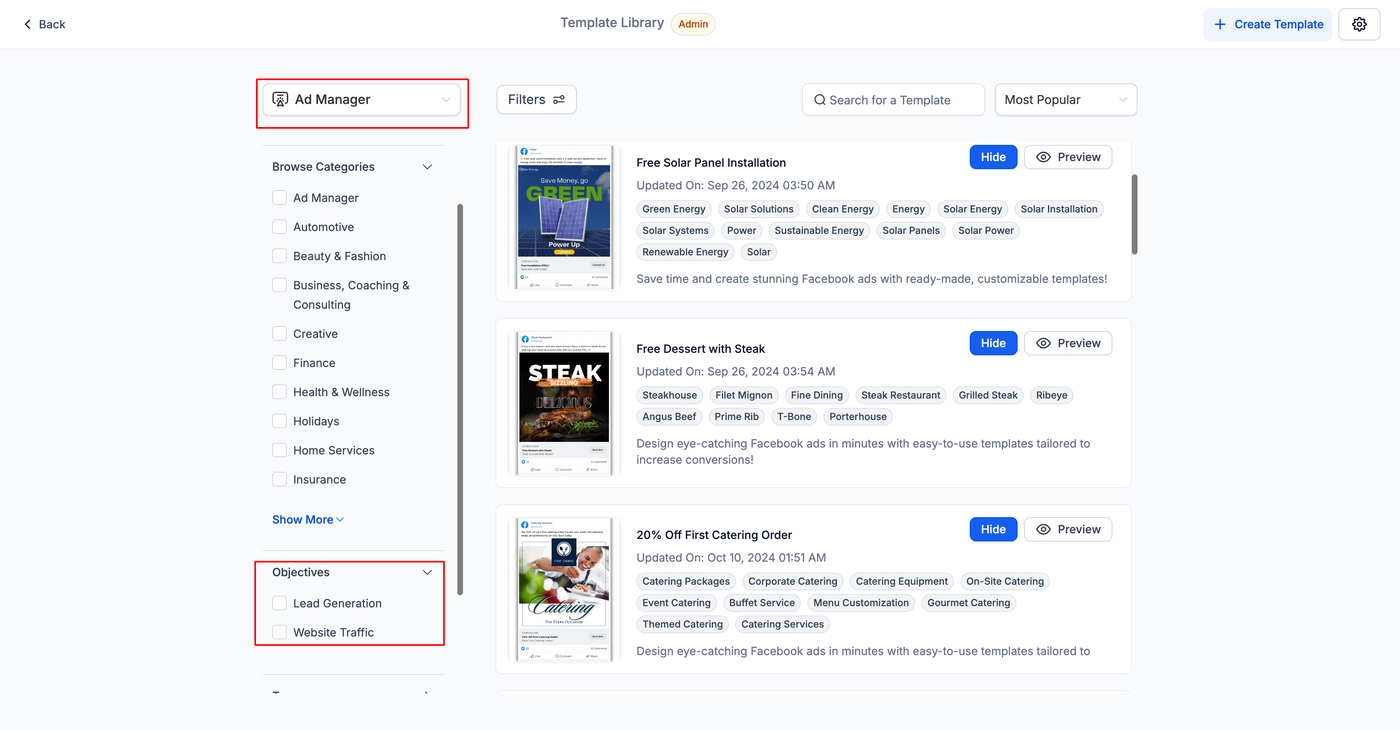
In der Agenturansicht wurde im Bereich Template Library ein neuer Tab Ad Manager hinzugefügt.
Dort werden alle Vorlagen angezeigt, die speziell für den Ad Manager erstellt wurden.
Nutzer können die Vorlagen nach Kampagnenzielen filtern, z. B.:
Lead Generation
Website Traffic
Sobald künftig weitere Kampagnenziele im Erstellungsprozess hinzugefügt werden, erscheinen diese ebenfalls als Filteroptionen in der Template Library.
Vorteile der Verwendung von Vorlagen im Ad Manager
Die Nutzung von Vorlagen zur Erstellung von Werbekampagnen bietet mehrere Vorteile:
Zeit- und Arbeitsersparnis
Vordefinierte Anzeigenvorlagen helfen dabei, Zeit zu sparen. Nutzer müssen Kampagnen nicht von Grund auf neu erstellen.
Hochwertige Designs
Die Vorlagen enthalten hochwertige Stockbilder und Inhalte, die frei verwendet werden können. Dadurch lassen sich professionelle und konsistente Werbekampagnen erstellen.
Benutzerfreundlichkeit
Die Template Library ist intuitiv und einfach zu bedienen. Vorlagen können nach Geschäftsanforderungen gefiltert und vor der Auswahl in einer Vorschau angezeigt werden.
Anpassbarkeit
Obwohl die Vorlagen eine solide Basis bieten, können sie individuell angepasst werden. Bilder, Farben und Inhalte lassen sich verändern, um das Design an die eigene Marke anzupassen.
Kosteneffektiv und zugänglich
Individuelle Designs oder die Beauftragung eines Designers können teuer sein. Die Template Library bietet eine kostengünstige Alternative für hochwertige Werbekampagnen – ideal für kleine Unternehmen, Freelancer und Marketer mit begrenztem Budget.
Wie erstellt man eine Kampagne mithilfe von Vorlagen?
Folgende Schritte sind erforderlich, um eine Kampagne mithilfe von Ad Manager-Vorlagen aus der Template Library zu erstellen:
Auf der Startseite des Ad Managers wurde der bestehende Button „Create Campaign“ in ein Dropdown-Menü umgewandelt mit zwei Optionen:
Start from Scratch
Ad Manager Templates
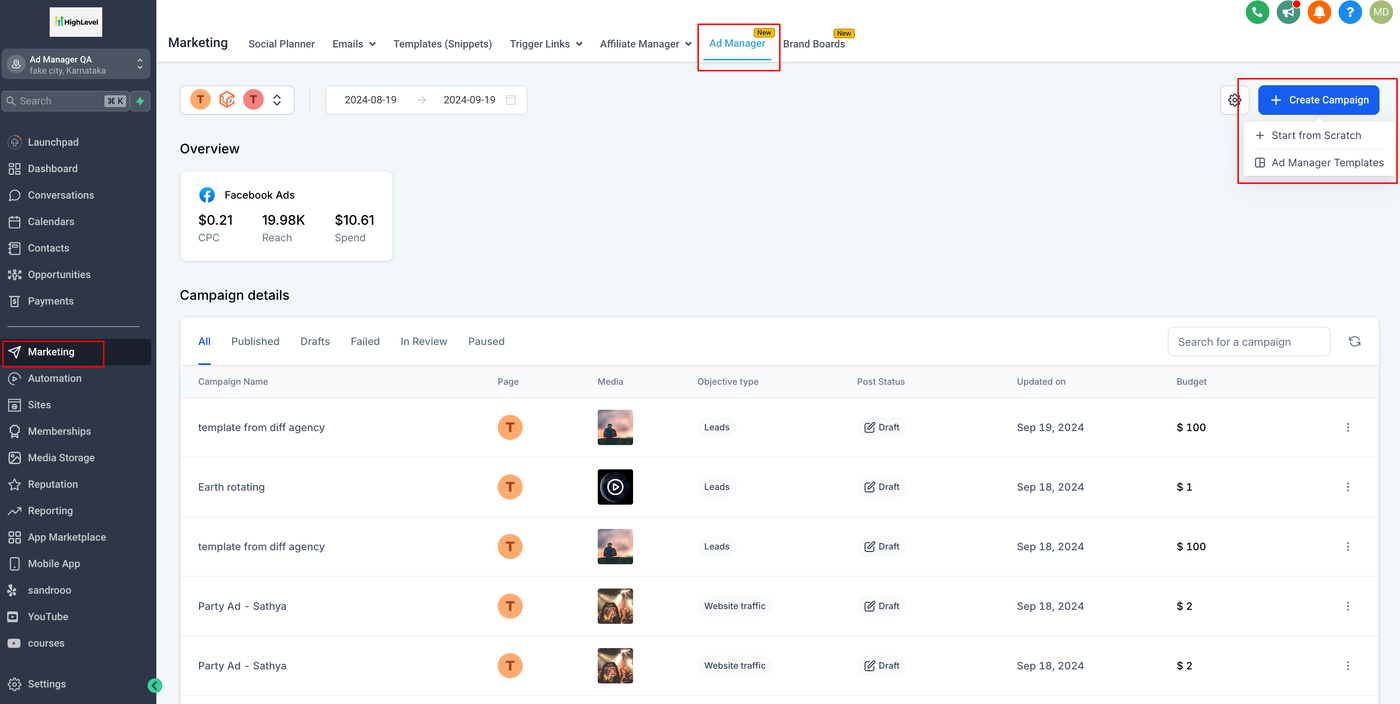
Wenn du auf „Start from Scratch“ klickst, beginnt der normale Prozess zur Erstellung einer Kampagne.
Wenn du auf „Ad Manager Templates“ klickst, öffnet sich eine Übersicht aller verfügbaren Vorlagen.
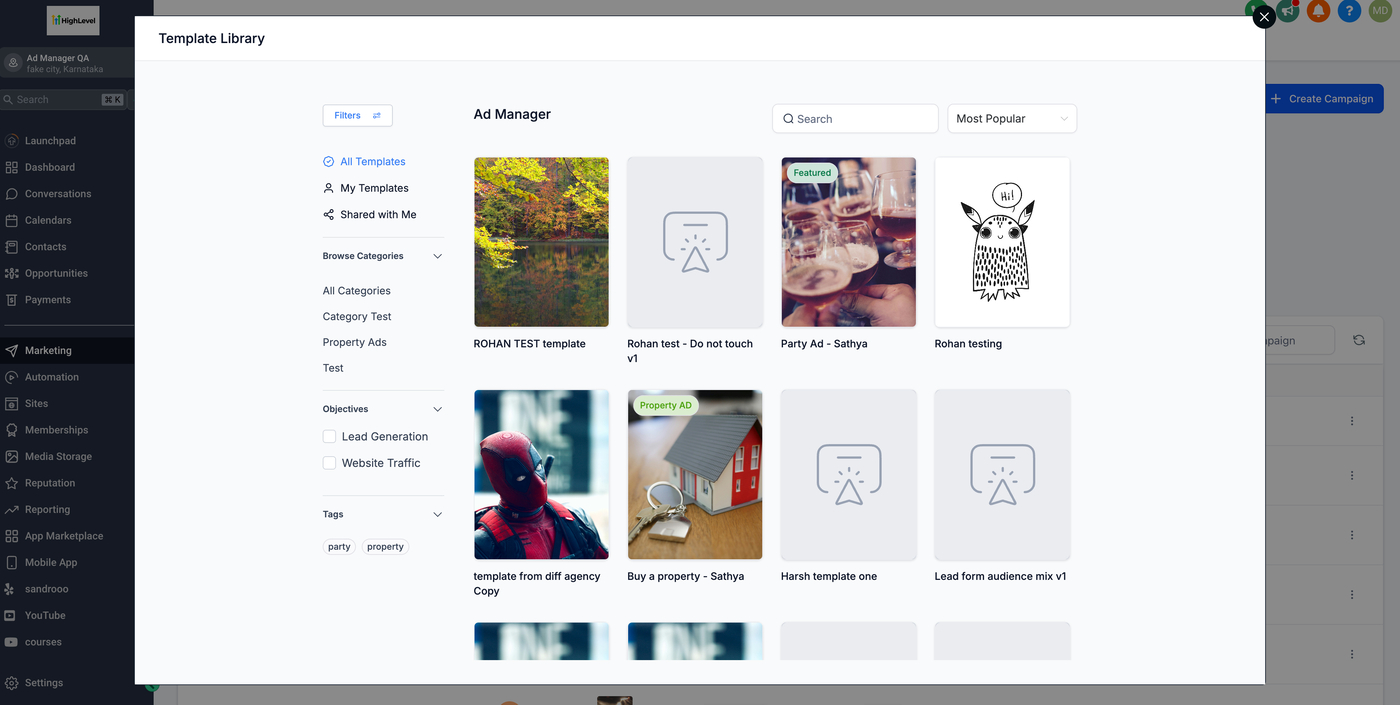
Wähle eine Vorlage aus, um eine Vorschau zu sehen.
Mit Klick auf „Continue“ wird die Kampagne auf Basis dieser Vorlage erstellt.
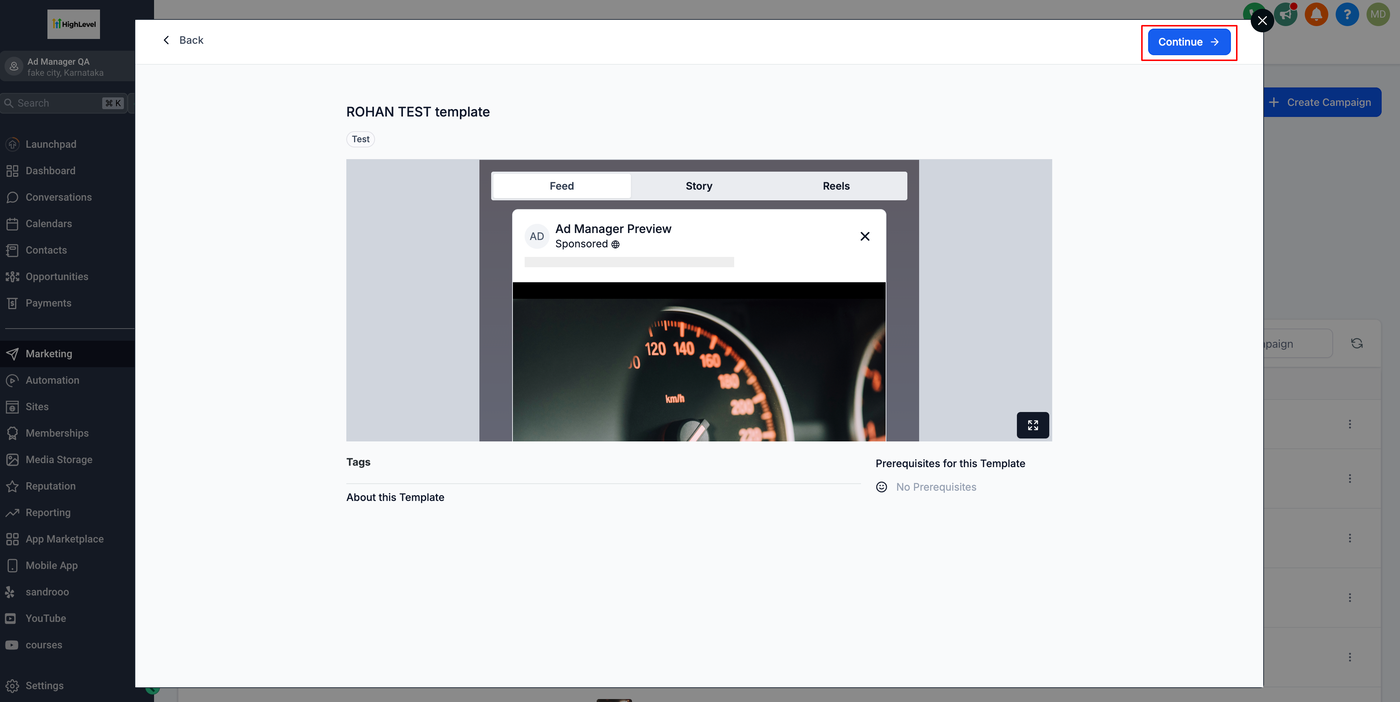
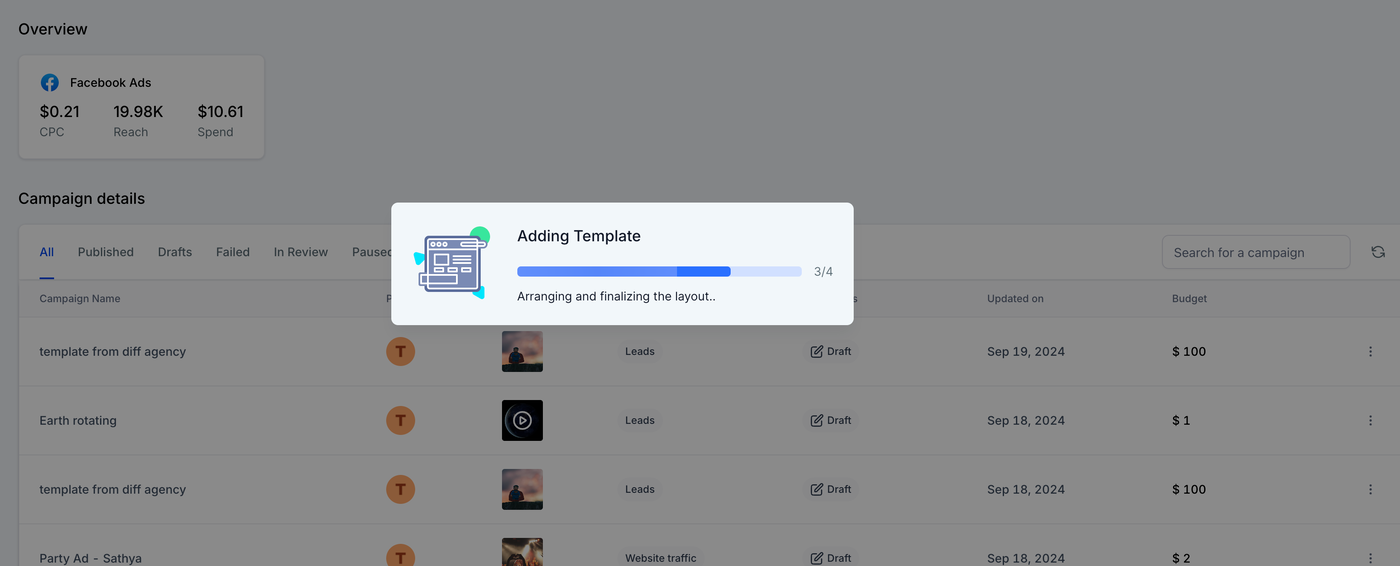
Eine Werbekampagne wird mit allen vorausgefüllten Details erstellt.
Der Nutzer kann:
Die Angaben überprüfen
Falls das Ziel Lead Generation ist, ein Facebook-Formular zuweisen
Die Kampagne anschließend veröffentlichen
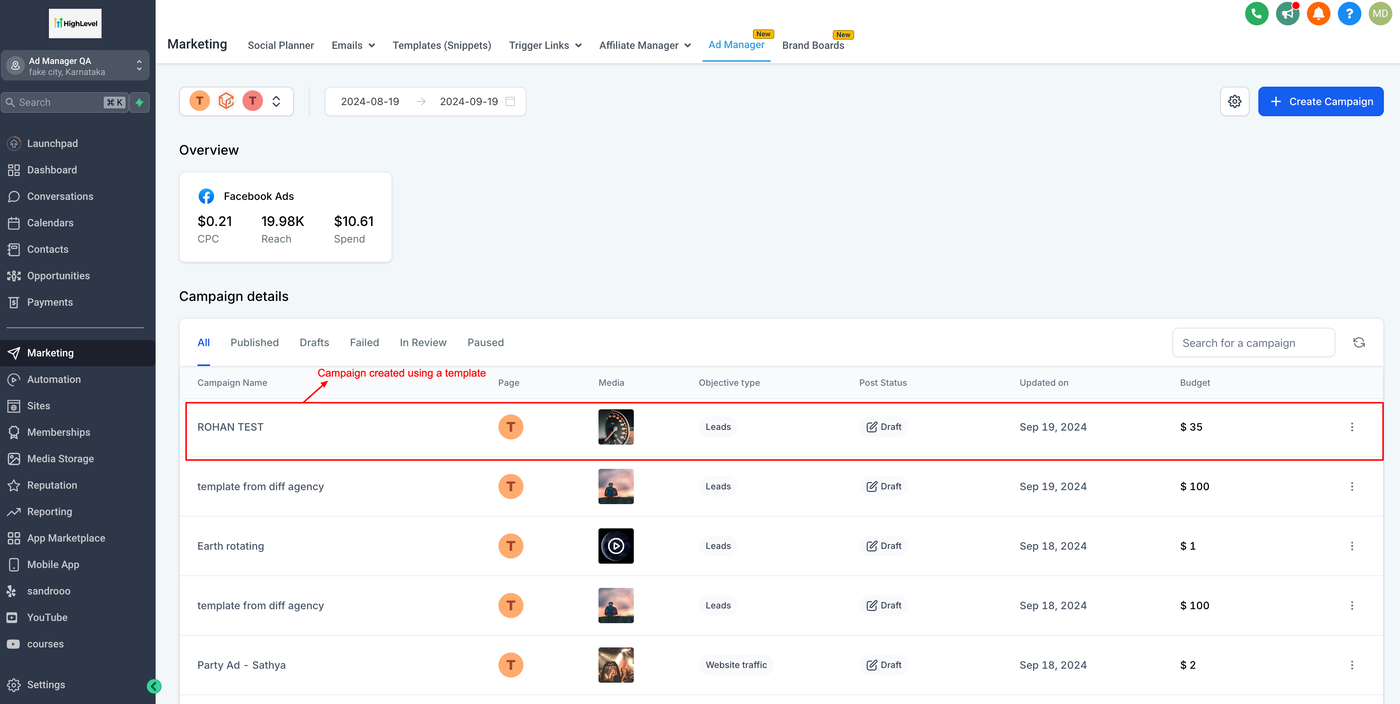
Bitte beachten:
Bei jeder Kampagne, die über eine Vorlage erstellt wird, sind folgende Elemente nicht automatisch zugewiesen und müssen manuell ergänzt werden:
Es ist keine Facebook-Seite mit der neu erstellten Kampagne verknüpft.
Sobald der Nutzer auf „Edit Campaign“ klickt, wird automatisch die als Standard festgelegte Seite zugewiesen. Diese kann bei Bedarf geändert werden.Da keine Seite festgelegt ist, muss bei Kampagnen mit dem Ziel Lead Generation das entsprechende Formular manuell ausgewählt werden.
Wie erstellt man aus einer bestehenden Kampagne eine Vorlage?
Manchmal gibt es besonders erfolgreiche Kampagnen, die sich als Vorlage für zukünftige Kampagnen eignen oder anderen Sub-Accounts zur Verfügung gestellt werden sollen.
Um eine bestehende Kampagne als Vorlage zu speichern, folge diesen Schritten:
Wähle in der Liste der bestehenden Kampagnen eine Kampagne aus.
Klicke auf die drei Punkte (Ellipsen) neben der Kampagne.
Wähle „Upload to Template Library“.
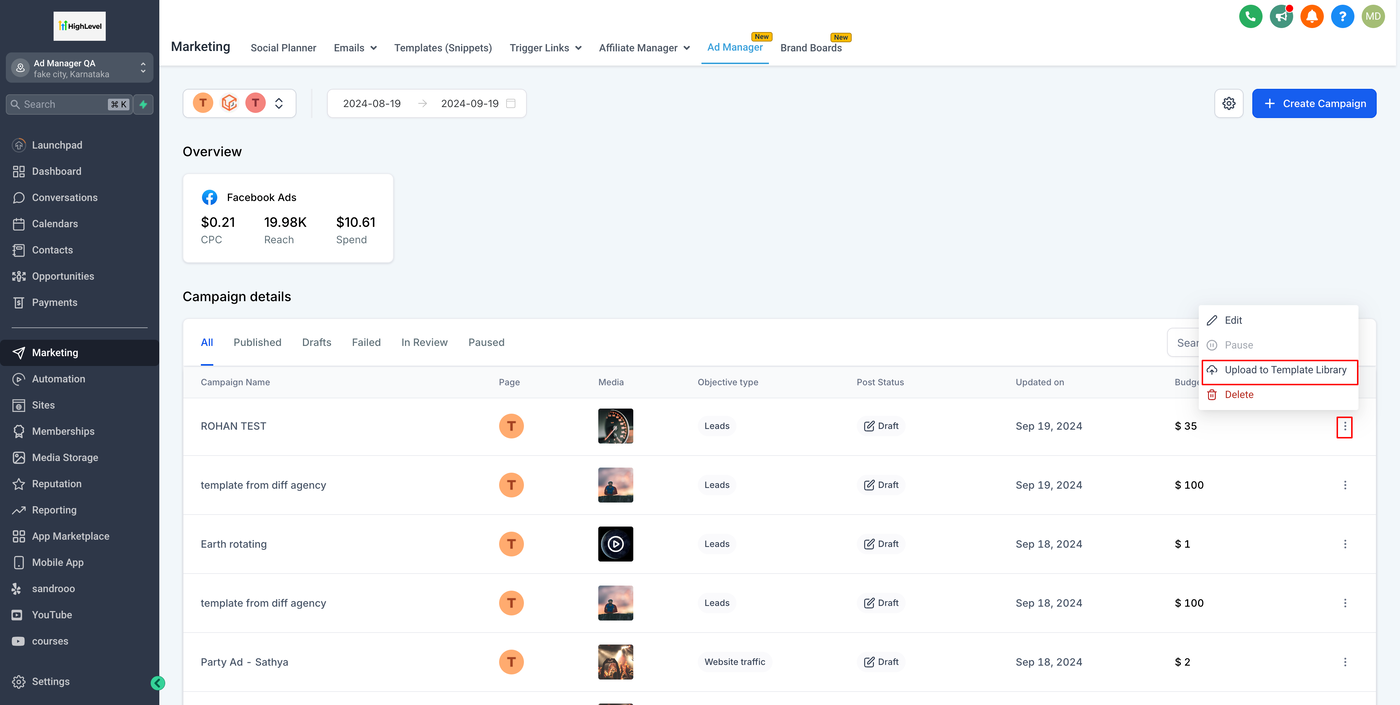
Ein Dialogfenster öffnet sich:
Gib einen Vorlagennamen ein
Wähle die passende Kategorie
Falls noch keine geeignete Kategorie existiert, kann diese in den Template Library Settings erstellt werden.
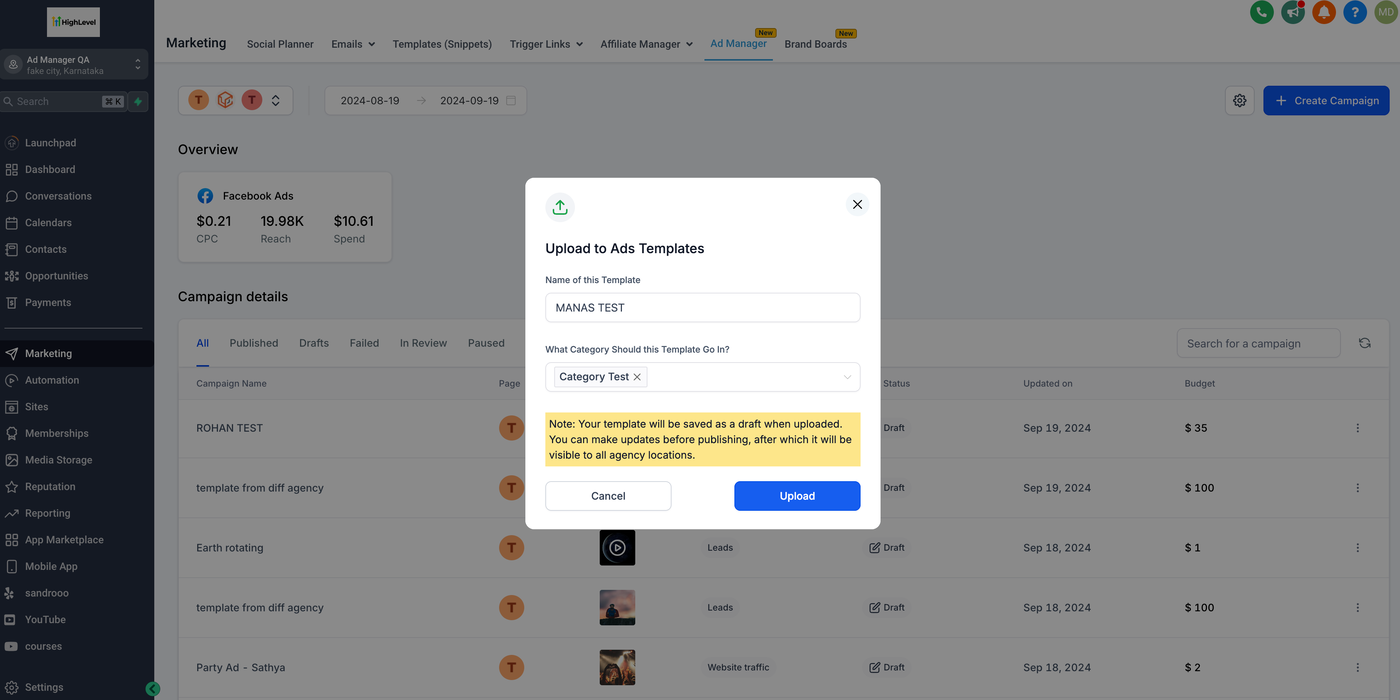
Klicke auf „Upload“, um die Kampagne als Entwurfs-Vorlage zu speichern.
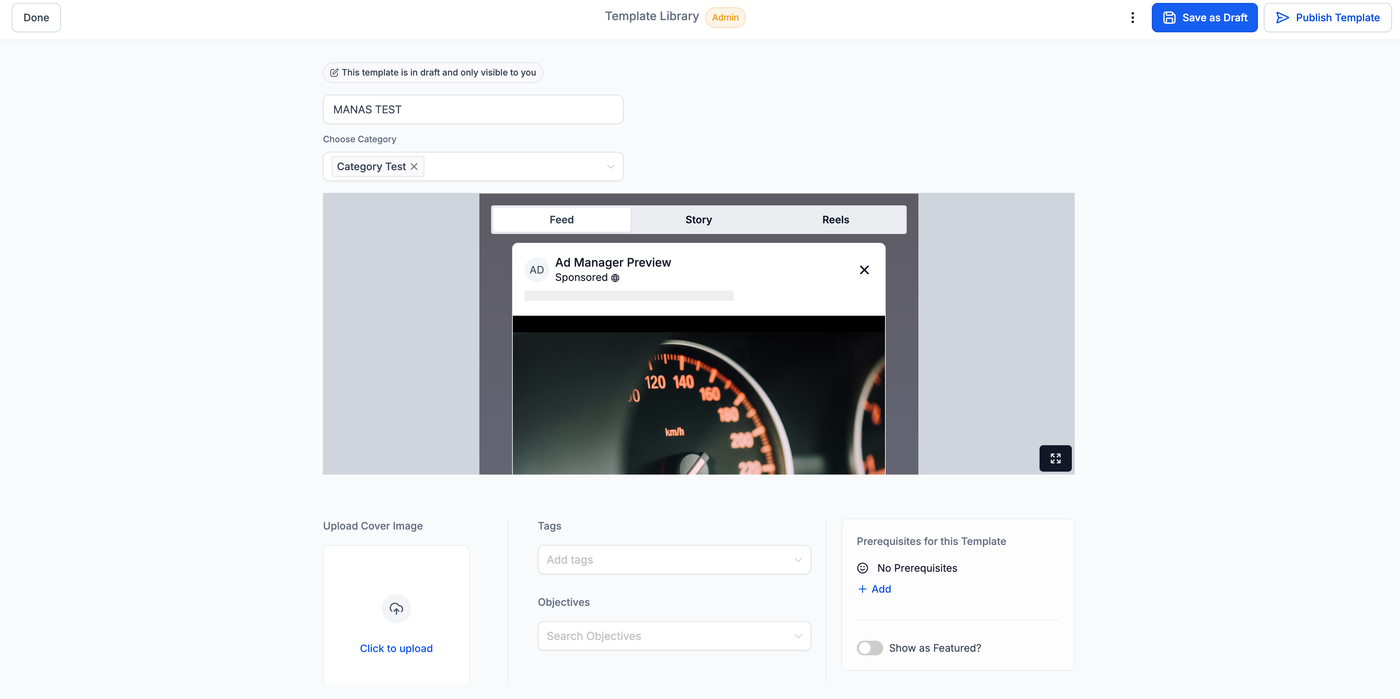
Nach dem Upload öffnet sich eine Seite mit der Entwurfs-Vorlage. Diese kann:
Bearbeitet werden
Als Entwurf gespeichert werden
Oder direkt als Vorlage veröffentlicht werden
Hinweis
Weitere Informationen zum Erstellen und Verwalten von Vorlagen über den Agency-Admin-Bereich findest du im Hilfeartikel:
„How to Manage and Create Templates from the Admin Screen“