HighLevel Ad Manager unterstützt jetzt Google-Zielgruppen-Segmente, sodass Sie die richtigen Kunden erstellen, verwalten und ansprechen können, ohne HighLevel zu verlassen. Dieser Artikel zeigt, wie Sie Zielgruppen-Segmente für Google Ads erstellen und verwenden.
INHALTSVERZEICHNIS
Was sind Zielgruppen-Segmente für Google Ads?
Wichtige Vorteile von Zielgruppen-Segmenten für Google Ads
Zielgruppen-Segmente
Wie man ein Zielgruppen-Segment erstellt
Segmenttypen
Customer Match
Website-Besucher
Interessens-Segmente
Lookalike-Segmente
Verwendung von Zielgruppen-Segmenten in Google Ads-Kampagnen
Was sind Target Interests (Affinity- und In-Market-Audiences)
Affinity Audiences
In-Market Audiences
Affinity vs. In-Market Vergleich
Kombination von Segmenten und Target Interests
Best Practices zur Maximierung des ROI
Häufige Einschränkungen
Häufig gestellte Fragen
Verwandte Artikel
Was sind Zielgruppen-Segmente für Google Ads?
Zielgruppen-Segmente organisieren Personen in Gruppen, die Sie in Google Ads ansprechen können. Die zentrale Erstellung und Auswahl von Segmenten innerhalb von HighLevel verkürzt die Einrichtungszeit und hilft, konsistente, datenschutzkonforme Zielgruppen in allen Kampagnen anzuwenden.
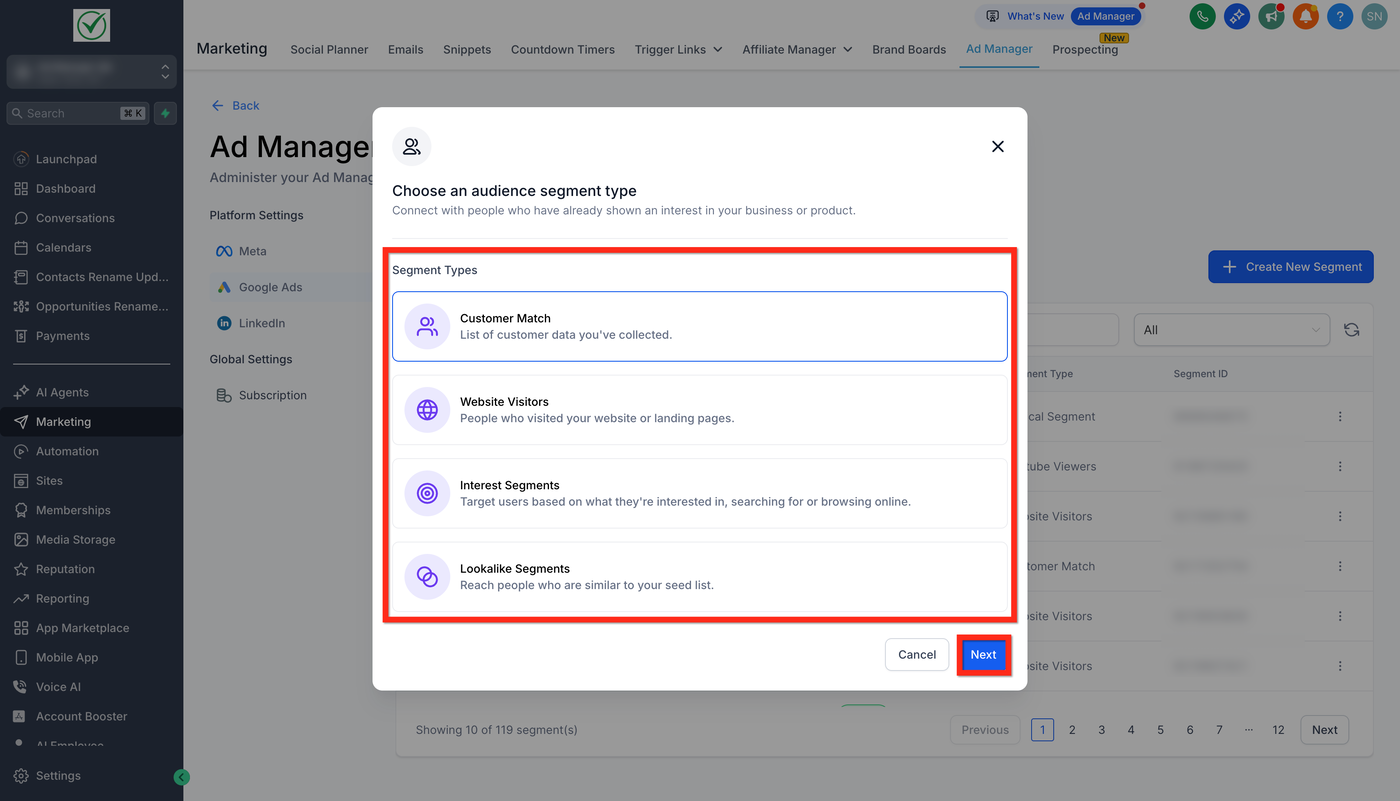
Zielgruppen-Segmente für Google Ads in HighLevel umfassen vier Segmenttypen:
Wichtige Vorteile von Zielgruppen-Segmenten für Google Ads
Workflow-Geschwindigkeit: Erstellen und wählen Sie Zielgruppen, ohne HighLevel zu verlassen.
Parität mit Google Ads: Zugriff auf die wichtigsten Google-Zielgruppentypen von einem Ort in HighLevel.
Inline-Erstellung: Erstellen Sie Customer Match- und Website-Besucher-Segmente direkt während der Kampagnenerstellung, um den Workflow zu beschleunigen.
Granulare Interessen-Targeting: Erkunden Sie Affinity- und In-Market-Kategorien mit erweiterten Unterkategorien.
Bessere Leistung: Steigern Sie Relevanz, CTR und Conversion-Raten mit hoch-intentionalen Segmenten.
Konsistenz & Governance: Zentralisieren Sie Assets, sodass Teams genehmigte Zielgruppen in allen Kampagnen verwenden.
Zielgruppen-Segmente
Zielgruppen-Segmente gruppieren Nutzer basierend auf Daten von Ihrer Website, Kundenliste oder Nutzeraktivität. Sie eignen sich ideal für Retargeting, Re-Engagement und Zielgruppenerweiterungsstrategien.
Verfügbare Segmenttypen
Typ | Zweck | Am besten geeignet für |
|---|---|---|
Customer Match | Nutzt hochgeladene oder synchronisierte Kundendaten | Retargeting bestehender Nutzer, Treuekampagnen |
Website-Besucher | Zielgruppe, die bestimmte Seiten besucht oder Aktionen auf Ihrer Website ausgeführt hat | Remarketing, Warenkorb-Abbrecher |
Interessens-Segmente | Nutzer basierend auf Suchabsicht oder Browsing-Verhalten erreichen | Awareness- und Prospecting-Kampagnen |
Lookalike-Segmente | Neue Nutzer ähnlich zu Ihren Top-Kunden finden | Neukundengewinnung und Skalierung |
Wie man ein Zielgruppen-Segment erstellt
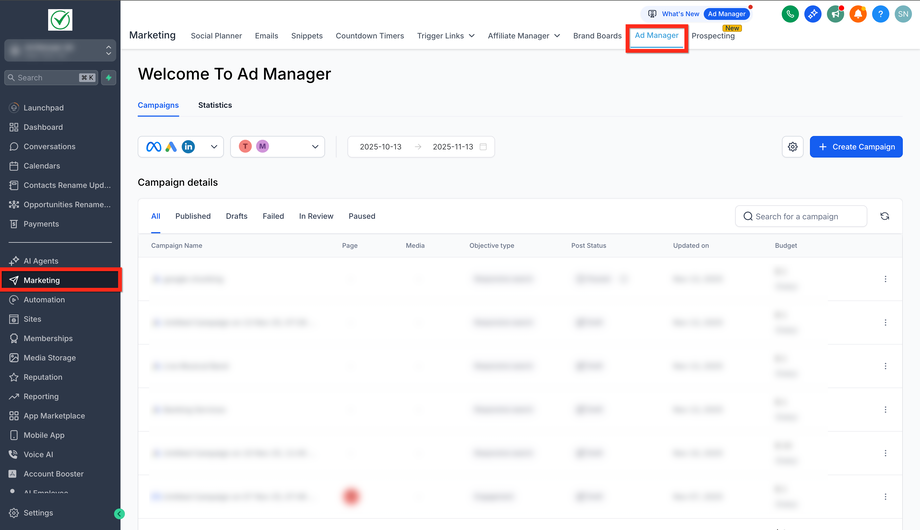
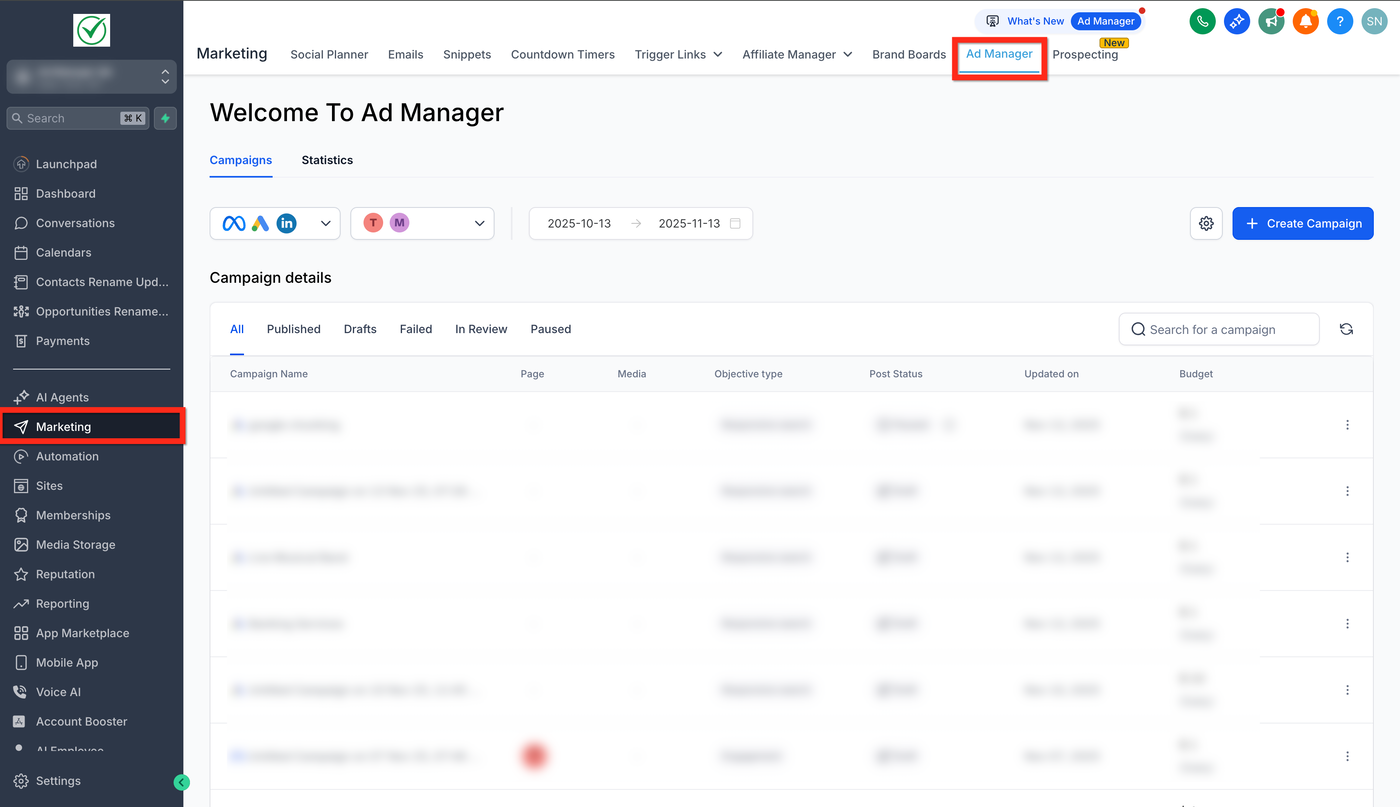
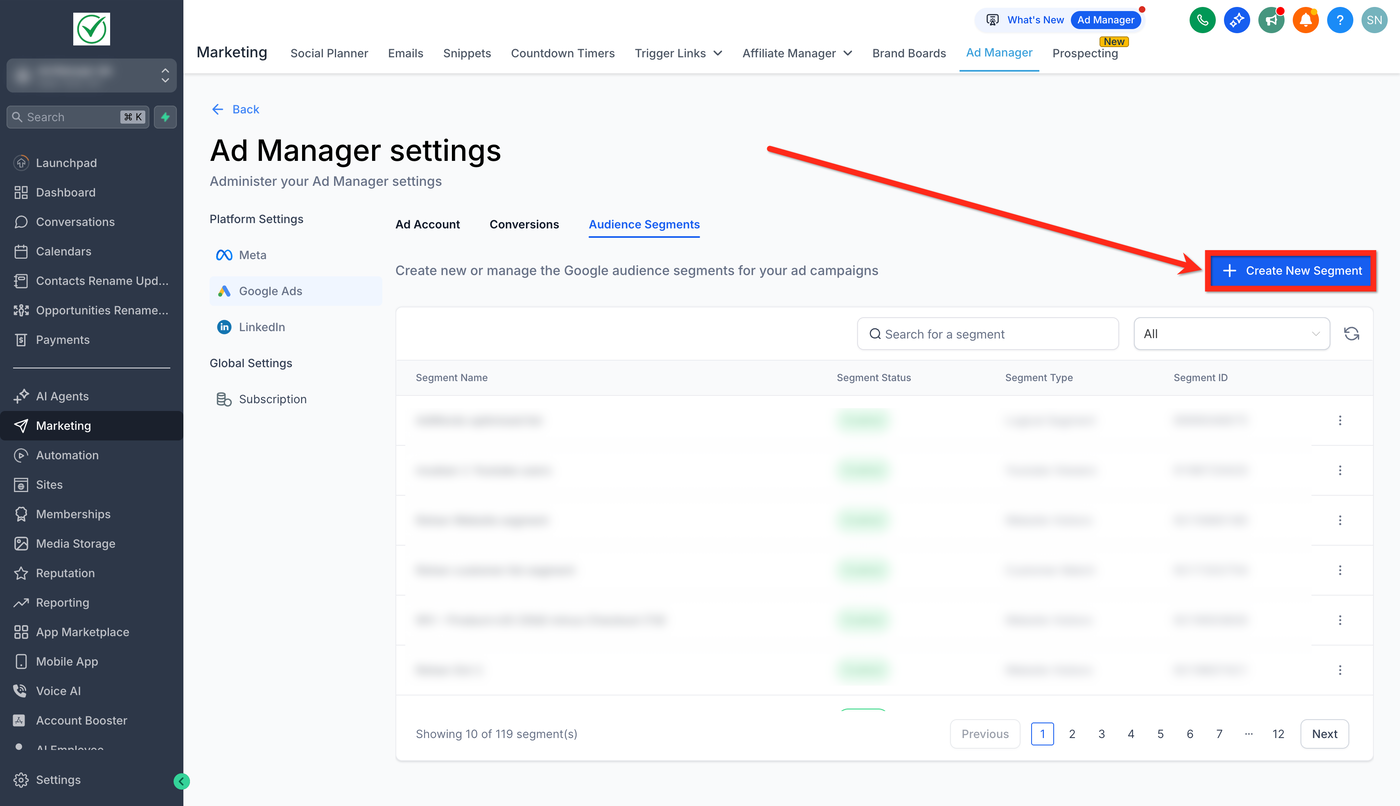
Klicken Sie auf Marketing > Ad Manager in Ihrem Sub-Account.
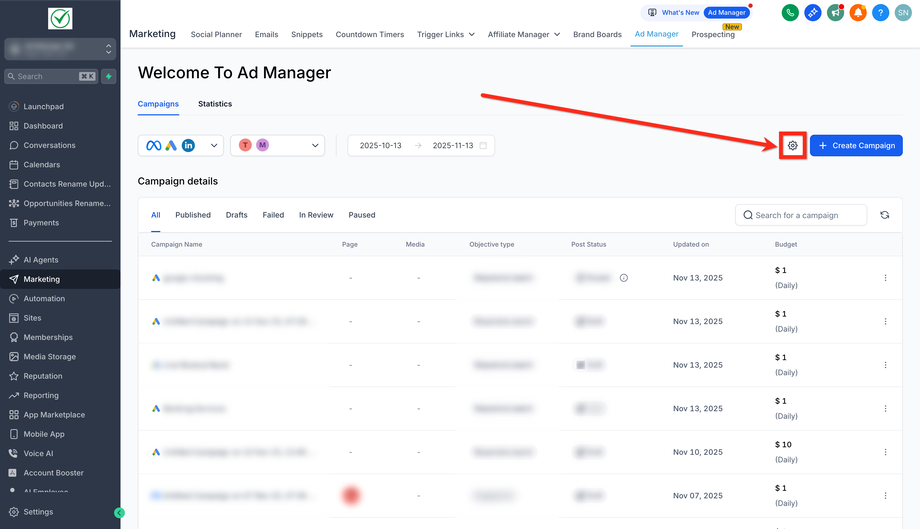
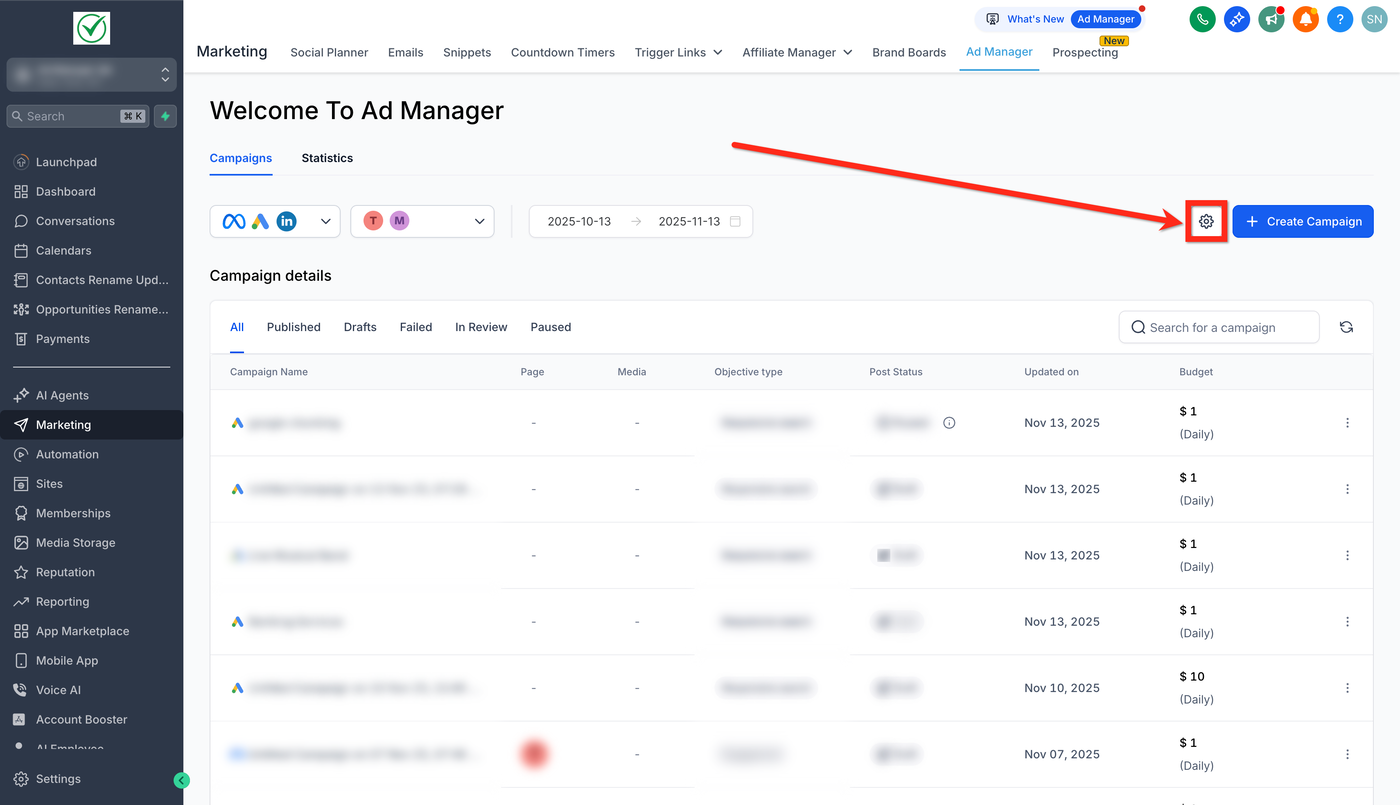
Klicken Sie auf die Einstellungen.
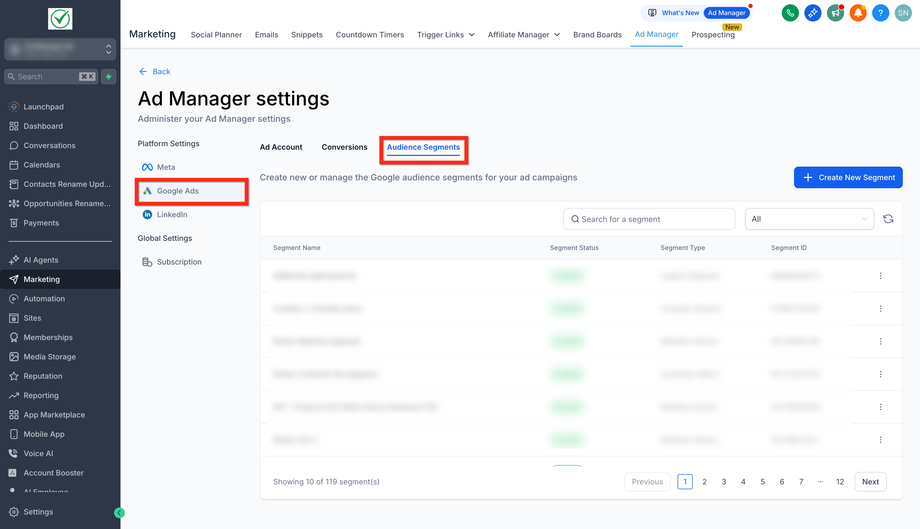
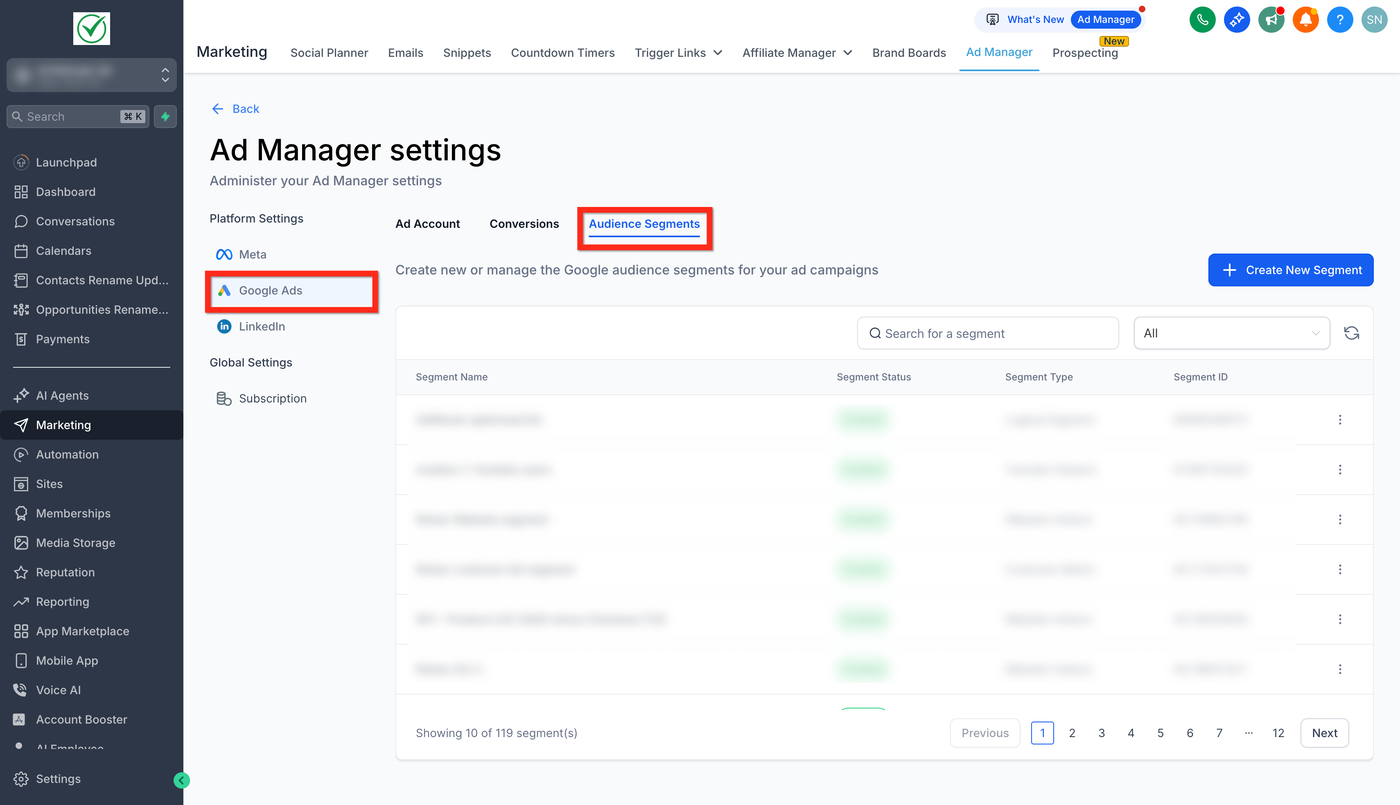
Gehen Sie zu Google Ads > Audience Segments Tab.
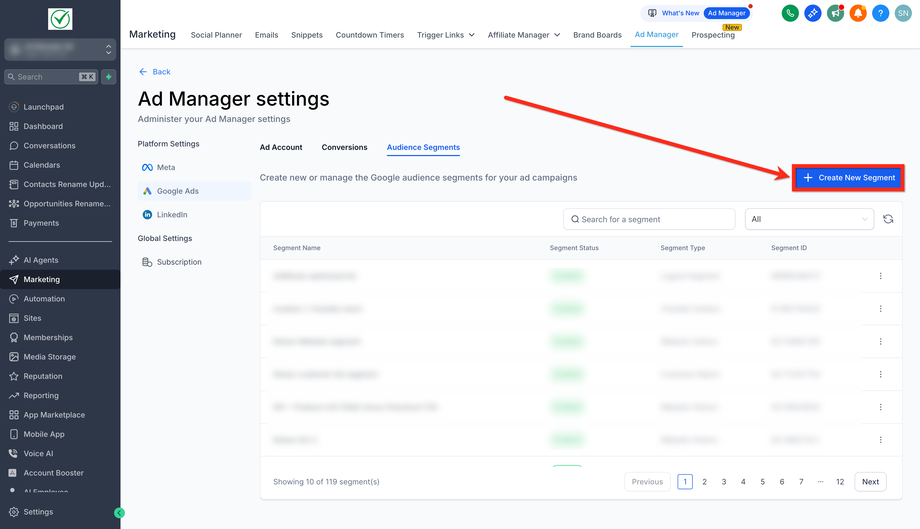
Klicken Sie auf + Neues Segment erstellen.
Wählen Sie einen Segmenttyp (Customer Match, Website-Besucher, Interessen oder Lookalike).
Klicken Sie auf Weiter.
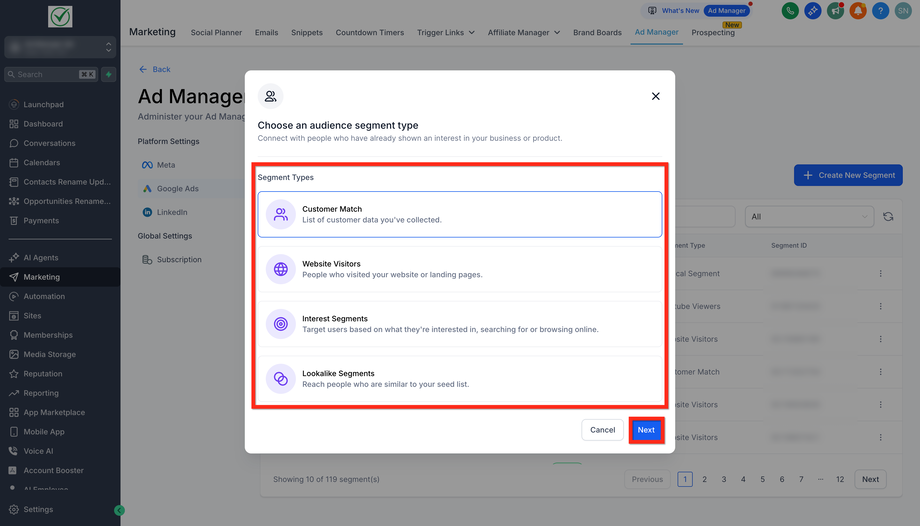
Konfigurieren Sie die Details basierend auf dem Segmenttyp (siehe unten).
Klicken Sie auf Erstellen.
Segmenttypen
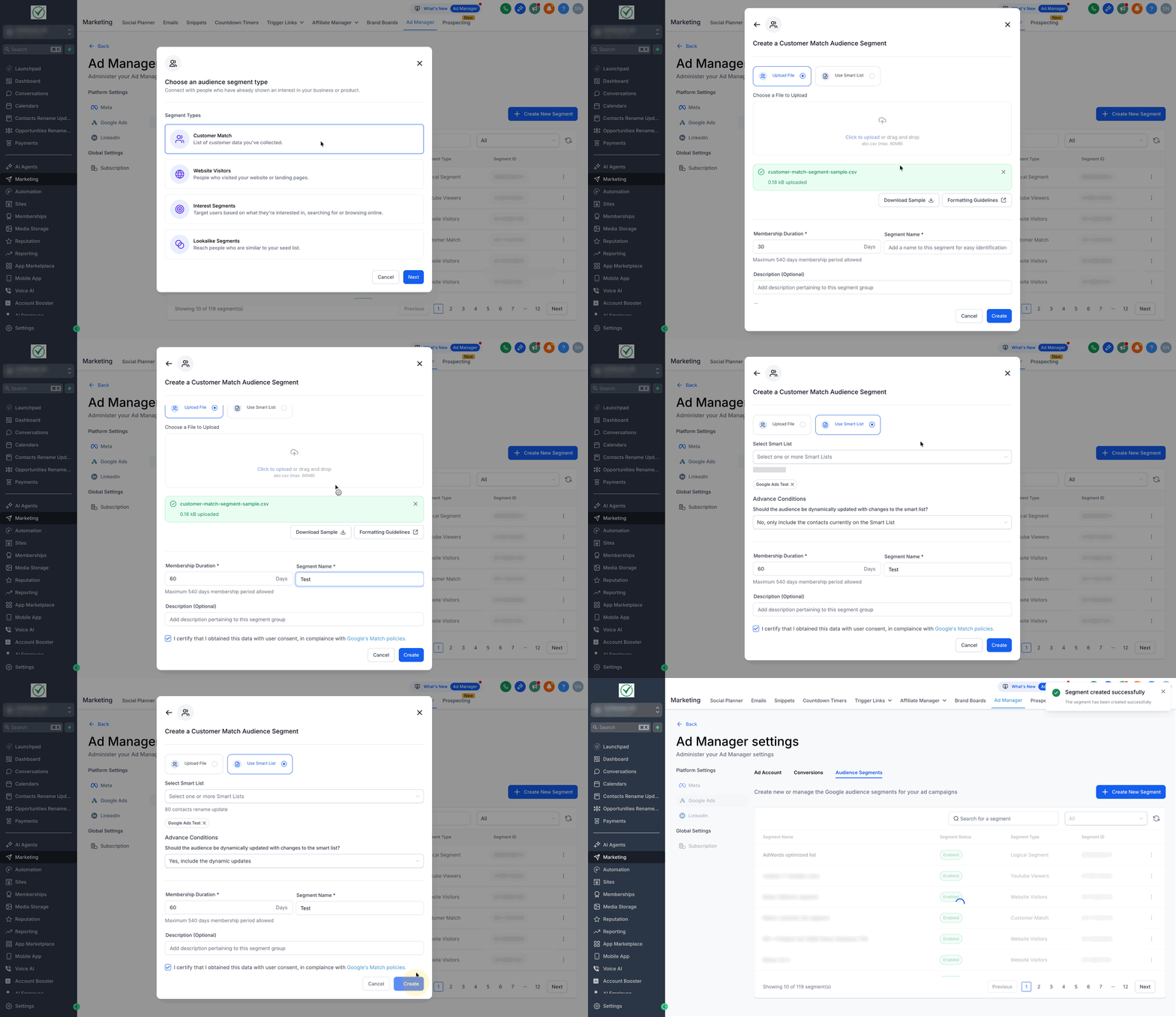
1. Customer Match
Zweck: Nutzer aus Ihren eigenen Kunden- oder Kontaktlisten ansprechen.
Anwendungsfall: Vorherige Kunden erneut ansprechen oder Seed-Audiences für Lookalike-Expansion erstellen.
Schritte:
Wählen Sie Customer Match.
CSV-Datei hochladen oder Smart List für dynamisches Synchronisieren auswählen.
Mitgliedsdauer festlegen (bis zu 540 Tage).
Datenkonformität gemäß Google Customer Match Policy bestätigen.
Segment benennen und erstellen.
2. Website-Besucher
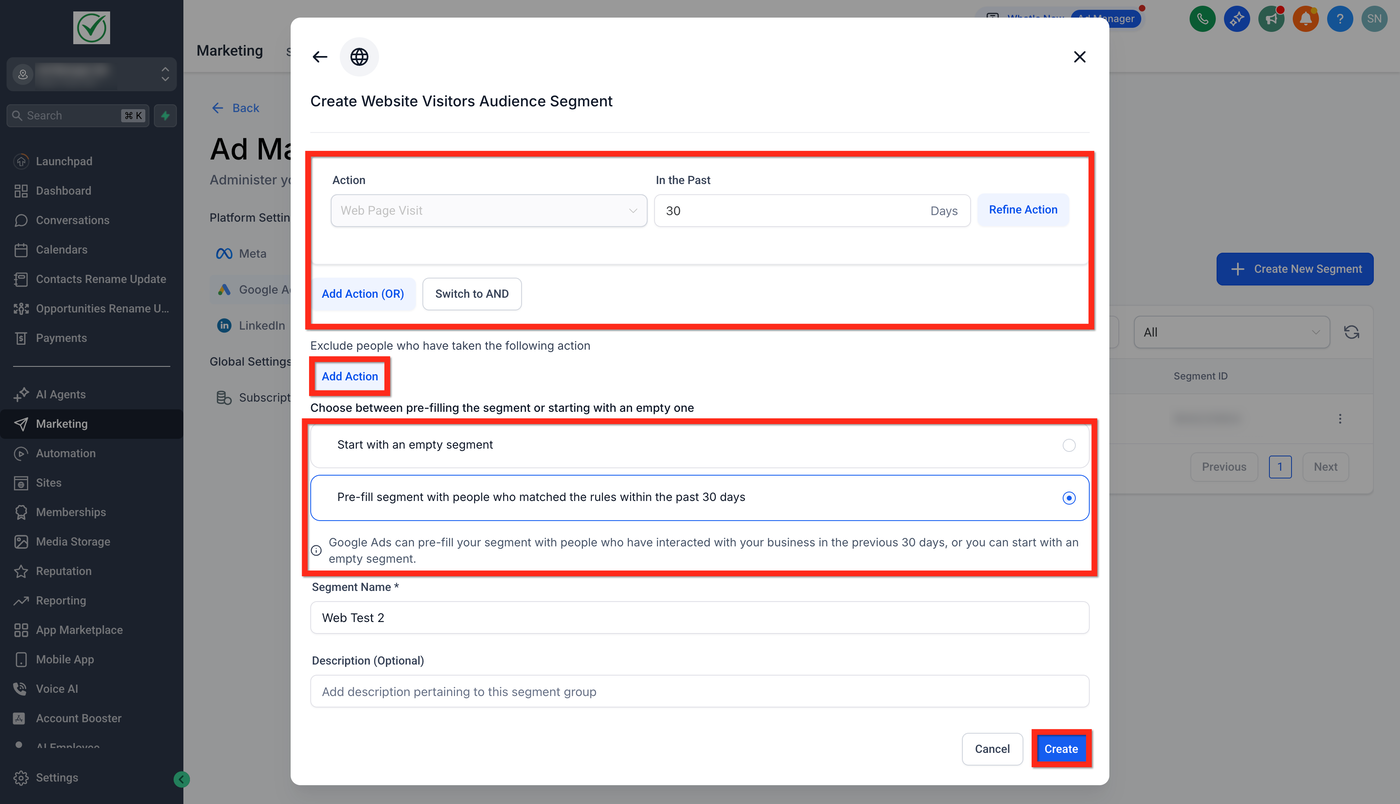
Zweck: Nutzer ansprechen, die mit Ihrer Website interagiert haben.
Anwendungsfall: Folgende Anzeigen für Nutzer, die wichtige Seiten besucht haben (z. B. Preise, Checkout).
Tipp: Beginnen Sie mit kürzeren Fenstern (30–60 Tage) für höher-intentionales Publikum.
Schritte:
Website-Besucher wählen.
Bedingungen definieren (z. B. „Besucht /checkout“ Seite).
Zeitfenster für Tracking festlegen (z. B. letzte 30 Tage).
Mehrere Regeln mit AND/OR kombinieren.
Segment benennen und erstellen.
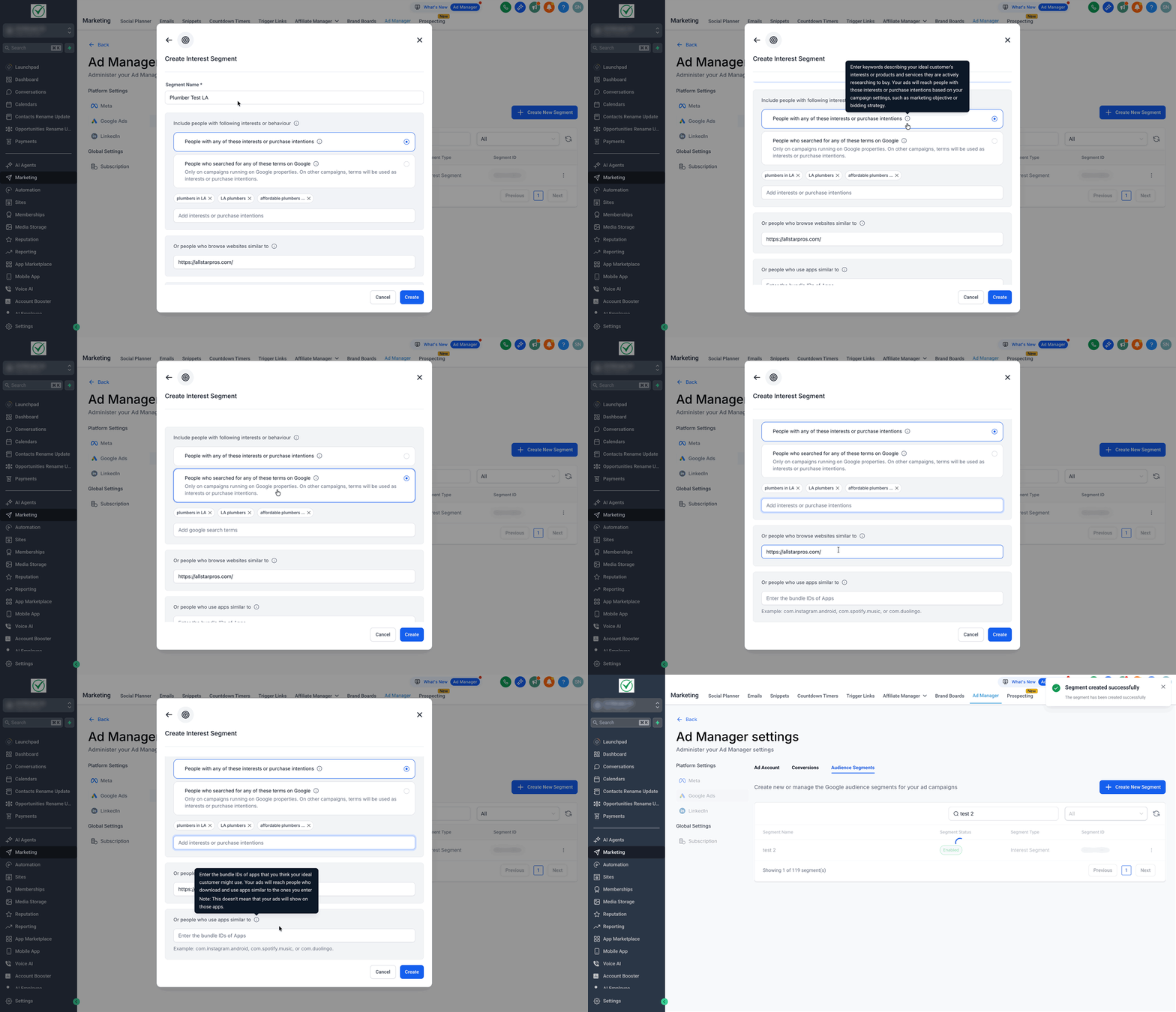
3. Interessens-Segmente
Zweck: Nutzer basierend auf Interessen oder aktiven Suchen erreichen.
Anwendungsfall: Discovery- oder Awareness-Kampagnen.
Hinweis: Nicht unterstützt für Suchkampagnen über APIs (Google Einschränkungen).
Schritte:
Interessens-Segmente wählen.
Segment benennen.
Interessen oder Verhalten hinzufügen: Keywords oder Phrasen, die Ihren idealen Kunden darstellen. Anzeigen erreichen Personen, die wahrscheinlich Interesse oder Kaufabsicht für Ihre Keywords haben, basierend auf Verhalten (Apps, Inhalte, Suchaktivitäten).
Oder Website-URLs hinzufügen: Websites, die Ihr idealer Kunde möglicherweise besucht. Anzeigen erscheinen nicht auf diesen URLs, sondern erreichen ähnliche Nutzer.
Oder Bundle-IDs von Apps hinzufügen: Apps, die Ihr idealer Kunde verwenden könnte. Anzeigen erscheinen nicht in den Apps, aber erreichen ähnliche Nutzer.
Segment erstellen.
4. Lookalike-Segmente
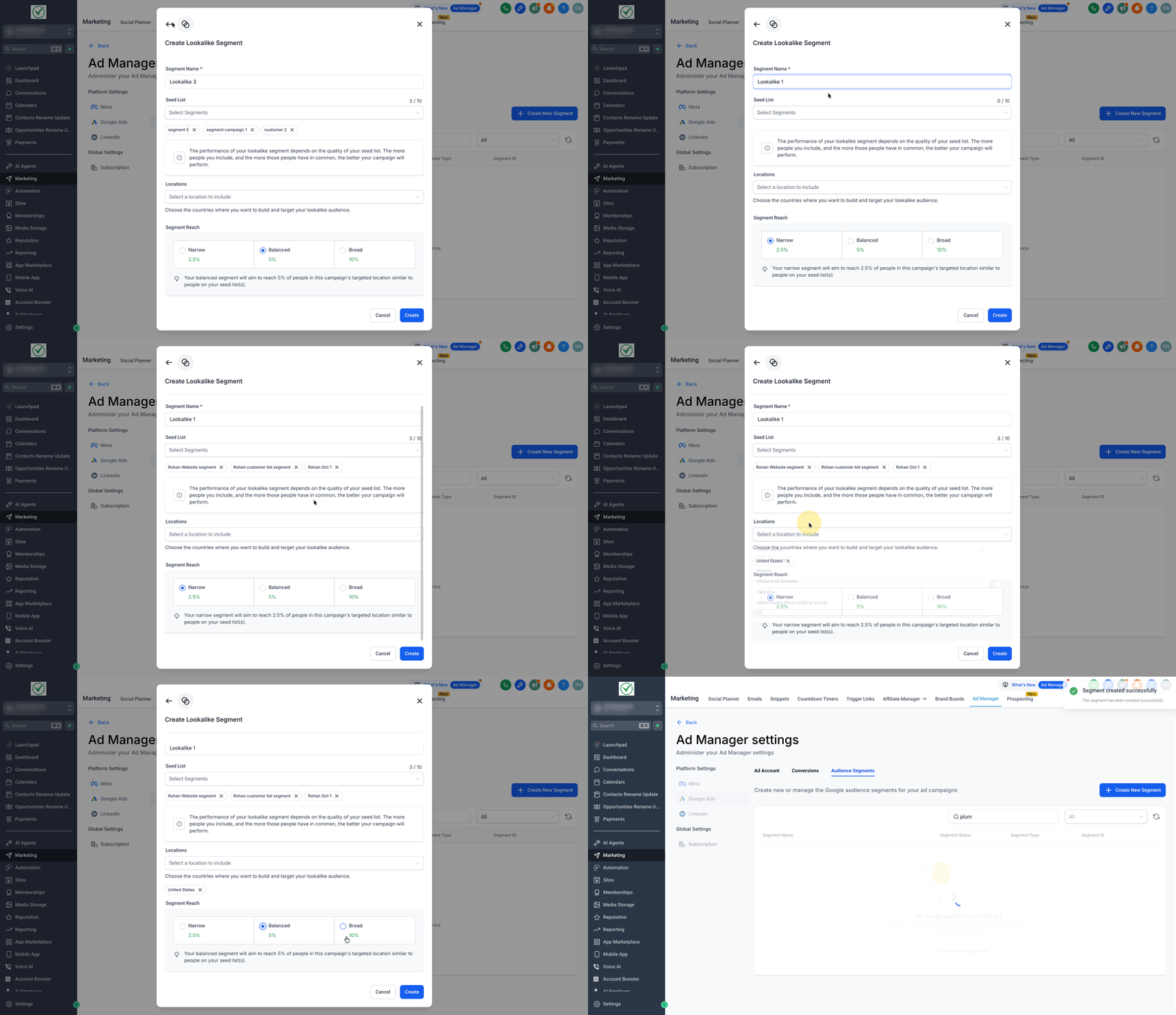
Zweck: Reichweite erweitern, indem Nutzer ähnlich zu Ihren besten Zielgruppen angesprochen werden.
Anwendungsfall: Prospecting und Neukundengewinnung.
Google Einschränkungen: Nicht unterstützt für Suchkampagnen; Standort der Lookalike-Zielgruppe muss mit dem Kampagnenstandort übereinstimmen.
Schritte:
Lookalike Segment wählen.
Segment benennen.
Bis zu 10 Seed-Listen auswählen.
Zielländer auswählen.
Reichweite definieren: Narrow (2,5%), Balanced (5%) oder Broad (10%).
Segment erstellen.
Verwendung von Zielgruppen-Segmenten in Google Ads-Kampagnen
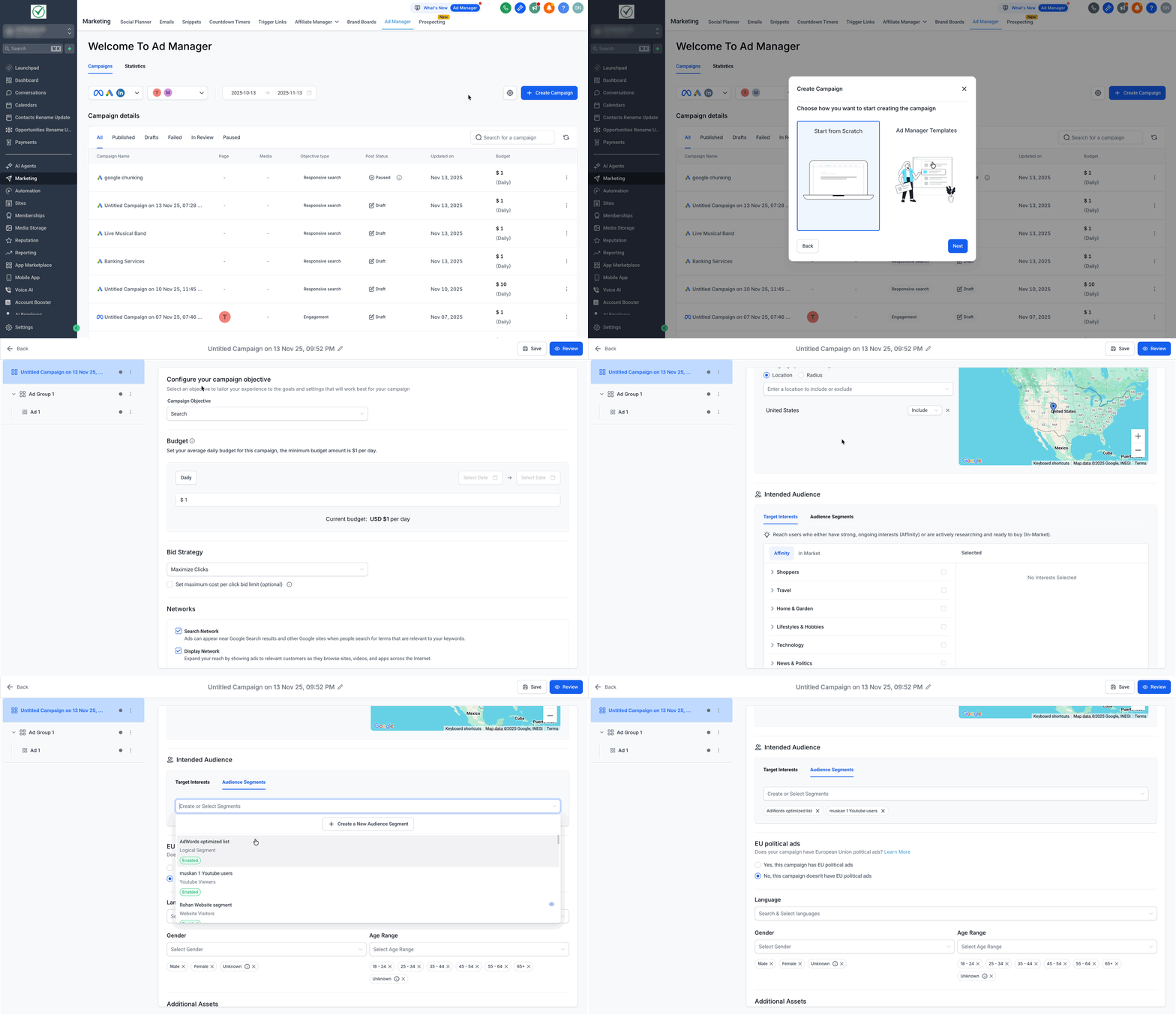
Marketing > Ad Manager > + Neue Kampagne erstellen
Google als Plattform wählen und auf Weiter klicken.
Kampagne von Grund auf neu erstellen oder Vorlage wählen.
Zum Abschnitt Zielgruppe gehen.
Audience Segments Tab auswählen.
Bestehende Segmente auswählen oder + Neues Zielgruppen-Segment erstellen, um inline zu erstellen.
Was sind Target Interests (Affinity- und In-Market-Audiences)
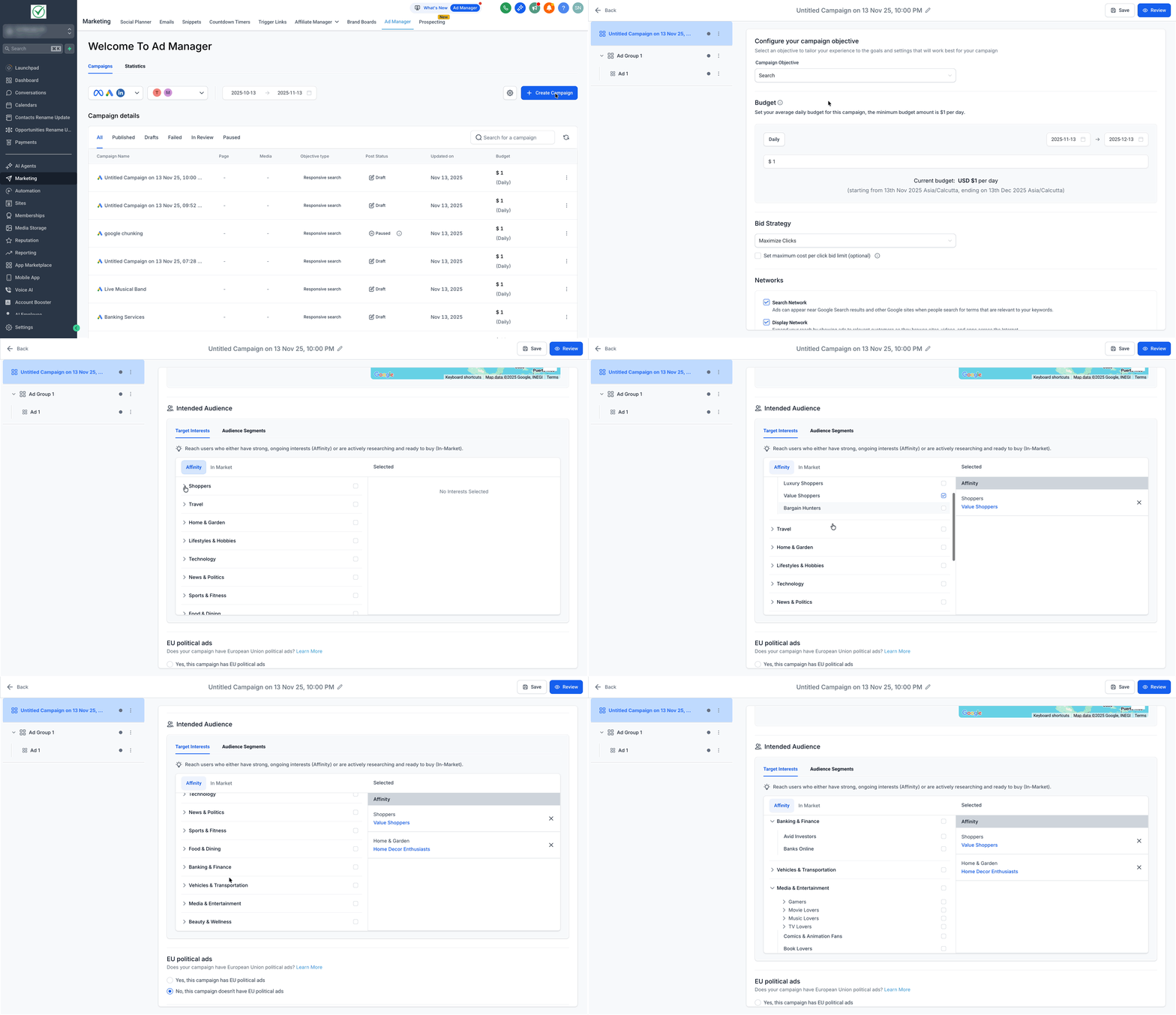
Target Interests sind vordefinierte Google-Zielgruppenkategorien, um Personen basierend auf langfristigen Interessen (Affinity) oder unmittelbarer Kaufabsicht (In-Market) zu erreichen. Ideal für Advertiser, die Reichweite über eigene Daten hinaus erweitern möchten.
1. Affinity Audiences
Definition: Nutzer basierend auf Lebensstil, Leidenschaften und Interessen.
Google identifiziert diese Zielgruppen durch langfristiges Verhalten (besuchte Websites, Videos, Engagement-Frequenz).
Beispiele:
„Tech-Enthusiasten“
„Sportfans“
„Fitness & Gesundheit“
„Foodies“
„Heimwerker-Enthusiasten“
Wann verwenden:
Brand Awareness oder Top-of-Funnel-Kampagnen
Neue Nutzer für Ihre Produktkategorie begeistern
Tipps:
Breite Definitionen für Reichweite nutzen
Bestehende Kunden oder Website-Besucher ausschließen
Kreative Anzeigen auf Storytelling und Markenbekanntheit ausrichten
2. In-Market Audiences
Definition: Nutzer, die aktiv Produkte/Dienstleistungen recherchieren oder vergleichen.
Starker Kaufintent durch Suchverhalten, Vergleichsseiten oder Produktbewertungen erkennbar.
Beispiele:
„Nutzer, die nach CRM-Software suchen“
„Reisende auf der Suche nach Hotelangeboten“
„Käufer, die Smartphones vergleichen“
Wann verwenden:
Conversion-fokussierte oder Mid-Funnel-Kampagnen
Lead-Generierung oder Retargeting während der Entscheidungsphase
Tipps:
Mit Smart Bidding für Conversions kombinieren
Mit Customer Match oder Website-Besucher-Segmenten für Präzision layern
Kleinere Zielgruppen testen, um die besten Nischen zu identifizieren
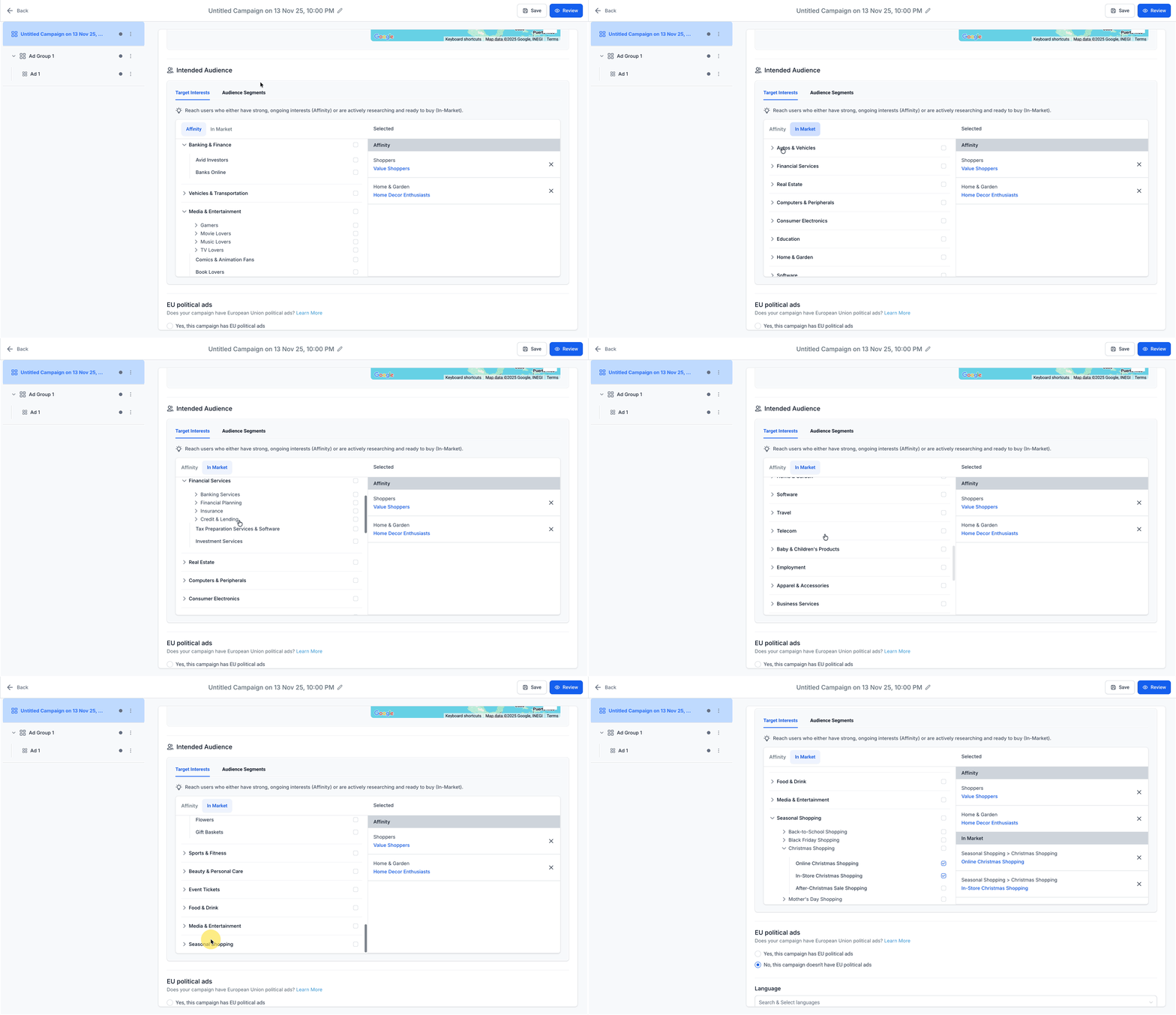
Affinity vs. In-Market Vergleich
Aspekt | Affinity Audiences | In-Market Audiences |
|---|---|---|
Zweck | Markenbekanntheit | Kaufabsicht und Conversions |
Nutzerintention | Langfristiges Interesse | Unmittelbarer Kauf oder Recherche |
Funnel-Stufe | Top of Funnel | Mid- bis Bottom-Funnel |
Beispiel | „Outdoor-Enthusiasten“ für Fitness-Marke | „Personen, die Laufschuhe kaufen wollen“ |
Kombination von Segmenten und Target Interests
Verwenden Sie Affinity oder Interessens-Segmente, um neue Zielgruppen zu erreichen.
Retargeting über Website-Besucher oder Customer Match-Listen.
Skalieren mit Lookalike-Segmenten und In-Market-Audiences.
Kombination deckt den gesamten Funnel ab – von Markenbekanntheit bis Conversion.
Best Practices zur Maximierung des ROI
Zielgruppen passend zu Kampagnenzielen ausrichten (z. B. Affinity für Awareness, In-Market für Conversions).
Mehrere Targeting-Optionen kombinieren (z. B. Customer Match + In-Market) für Präzision.
Zielgruppenlisten regelmäßig aktualisieren.
Konvertierte oder irrelevante Zielgruppen ausschließen.
Segment-Performance in Berichten vergleichen.
Immer Google-Richtlinien für Audience- und Datennutzung einhalten.
Häufige Einschränkungen
Lookalike- und Interessens-Segmente nicht für Suchkampagnen unterstützt
Segment-Erstellung oder Synchronisierung kann bis zu 48 Stunden dauern
Mindestgrößenanforderungen für Anzeigenschaltung
Nutzerzustimmung bei Upload von Kundendaten sicherstellen
Häufige Fragen (FAQ)
F: Muss ich Google Ads verbinden, bevor ich Zielgruppen-Segmente erstelle?
A: Ja. Verbinden Sie zuerst Ihr Google Ads-Konto, damit Segmente synchronisiert und in Kampagnen verwendet werden können.
F: Welche Segmente kann ich direkt im Kampagnen-Builder erstellen?
A: Customer Match und Website-Besucher können inline erstellt werden. Interessens- und Lookalike-Segmente werden in den Einstellungen erstellt und dann bei der Einrichtung ausgewählt.
F: Kann ich Target Interests und Audience Segments in einer Kampagne kombinieren?
A: Ja. Target Interests für Affinity/In-Market nutzen, Audience Segments für gespeicherte Segmente anwenden. Kombination für Balance zwischen Reichweite und Präzision.
F: Wie funktionieren Website-Besucher-Regeln?
A: Logik definieren wie „URL enthält“ oder „URL entspricht“ für alle Besucher, Produktbetrachter oder Checkout-Abbrecher. Mitgliedsdauer passend zum Kaufzyklus festlegen.
F: Kann ich Segmente für Ausschlüsse verwenden?
A: Ja. Customer Match und Website-Besucher werden häufig für Ausschlüsse verwendet, z. B. bestehende Kunden.
F: Warum sehe ich mein neu erstelltes Segment nicht im Builder?
A: Stellen Sie sicher, dass das Segment gespeichert ist, Google Ads-Verbindung aktiv ist und die Seite „Intended Audience“ aktualisiert wird. Neue Segmente erscheinen möglicherweise mit Verzögerung.
F: Best Practices für Customer Match Uploads?
A: Saubere, zugestimmte Daten mit konsistentem Format nutzen. Stabile Identifikatoren (z. B. E-Mail) und beschreibende Namen verwenden.
F: Wann sollte ich Lookalike-Segmente verwenden?
A: Verwenden Sie gut definierte Quellen (z. B. Top-Kunden) für Prospecting-Kampagnen, um Reichweite zu skalieren, aber Ihrer besten Zielgruppe nahe zu bleiben.
Verwandte Artikel
Überblick über Ad Manager
Google mit Ad Manager verbinden
Ad Manager: Zielgruppensteuerung
Carousel-Anzeigen im Ad Manager