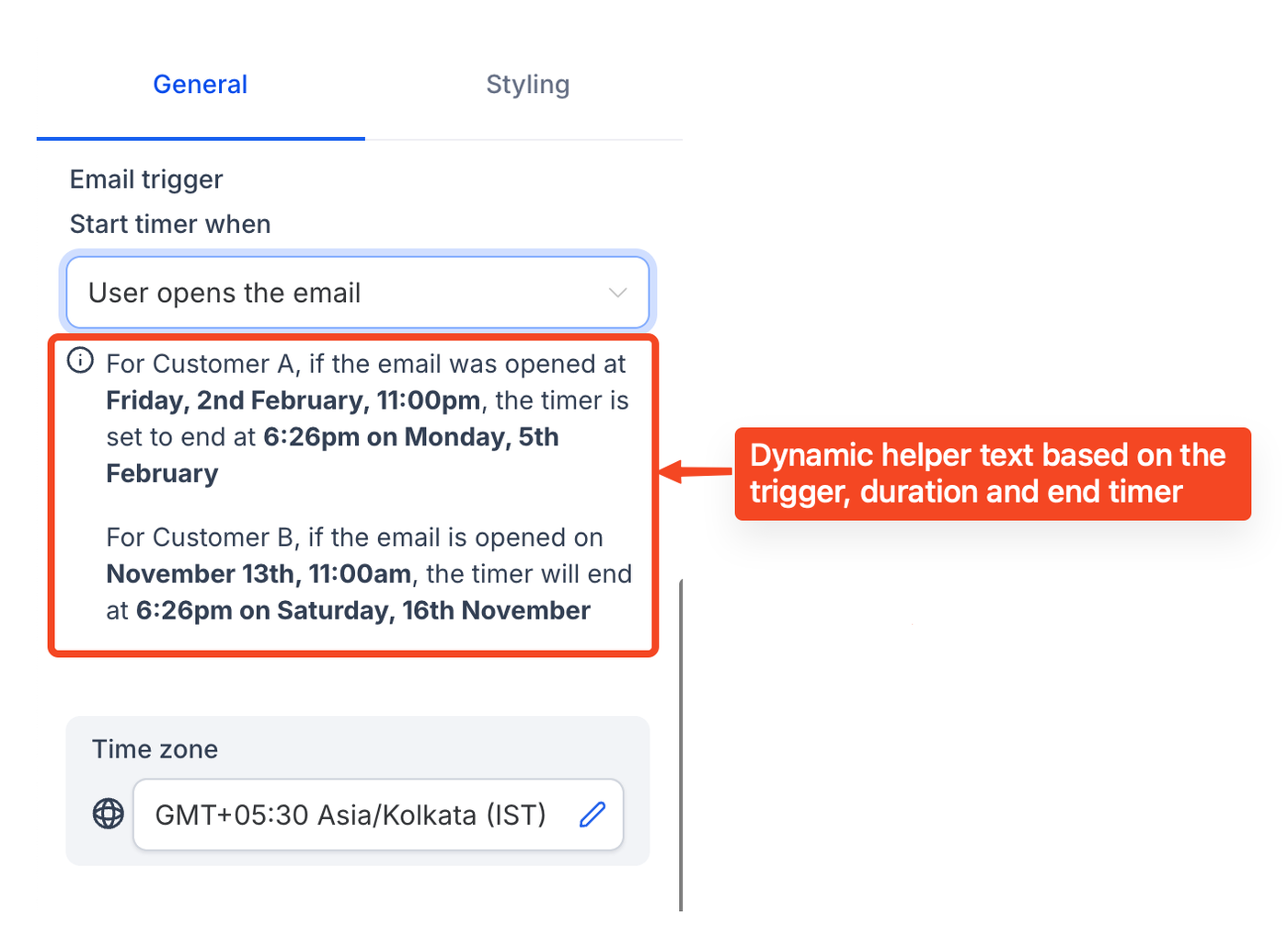
Wir haben einen dynamischen Countdown-Timer eingeführt, der den Countdown für jeden Kontakt personalisiert – basierend darauf, wann die E-Mail empfangen oder geöffnet wird.
Du kannst nun individuelle Timer für jeden Empfänger erstellen und so deine Kampagnen persönlicher und zeitkritischer gestalten.
Inhaltsverzeichnis
Was ist ein dynamischer Timer?
Beliebte Anwendungsfälle
Geburtstagsangebot (Trigger: E-Mail gesendet)
Black-Friday-Sale (Trigger: E-Mail geöffnet)
Was bedeutet „Countdown Timer Ends at Time“?
Warum ist das nützlich?
Vorteile
So verwendest du den dynamischen Timer
Was ist ein dynamischer Timer?
Ein dynamischer Countdown-Timer ist ein personalisierter Countdown, der sich an die Interaktion jedes Kontakts mit deiner E-Mail anpasst.
Im Gegensatz zu statischen Timern, die für alle Empfänger denselben Countdown anzeigen, startet ein dynamischer Timer individuell – basierend darauf, wann ein Kontakt die E-Mail öffnet oder erhält.
Beispiel 1
Dauer: 2 Stunden
Trigger: „Email Opened“
Kein festes Endzeitpunkt definiert
Kontakt A öffnet die E-Mail um 14:00 → Timer läuft von 14:00 bis 16:00
Kontakt B öffnet die E-Mail um 17:00 → Timer läuft von 17:00 bis 19:00
Jeder Empfänger hat sein eigenes Zeitfenster.
Beispiel 2
Dauer: 2 Stunden
Trigger: „Email Opened“
Endzeit: 00:00 Uhr (Mitternacht)
Kontakt A öffnet um 14:00 → Timer läuft bis 00:00
Kontakt B öffnet um 17:00 → Timer läuft ebenfalls bis 00:00
Hier wird die verbleibende Zeit bis Mitternacht angezeigt – unabhängig von der Öffnungszeit.
Diese Funktion ermöglicht dir eine personalisierte und gleichzeitig realistische Deadline, die Engagement und sofortiges Handeln fördert.
Beliebte Anwendungsfälle
1. Geburtstagsangebot (Trigger: Email Sent)
Szenario:
Du sendest einen Geburtstagsrabatt, gültig bis Mitternacht am Geburtstag.
Setup:
E-Mail wird am Vortag um 23:59 gesendet
Timer-Dauer: 24 Stunden
Timer endet um 00:00 Uhr
Ergebnis:
Jeder Empfänger hat einen vollen Tag Zeit, das Angebot einzulösen.
2. Black-Friday-Sale (Trigger: Email Opened)
Szenario:
Mindestens 2 Stunden Rabatt nach dem Öffnen der E-Mail.
Setup:
Trigger: Email Opened
Mindestdauer: 2 Stunden
Timer endet um 23:00 Uhr am selben Tag
Ergebnis:
Kontakt A öffnet um 18:00 → Timer endet um 23:00
Kontakt B öffnet um 22:00 → Timer endet um 23:00 am nächsten Tag
Jeder Nutzer erhält ein individuelles Zeitfenster innerhalb eines realistischen Rahmens.
Was bedeutet „Countdown Timer Ends at Time“?
Mit dieser Funktion endet der Timer zu einem festen, definierten Zeitpunkt – nicht einfach X Stunden nach dem Öffnen der E-Mail.
Warum ist das wichtig?
Ohne feste Endzeit könnte folgendes passieren:
Ein Nutzer öffnet die E-Mail um 23:07 Uhr bei einer 2-Stunden-Dauer.
Der Timer würde dann bis 01:07 Uhr laufen.
Das wirkt unrealistisch oder wie ein Marketing-Trick.
Mit „Ends at Time“ kannst du stattdessen festlegen, dass der Timer um 00:00 Uhr endet – unabhängig vom Öffnungszeitpunkt.
So bleibt die Deadline authentisch und glaubwürdig.
Kurz gesagt:
Diese Funktion sorgt dafür, dass dein Countdown realistisch und vertrauenswürdig wirkt.
Vorteile
Personalisierung
Jeder Kontakt erhält seinen eigenen Timer.
Mehr Dringlichkeit
Zeitlich begrenzte Angebote fördern sofortiges Handeln.
Flexibilität
Individuelle Dauer und Trigger wählbar.
So verwendest du den dynamischen Countdown-Timer
Timer erstellen
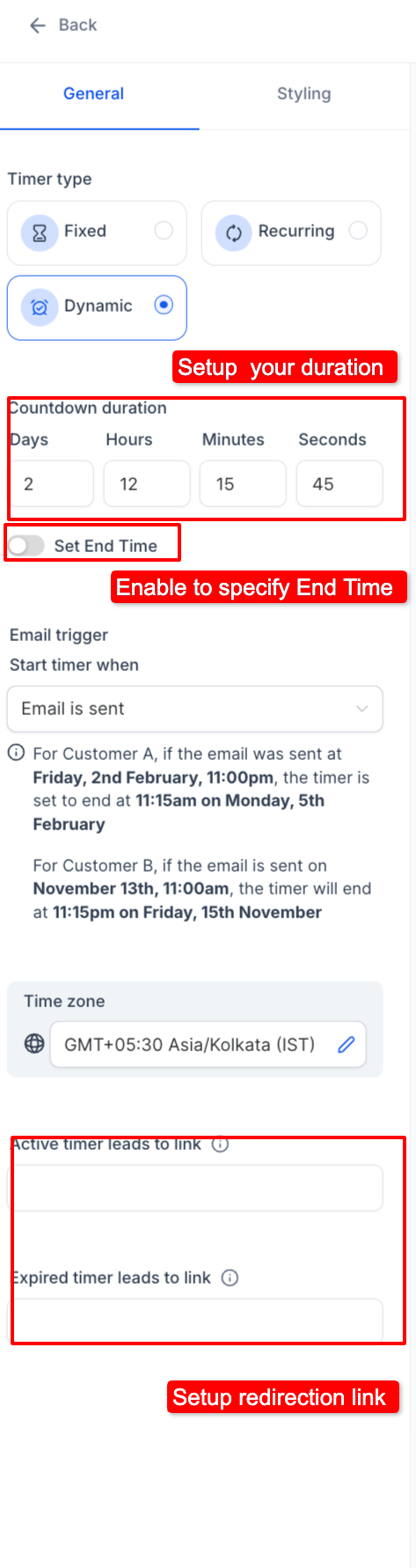
Gehe zum Timer-Bereich und klicke auf „Create New Timer“.Dynamic Timer auswählen
Wähle die Option „Dynamic“.Dauer & Endzeit festlegen
Dauer definieren (z. B. 2 Stunden)
Optional feste Endzeit setzen (z. B. 12:00 Uhr)
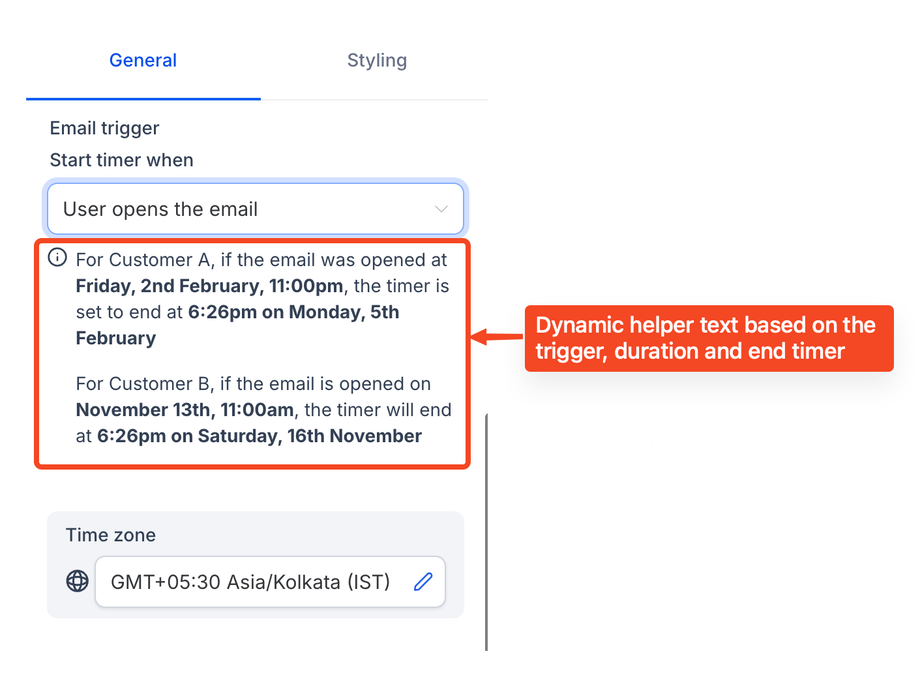
Prüfe den dynamischen Hilfetext zur Verhaltensbestätigung
Design anpassen
Passe Farben, Schriftarten und Layout an dein E-Mail-Design an.Active- und Expired-Links definieren
Lege fest, wohin Nutzer während der aktiven Phase bzw. nach Ablauf weitergeleitet werden.Speichern & verwenden
Speichere den Timer und verwende ihn in E-Mails, Funnels oder per Copy-Code in benutzerdefinierten Templates.