Agency Admins können jetzt den Zugriff auf Templates und Kategorien für Subaccounts steuern, sodass die Template Library gezielt an die Bedürfnisse der Subaccounts angepasst werden kann.
Inhaltsverzeichnis
Was ist die Subaccount-Ansicht?
Wann sollte man sie verwenden?
So passen Sie den Template-Zugriff an
Was ist die Subaccount-Ansicht?
Die Subaccount-Ansicht beschreibt, wie ein Subaccount-Benutzer die Template Library beim Erstellen von E-Mails, Funnels, Formularen usw. sieht.
Admins können steuern, welche Inhalte jedem Subaccount angezeigt werden, indem sie die verfügbaren Templates und Kategorien anpassen.
So haben die Benutzer nur Zugriff auf die Templates, die für ihre Bedürfnisse und ihren Plan relevant sind.
Wann sollte man sie verwenden?
Unterschiedliche Nischen: Aktivieren Sie nur die relevanten Templates für Subaccounts in bestimmten Branchen.
Irrelevante Kategorien: Blenden Sie unnötige Kategorien für bestimmte Subaccounts aus.
Eingeschränkter Zugriff: Deaktivieren Sie den Zugriff auf spezifische Templates für ausgewählte Subaccounts.
Premium-Templates: Bieten Sie exklusive Templates für höherwertige Pläne an.
SaaS-Pläne: Passen Sie Kategorien basierend auf verschiedenen SaaS-Planstufen an.
So passen Sie den Template-Zugriff an
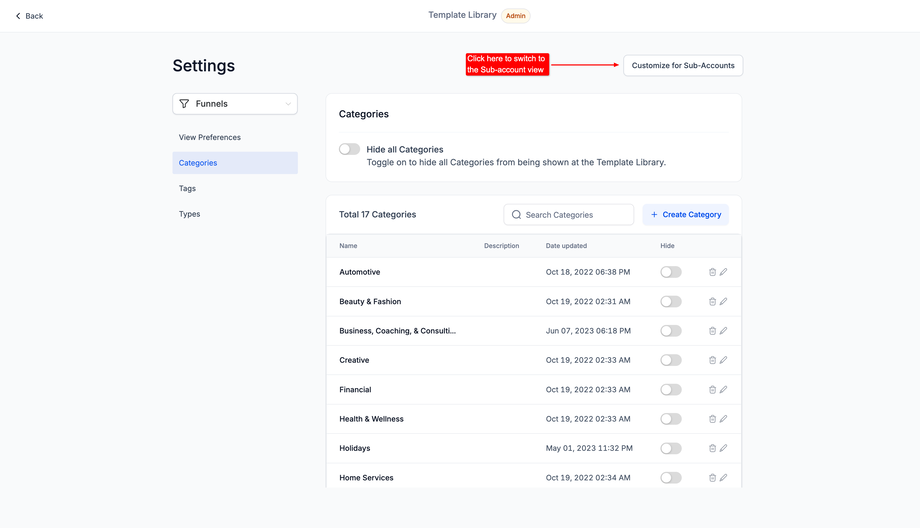
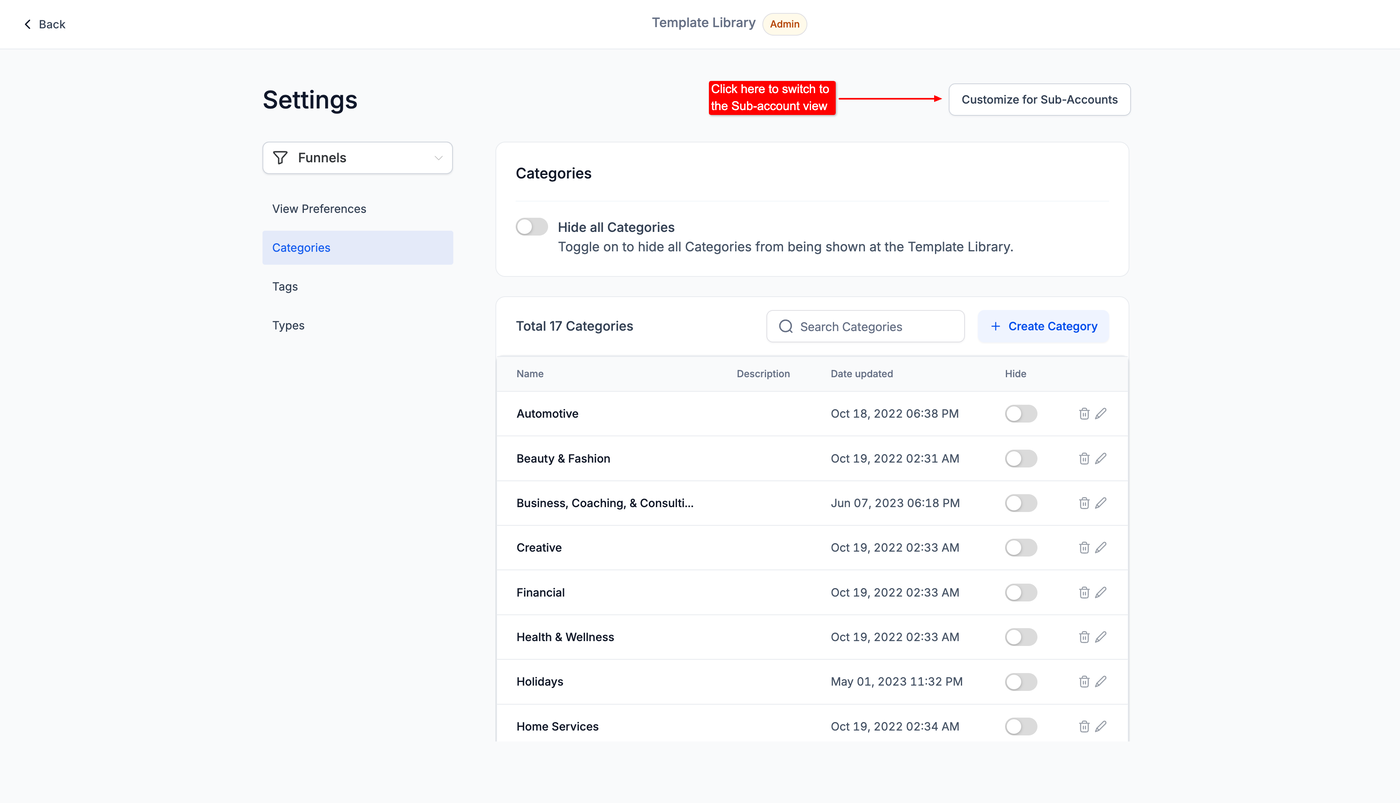
Gehen Sie zur Template Library Admin und öffnen Sie die Settings.
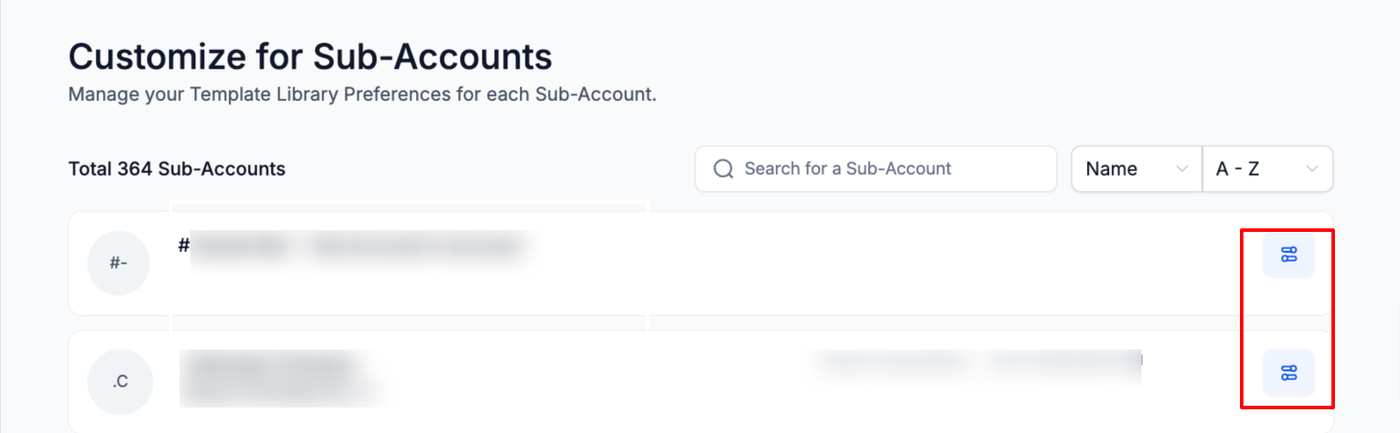
Wählen Sie Customize for Subaccounts.
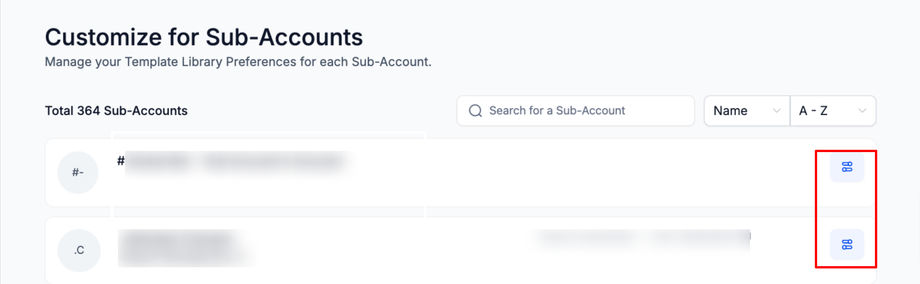
Suchen Sie den gewünschten Subaccount und klicken Sie auf Edit.
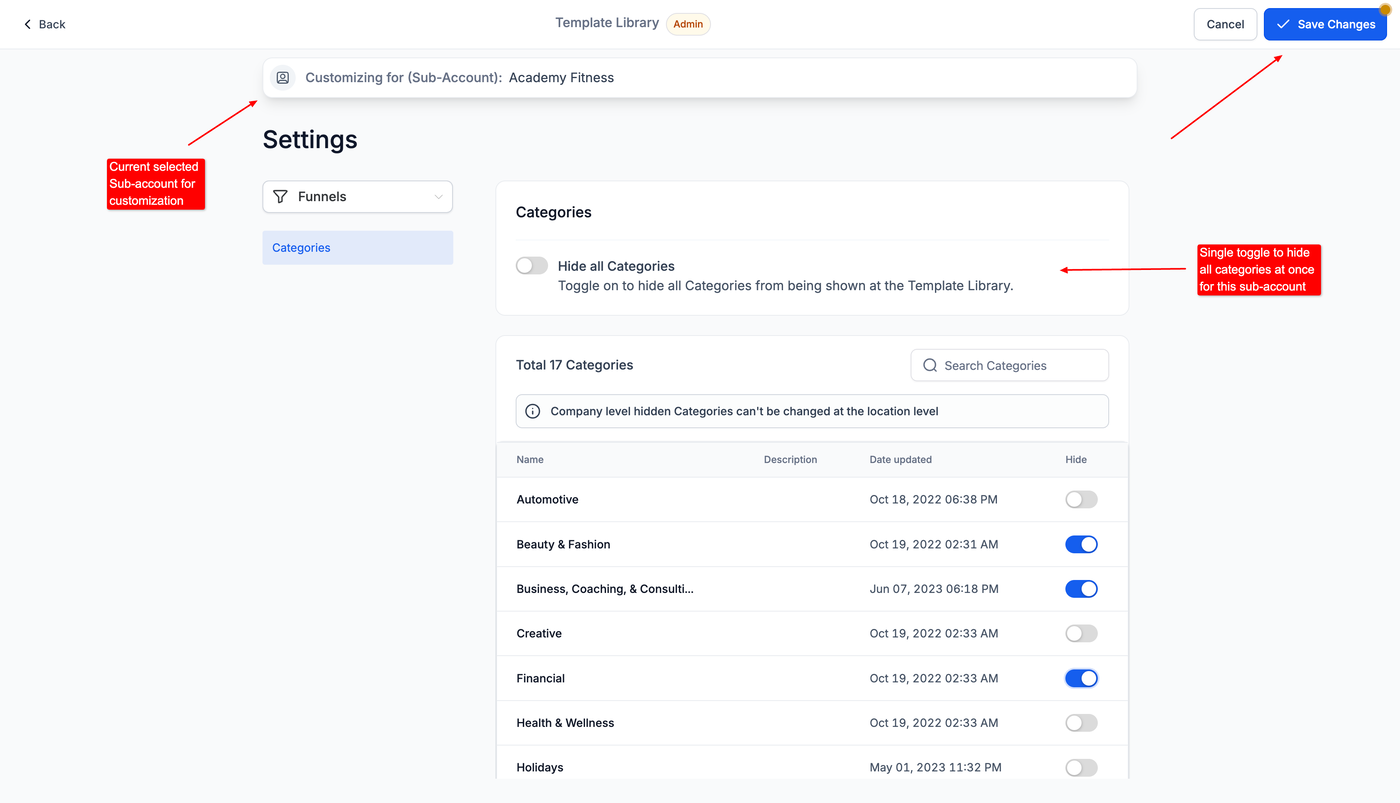
Blenden Sie Kategorien oder Templates nach Bedarf ein oder aus.
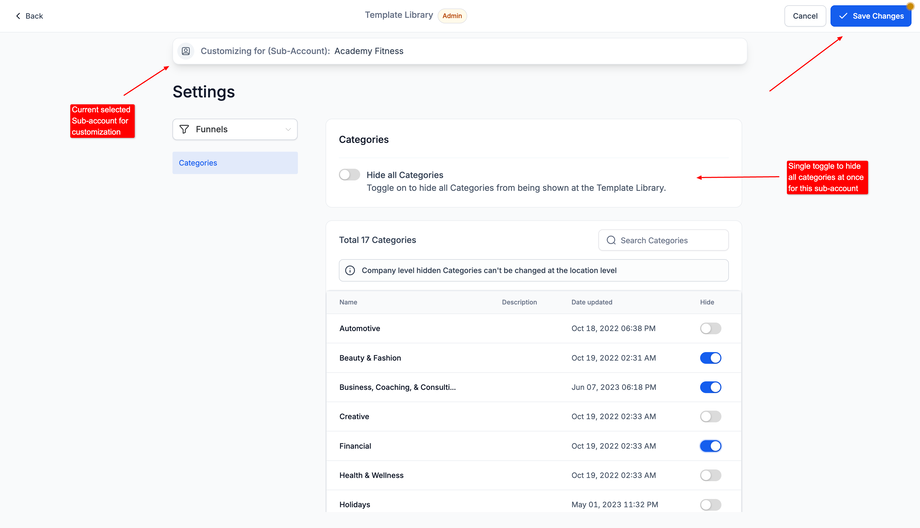
Klicken Sie auf Save, um die Änderungen zu übernehmen.
Mit dieser Funktion können Sie den Zugriff auf Templates kontrollieren und sicherstellen, dass Subaccounts nur die Ressourcen sehen, die für ihre Anforderungen und ihren Plan relevant sind.