Die Batch-Planung (auch Drip-Modus genannt) ermöglicht es, Marketing-E-Mails in zeitlich gestaffelten Batches statt auf einmal zu versenden. Dies hilft, den Traffic auf Websites oder Funnels zu steuern und die Belastung Ihrer Versand-Infrastruktur zu reduzieren. Mit diesem Leitfaden können Sie eine Batch-Planung im Email Builder einrichten.
Inhaltsverzeichnis
Was ist Batch-Planung für E-Mail-Kampagnen?
Vorteile der Batch-Planung
Vorbereitungen
Schritt-für-Schritt: Batch-Kampagne einrichten
Häufig gestellte Fragen
Verwandte Artikel
Was ist Batch-Planung für E-Mail-Kampagnen?
Batch-Planung (auch Batch-Zustellung oder Drip-Modus) verteilt den Versand auf definierte Intervalle. Anstatt alle Empfänger gleichzeitig zu erreichen, legen Sie fest:
Batch-Größe (Anzahl der E-Mails pro Runde)
Timing (Abstände zwischen den Batches)
Aktive Tage
So erfolgt die Zustellung kontrolliert und vorhersehbar.
Vorteile der Batch-Planung
Traffic-Management: Vermeidet plötzliche Lastspitzen auf Websites oder Funnels
Server-Entlastung: Reduziert die Belastung der Server durch gestaffelten Versand
Flexible Zeitplanung: Batch-Größe, Wiederholungsintervall, Tage und Start-/Endzeiten individuell festlegen
Vorbereitungen
Vor Beginn sicherstellen:
Eine E-Mail-Vorlage für die Kampagne ist erstellt
Die Absender-Domain ist verifiziert
Schritt-für-Schritt: Batch-Kampagne einrichten
Schritt 1: E-Mail-Kampagne erstellen
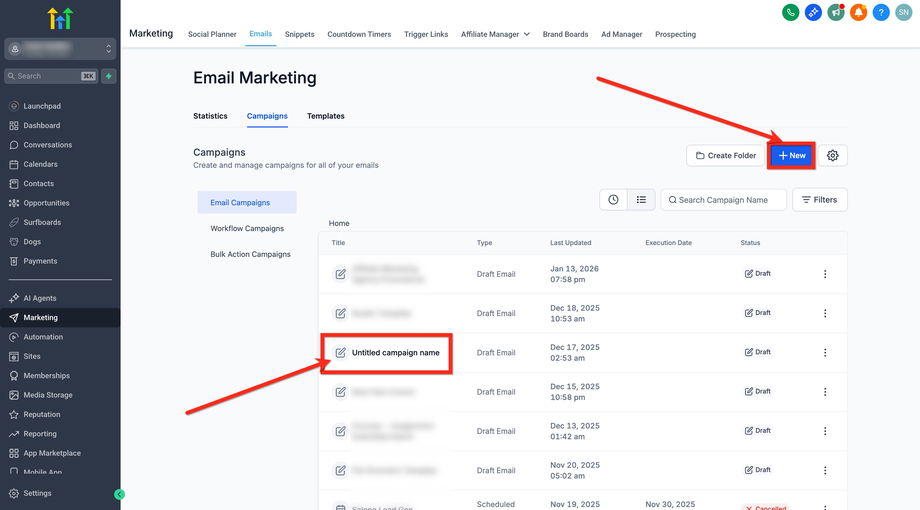
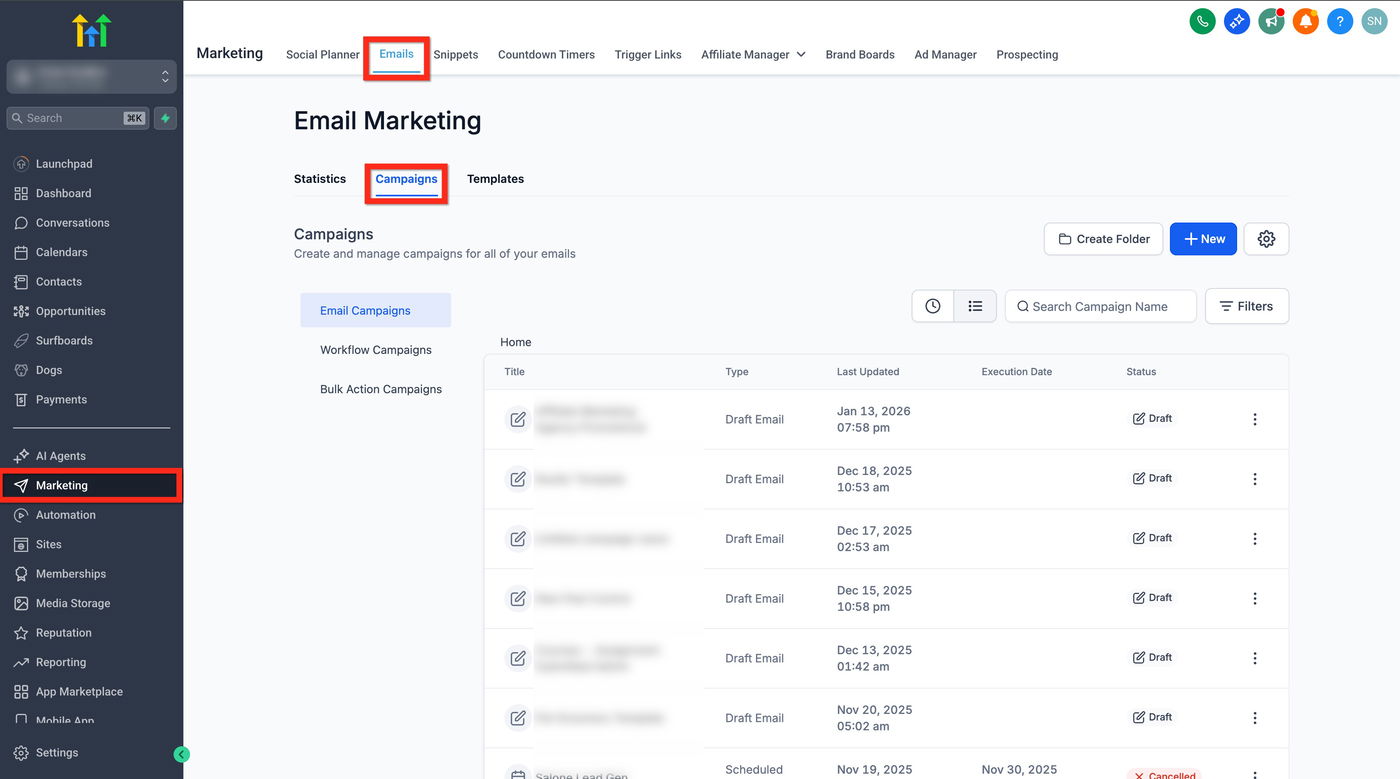
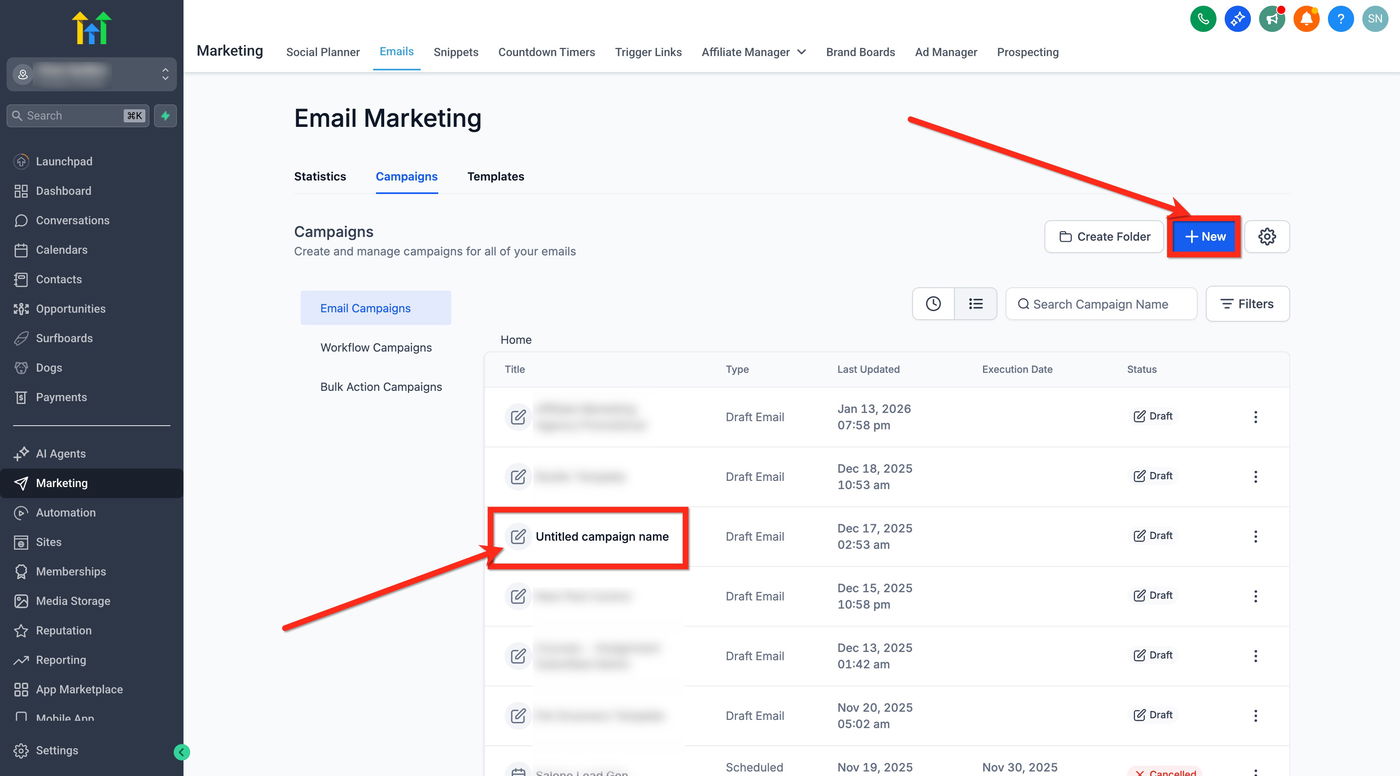
Gehe zu: Marketing → E-Mail → Kampagnen
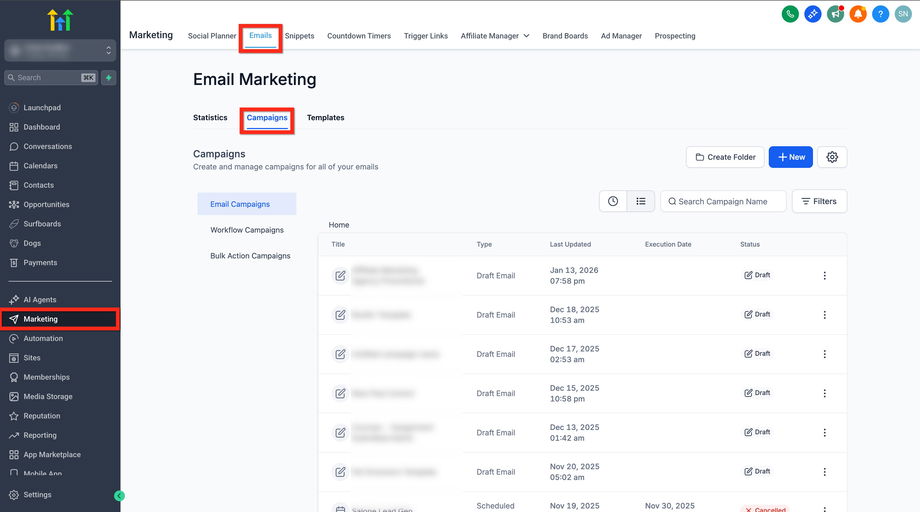
Neue Kampagne erstellen oder eine bestehende bearbeiten
Schritt 2: E-Mail gestalten
Vorlage auswählen oder erstellen
Inhalte, Bilder und Links hinzufügen
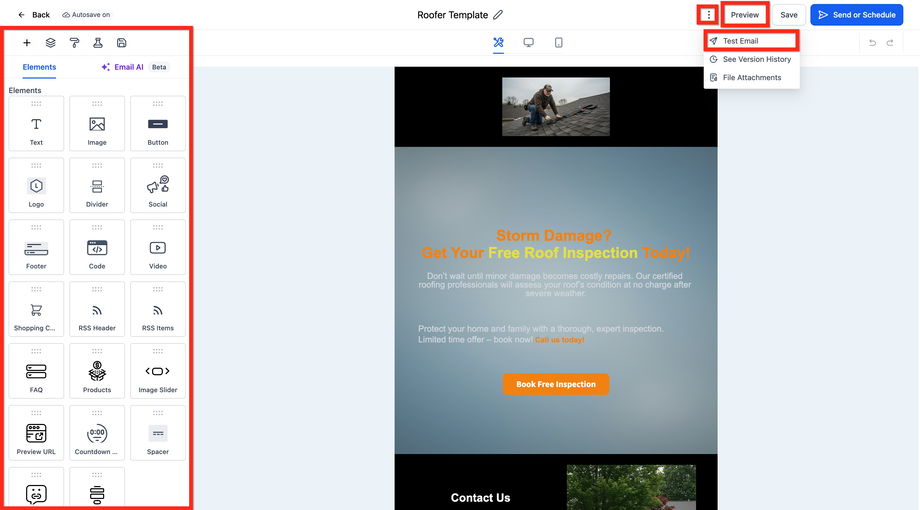
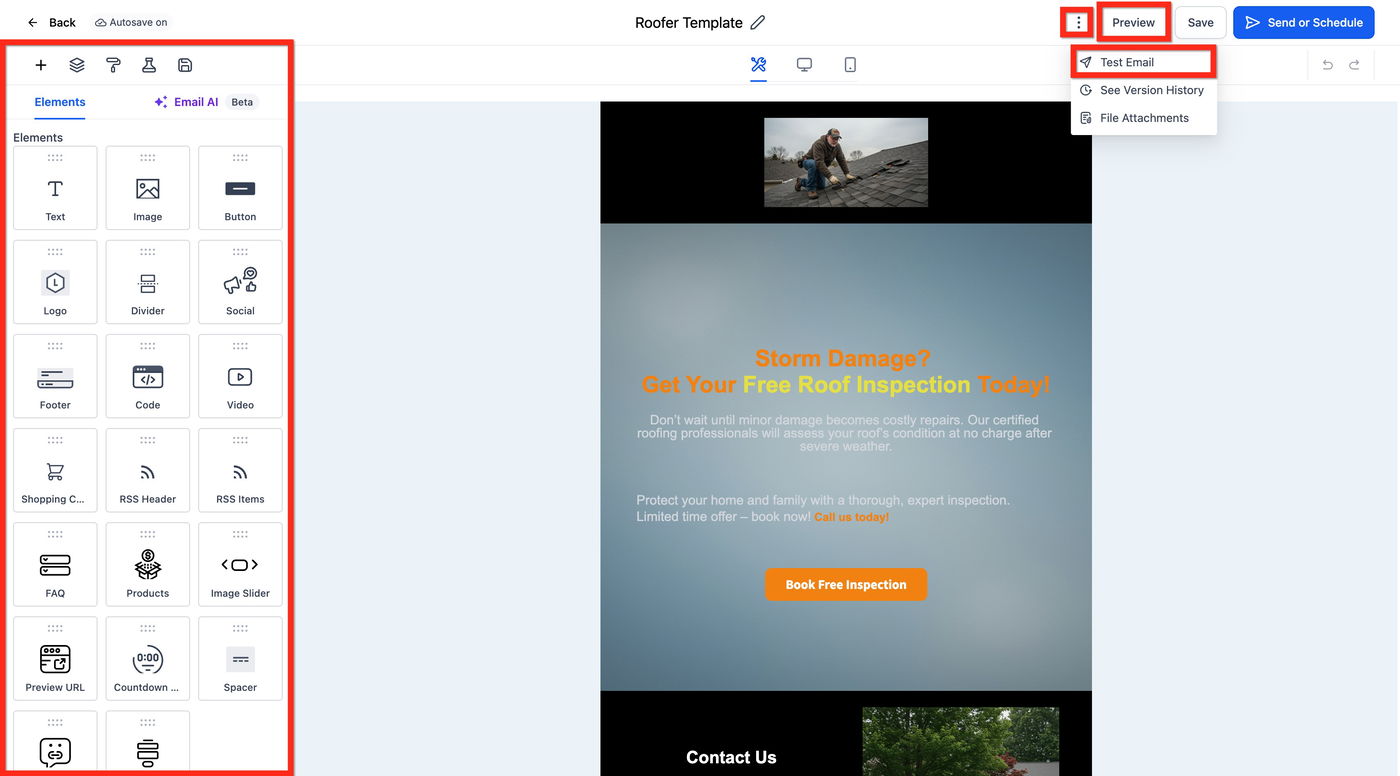
Vorschau und Test-E-Mail verwenden, um Layout auf Desktop und Mobil zu prüfen
Schritt 3: Versandoption wählen (Batch Schedule)
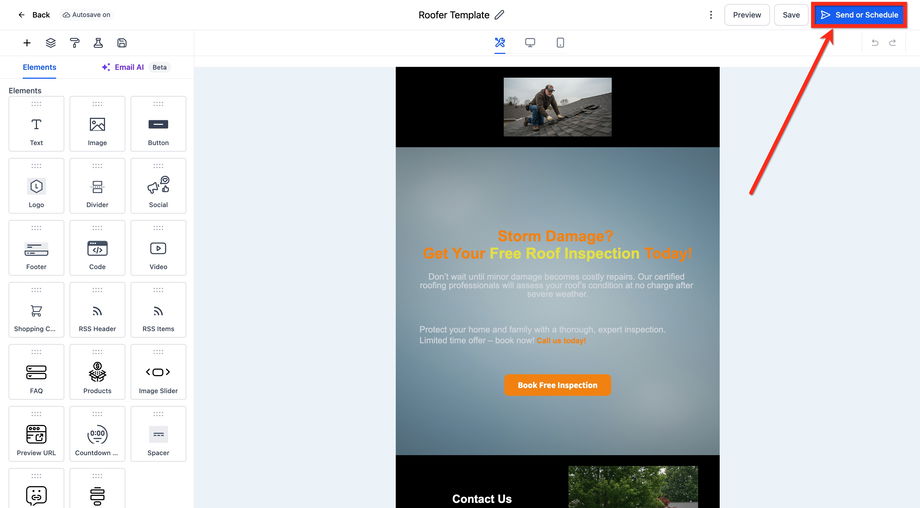
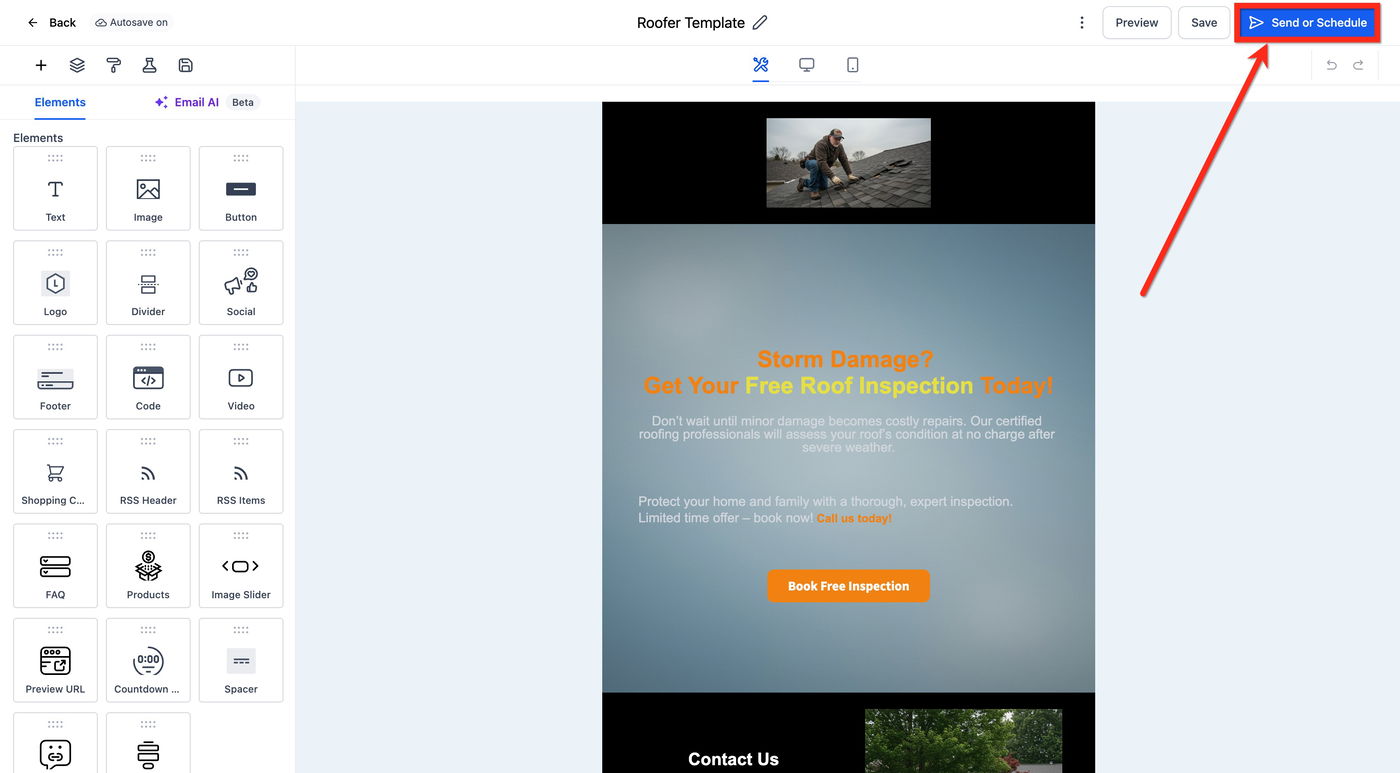
Klicke auf Senden oder Planen
Batch Schedule auswählen
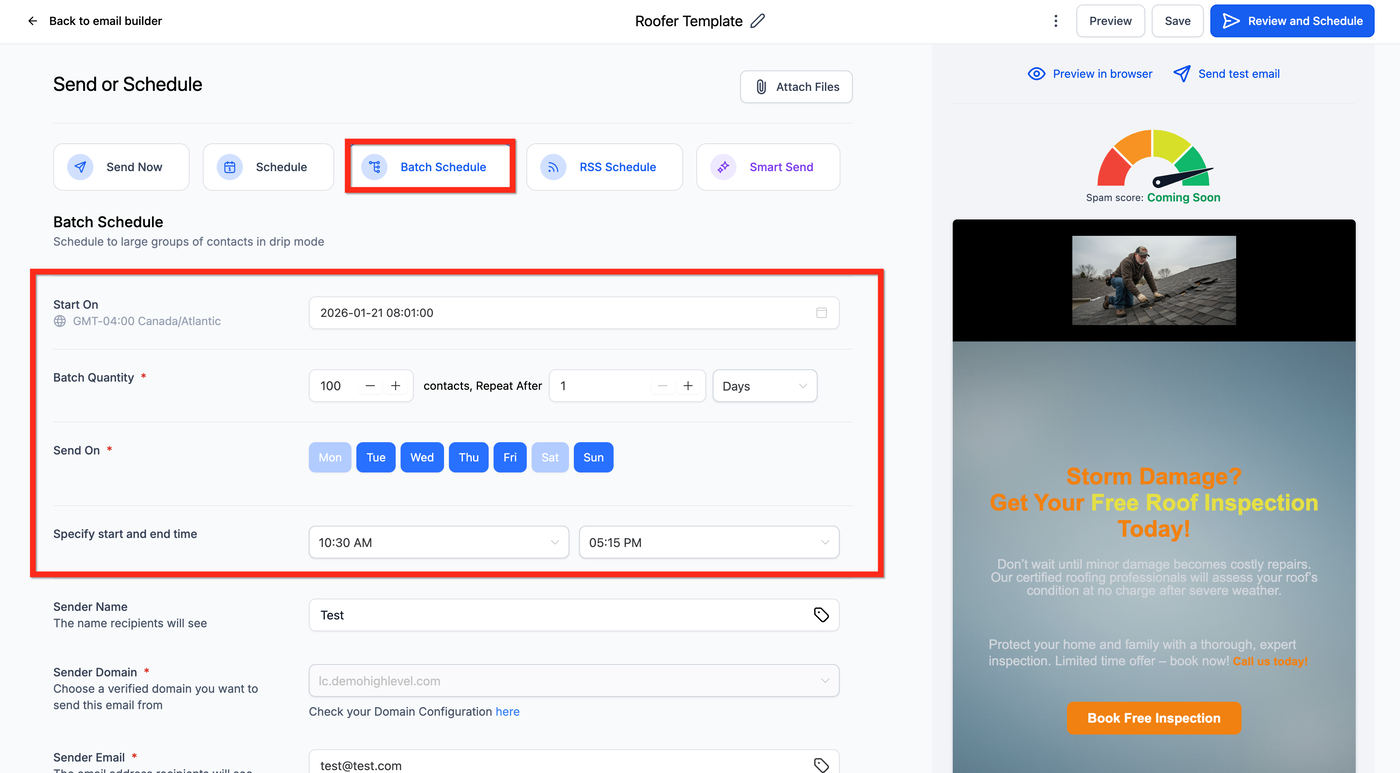
In den Sending Options wähle Batch Schedule.
Startdatum und -zeit festlegen
Lege fest, wann die Kampagne beginnen soll.
Batch-Größe definieren
Batch Quantity = Anzahl der E-Mails pro Batch (nicht die Anzahl der Batches).
Beispiel: 10.000 Empfänger, Batch Quantity = 1.000 → 10 Batches à 1.000 E-Mails.
Intervall für Wiederholung festlegen
Repeat after = Anzahl basierend auf Frequenz
Frequenz kann in Tagen, Stunden, Minuten oder Sekunden angegeben werden.
Hinweis: Sekunden werden automatisch gelöscht, wenn zuvor im Entwurf verwendet, um Planungsfehler zu vermeiden.
Wochentage abwählen
Entferne die Tage, an denen kein Versand erfolgen soll.
Start- und Endzeit für die Kampagne festlegen
Validierung und Hinweise
Endzeit vor Startzeit → Inline-Fehler: „Endzeit darf nicht vor Startzeit liegen“.
Ungültige Startzeit → Inline-Hinweis: „Bitte gültige Startzeit eingeben“.
Senden/Planen deaktiviert, bis Fehler korrigiert werden.
Startzeit bearbeiten → Bestätigung mit OK.
Mitternachtsgrenzen (12:00 AM) werden korrekt behandelt
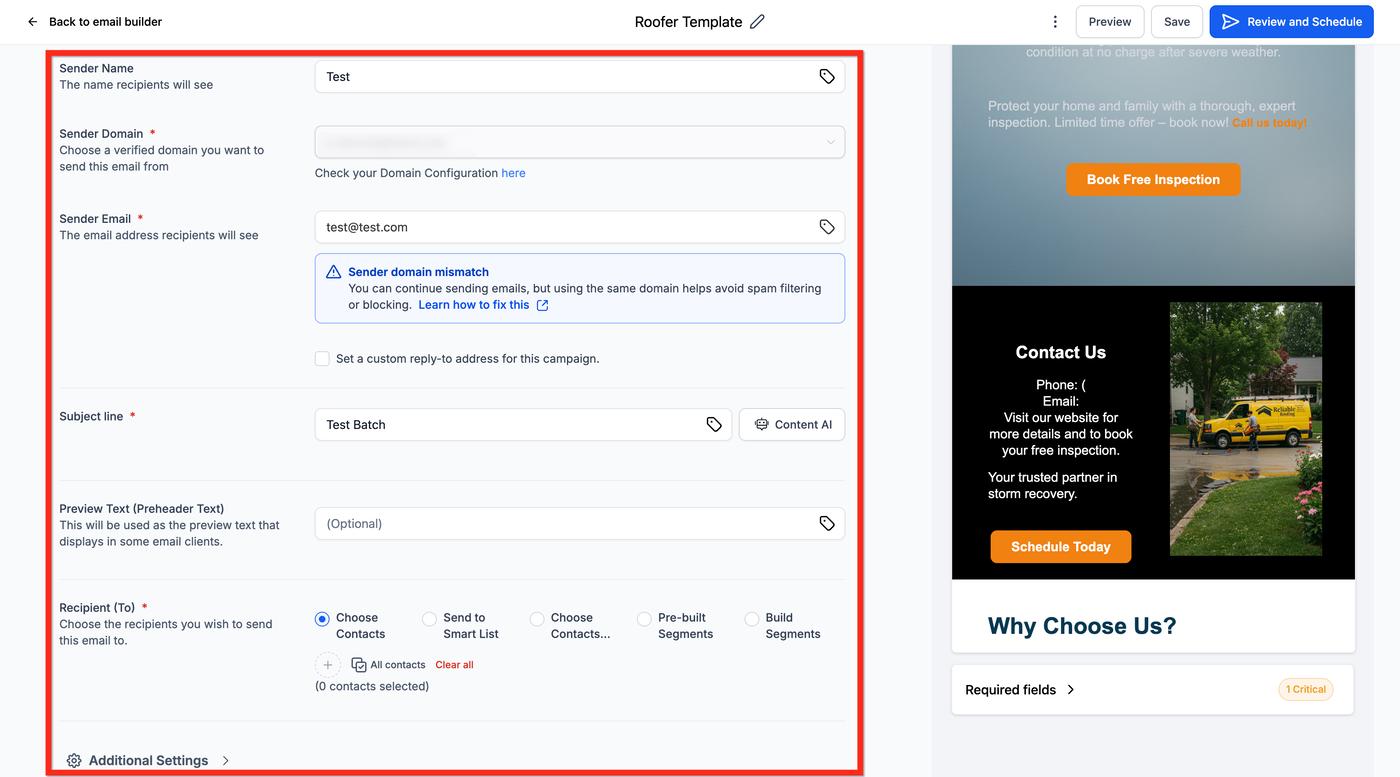
Absenderinformationen eingeben
Sender Name (optional)
Sender Domain auswählen oder konfigurieren
Sender Email eingeben
E-Mail-Details
Subject Line (Betreffzeile)
Preview Text (optional)
Empfänger auswählen (E-Mail(s) oder Smart Lists)
Wichtiger Hinweis
Überprüfe Datum, Uhrzeit und Zeitzone vor der Planung.
Kampagne kann gelöscht oder neu terminiert werden.
Reschedule ist bis eine Stunde vor Versand möglich.
Beispiel: Geplanter Versand 11:00 EST → Reschedule bis 10:00 EST möglich.
Wenn du willst, kann ich als Nächstes eine komplette, visuelle Schritt-für-Schritt Checkliste für die Batch-Planung erstellen, die alle Optionen mit Beispielen zeigt.
Willst du, dass ich das mache?
Häufig gestellte Fragen
F: Kann ich den Inhalt einer laufenden Batch-Kampagne bearbeiten?
Ja, über Update Email Content vor dem Ausführungsdatum. Danach auf Speichern klicken.
Hinweis: Inhalt wird aktualisiert, bevor die Ausführungswarteschlange auf dem Server startet.
F: Kann ich eine RSS-Kampagne neu terminieren?
Ja, für Simple Schedule, Batch Schedule und RSS Schedule bis eine Stunde vor Ausführung
Unter Marketing → E-Mail → Kampagnen → Aktion Reschedule Campaign
F: Welche Versandlimits gelten?
Drip-Modus:
30 Sek – 1 Min: 1.000 Nachrichten/Min
5 Min: 4.999 Nachrichten/Min
6–10 Min: 5.000 Nachrichten/Min
10 Min: 10.000 Nachrichten/Min
Alle gleichzeitig / zu geplanter Zeit:
<10k Empfänger: 15.000 Kontakte/Stunde
10k–50k: 6.000 Kontakte/Stunde
50k–70k: 3.000 Kontakte/Stunde
70k: 1.500 Kontakte/Stunde
Hinweis: „Repeat after“-Intervalle ohne Sekunden; wählen Sie ≥ 1 Minute, wenn zuvor Sekunden verwendet wurden.
Verwandte Artikel
Verschiedene Methoden zum E-Mail-Versand – Sofort, Planen, Batch, RSS
E-Mail-Kampagne neu planen (E-Mail-Builder)
Inhalt einer laufenden Kampagne ändern
Regelmäßige E-Mail-Kampagne senden oder planen
Ungeöffnete E-Mails erneut senden für RSS & Batch-Kampagnen
Sichtbarkeit & Kontrolle von Wiederholungskampagnen