Sorge für ein konsistentes Branding in allen Bereichen, die du in HighLevel erstellst.
Dieser Artikel erklärt, wie du ein Design Kit (innerhalb von Brand Boards) bearbeitest – einschließlich der Aktualisierung von Farben, Logos und Schriftarten, damit dein Branding stets aktuell bleibt.
Inhaltsverzeichnis
Was ist ein Design Kit?
Wann solltest du dein Design Kit bearbeiten?
So bearbeitest du dein Design Kit
Häufig gestellte Fragen
Verwandte Artikel
Was ist ein Design Kit?
Ein Design Kit ist die gespeicherte Sammlung deiner Marken-Assets (Farben, Logos und Schriftarten), die innerhalb eines Brand Boards in HighLevel hinterlegt sind.
Editoren und Auswahlfelder in Websites, Funnels und E-Mails greifen auf das Design Kit des Standard-Brand Boards zu. So kannst du schneller arbeiten und bleibst markenkonform, ohne jedes Mal Stile neu erstellen zu müssen.
Wenn sich jedoch deine visuellen Markenelemente ändern, musst du dein Brand Board aktualisieren.
Durch das Bearbeiten des Design Kits kannst du:
Farben aktualisieren
Logos austauschen
Schriftarten anpassen
Dabei gilt: Bestehende Inhalte bleiben unverändert, zukünftige Inhalte verwenden jedoch die aktualisierten Markenelemente.
Wann solltest du dein Design Kit bearbeiten?
Logo-Änderungen
Wenn dein Unternehmen ein neues Logo erhält oder ein Redesign durchführt, solltest du dein Brand Board aktualisieren, damit das neue Logo überall konsistent verwendet wird.
Neue Farben oder Schriftarten
Eine neue Farbpalette oder Schriftart kann Teil eines Rebrandings oder einer Design-Aktualisierung sein. Durch die Bearbeitung deines Brand Boards stellst du sicher, dass diese Änderungen korrekt in deinen Marketingmaterialien erscheinen.
Konsistenz der Markenelemente
Selbst kleine Änderungen an Farben oder Schriftarten sollten im Brand Board aktualisiert werden, um visuelle Einheitlichkeit und Wiedererkennungswert sicherzustellen.
So bearbeitest du dein Design Kit
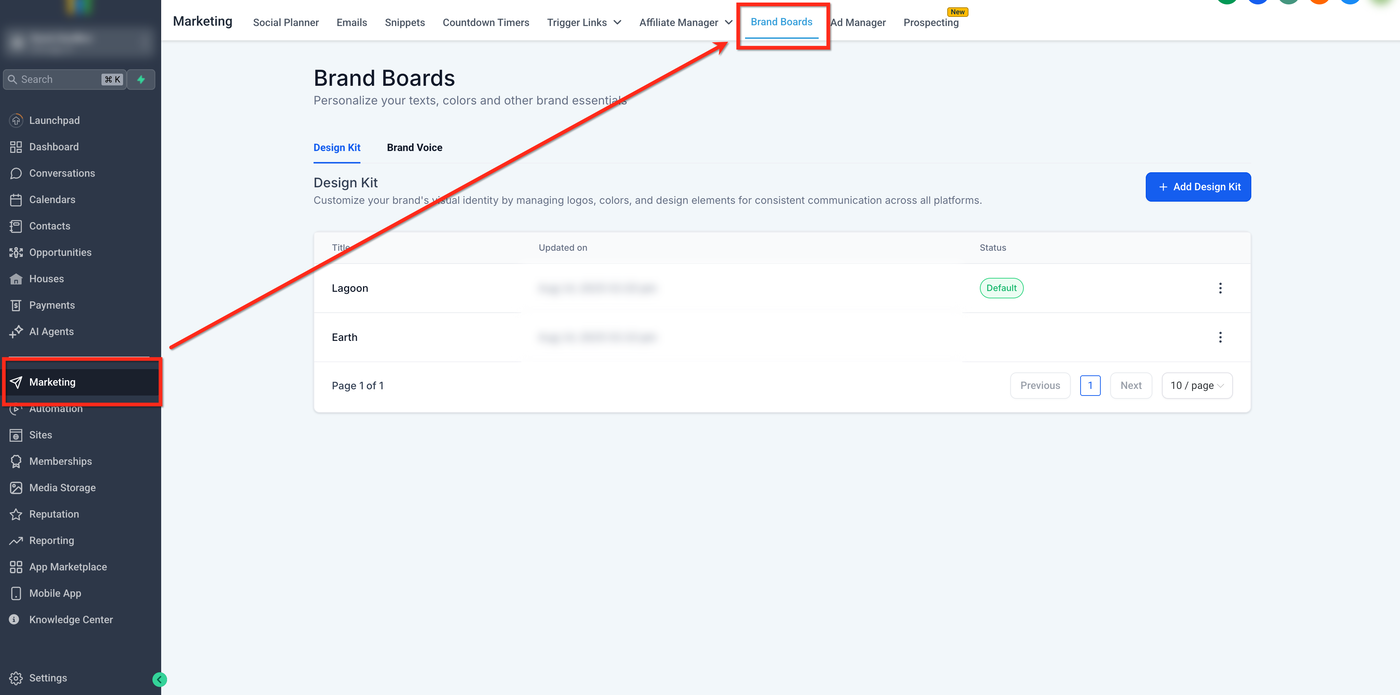
Schritt 1: Zu Brand Boards navigieren
Gehe zu:
Marketing → Brand Boards
oder
Settings → Brand Boards
Schritt 2: Brand Board öffnen
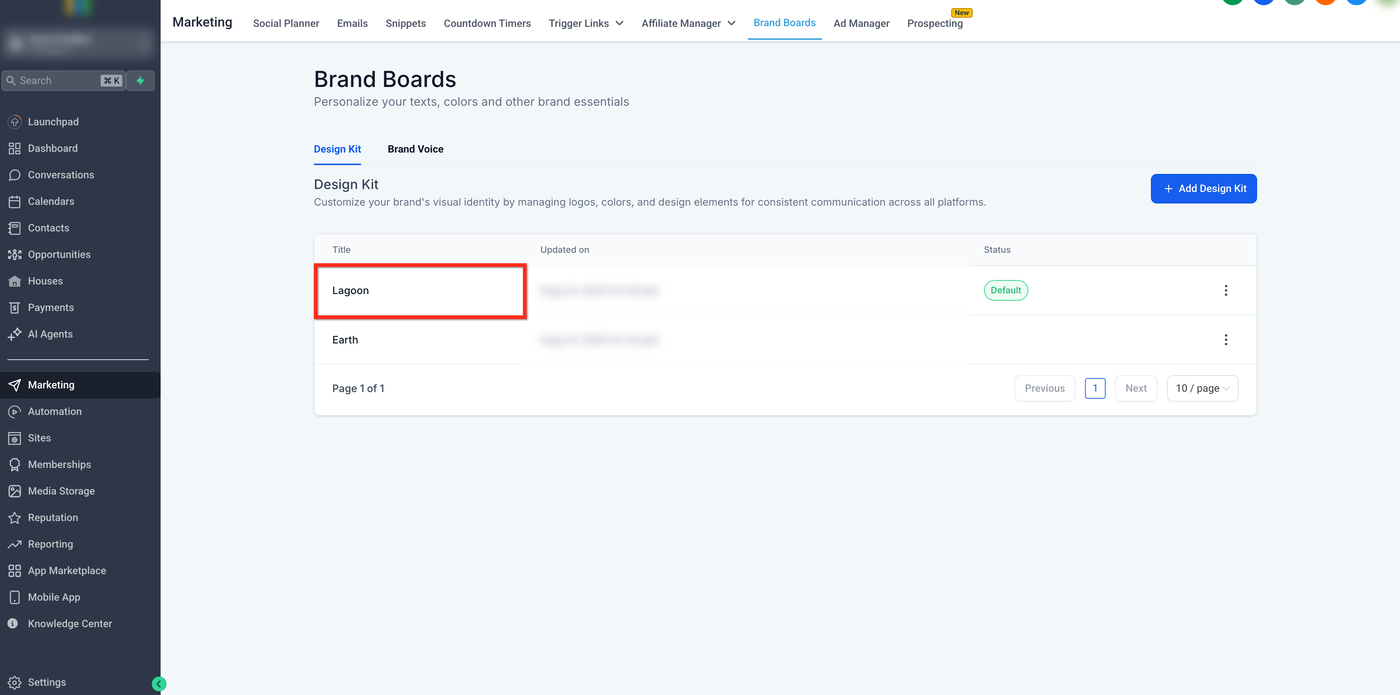
Klicke auf das Brand Board, das du bearbeiten möchtest.
Schritt 3: Logos aktualisieren
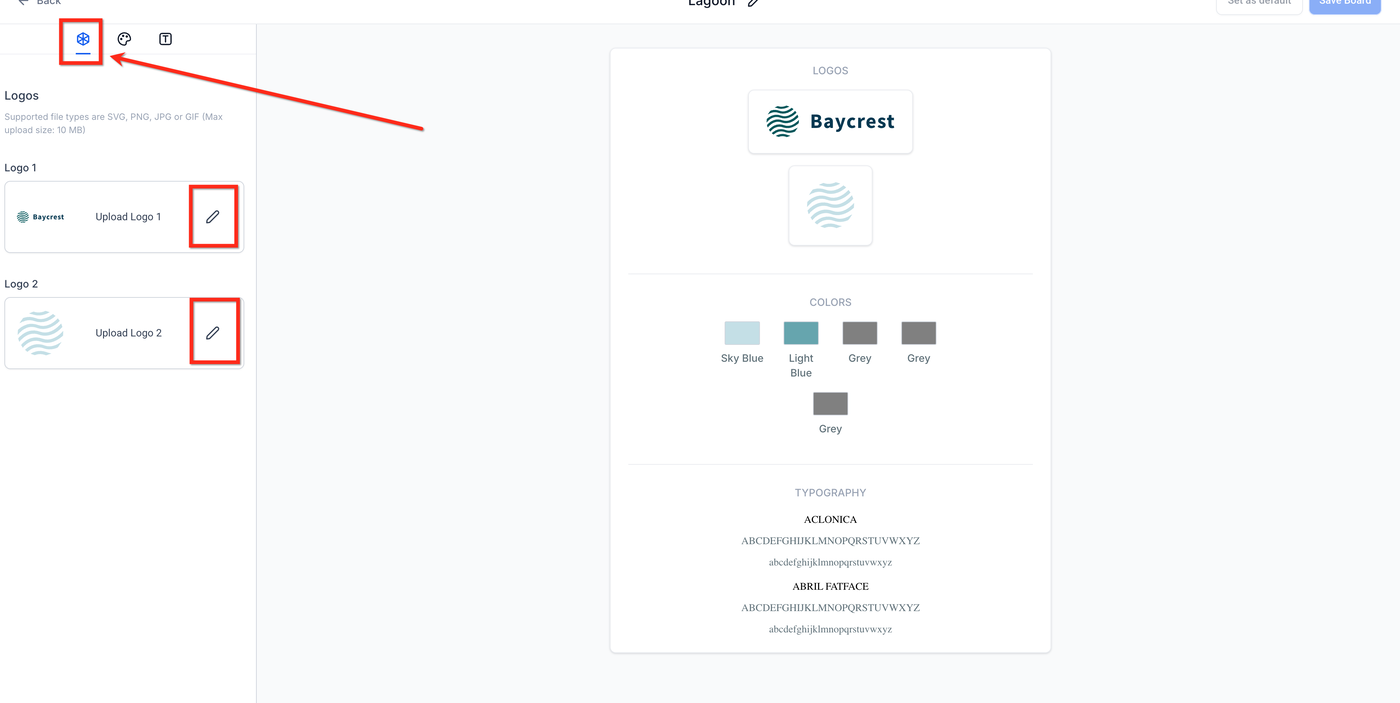
Klicke oben links im Editor auf den Tab Logos
Klicke auf das Bearbeiten-Symbol (Stift) neben Logo 1 oder Logo 2
Ersetze oder lade ein neues Logo hoch
Hinweis:
Wenn du alte Logos aus der Media Library löschen möchtest, musst du das direkt in der Media Library tun.
Schritt 4: Farben aktualisieren
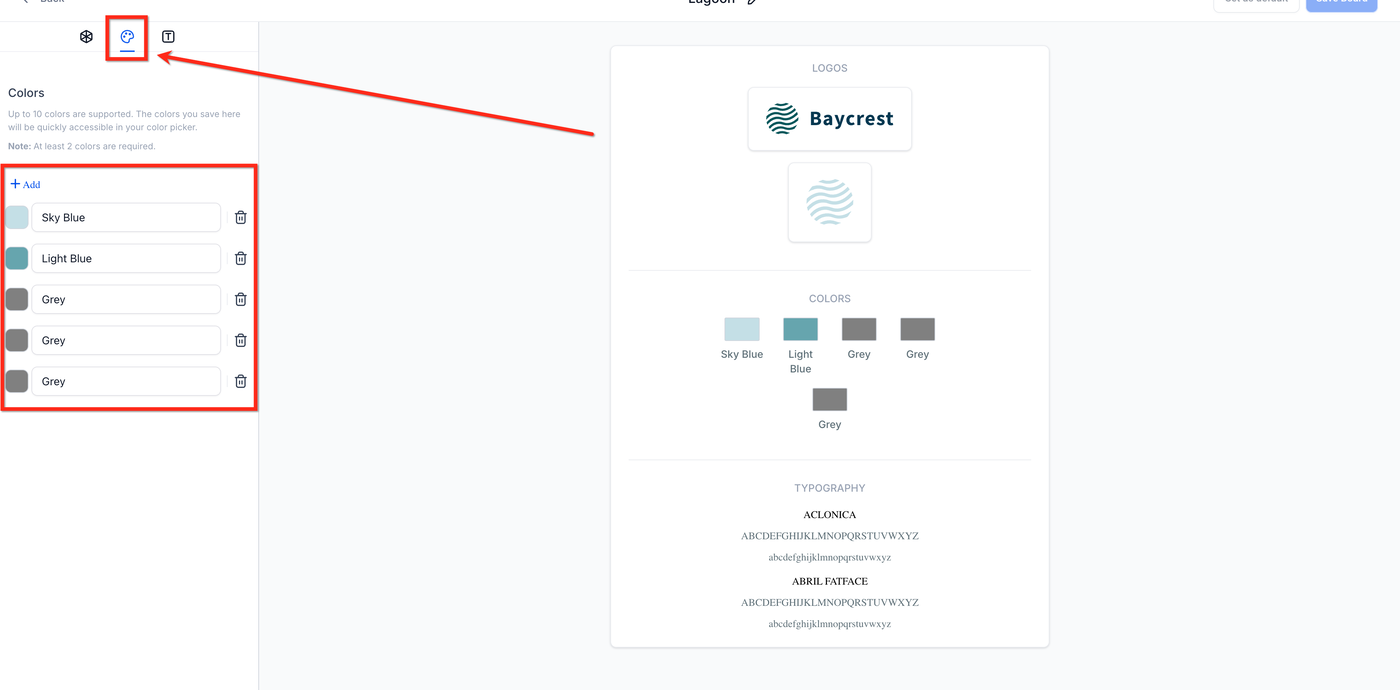
Klicke oben links auf den Tab Colors
Optionen:
Neue Farbe hinzufügen: Klicke auf + Add
Farbe ändern: Klicke auf das Farbfeld links neben dem Farbnamen und wähle eine neue Farbe
Farbe umbenennen: Klicke auf das Namensfeld
Farbe löschen: Klicke auf das Papierkorb-Symbol
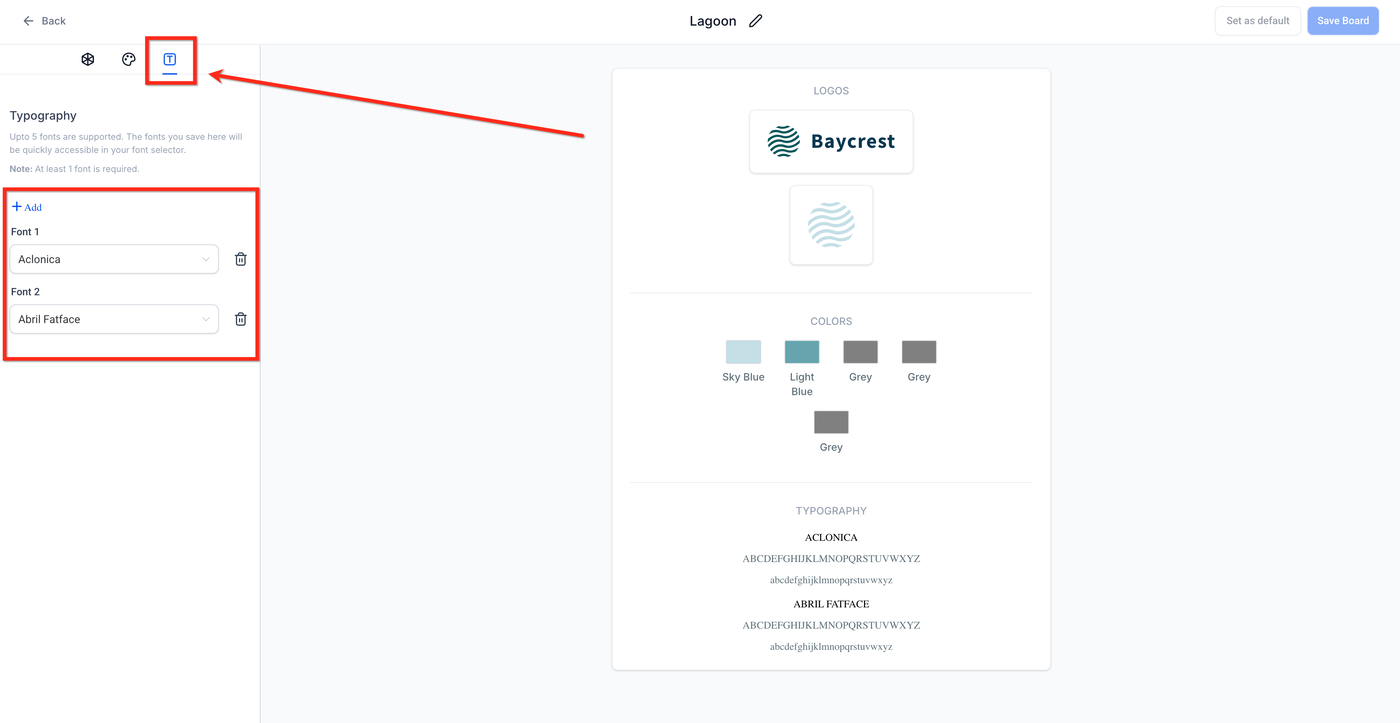
Schritt 5: Schriftarten aktualisieren
Klicke oben links auf den Tab Typography
Klicke auf + Add, um eine neue Schriftart hinzuzufügen (maximal 5, mindestens 1 erforderlich)
Verwende das Dropdown-Menü, um eine Schriftart zu ändern
Entferne eine Schriftart über das Papierkorb-Symbol
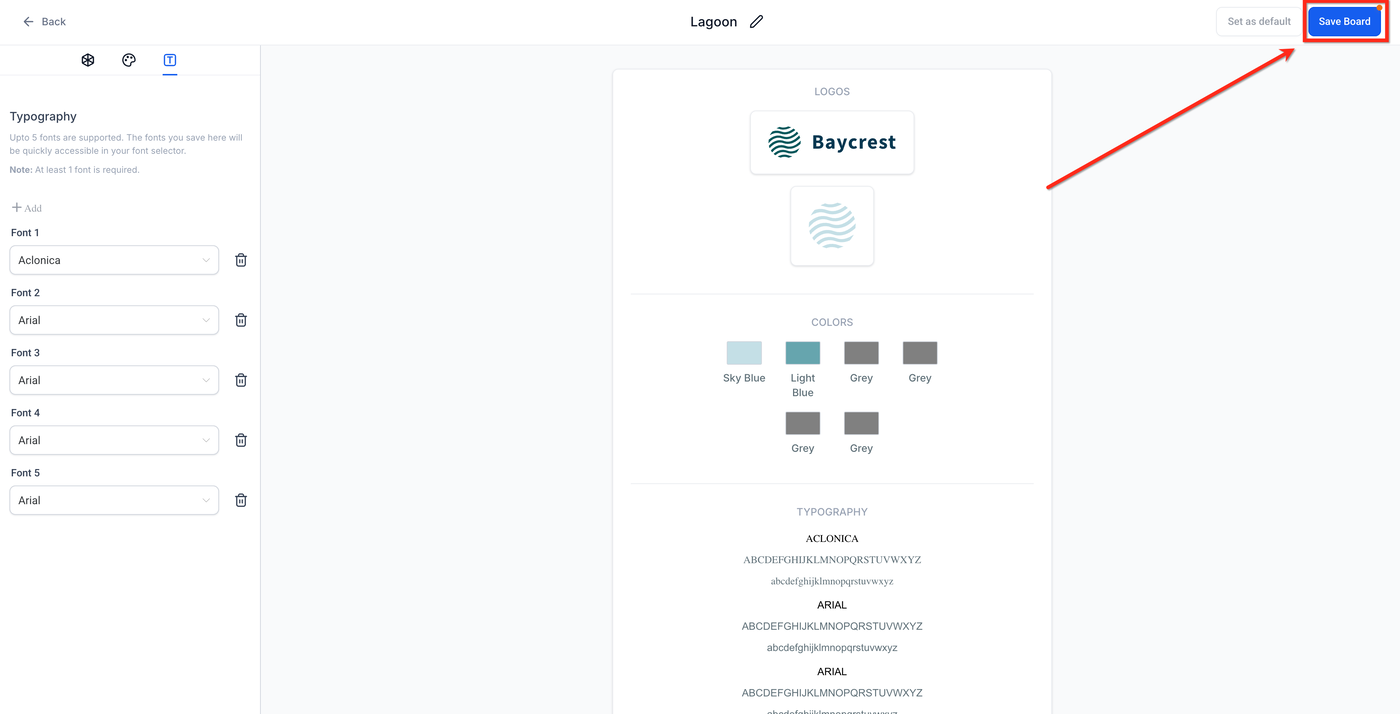
Schritt 6: Änderungen speichern
Nachdem du deine Anpassungen vorgenommen hast, klicke oben rechts auf den blauen Button Save Board, um die Änderungen zu speichern.
Häufig gestellte Fragen
Werden bestehende Seiten oder E-Mails automatisch aktualisiert?
Nein. Änderungen wirken sich nur auf zukünftige Bearbeitungen aus. Bestehende Inhalte bleiben unverändert.
Warum erscheinen meine Farben nicht im Seiten- oder E-Mail-Editor?
Nur das Standard-Brand Board füllt die Auswahlfelder. Stelle sicher, dass das richtige Brand Board als Standard festgelegt ist und deine Farben gespeichert wurden.
Welche Farbformate werden unterstützt?
Unterstützt werden:
HEX
RGB
Du kannst zwischen beiden wechseln, indem du im Color Picker unten links auf „HEX“ oder „RGBA“ klickst.
Werden meine Payment Links automatisch aktualisiert?
Wenn deine Payment Links das Brand-Board-Design verwenden, können Farbänderungen dort übernommen werden.
Wie wechsle ich das Brand Board, das in meinen Editoren angezeigt wird?
Setze das gewünschte Brand Board als Standard.
Das Standard-Brand Board bestimmt, welche Design-Kit-Elemente in den Auswahlfeldern erscheinen.
Verwandte Artikel
Wie verwendet man Brand Boards in Funnels und Websites?
Wie verwendet man Brand Boards in E-Mails?
Wie ändert man das Standard-Brand Board?
Wie erstellt man ein Brand Board?