Das Button Element ermöglicht es, klickbare Call-to-Action (CTA) Buttons in E-Mail-Vorlagen einzufügen. Damit können Sie die Empfänger zu gewünschten Aktionen führen, z. B. zu Landing Pages, Produktseiten oder Event-Anmeldungen.
Sie können Text, Farbe, Größe und Link des Buttons vollständig anpassen, um das Design und Branding Ihrer E-Mail zu unterstützen.
Hinweis: Buttons werden in HTML erstellt und funktionieren zuverlässig in den meisten E-Mail-Clients. Vorschau auf Desktop und Mobil wird empfohlen.
Inhaltsverzeichnis
Was ist das Button Element?
Vorteile des Button Elements
So richten Sie das Button Element ein
Häufig gestellte Fragen (FAQ)
1. Was ist das Button Element?
Das Button Element ist ein Drag-and-Drop Block, der es ermöglicht, CTA-Buttons in Ihr E-Mail-Layout einzufügen.
Vollständig anpassbar: Design, Ausrichtung, Linkziel.
Buttons erhöhen Klickrate und leiten Empfänger gezielt zu Aktionen.
Stil kann auffällig gestaltet werden, während die Konsistenz auf allen Geräten erhalten bleibt.
2. Vorteile des Button Elements
Klare CTAs: Leitet Empfänger gezielt zu gewünschten Aktionen.
Anpassbar: Text, Farbe, Größe und Form passend zum Design.
Links: Jeder Button kann auf eine individuelle URL verweisen.
Präzise Ausrichtung: Breite, Padding und Positionierung für visuelles Gleichgewicht.
Responsiv: Passt sich automatisch an Desktop- und Mobilansichten an.
3. So richten Sie das Button Element ein
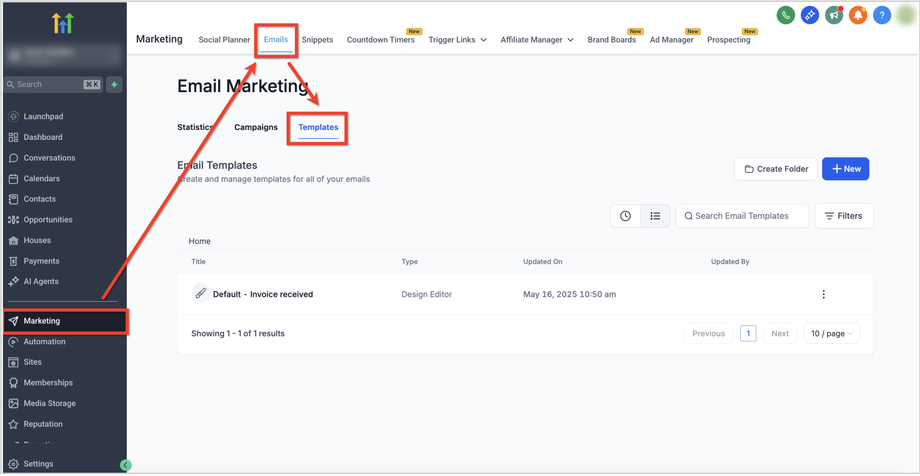
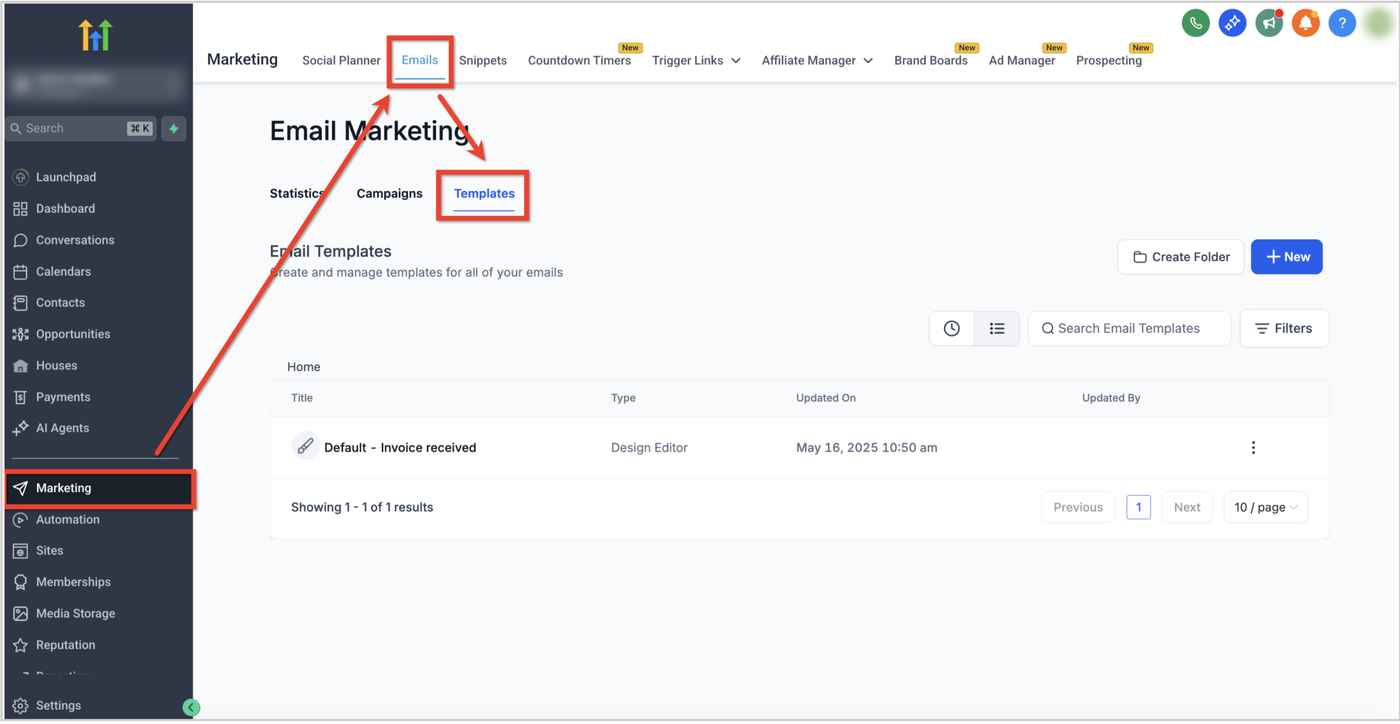
Navigieren Sie zu Marketing → Emails → Templates in Ihrem Sub-Account Dashboard.
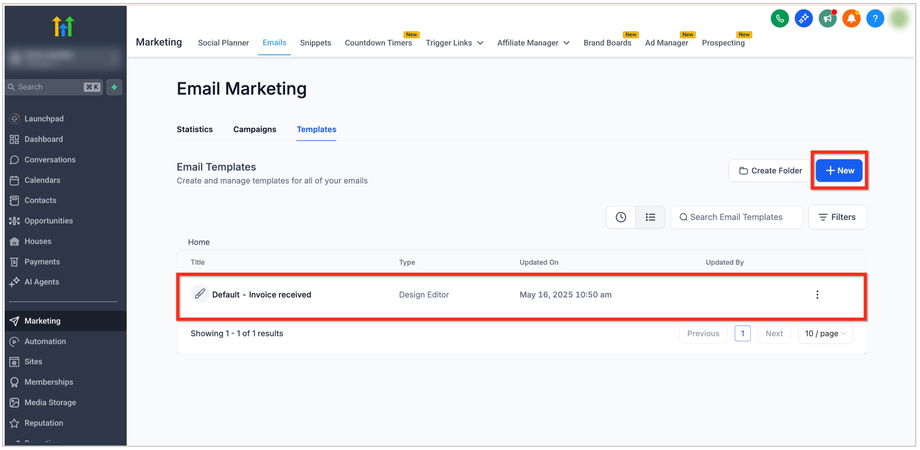
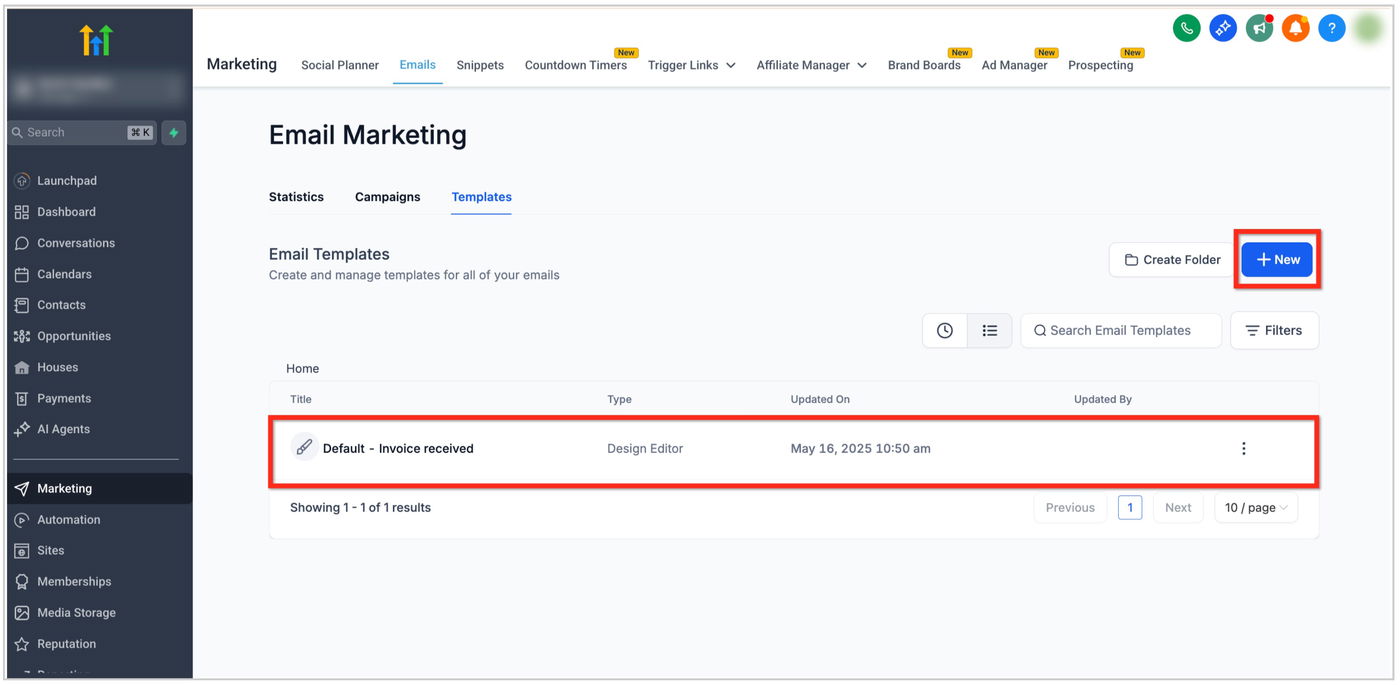
Öffnen Sie eine bestehende Vorlage oder klicken Sie auf + Neu, um eine neue Vorlage zu erstellen.
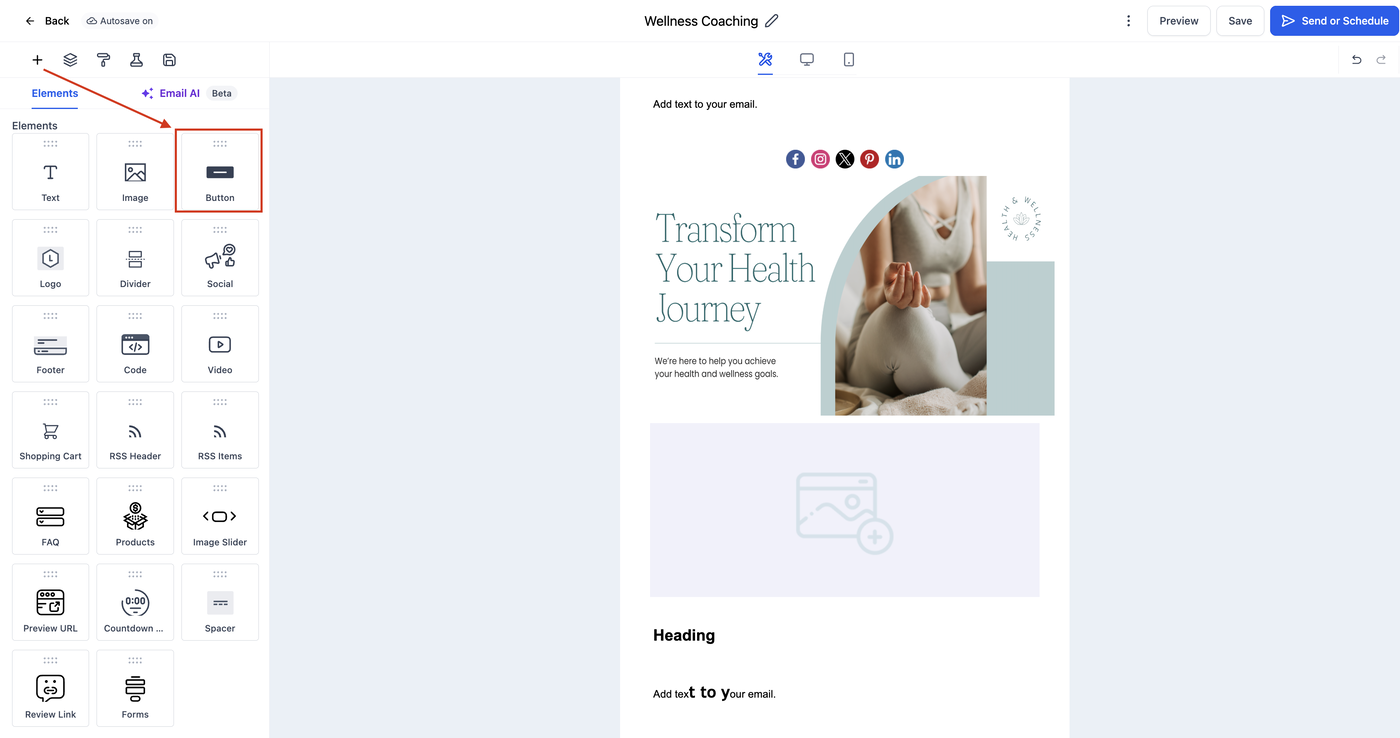
Klicken Sie im Email Builder auf das + Add Elements-Symbol in der linken Sidebar.
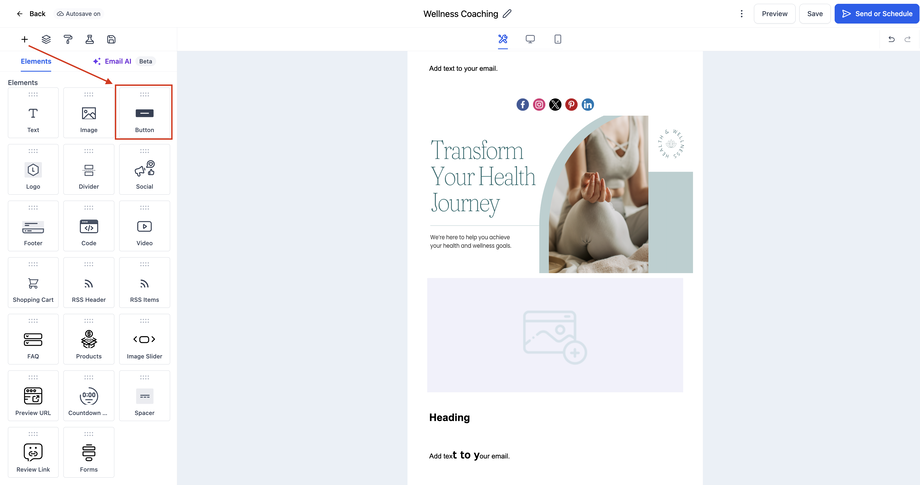
Finden Sie das Button Element unter den Elementen.
Ziehen Sie das Button Element an die gewünschte Position.
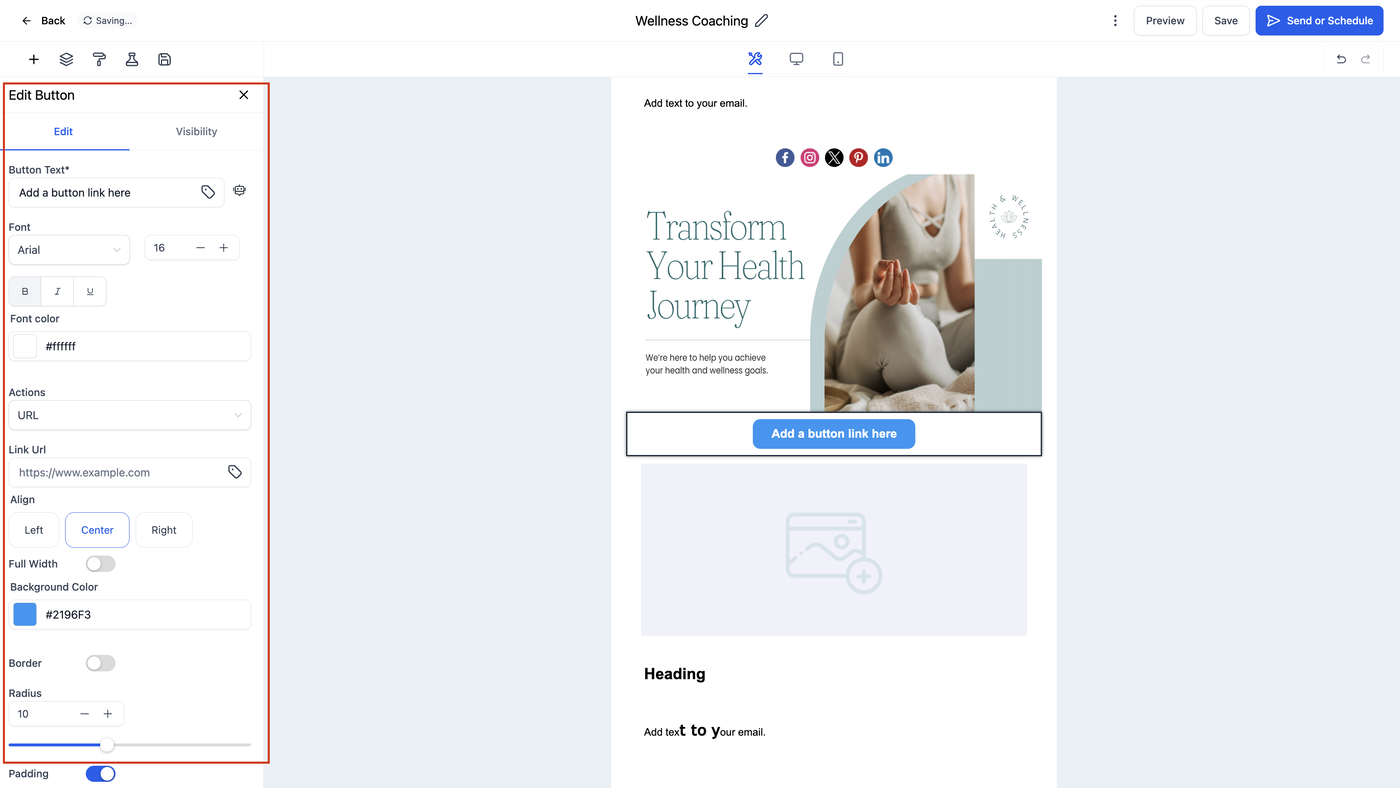
Klicken Sie auf das Button Element, um den Bearbeiten-Tab zu öffnen:
Button Text bearbeiten: Ändern Sie das Label (z. B. „Jetzt kaufen“, „Mehr erfahren“, „Termin buchen“).
Link hinzufügen: URL eingeben, auf die der Button verweist.
Styling anpassen: Button-Farbe, Textfarbe, Schriftart, Border-Radius und Hintergrund einstellen.
Größe & Ausrichtung: Breite, Padding, Links/Rechts/Zentriert.
Padding: Abstand um den Button für ausgewogenes Layout.
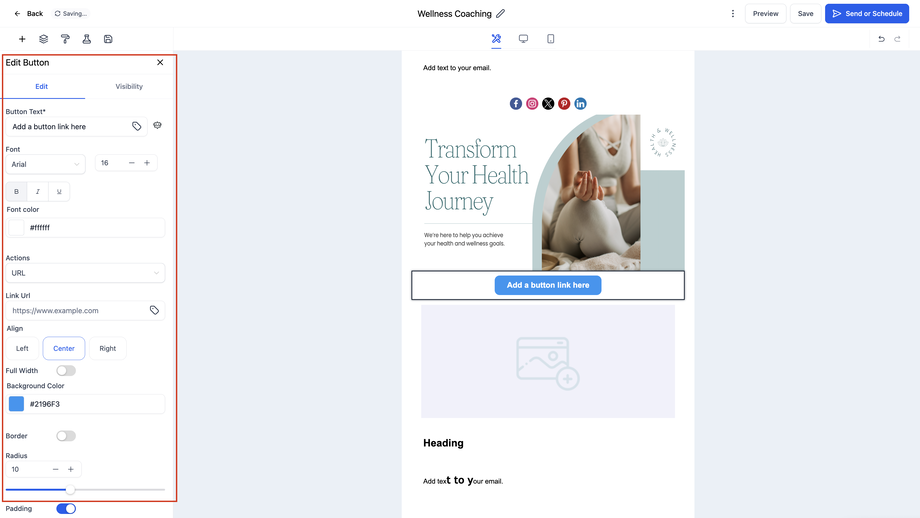
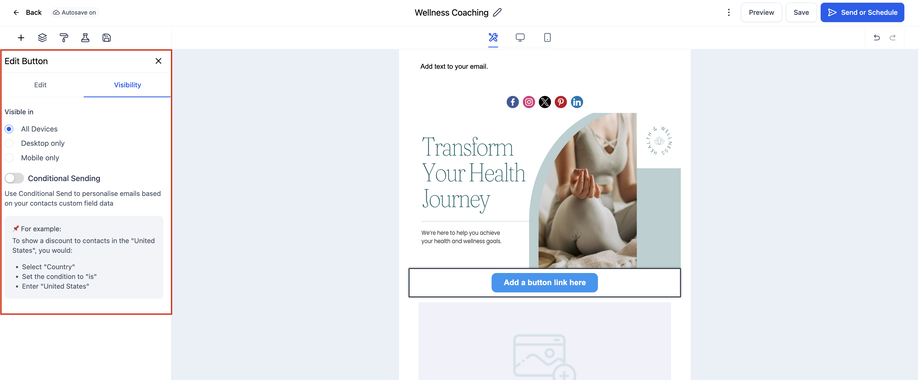
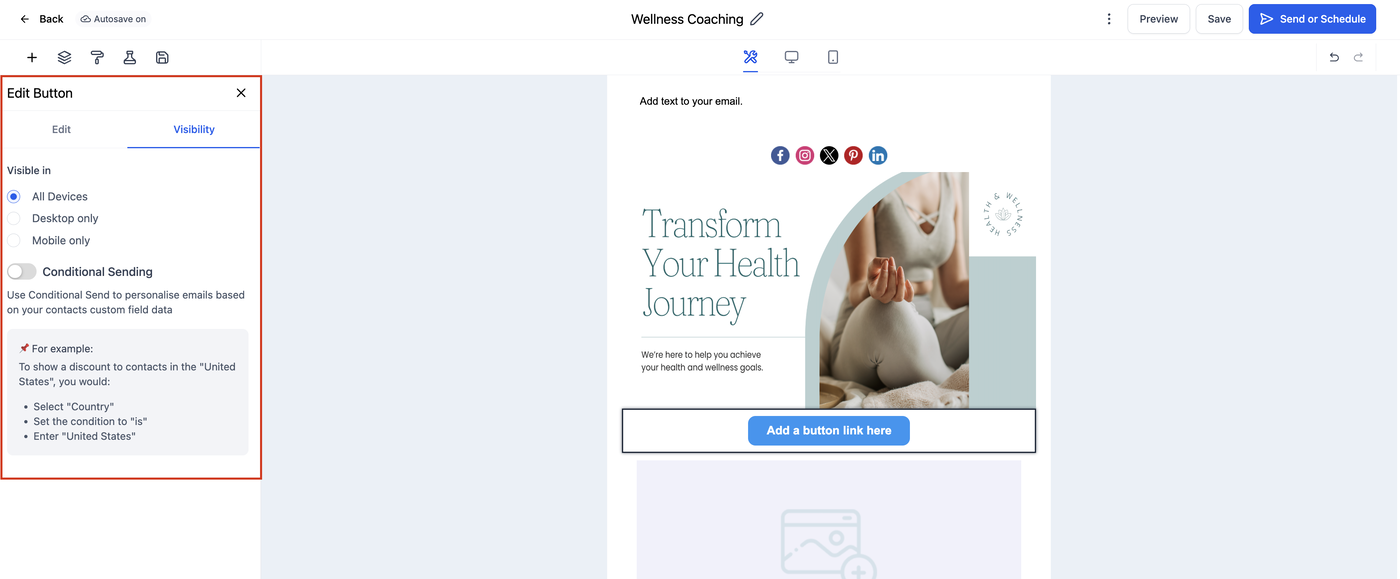
(Optional) Sichtbarkeit: Device-Based Visibility oder Conditional Sending konfigurieren.
Vorschau auf Desktop und Mobil prüfen, um sicherzustellen, dass der Button korrekt angezeigt und funktional ist.
4. Häufig gestellte Fragen (FAQ)
Q: Kann ich mehrere Buttons in einer E-Mail hinzufügen?
Ja, beliebig viele Button Elements können eingefügt werden, jeweils mit eigenen Styles und Links.
Q: Wie mache ich einen Button über die gesamte Breite (Full Width)?
Verwenden Sie den Full Width Toggle im Bearbeitungsbereich oder passen Sie Breite und Padding manuell an.
Q: Sind Buttons mobil responsiv?
Ja, Buttons passen sich automatisch in Größe und Position für mobile Geräte an.
Q: Wie entferne ich einen Button aus meiner Vorlage?
Wählen Sie das Button Element aus und klicken Sie auf das Müll-/Löschen-Icon.