Der Bereich Click-Performance liefert detaillierte Einblicke darüber, wie deine Zielgruppe mit den Links in deinen E-Mail-Kampagnen interagiert. Er erfasst Kennzahlen wie Gesamtanzahl der Klicks, eindeutige Klicks und Engagement-Raten und hilft dir zu verstehen, welche Links am besten funktionieren und wie Empfänger mit deinen Inhalten interagieren.
INHALTSVERZEICHNIS
Was ist Click-Performance in E-Mail-Statistiken?
Hauptvorteile des Click-Performance-Trackings
So nutzt du Click-Performance
Wann du Click-Performance-Berichte verwenden solltest
So greifst du auf Click-Performance-Daten zu
Erklärung der Klick-Kennzahlen
Gesamtklicks
Gesamte eindeutige Klicks
Eindeutige Interaktionen
Klicks pro eindeutiger Öffnung
Links in dieser E-Mail
Häufig gestellte Fragen
Was ist Click-Performance in E-Mail-Statistiken?
Der Click-Performance-Bericht zeigt dir eine Aufschlüsselung aller Link-Interaktionen innerhalb einer gesendeten E-Mail. Die Performance jedes einzelnen Links wird separat erfasst, sodass du das Engagement messen, erkennen kannst, welche URLs die meisten Klicks generieren, und zukünftige Kampagnen für bessere Ergebnisse optimieren kannst.
Dieser Bereich hilft Marketing-Teams dabei, das Nutzerverhalten zu analysieren, die Platzierung von Links zu verfeinern und die Wirksamkeit von Call-to-Actions (CTAs) zu verbessern.
Hinweis: Click-Tracking-Daten gelten nur für E-Mails, die bereits gesendet wurden. Entwürfe oder geplante E-Mails zeigen keine Statistiken an, bevor sie zugestellt wurden.
Hauptvorteile des Click-Performance-Trackings
Transparenz darüber, welche Links das meiste Engagement erzielen
Identifikation von leistungsstarken CTAs, Buttons oder Bildern
Nachverfolgung von Interaktionsmustern der Zielgruppe im Zeitverlauf
Messung von Klick-zu-Öffnung-Verhältnissen zur Bewertung der Content-Wirksamkeit
Nutzung datenbasierter Erkenntnisse zur Optimierung zukünftiger E-Mail-Designs und Link-Platzierungen
So nutzt du Click-Performance
Bevor Click-Performance-Daten erfasst werden können, musst du beim Einrichten deiner E-Mail-Kampagne die Option „Klicks verfolgen“ aktivieren.
Schritt-für-Schritt:
Gehe zu Marketing → E-Mails → Kampagnen.
Wähle deine Kampagne aus oder erstelle eine neue.
Scrolle auf der Seite Senden und Planen nach unten zu Zusätzliche Einstellungen.
Aktiviere den Schalter Klicks verfolgen.
Diese Funktion zeichnet auf, welche Links angeklickt wurden, wie oft jeder Link angeklickt wurde und von wem.
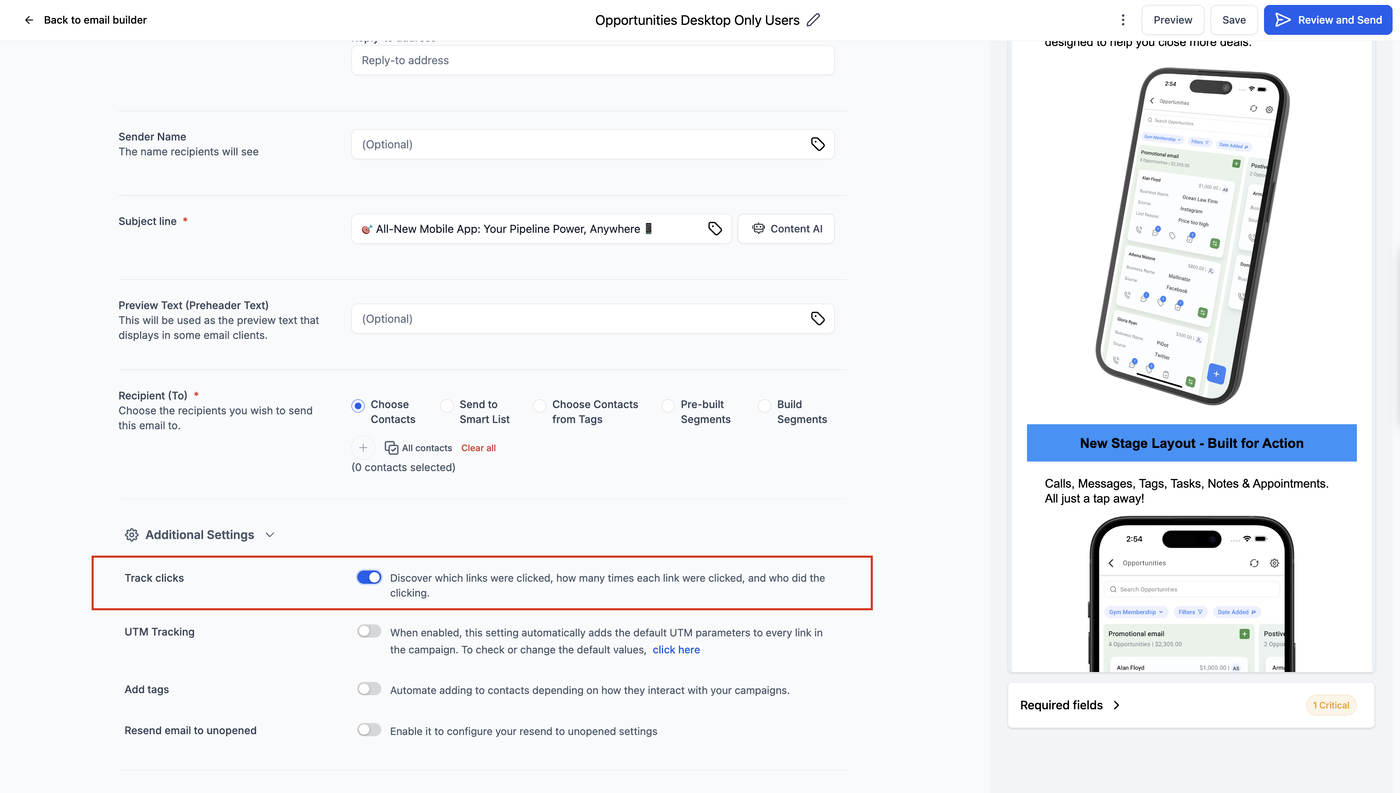
(Optional) Aktiviere UTM-Tracking, um alle Links automatisch mit Kampagnendaten für Analyse-Tools zu versehen.
Schließe die Einrichtung ab und sende deine Kampagne.
Sobald die E-Mail gesendet und zugestellt wurde, erscheinen die Klick-Aktivitäten im Tab Click-Performance innerhalb der Kampagnenstatistiken.
Tipp: Wenn du vergisst, „Klicks verfolgen“ vor dem Senden zu aktivieren, werden für diese Kampagne keine Klickdaten erfasst. Aktiviere diese Option immer vor dem Planen oder Senden.
Wann du Click-Performance-Berichte verwenden solltest
Nutze Click-Performance, wenn du echtes Engagement und tatsächliche Interaktionen auswerten möchtest – nicht nur Sichtbarkeit.
✅ Zur Analyse der Wirksamkeit von CTAs oder Links – Sieh, welche Links das meiste Engagement erzeugen.
✅ Zur Bewertung des Erfolgs von Aktionen – Verfolge Klicks auf „Jetzt kaufen“- oder „Angebot sichern“-Buttons.
✅ Zur Identifikation von Interessen deiner Zielgruppe – Erfahre, welche Bereiche oder Produktlinks die meiste Aufmerksamkeit erhalten.
✅ Zum Vergleich von Kampagnen – Miss Unterschiede im Engagement zwischen mehreren Sendungen.
✅ Zur Verbesserung zukünftiger Designs – Passe Layout, Texte und Button-Platzierung anhand der Klickdaten an.
So greifst du auf Click-Performance-Daten zu
So rufst du die Click-Performance-Ergebnisse nach dem Versand einer Kampagne auf:
Gehe im Dashboard zu Marketing → E-Mails.
Wechsle zum Tab Kampagnen.
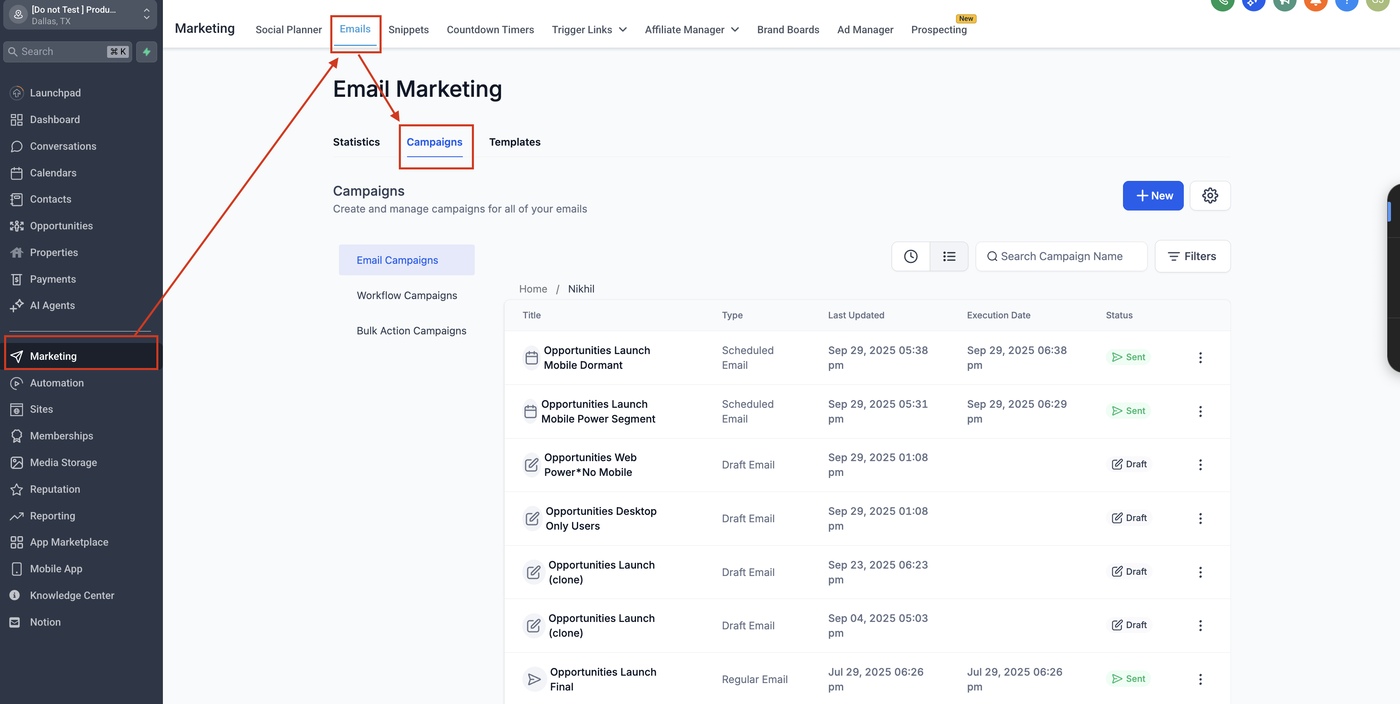
Suche deine gesendete E-Mail-Kampagne.
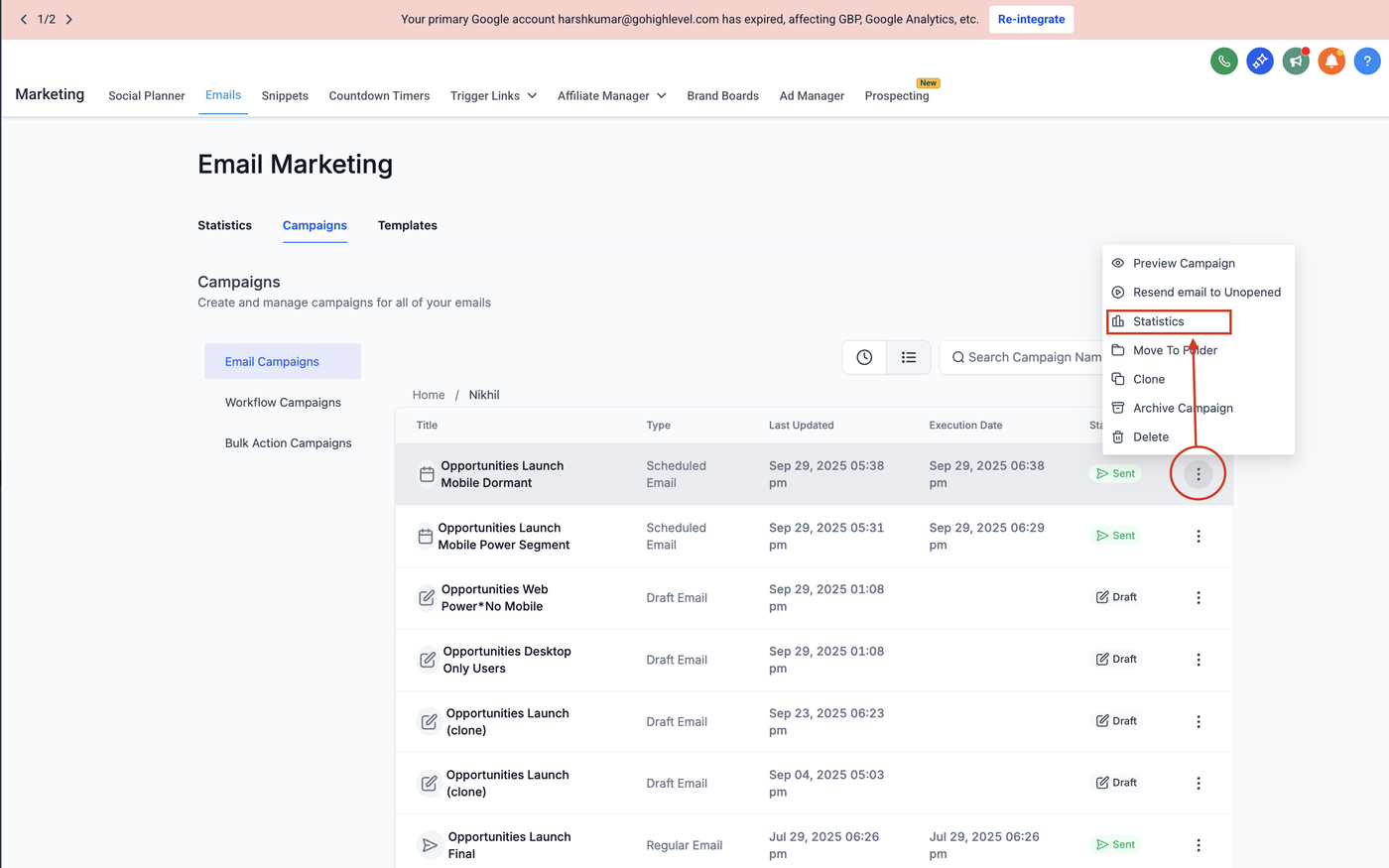
Klicke auf das Drei-Punkte-Menü (⋮) neben dem Kampagnennamen.
Wähle „Statistiken“.
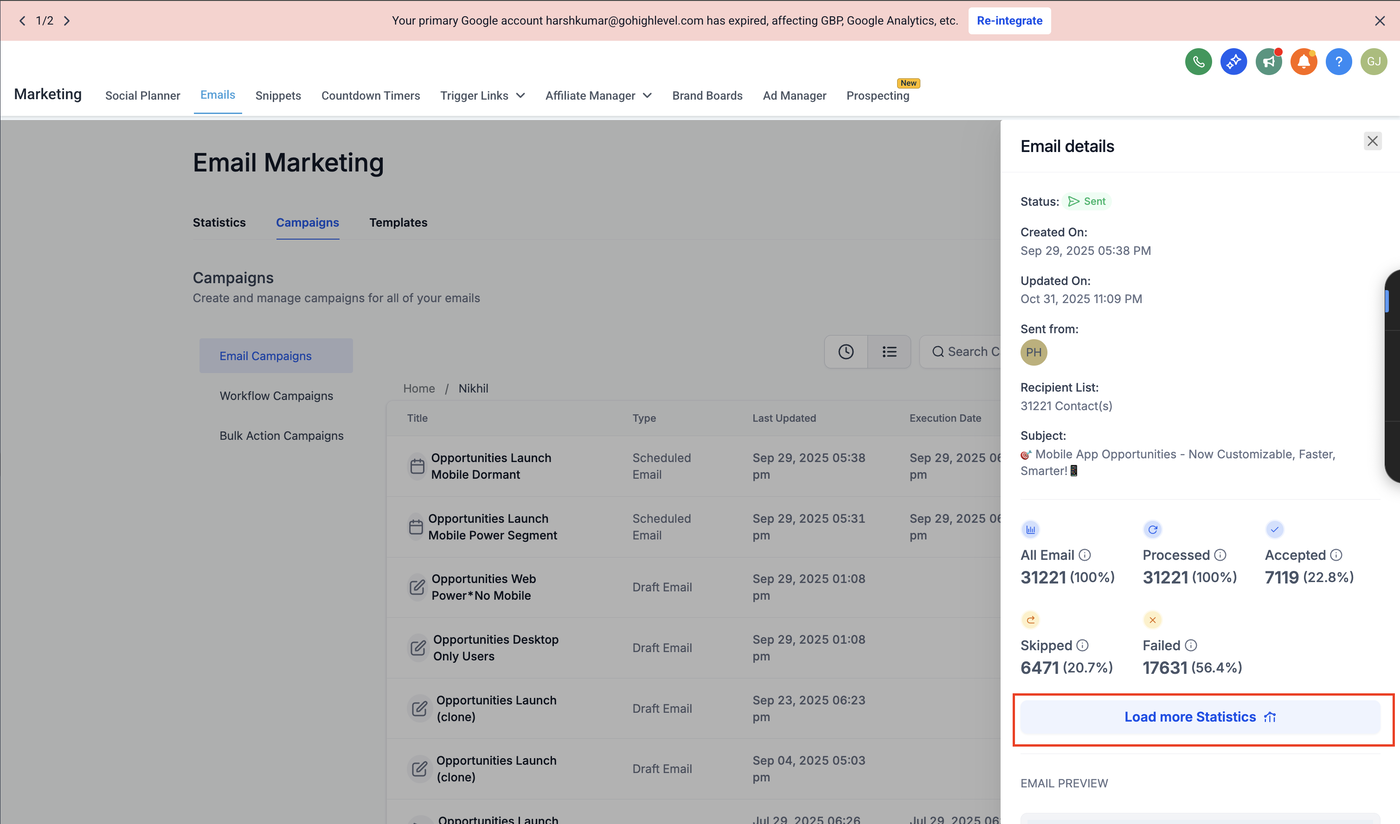
Klicke im sich öffnenden Statistik-Seitenpanel auf „Weitere Statistiken laden“.
Wähle auf der erweiterten Statistikseite oben den Tab Click-Performance.
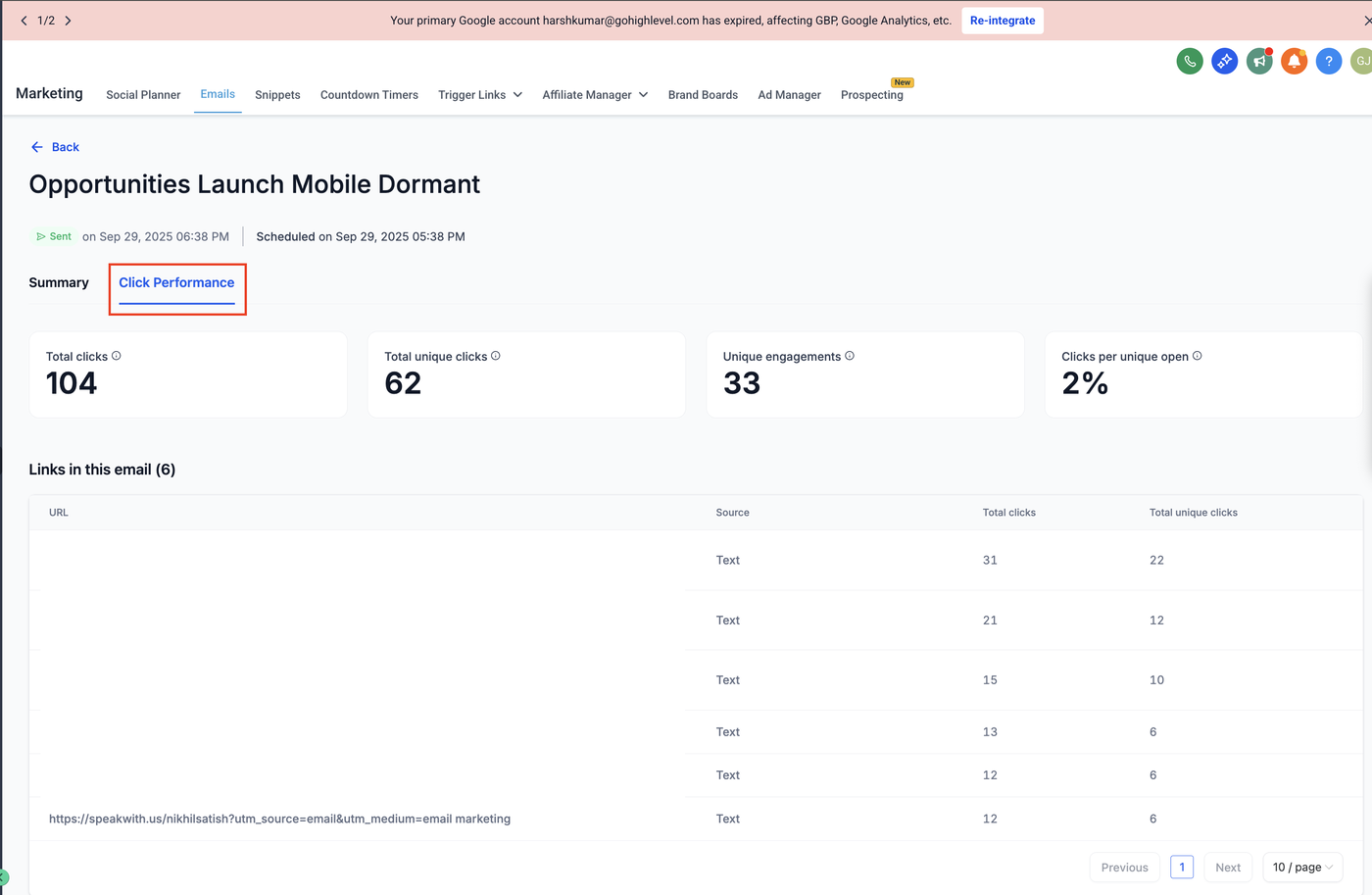
Sieh dir die angezeigten Daten in den Bereichen Zusammenfassung und Links in dieser E-Mail an.
Tipp: Wenn im Tab Click-Performance keine Daten angezeigt werden, überprüfe, ob der Schalter Klicks verfolgen vor dem Senden der Kampagne aktiviert war.
Erklärung der Klick-Kennzahlen
Der Click-Performance-Bericht enthält mehrere wichtige Kennzahlen zur Bewertung des Engagements:
1. Gesamtklicks
Die Gesamtanzahl aller Klicks auf Links in deiner E-Mail – einschließlich mehrfacher Klicks desselben Empfängers.
2. Gesamte eindeutige Klicks
Die Anzahl der einzelnen Empfänger, die mindestens einen Link in deiner E-Mail angeklickt haben (jeder Empfänger wird nur einmal gezählt).
3. Eindeutige Interaktionen
Zeigt die Gesamtanzahl der Empfänger, die mit mindestens einem Link in deiner E-Mail interagiert (geklickt) haben.
4. Klicks pro eindeutiger Öffnung
Dieser Prozentsatz zeigt, wie viele eindeutige Öffnungen zu mindestens einem Link-Klick geführt haben – ein wichtiger Indikator dafür, wie ansprechend dein E-Mail-Inhalt und deine CTAs sind.
5. Links in dieser E-Mail
Zeigt eine Tabelle aller in deiner E-Mail verwendeten Links, einschließlich:
URL – Das Linkziel
Quelle – Der Elementtyp, in dem der Link platziert wurde (z. B. Text, Button oder Bild)
Gesamtklicks – Die Gesamtanzahl der Klicks auf diesen Link
Gesamte eindeutige Klicks – Die Anzahl unterschiedlicher Empfänger, die diesen Link angeklickt haben
Tipp: Nutze diese Tabelle, um zu erkennen, welche konkreten Links – z. B. Buttons, Produktlinks oder Social-Media-URLs – am besten performen, und passe deine zukünftigen Designs entsprechend an.
Häufig gestellte Fragen
F: Warum sehe ich keine Click-Performance-Daten für meine Kampagne?
Stelle sicher, dass die Option Klicks verfolgen unter Zusätzliche Einstellungen vor dem Versand der E-Mail aktiviert war. Ohne diese Einstellung werden Klicks nicht erfasst.
F: Wie schnell nach dem Versand sehe ich Daten?
Klickdaten erscheinen, sobald Empfänger beginnen, mit deiner E-Mail zu interagieren.