Das Code Element erlaubt es, benutzerdefinierte HTML- oder CSS-Snippets direkt in Ihre E-Mail-Vorlagen einzufügen. Damit erhalten Sie volle kreative Kontrolle über das Design und die Funktionalität Ihrer E-Mails – jenseits der Standardoptionen des Editors.
Es eignet sich besonders für Widgets, Tracking-Pixel, Countdown-Timer oder erweiterte Gestaltungsmöglichkeiten, die der visuelle Editor nicht bietet.
Inhaltsverzeichnis
Was ist das Code Element?
Vorteile des Code Elements
So richten Sie das Code Element ein
Häufig gestellte Fragen (FAQ)
1. Was ist das Code Element?
Das Code Element ist ein Drag-and-Drop-Baustein, der es ermöglicht, HTML oder CSS direkt in Ihre E-Mail einzufügen.
Ideal für fortgeschrittene Nutzer, die spezialisierte Inhalte wie Timer, Tracking-Tags oder Layout-Anpassungen einbinden möchten.
Ermöglicht die Integration von Drittanbieter-Tools direkt in das E-Mail-Design.
Hinweis: E-Mail-Clients unterstützen nur eingeschränkt benutzerdefinierten Code. Immer vorher testen, damit alle Inhalte korrekt angezeigt werden.
2. Vorteile des Code Elements
Individuelle Layouts: Erstellen Sie einzigartige Designs über die Standardoptionen hinaus.
Widgets einbinden: Timer, Formulare, Abzeichen oder andere Drittanbieter-Elemente.
Tracking & Analytics: Pixel oder Tracking-Codes direkt einfügen.
Feinabstimmung: Farben, Abstände und Stile präzise steuern.
Sicher experimentieren: Nur bestimmte Abschnitte Ihrer E-Mail mit benutzerdefiniertem Code erweitern.
3. So richten Sie das Code Element ein
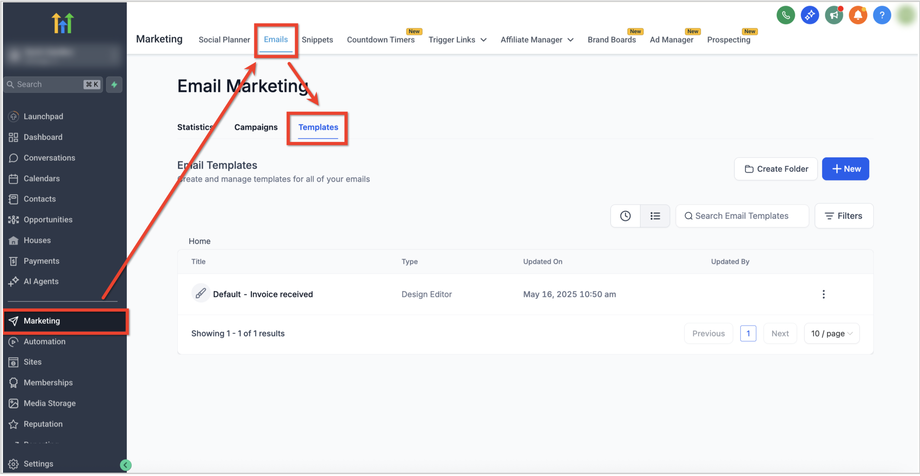
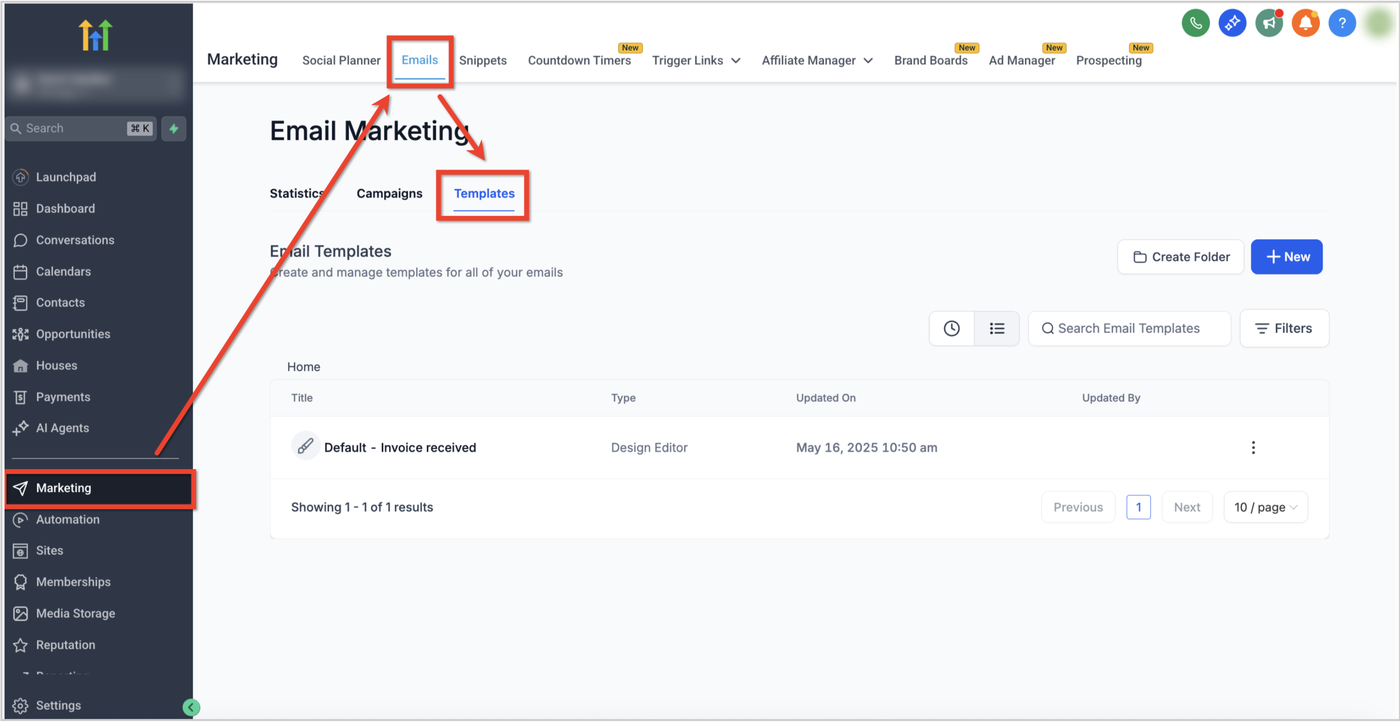
Navigieren Sie zu Marketing → Emails → Templates in Ihrem HighLevel-Account.
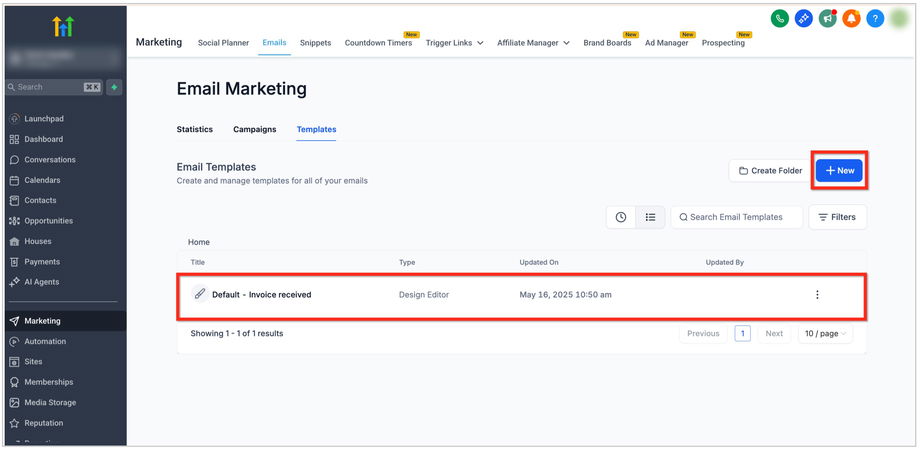
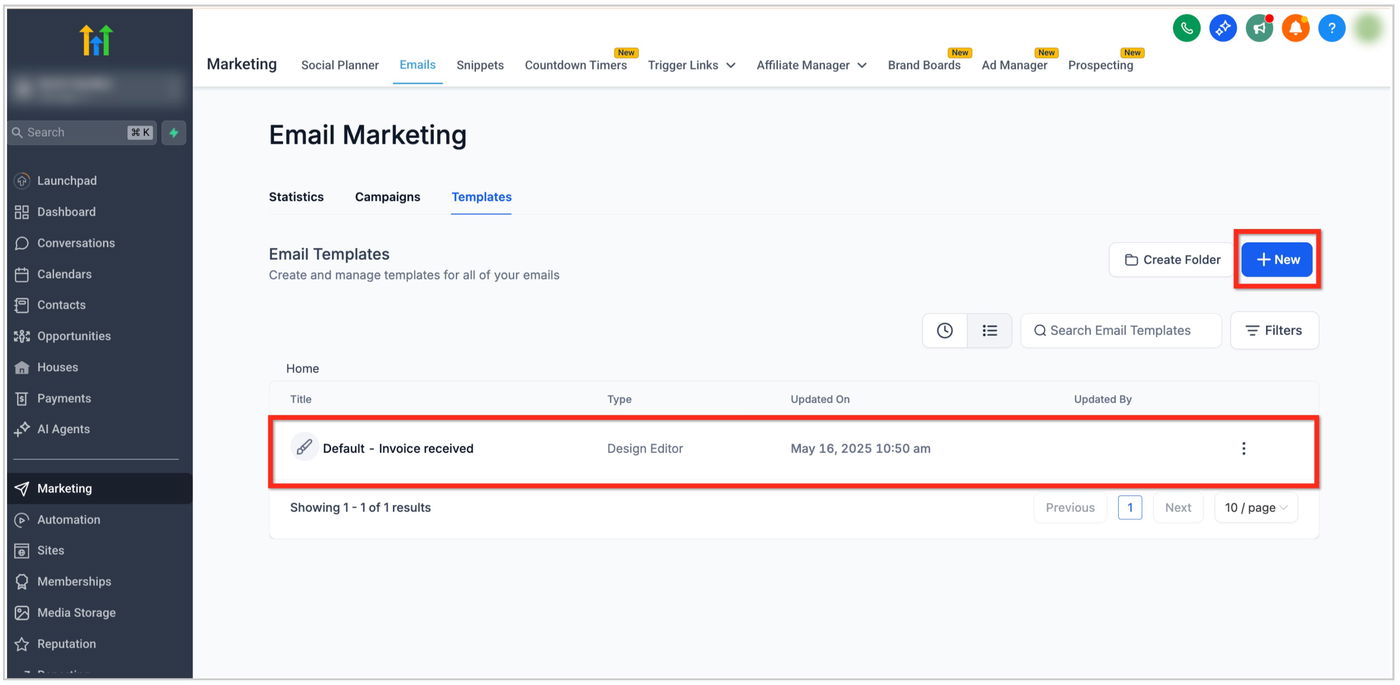
Öffnen Sie eine bestehende Vorlage oder klicken Sie auf + Neu, um eine neue Vorlage zu erstellen.
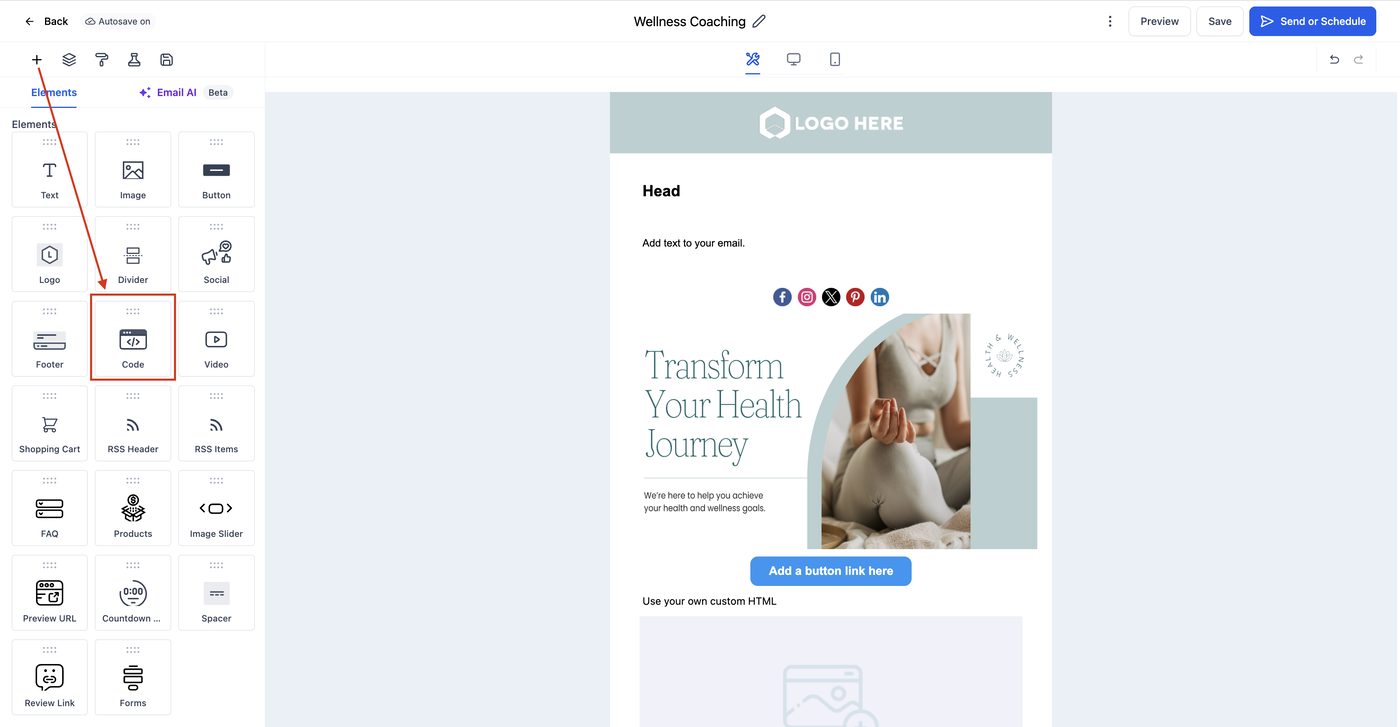
Klicken Sie im Email Builder auf das + Add Elements-Symbol in der linken Sidebar.
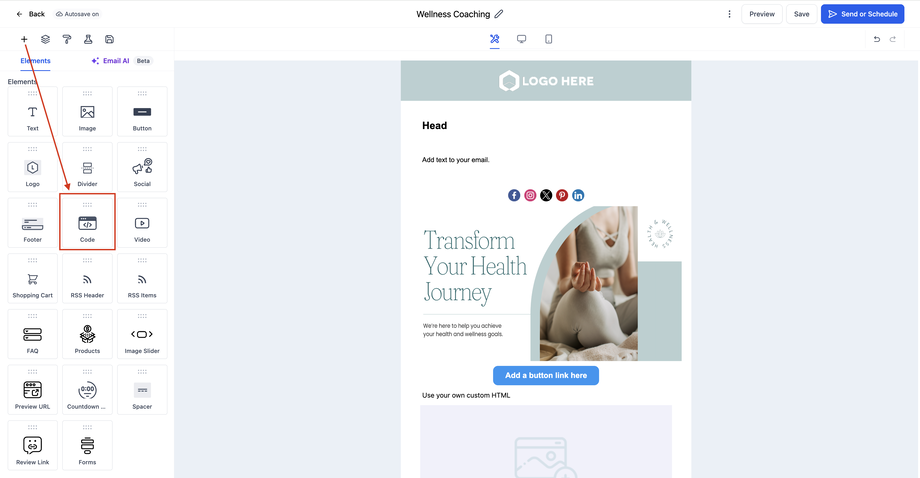
Finden Sie das Code Element unter den Elementen.
Ziehen Sie das Code Element an die gewünschte Position im Layout.
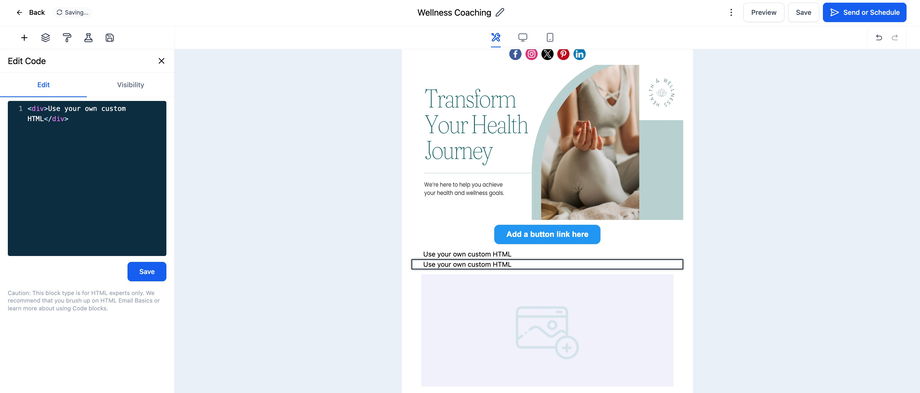
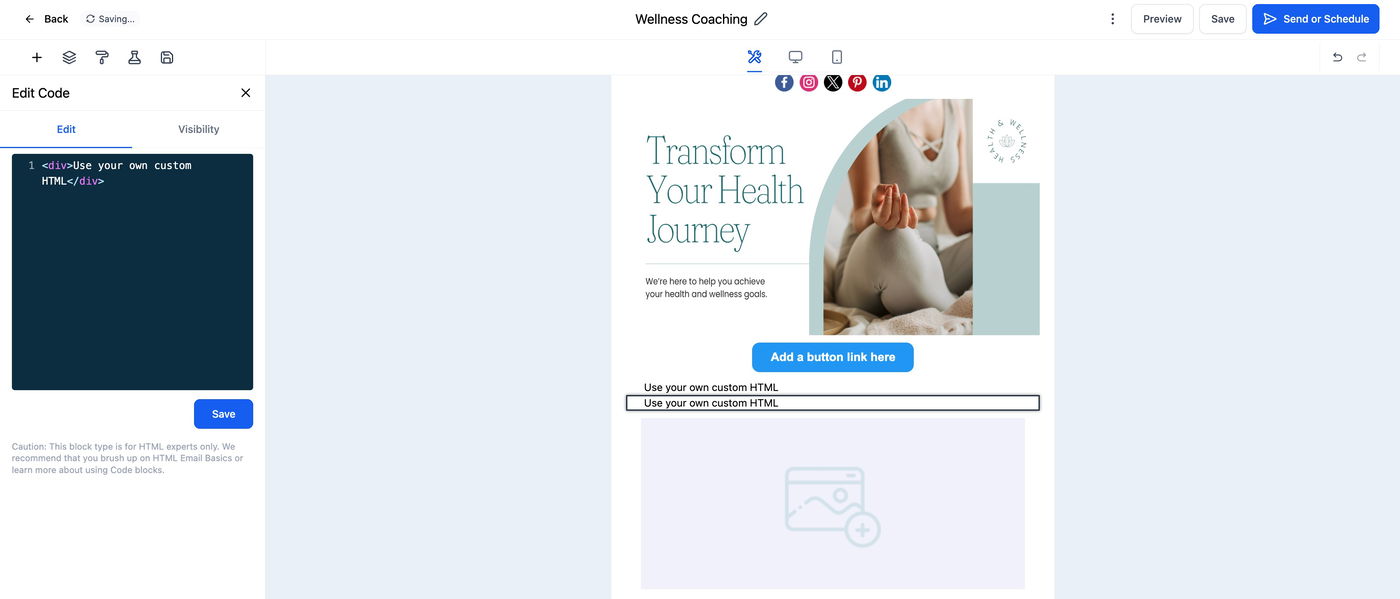
Klicken Sie auf das Code Element, um den Bearbeiten-Tab zu öffnen:
Code-Editor öffnen und HTML oder CSS einfügen oder schreiben.
HTML für die Struktur (z. B.
<div>,<table>, Embed-Codes).Inline-CSS für Stil (Farben, Abstände, Schriftarten).
Klicken Sie auf Vorschau, um zu sehen, wie der Code im Design aussieht.
Testen Sie die E-Mail in Desktop- und Mobilansicht, um sicherzustellen, dass alles korrekt gerendert wird.
4. Häufig gestellte Fragen (FAQ)
Q: Welche Arten von Code kann ich einfügen?
HTML und inline CSS. JavaScript und iFrames werden aus Sicherheitsgründen von den meisten E-Mail-Clients nicht unterstützt.
Q: Kann mein Code das restliche E-Mail-Layout beeinflussen?
Ja, wenn er nicht korrekt geschrieben ist. Halten Sie den Code selbstständig und nutzen Sie inline Styles, um andere Elemente nicht zu beeinflussen.
Q: Wie stelle ich sicher, dass mein Code in allen E-Mail-Clients korrekt angezeigt wird?
Immer die Vorschau nutzen und Test-E-Mails verschicken. E-Mail-Clients interpretieren HTML unterschiedlich, daher kann das Aussehen leicht variieren.
Q: Kann ich meinen Code speichern und wiederverwenden?
Ja, Code-Blöcke lassen sich duplizieren oder kopieren und in anderen Vorlagen wiederverwenden.