Das Bearbeiten eines Countdown-Timers ist wichtig, wenn du dessen Design aktualisieren, Zeitangaben ändern, verknüpfte Aktionen anpassen oder den Namen ändern möchtest.
Hier ist eine Schritt-für-Schritt-Anleitung, wann und wie du einen Countdown-Timer bearbeiten kannst.
Wann kann man einen Countdown-Timer bearbeiten?
Änderungen am Countdown-Timer sind nur möglich, bevor er in einer E-Mail-Kampagne verwendet wurde.
Sobald der Timer in einer gesendeten E-Mail enthalten ist, bleibt nur noch die Möglichkeit, den Timer zu archivieren.
Stelle also sicher, dass alle Anpassungen vor dem Versand der E-Mail vorgenommen werden.
Was kann bearbeitet werden?
Stiländerungen:
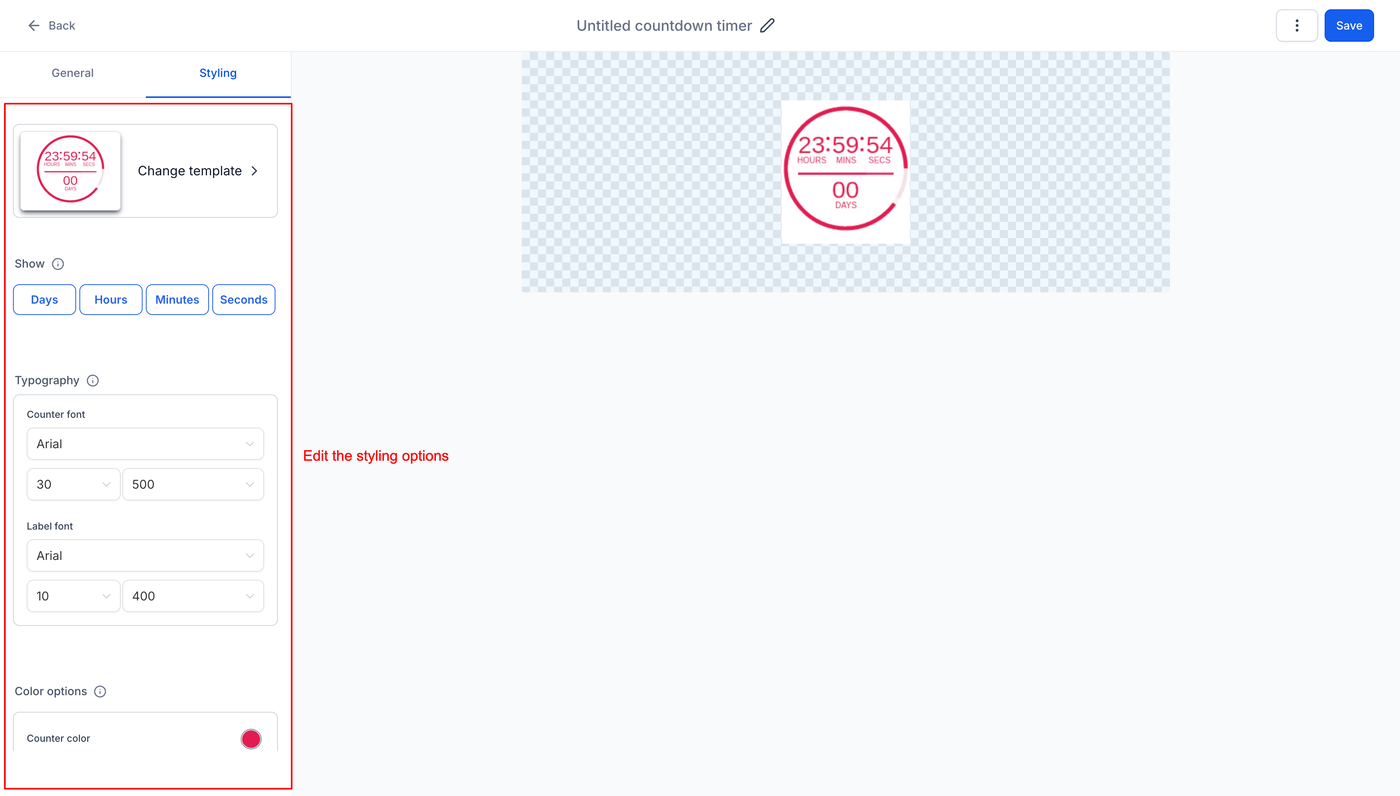
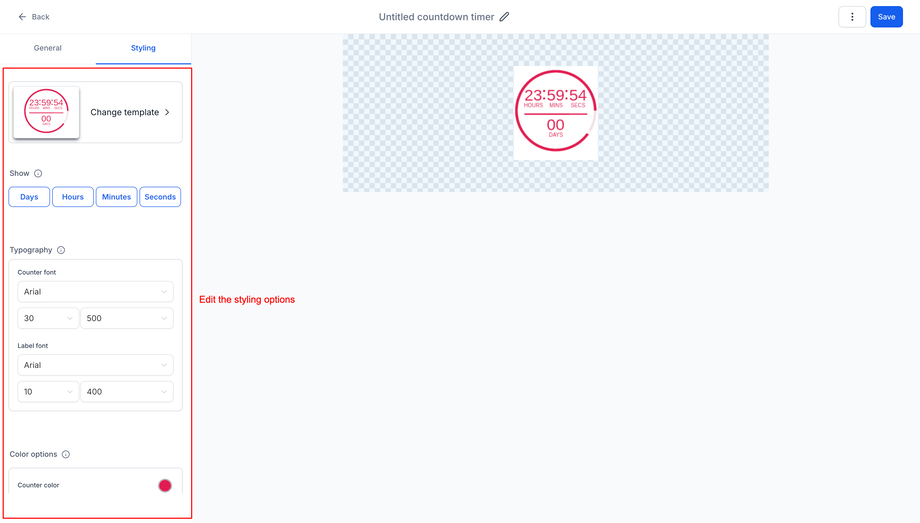
Passe das Design des Timers an – Schriftarten, Farben und allgemeines Erscheinungsbild – um es an dein Branding anzupassen.
Timer-Details:
Hier kannst du Restzeit, Enddatum oder andere zeitbezogene Einstellungen ändern, um sie mit deinen Kampagnenzielen abzustimmen.
Dynamische Linkänderungen:
Du kannst den dynamischen Link des Timers ändern, z. B. um Benutzer nach Ablauf zu einer anderen Landingpage oder Ressource zu leiten.
Namensänderung:
Passe den Namen des Timers an, um die Übersicht zu behalten oder den Zweck des Timers klarer zu kennzeichnen.
So bearbeitest du einen Countdown-Timer
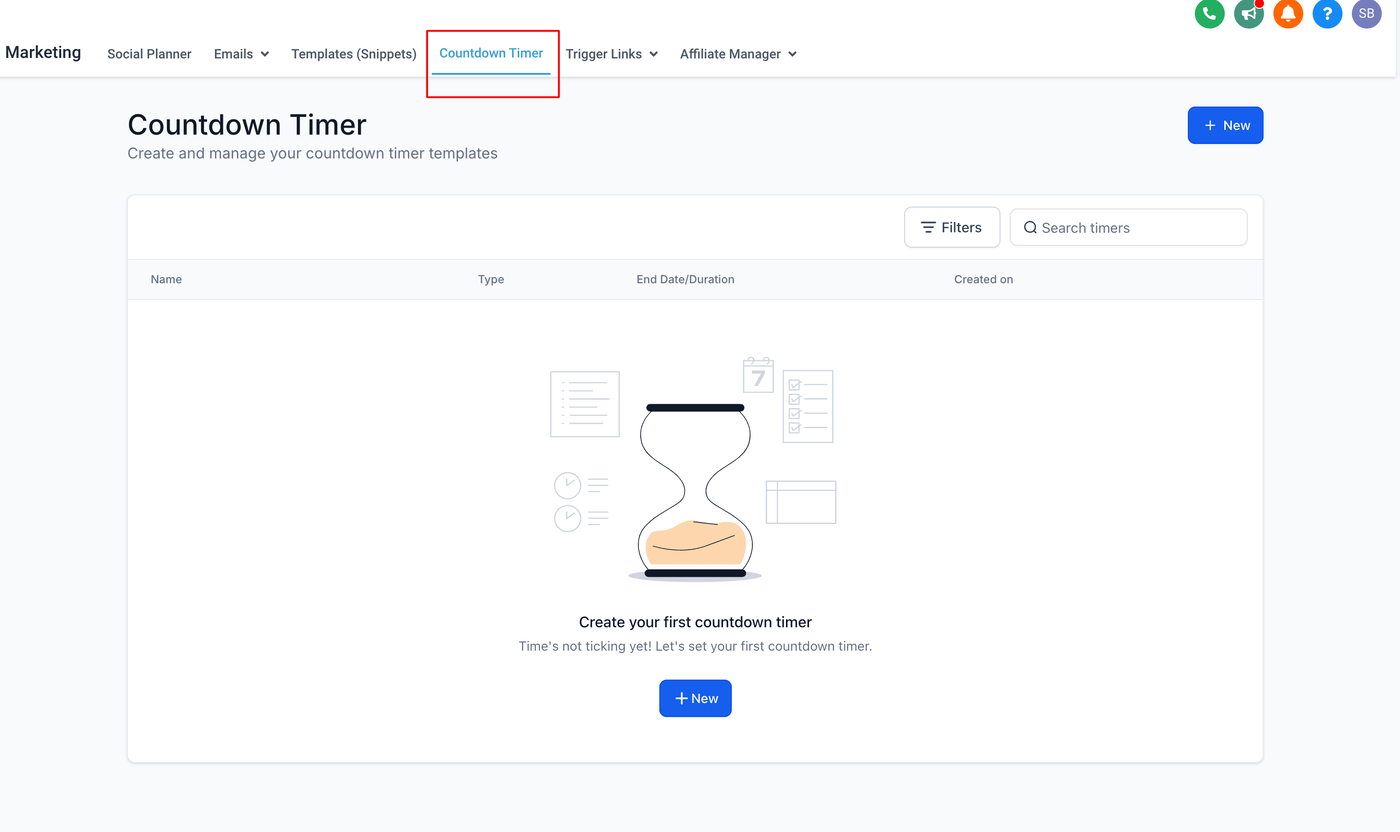
Navigiere zum Marketing-Bereich:
Öffne das Marketing-Panel in deinem Dashboard.Zugriff auf Countdown-Timer:
Wähle die Option Countdown Timer, um alle vorhandenen Timer anzuzeigen.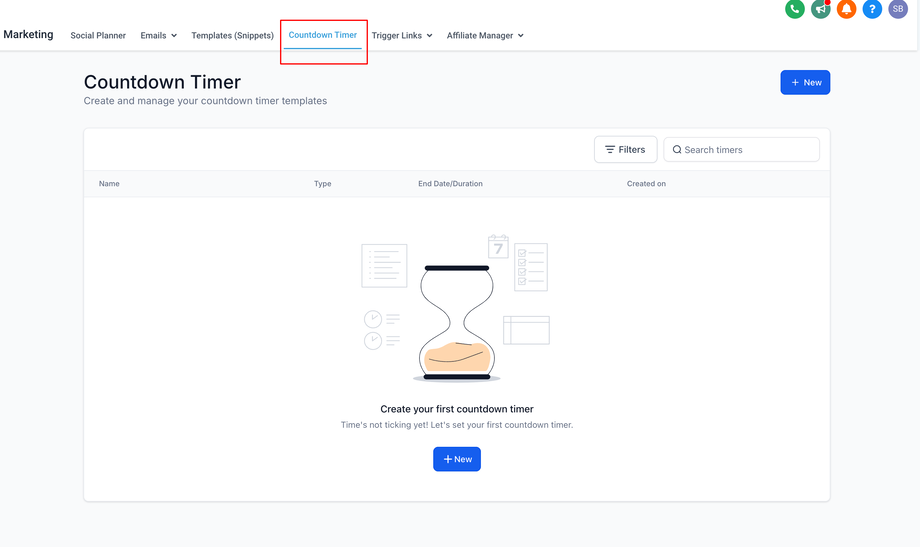
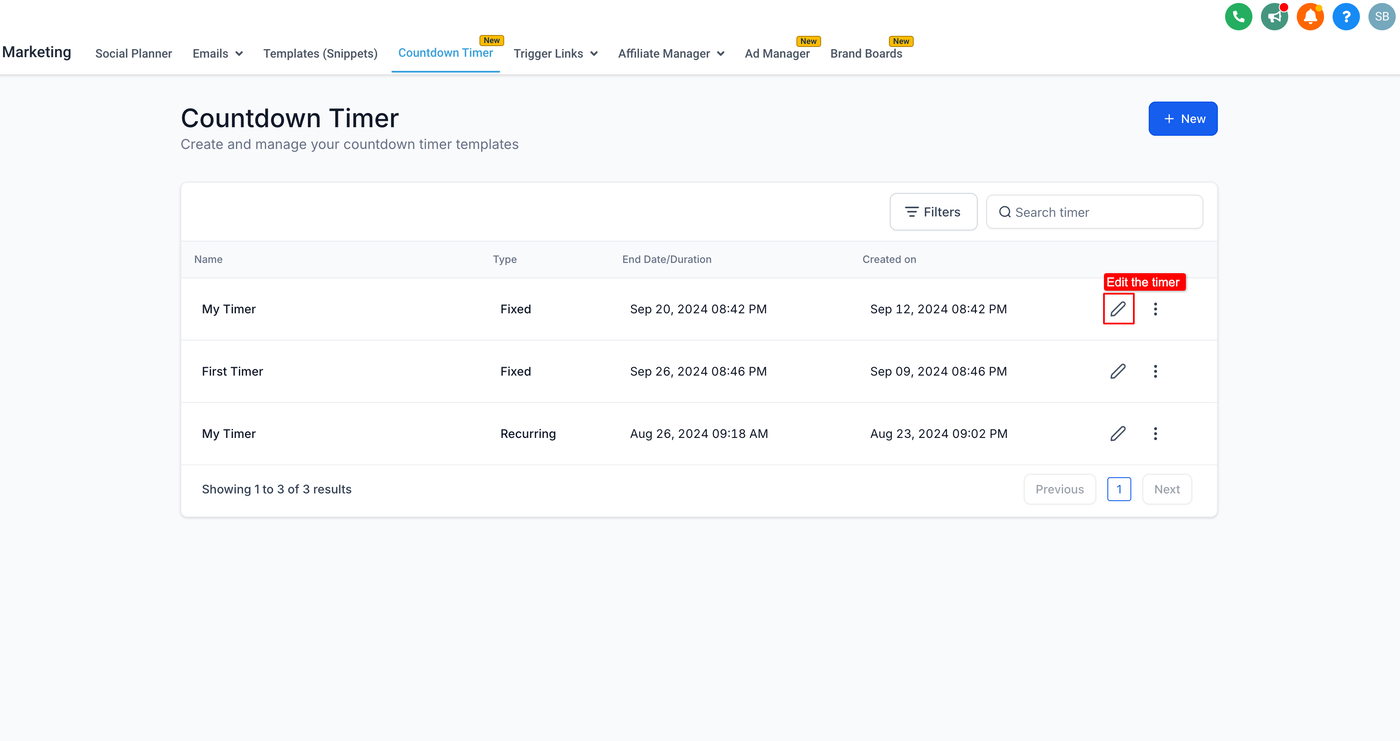
Timer auswählen:
Suche den Timer, den du bearbeiten möchtest, und klicke auf Bearbeiten (Edit).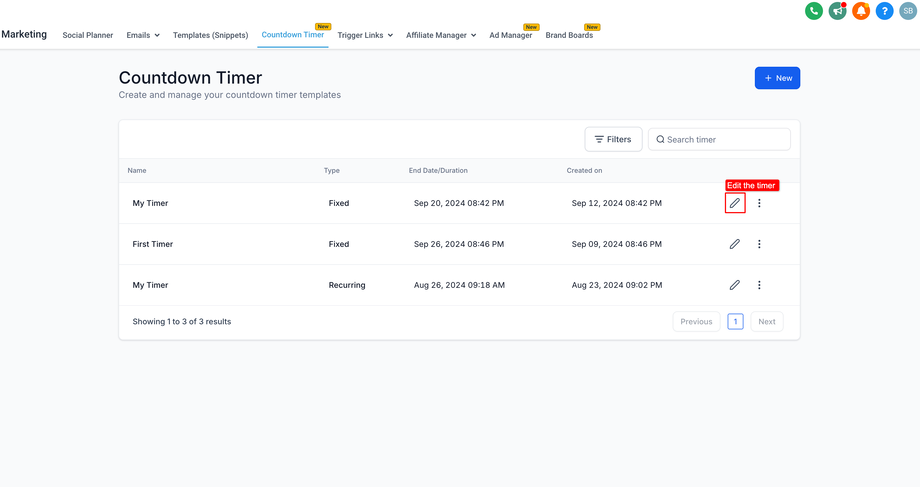
Parameter anpassen:
Du kannst jetzt Folgendes ändern:Stil: Schriftarten, Farben, Design
Timer-Details: Start- und Endzeit, Dauer
Dynamische Links: Active / Expired
Timer-Name
Änderungen speichern:
Klicke auf Save Changes, um die Anpassungen zu übernehmen.