In diesem Artikel erfährst du, wie du verhindern kannst, dass Countdown-Timer in Apple Mail (iOS 15 und höher) falsch angezeigt werden.
Mit der Einstellung „Für Apple-Nutzer ausblenden“ stellst du sicher, dass deine zeitkritischen E-Mail-Kampagnen korrekt dargestellt werden.
Inhaltsverzeichnis
Was ist die Funktion „Countdown-Timer in Apple Mail ausblenden“?
Vorteile der Funktion
So richtest du das Ausblenden für Apple Mail ein
Häufig gestellte Fragen
Verwandte Artikel
Was ist die Funktion „Countdown-Timer in Apple Mail ausblenden“?
Apple Mail auf iOS 15+ lädt E-Mail-Inhalte im Voraus (Preloading).
Dadurch werden Countdown-Timer zum Zeitpunkt der Zustellung „eingefroren“ und aktualisieren sich nicht mehr in Echtzeit.
Die Funktion „Hide for Apple users“ verhindert, dass der Timer in Apple Mail überhaupt angezeigt wird.
So sehen Nutzer keine abgelaufenen oder falschen Countdown-Anzeigen.
Vorteile des Ausblendens in Apple Mail
Diese Funktion schützt die Glaubwürdigkeit deiner zeitkritischen Angebote.
Genauigkeit
Apple-Mail-Nutzer sehen keine eingefrorenen oder abgelaufenen Timer.
Vertrauen
Vermeidet Verwirrung und Zweifel an der Dringlichkeit deiner Kampagne.
Einfache Aktivierung
Mit nur einem Klick in den Timer-Einstellungen aktivierbar.
Breite Kompatibilität
Nur Apple Mail ist betroffen – alle anderen E-Mail-Clients zeigen den Timer weiterhin an.
Weniger Support-Anfragen
Reduziert Beschwerden über falsche Countdown-Anzeigen.
So richtest du „Hide for Apple users“ ein
Durch korrektes Aktivieren dieser Einstellung vermeidest du visuelle Inkonsistenzen bei Apple-Nutzern, während die Funktionalität für alle anderen erhalten bleibt.
Schritt 1: Bestehenden Timer bearbeiten oder neuen erstellen
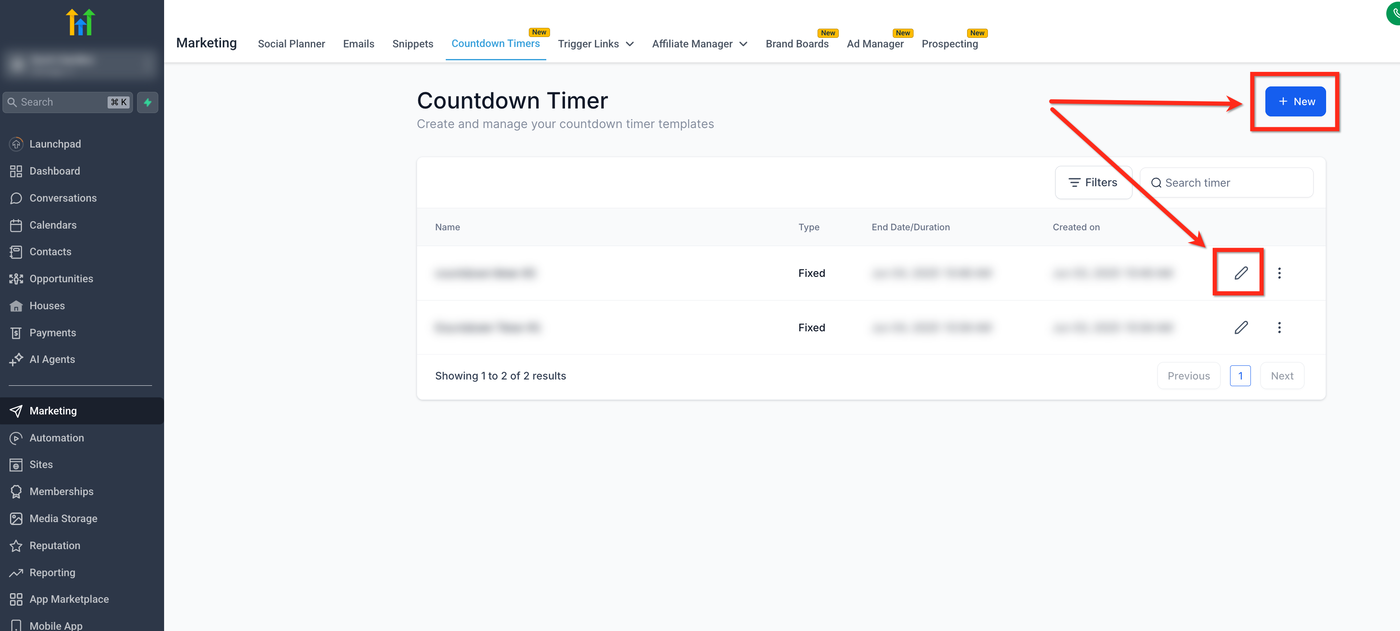
Gehe im HighLevel-Dashboard zu:
Marketing → Countdown TimersKlicke auf das Stift-Symbol, um einen bestehenden Timer zu bearbeiten
oder auf + New, um einen neuen Timer zu erstellen
Schritt 2: „Hide for Apple users“ aktivieren
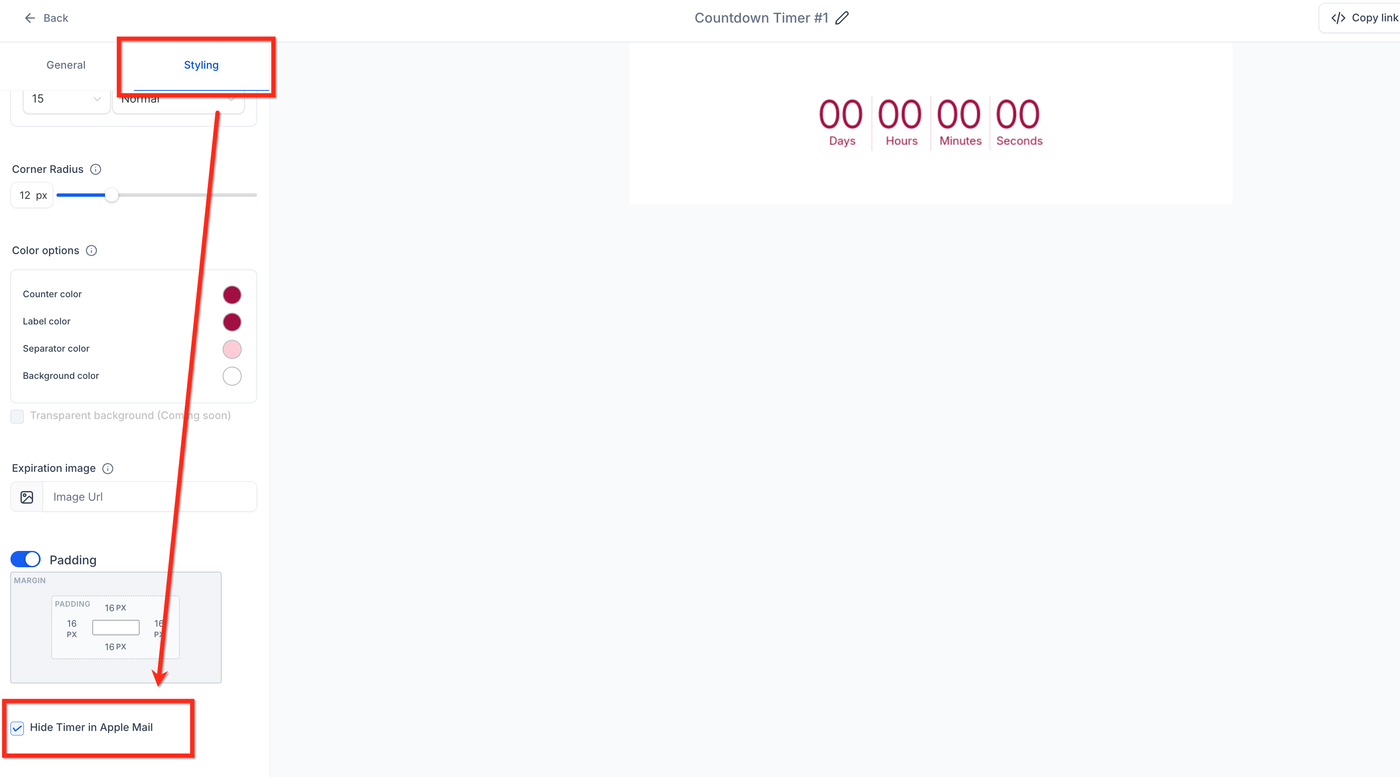
Öffne den Tab Styling im oberen Menü
Scrolle im Styling-Bereich nach unten
Aktiviere die Checkbox
Hide Timer in Apple MailKlicke oben rechts auf Save, um zu speichern
Häufig gestellte Fragen
Warum sind Timer in Apple Mail ungenau?
Apple Mail speichert (cached) Inhalte aus Datenschutzgründen vorab.
Dadurch wird der Timer beim Zustellzeitpunkt eingefroren und aktualisiert sich nicht mehr live.
Was passiert, wenn ich die Funktion nicht aktiviere?
Apple-Mail-Nutzer sehen veraltete Timer.
Das kann die Dringlichkeit reduzieren und das Vertrauen schädigen.
Funktioniert die Weiterleitung nach Ablauf trotzdem, wenn der Timer ausgeblendet ist?
Ja.
Solange du einen dynamischen Link in einem Button verwendest, funktioniert die Weiterleitung nach Ablauf weiterhin.
Werden Timer in anderen E-Mail-Clients weiterhin angezeigt?
Ja.
Diese Einstellung betrifft ausschließlich Apple Mail.
Kann ich die Funktion für einen bestehenden Timer aktivieren?
Ja.
Bearbeite den Timer, aktiviere die Checkbox im Styling-Tab und speichere.
Verwandte Artikel
Countdown-Timer in E-Mails verwenden
Erste Schritte mit Countdown-Timern
Anleitung: Dynamischer Countdown-Timer
Countdown-Timer bearbeiten
Countdown-Timer Placeholder
Countdown-Timer – Optionales Enddatum für dynamische Timer