Inhaltsverzeichnis
Vorteile der optionalen Endzeit-Funktion
Beispiel-Anwendungsfälle
So verwendest du die optionale Endzeit für dynamische Timer
Wichtige Hinweise
Häufig gestellte Fragen
Die neueste Aktualisierung der Funktion für dynamische Timer ermöglicht es, einen Timer so einzustellen, dass er nach einer bestimmten Dauer endet – gerechnet ab dem Zeitpunkt, zu dem eine E-Mail geöffnet oder versendet wurde.
Bisher war die Endzeit durch die festgelegte Timer-Dauer eingeschränkt. Jetzt erhalten Nutzer mehr Flexibilität bei der Konfiguration ihrer Countdown-Timer.
Vorteile der optionalen Endzeit-Funktion
Diese Erweiterung bietet mehr Kontrolle über Countdown-Timer und verbessert sowohl die Nutzererfahrung als auch die Kampagnenleistung.
Größere Flexibilität
Der Timer endet nun nach der gewählten Dauer und ist nicht mehr an eine feste Uhrzeit gebunden.
Verbesserte Personalisierung
Marketer können personalisierte Countdown-Timer basierend auf der Interaktion des Empfängers erstellen.
Bessere Kampagnen-Performance
Erhöht die Dringlichkeit und fördert schnelleres Handeln durch zeitlich begrenzte Angebote, die an E-Mail-Interaktionen gekoppelt sind.
Beispiel-Anwendungsfälle
Zeitlich begrenzte Angebote
Ein 2-Stunden-Rabatt, der durch eine Warenkorbabbruch-E-Mail aktiviert wird.
Geburtstagsaktionen
Ein 24-Stunden-Sonderangebot, das startet, sobald der Empfänger seine Geburtstags-E-Mail öffnet.
Flash-Sales
Ein Countdown, der erst beginnt, wenn die E-Mail gelesen wird – für ein dynamisches und interaktives Erlebnis.
So verwendest du die optionale Endzeit für dynamische Timer
Folge diesen Schritten, um einen dynamischen Timer mit optionaler Endzeit zu konfigurieren:
Navigiere zur Funktion Countdown Timer
Klicke auf Create a New Timer
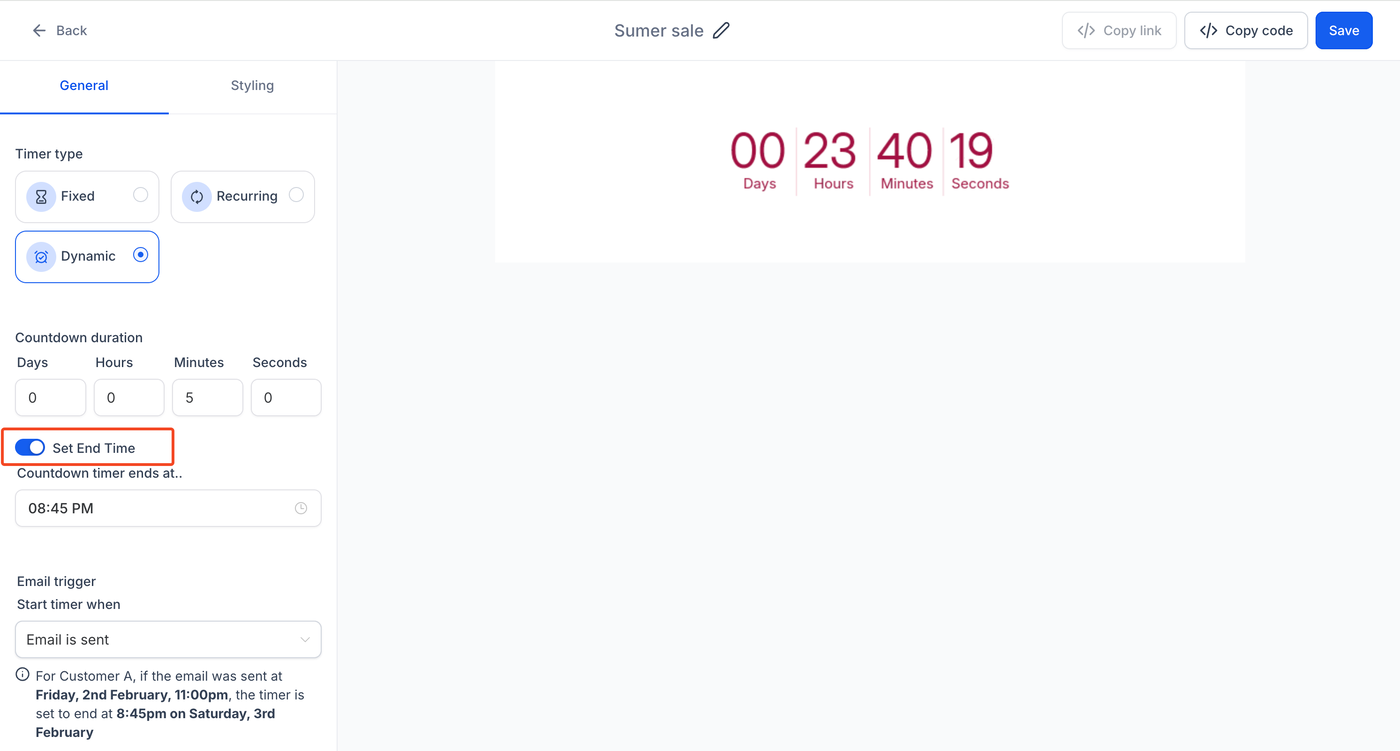
Wähle die Option Dynamic Timer
Lege die gewünschte Duration (Dauer) fest
Deaktiviere die Option Set End Time, damit der Timer nach der gewählten Dauer ab dem Öffnen oder Versenden der E-Mail endet
Speichere die Einstellungen
Integriere den Timer in deine E-Mail-Kampagne
Wichtige Hinweise
Einmalige Verwendung pro Kontakt
Ein dynamischer Timer wird pro Kontakt nur einmal ausgelöst.
Wenn du denselben Timer für denselben Kontakt in verschiedenen E-Mail-Templates verwenden möchtest, solltest du den Timer vor der Wiederverwendung duplizieren.
Häufig gestellte Fragen
Kann ich mehrere dynamische Timer in einer E-Mail verwenden?
Ja. Jeder Timer funktioniert unabhängig voneinander – basierend auf dem Zeitpunkt des Öffnens oder Versendens der E-Mail.
Was passiert, wenn ein Nutzer die E-Mail mehrfach öffnet?
Der Timer startet beim ersten Öffnen.
Bei weiteren Öffnungen wird die verbleibende Restzeit angezeigt.
Kann ich einen dynamischen Timer in verschiedenen Kampagnen wiederverwenden?
Nein. Dynamische Timer sind pro Kontakt nur einmal verwendbar.
Du solltest den Timer klonen, bevor du ihn in einer weiteren Kampagne nutzt.
Funktioniert diese Funktion mit automatisierten Sequenzen?
Ja. Dynamische Timer funktionieren nahtlos innerhalb automatisierter E-Mail-Workflows und Sequenzen.