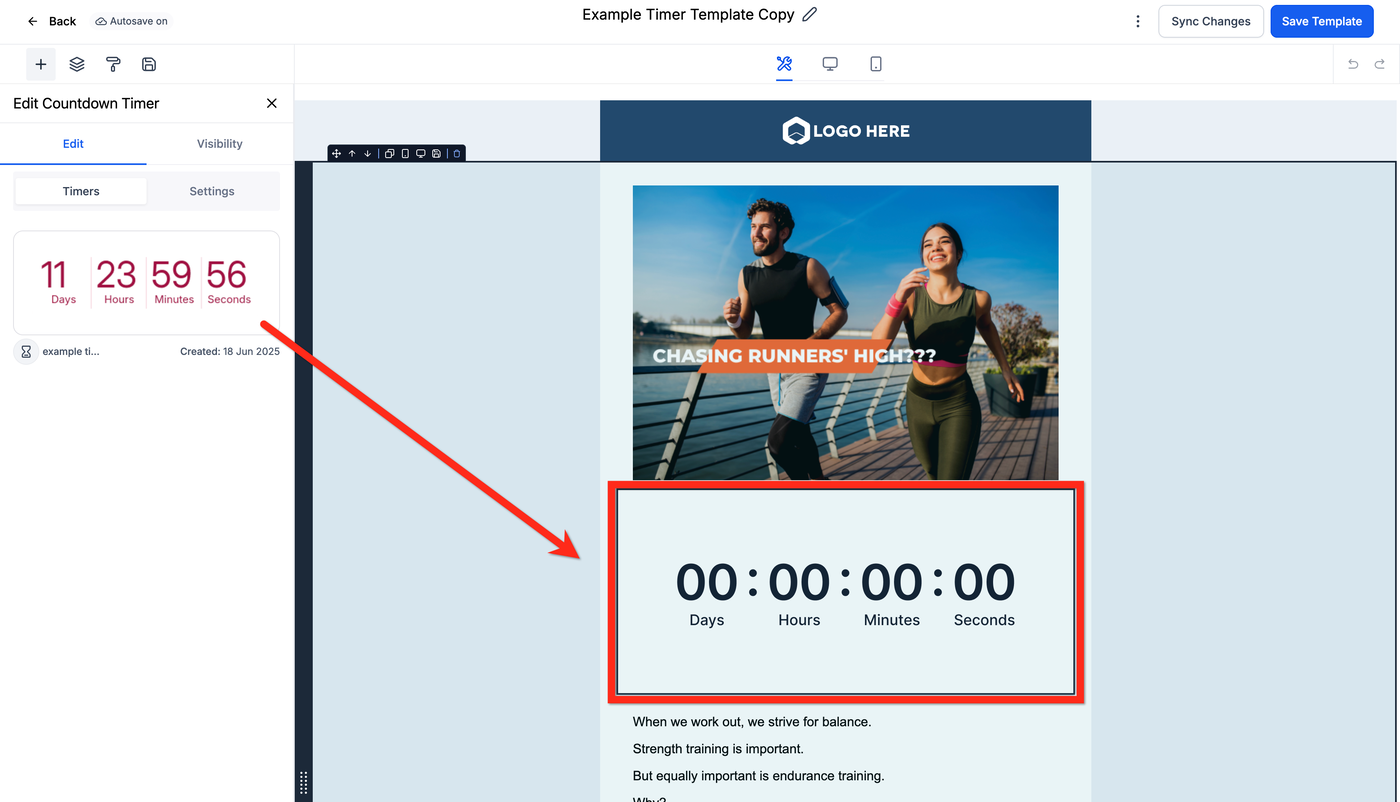
Wenn du einen Countdown-Timer in ein Template einbettest und dieses Template anschließend in einen anderen Subaccount kopierst, wird der Countdown-Timer durch einen statischen Platzhalter ersetzt.
Der Countdown-Timer-Platzhalter funktioniert aktuell nur in E-Mail-Templates.
Unterstützung für andere Templates (z. B. Funnels) folgt in Kürze.
Schritt 1: Countdown-Timer einbetten
Navigiere zu:
Marketing → Emails → Templates
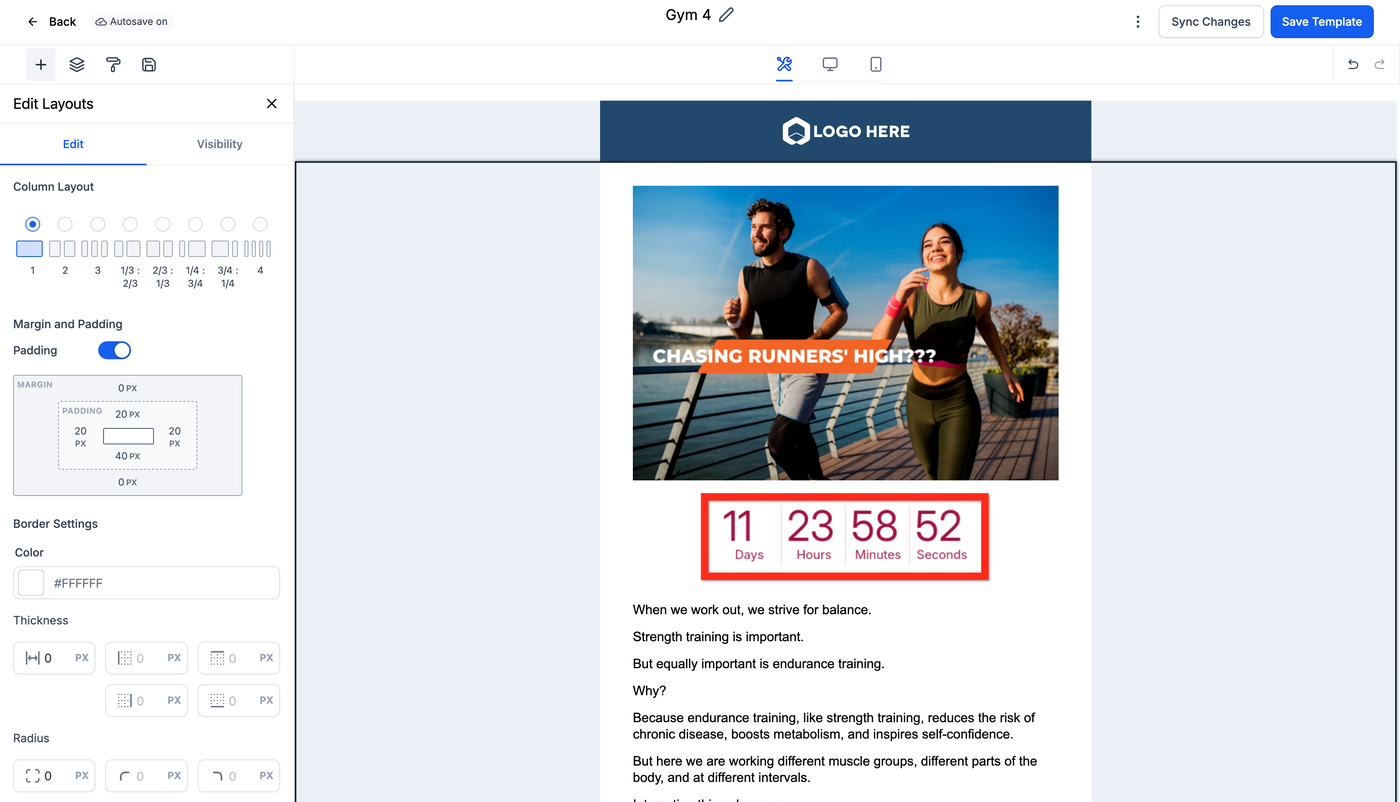
Erstelle ein neues Template oder bearbeite ein bestehendes und füge einen Countdown-Timer hinzu.
Falls noch kein Countdown-Timer existiert, musst du zuerst einen erstellen.
Schritt 2: Template teilen
Verlasse das Template.
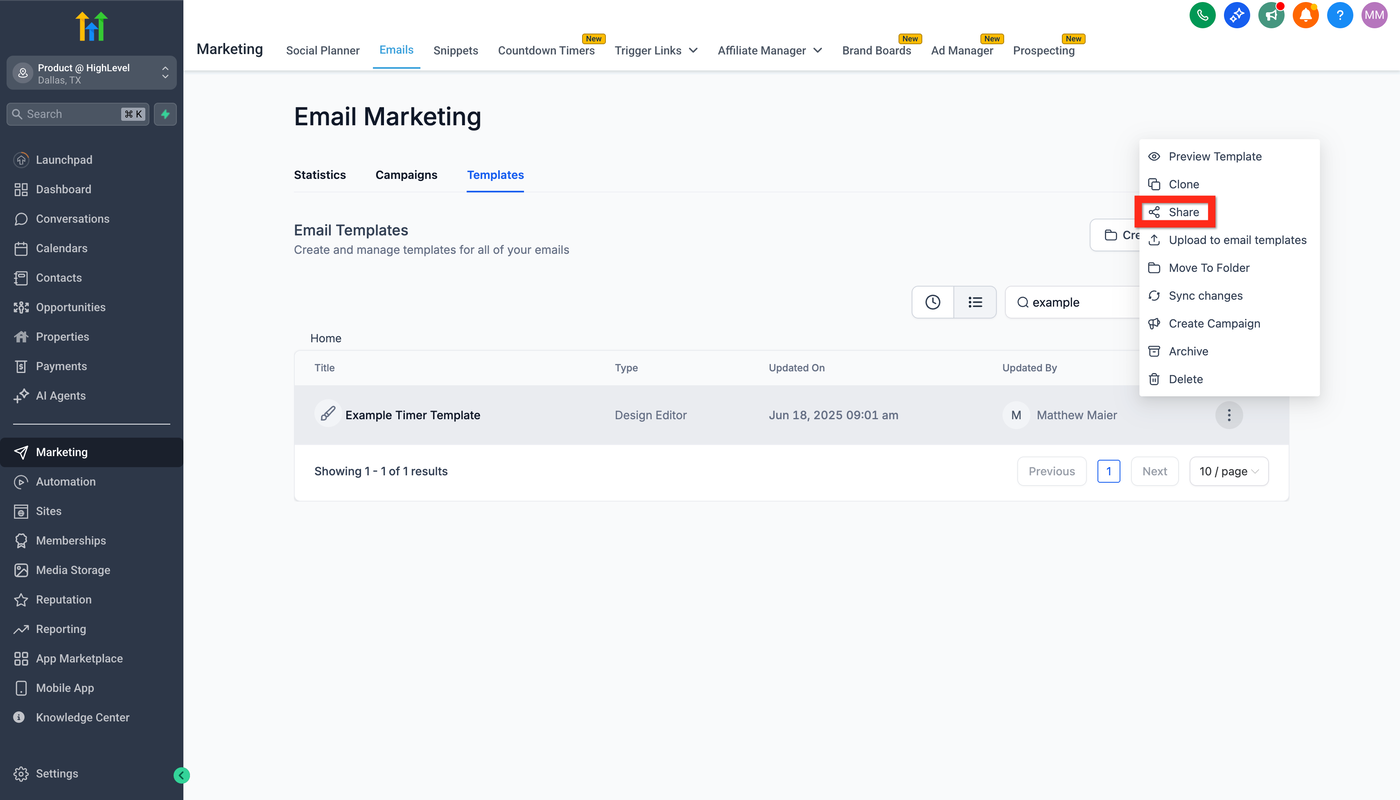
Klicke auf das 3-Punkte-Menü (Aktionsmenü) und wähle Share.
Schritt 3: Link kopieren
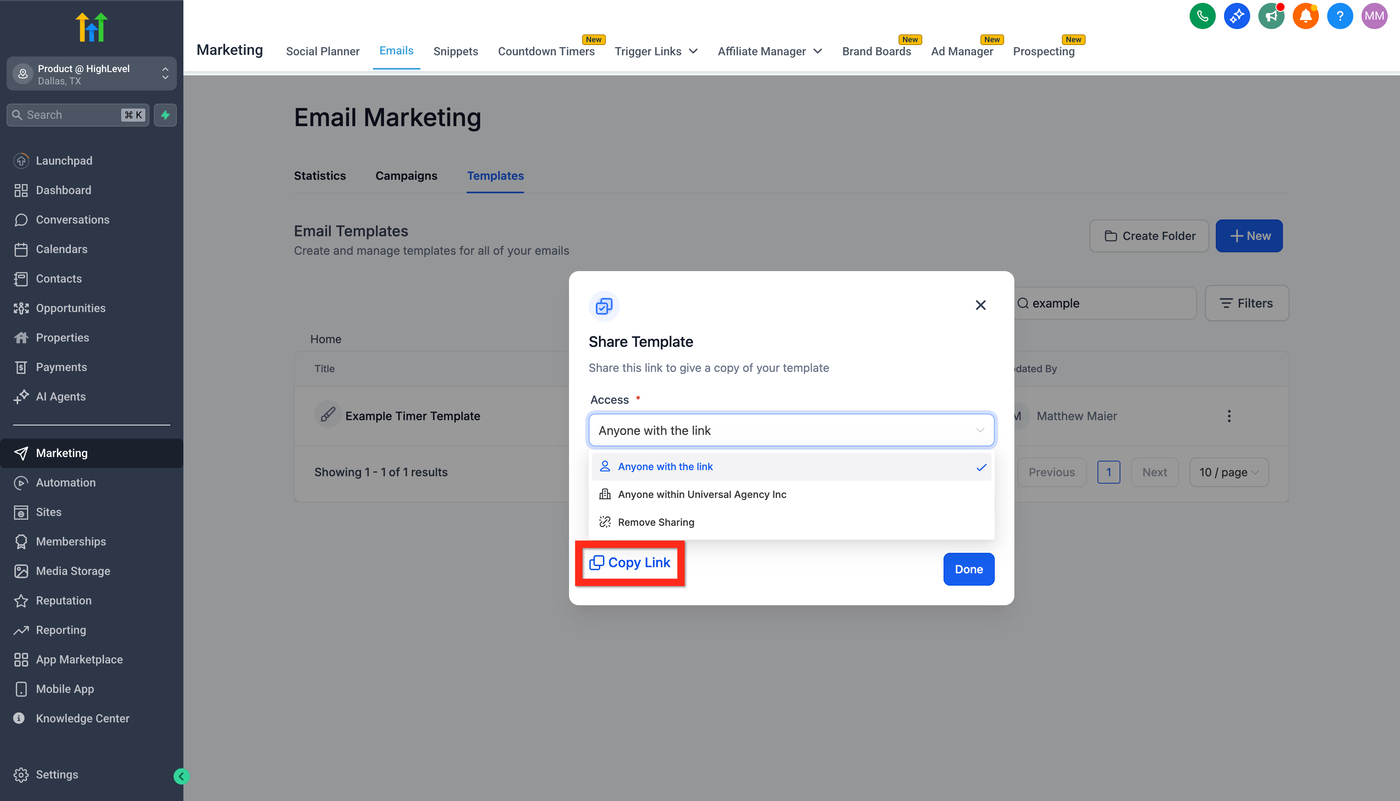
Im Fenster Share Template:
Wähle die passenden Berechtigungen
Klicke auf Copy Link
Schritt 4: Link in neuem Tab öffnen
Öffne den kopierten Link in einem neuen Tab oder teile ihn mit einer anderen Person.
Wenn du in deiner Agentur eingeloggt bist, öffnet sich die Seite direkt und du kannst auf Add Template klicken.
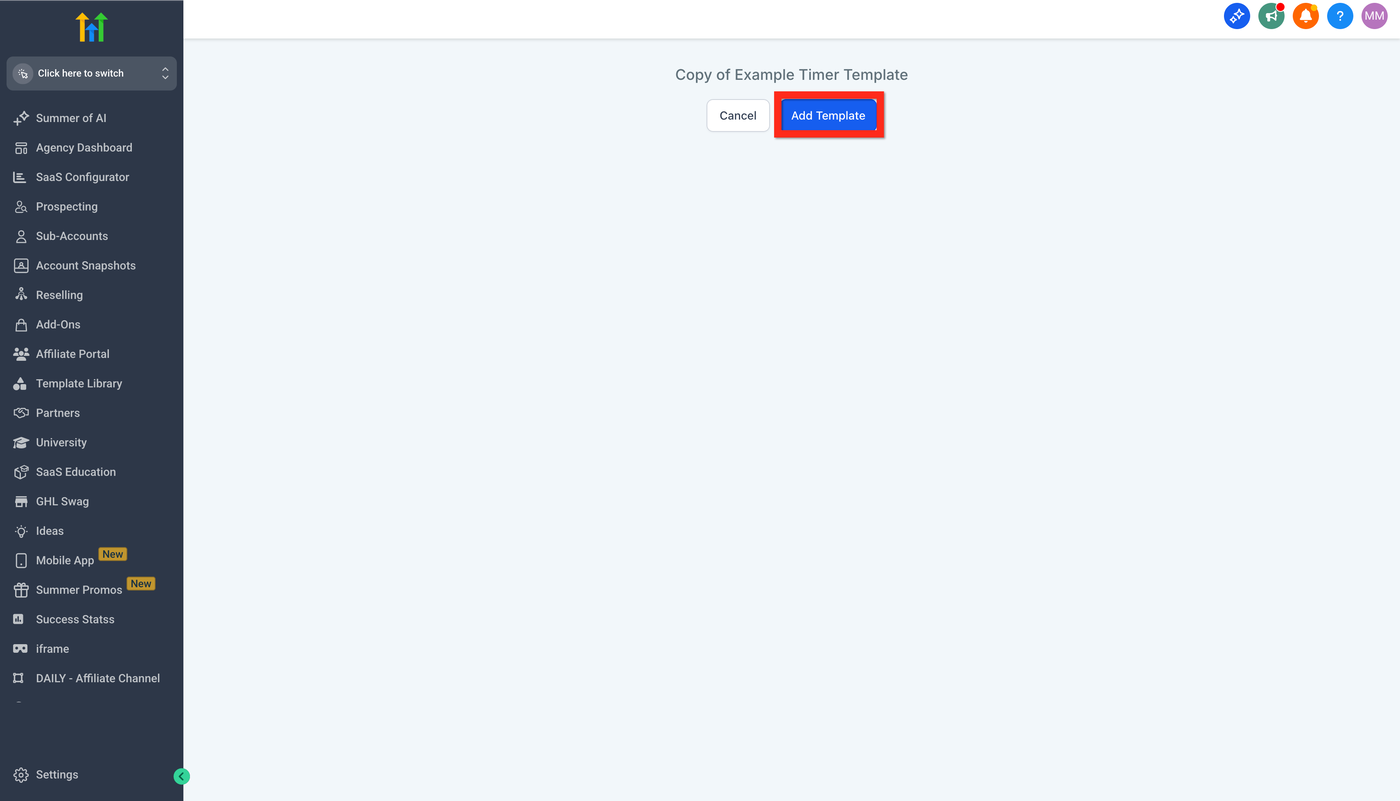
Schritt 5: Subaccount (Location) auswählen
Im Fenster Clone Email Template:
Wähle den Subaccount (Location), in dem das Template kopiert werden soll
Optional kannst du dem Template einen neuen Namen geben
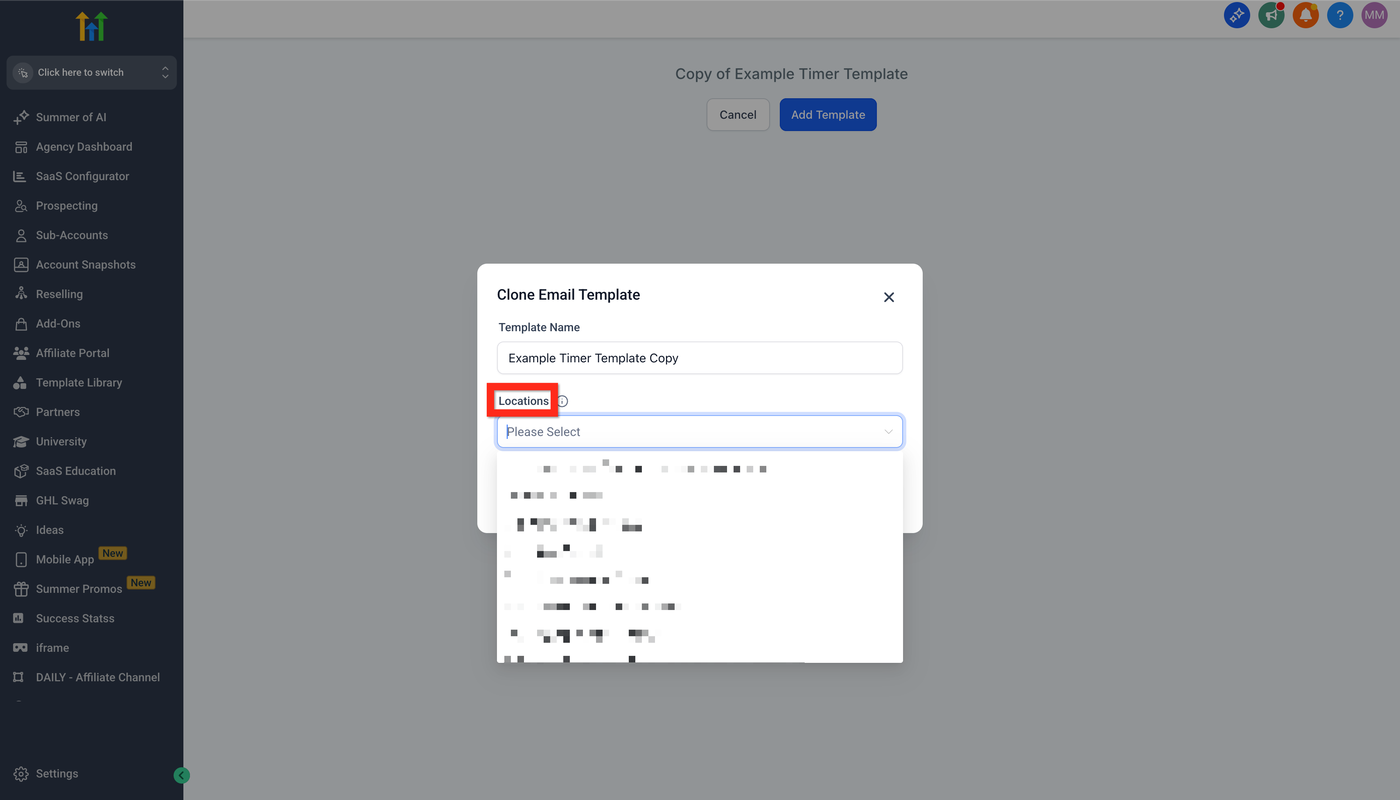
Schritt 6: Platzhalter durch funktionierenden Countdown-Timer ersetzen
Navigiere im neuen Subaccount zu:
Marketing → Emails → Templates
Öffne das kopierte Template zur Bearbeitung.
Du wirst sehen, dass der ursprüngliche Countdown-Timer durch einen nicht funktionierenden Platzhalter ersetzt wurde.
Klicke auf den Platzhalter und wähle einen funktionierenden Countdown-Timer aus diesem Subaccount aus.
Falls noch keiner existiert, erstelle zuerst einen neuen Timer.