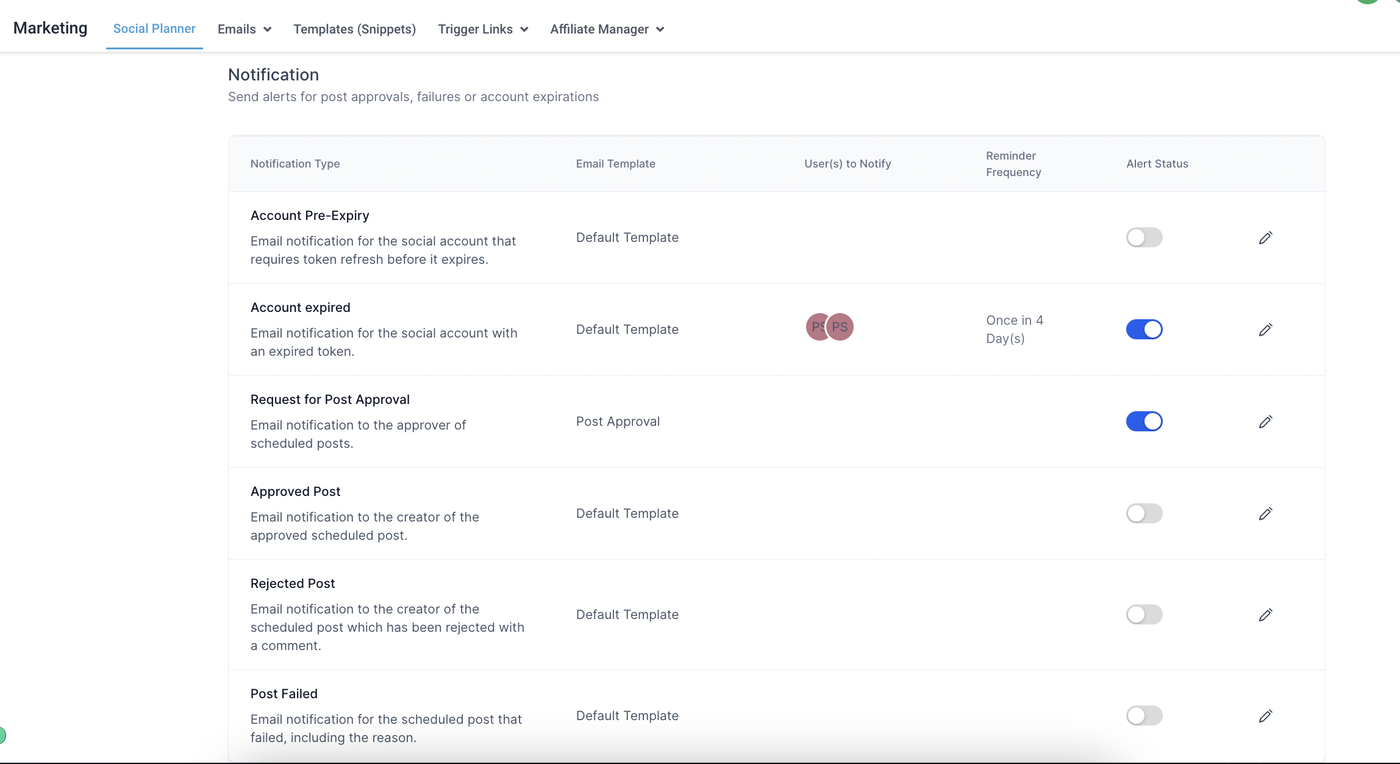
E-Mail-Benachrichtigungen sind im Social Planner für folgende Ereignisse verfügbar:
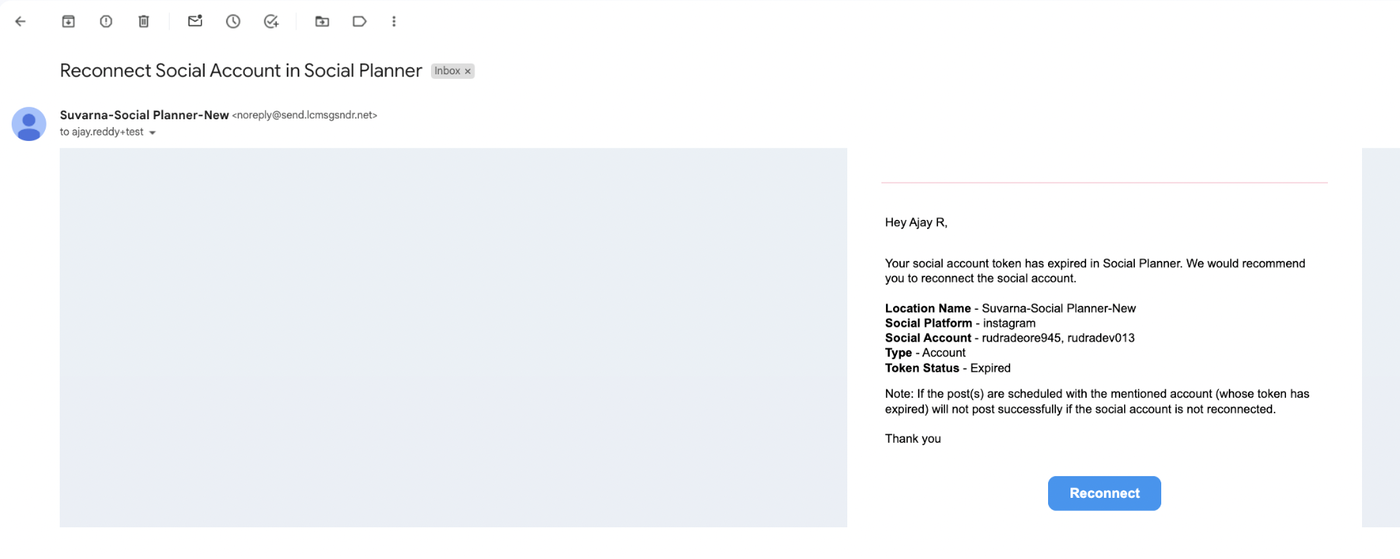
Konto abgelaufen – Social-Media-Konten, deren Tokens abgelaufen sind
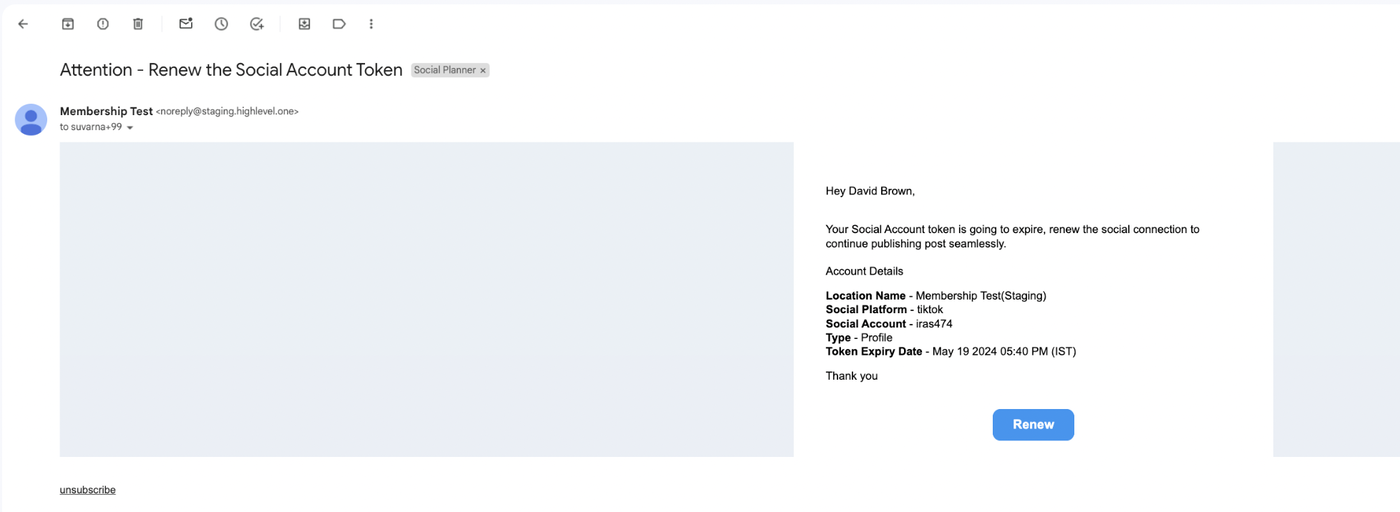
Konto kurz vor Ablauf (Pre-Expiry) – Social-Media-Konten wie Facebook-Seiten haben eine Ablaufzeit von 60 Tagen; ca. am 50. Tag wird der Nutzer benachrichtigt, um das Token zu erneuern
Freigabeanfrage – Ein geplanter Social-Post wartet auf Genehmigung
Beitrag genehmigt (Benachrichtigung an den Ersteller) – Der Ersteller wird informiert, dass der geplante Beitrag genehmigt wurde
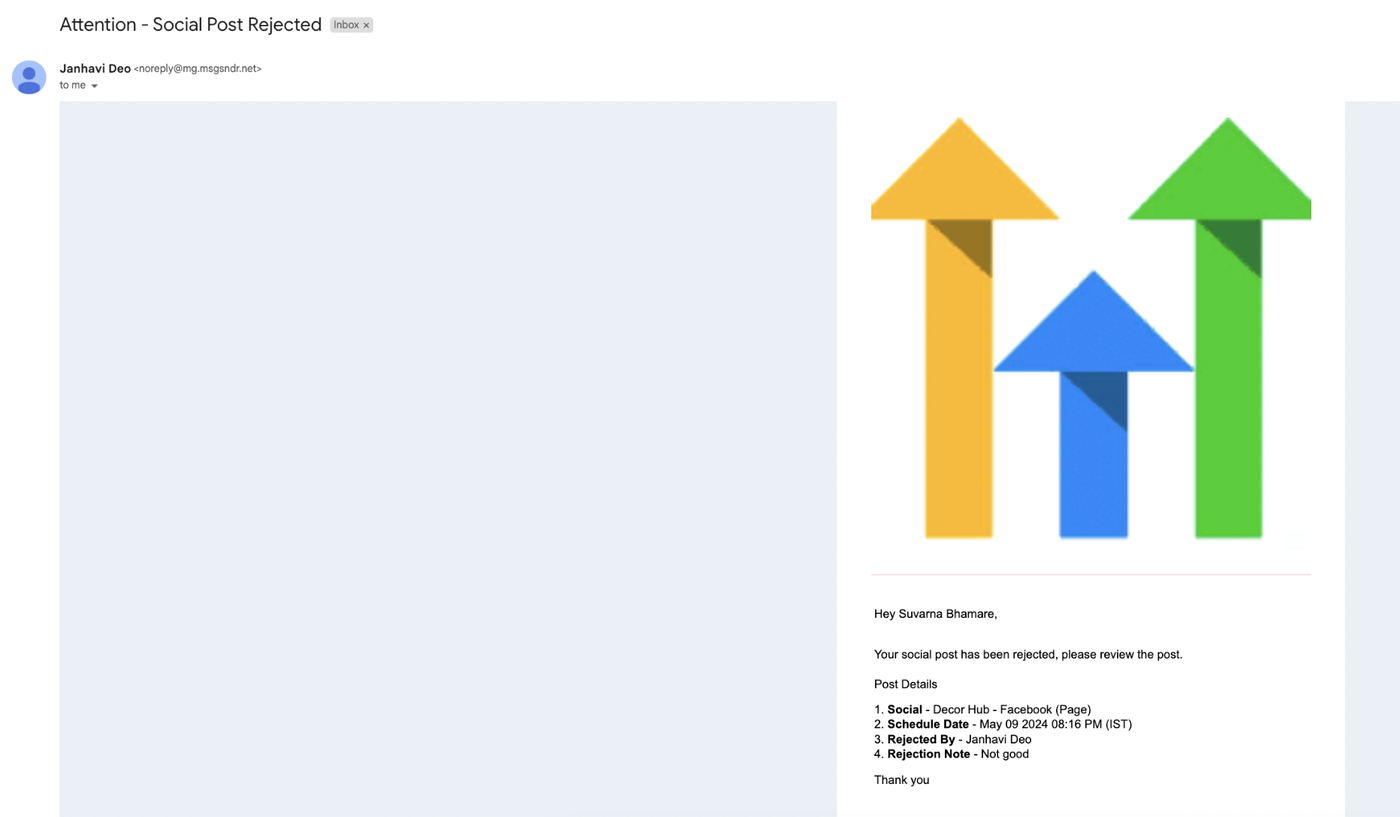
Beitrag abgelehnt (Benachrichtigung an den Ersteller) – Der Ersteller wird informiert, dass der geplante Beitrag abgelehnt wurde
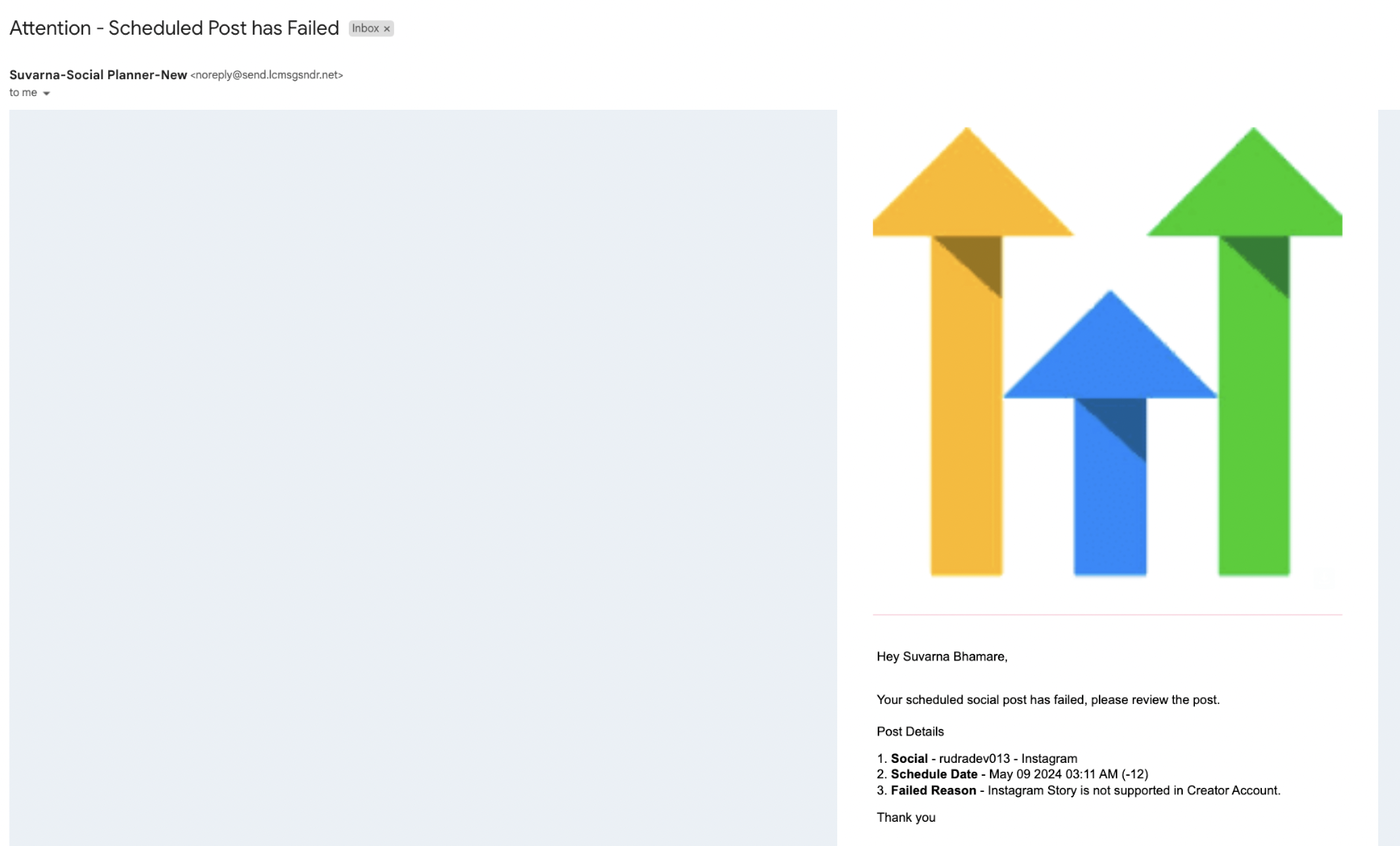
Beitrag fehlgeschlagen – Ausgewählte Nutzer werden darüber informiert, dass ein geplanter Beitrag fehlgeschlagen ist
Wie funktionieren die Benachrichtigungen im Social Planner?
Gehe zu Marketing > Social Planner
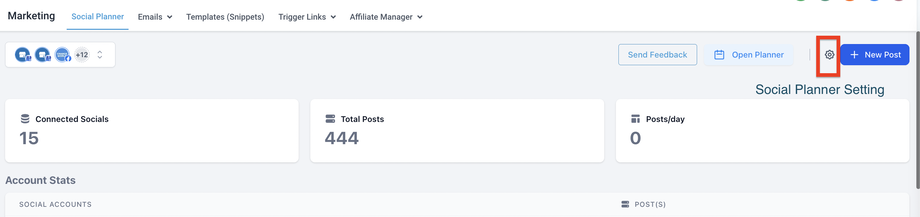
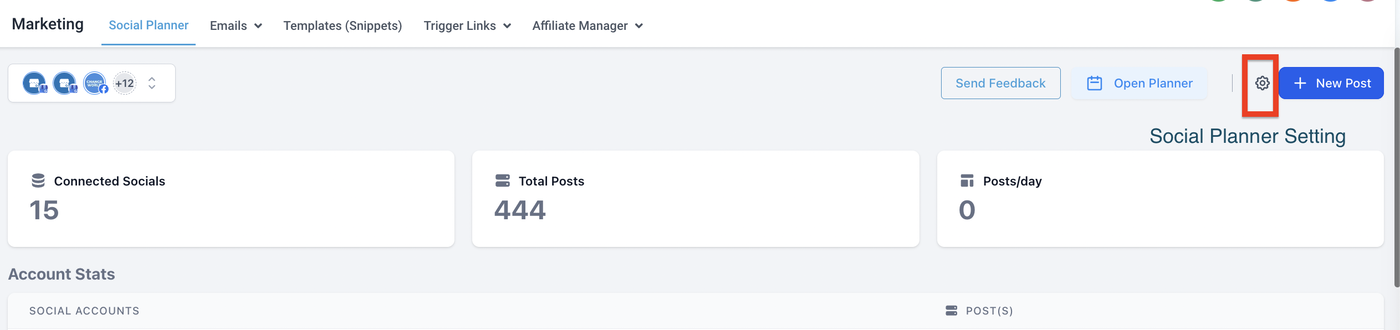
Im Social Planner findest du die Einstellungen (Zahnrad-Symbol) neben dem Button New Post
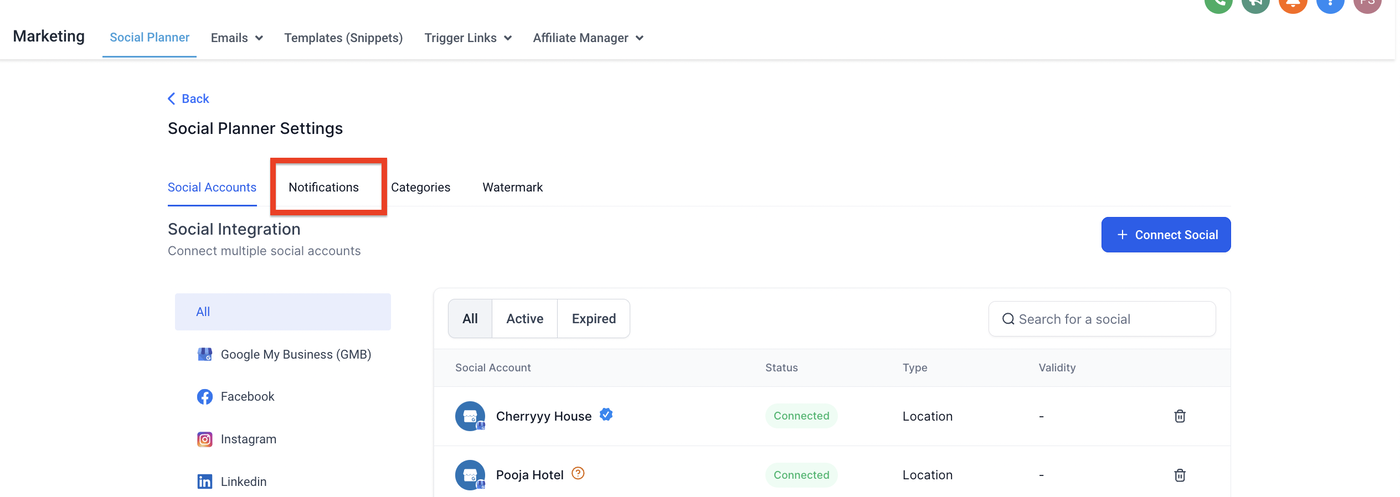
In den Einstellungen gibt es den Tab Notifications
Wie funktionieren die einzelnen Benachrichtigungen im Social Planner?
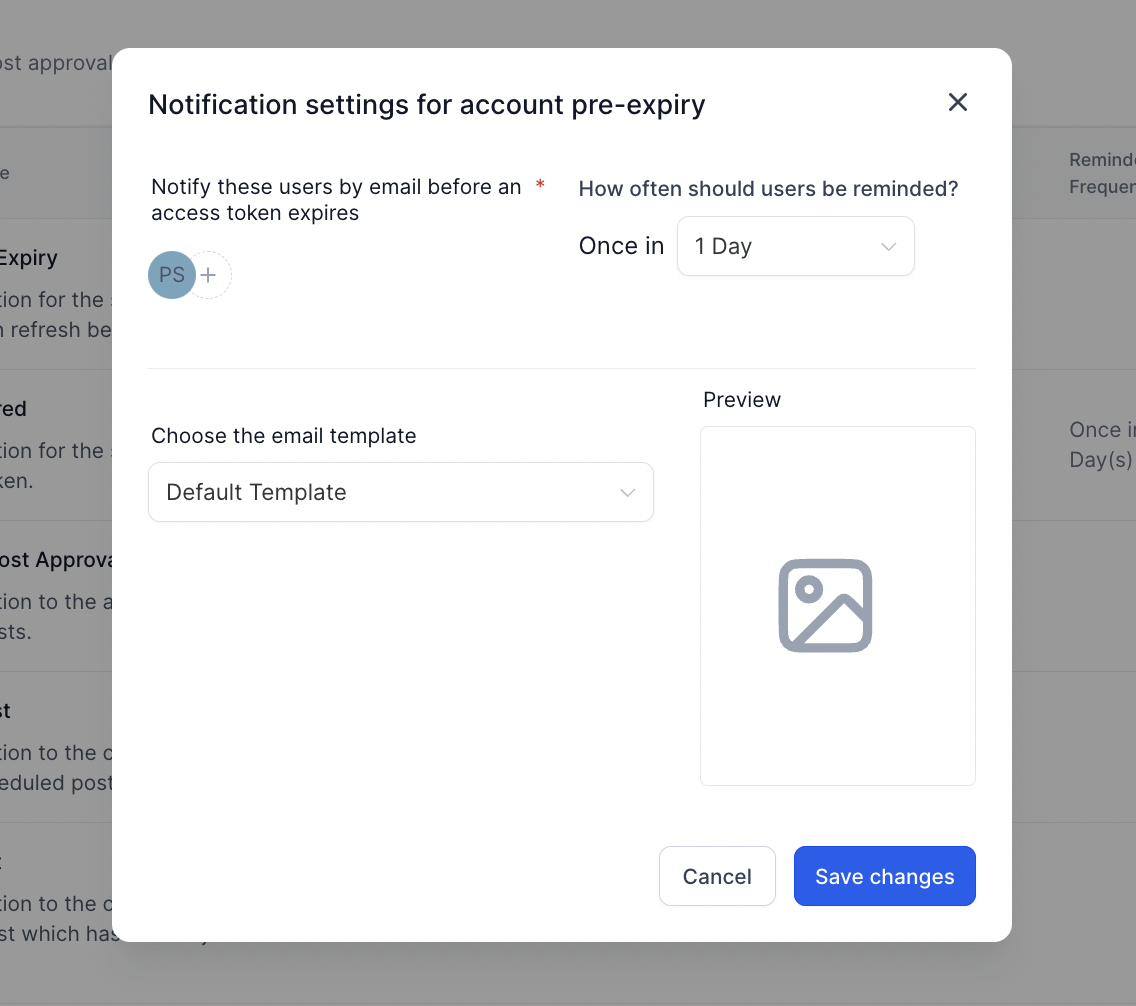
1. Benachrichtigung: Konto kurz vor Ablauf
Bearbeiten über das Stiftsymbol
Auswahl der Sub-Account-Nutzer
Festlegen, wie oft erinnert werden soll, das Konto zu erneuern
(Token-Erneuerung über die Integrationsseite)Möglichkeit, eine andere E-Mail-Vorlage als die Standardvorlage auszuwählen
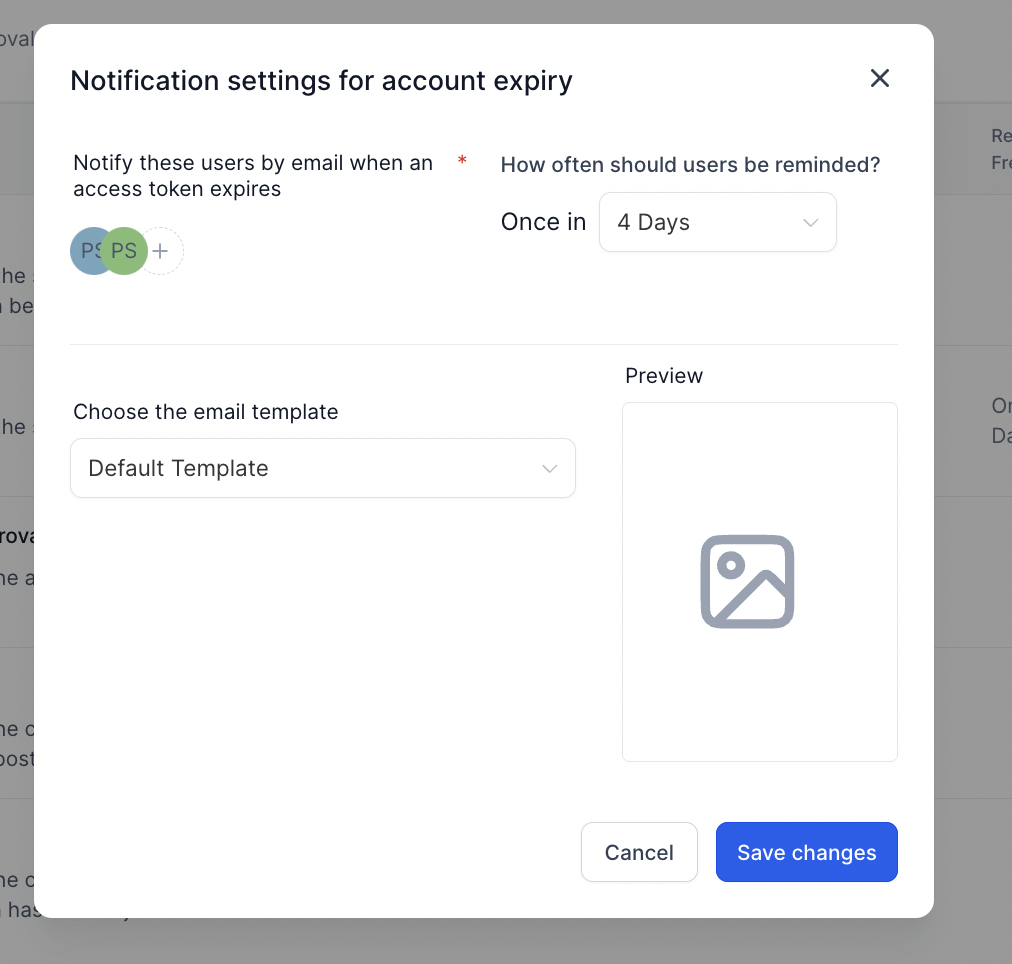
2. Benachrichtigung: Konto abgelaufen
Bearbeiten über das Stiftsymbol
Auswahl der Sub-Account-Nutzer
Festlegen, wie oft an die erneute Verbindung des Tokens erinnert werden soll
Auswahl einer alternativen E-Mail-Vorlage möglich
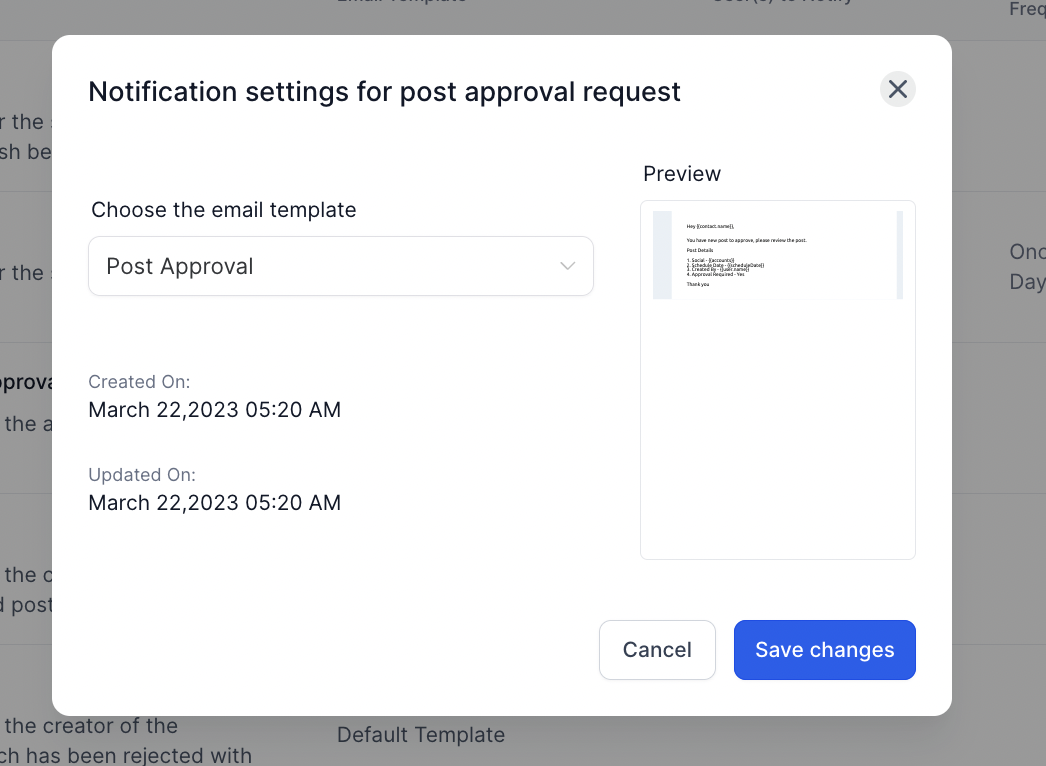
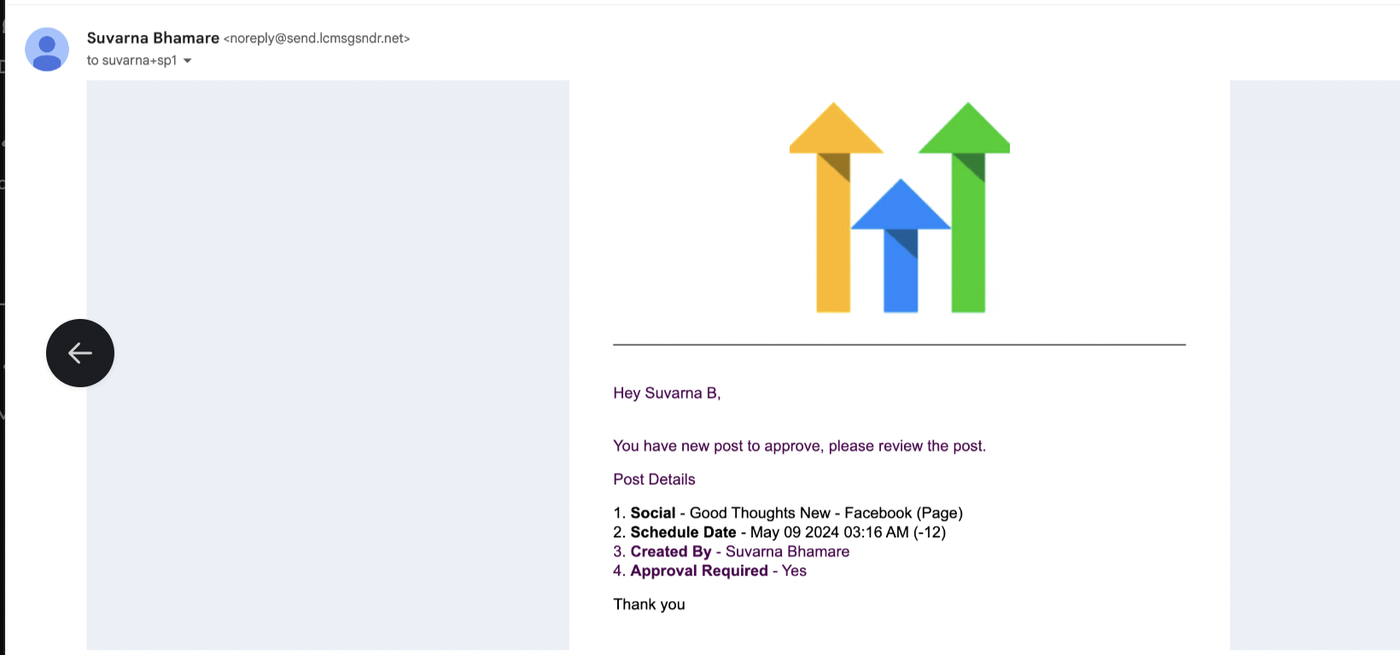
3. Benachrichtigung: Freigabeanfrage
Bearbeiten der E-Mail-Benachrichtigung für Freigabeanfragen über das Stiftsymbol
Auswahl einer anderen Vorlage als der Standardvorlage möglich
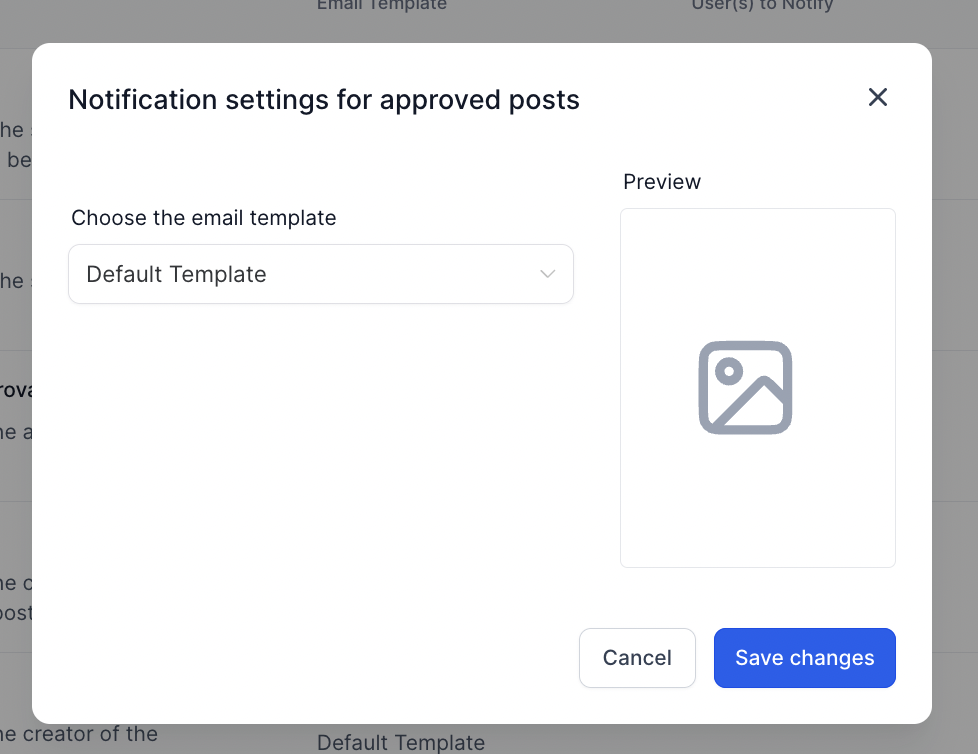
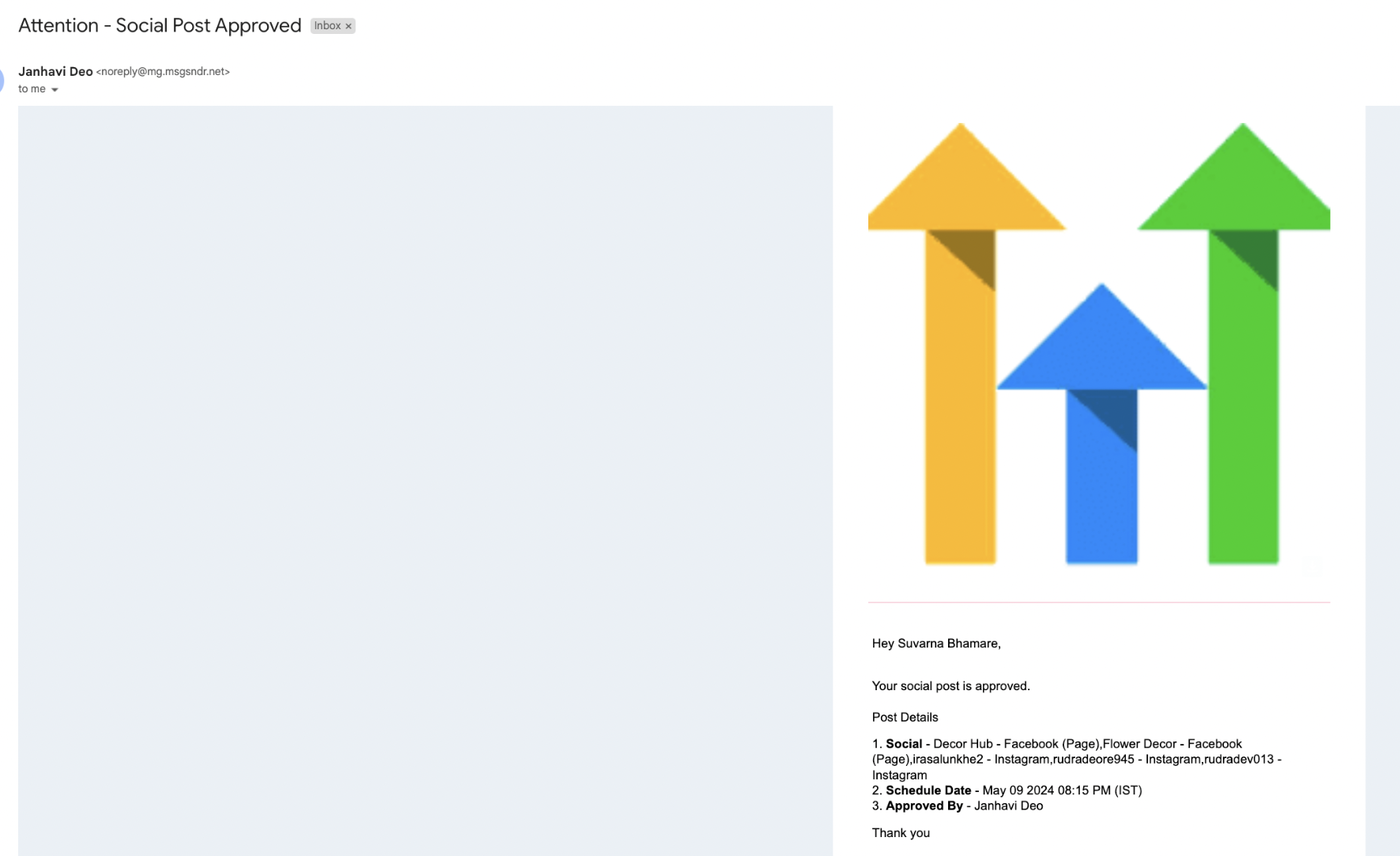
4. Benachrichtigung: Beitrag genehmigt
Bearbeiten der E-Mail-Benachrichtigung für genehmigte Beiträge an den Ersteller
Auswahl einer anderen Vorlage als der Standardvorlage möglich
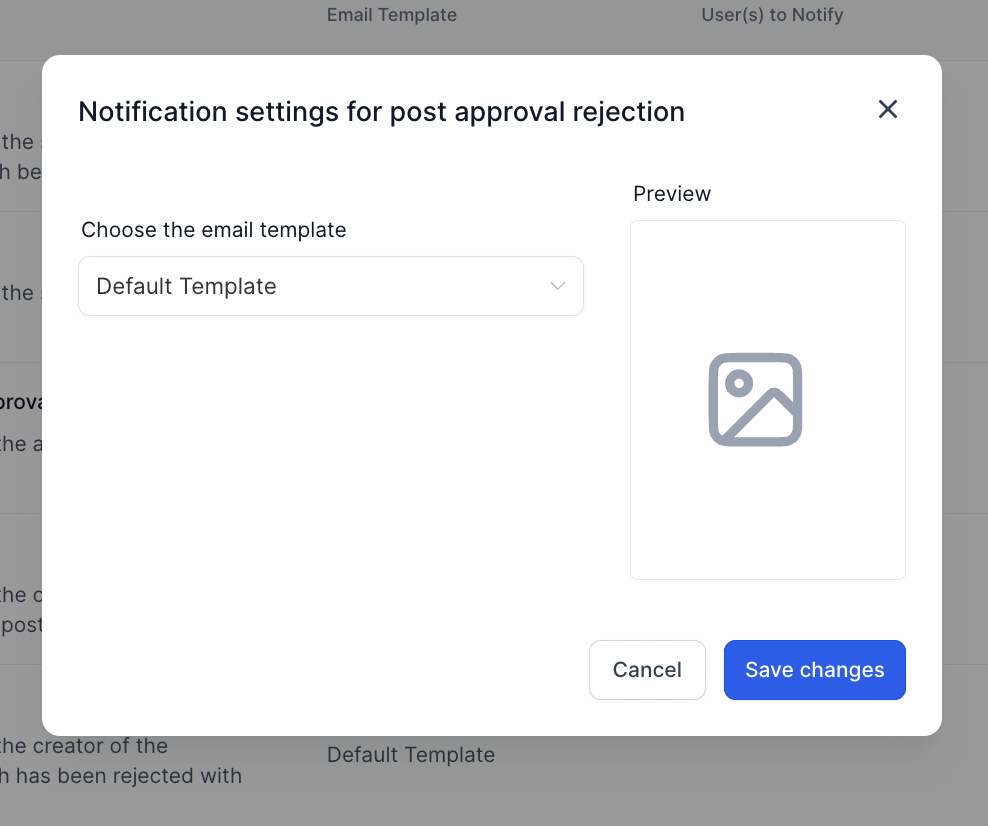
5. Benachrichtigung: Beitrag abgelehnt
Bearbeiten der E-Mail-Benachrichtigung für abgelehnte Beiträge an den Ersteller
Auswahl einer anderen Vorlage als der Standardvorlage möglich
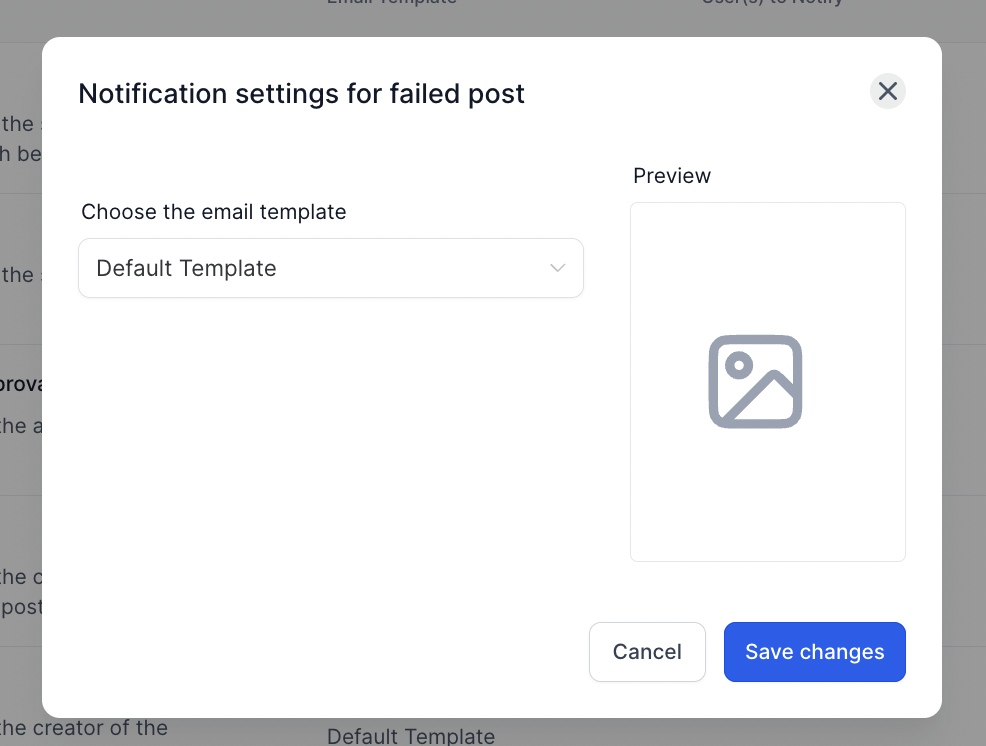
6. Benachrichtigung: Beitrag fehlgeschlagen
Bearbeiten der E-Mail-Benachrichtigung für fehlgeschlagene geplante Beiträge
Auswahl einer anderen Vorlage als der Standardvorlage möglich
FAQ
1. Wie ändere ich die Standard-E-Mail-Vorlage für Benachrichtigungen?
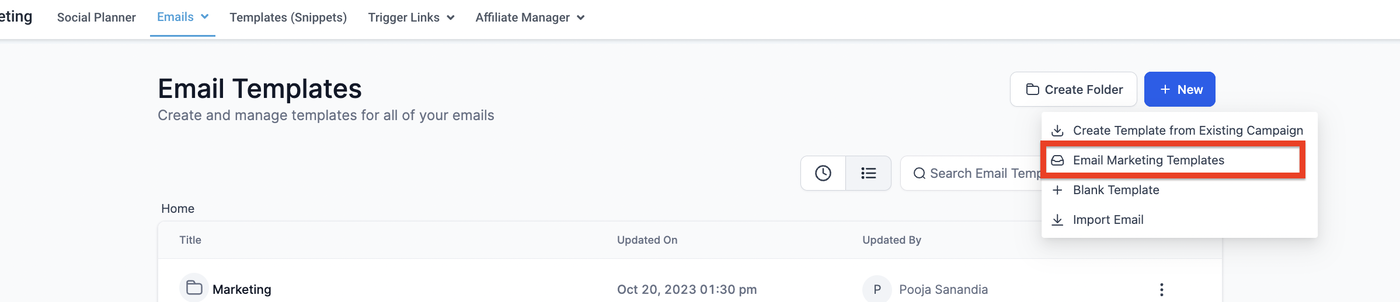
Um die Standardvorlage zu ändern, gehe zu Emails > Templates.
Klicke auf New und wähle Email Marketing Template.
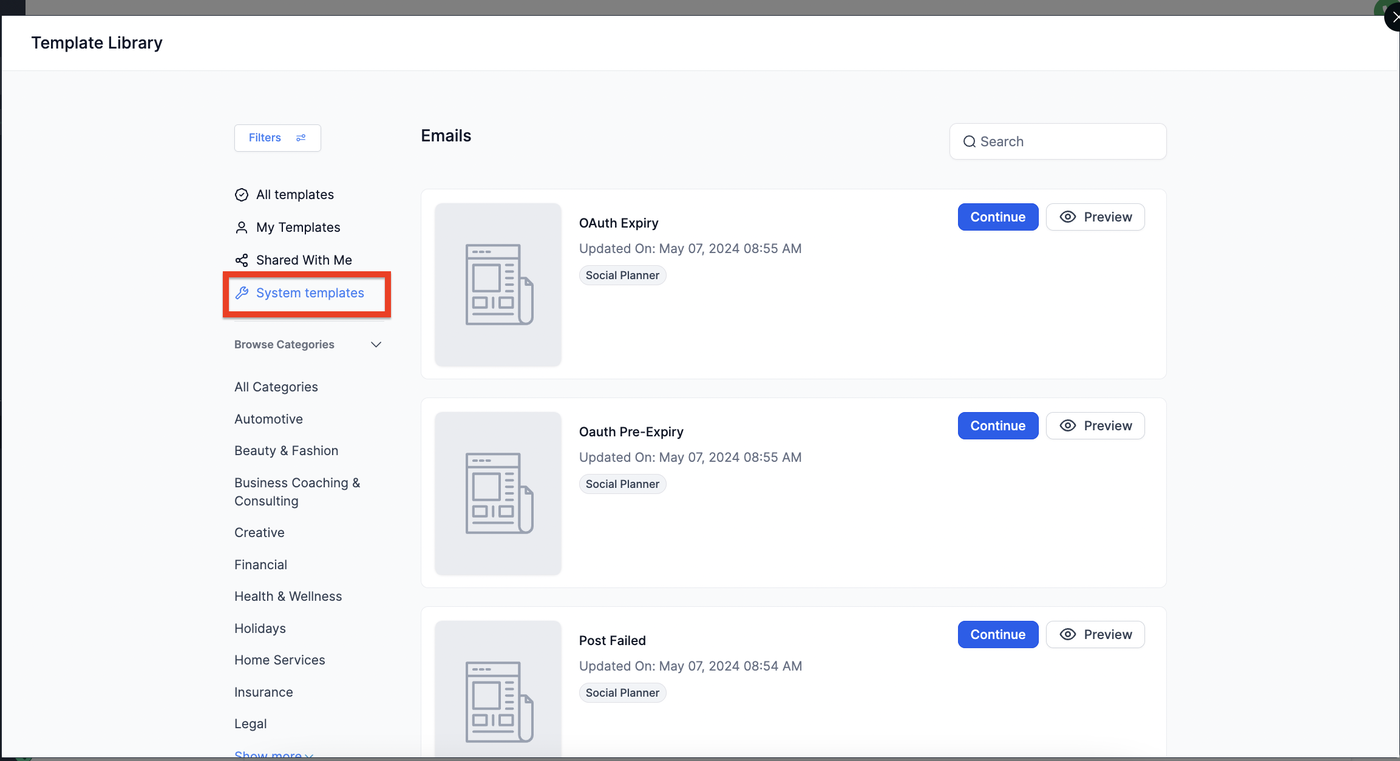
Wenn sich die Vorlagenbibliothek öffnet, findest du links die Option System Template.
Wähle eine Vorlage aus, lade sie und bearbeite den Inhalt.
Anschließend gehe zurück zu den Social Planner Notifications und wähle die neue Vorlage aus.
2. Wie funktioniert die Pre-Expiry-Benachrichtigung?
Die Pre-Expiry-E-Mail-Benachrichtigung wird ausgelöst, wenn sie aktiviert ist und das Token eines Social-Media-Kontos (z. B. einer Facebook-Seite) in 90 Tagen abläuft.
Die Benachrichtigung wird dann am 80. Tag ausgelöst.