Sender Preferences ermöglichen es Ihnen, Standardwerte wie Absendername (From Name), Absender-E-Mail (From Email), Reply-To und Testempfänger für alle Ihre E-Mail-Kampagnen und Testsendungen festzulegen. In dieser Anleitung erfahren Sie, was Sender Preferences sind, warum sie für Geschwindigkeit, Genauigkeit und Zustellbarkeit wichtig sind und wie Sie sie Schritt für Schritt einrichten. Außerdem finden Sie Best Practices, Tipps zur Pflege und Antworten auf häufige Fragen, damit Ihre E-Mails immer professionell und konsistent aussehen.
Inhaltsverzeichnis
Was sind Sender Preferences im Email Builder?
Vorteile der Sender Preferences
So konfigurieren Sie die Sender Preferences im Email Builder
Häufig gestellte Fragen
Was sind Sender Preferences im Email Builder?
Sender Preferences erlauben es Ihnen, Standardwerte für From Name, From Email, Reply-To und Testempfänger für E-Mails im Email Builder festzulegen. Diese Standardwerte werden automatisch in Testsendungen und neuen Marketingkampagnen ausgefüllt, wodurch Sie Zeit sparen und sicherstellen, dass Absenderdetails über alle Kommunikationen hinweg konsistent bleiben.
Diese Standardwerte dienen als Ausgangspunkt – sie werden automatisch eingefügt, wenn Sie eine neue Kampagne oder einen Test erstellen, können aber bei Bedarf für einzelne Sendungen überschrieben werden. Updates an den Sender Preferences gelten nur für neue Kampagnen oder Tests; bestehende Entwürfe und geplante E-Mails behalten ihre aktuellen Einstellungen, sofern sie nicht manuell angepasst werden.
Damit sind Sender Preferences ein leistungsstarkes Werkzeug für Effizienz und Marken-Konsistenz, während Sie dennoch die Flexibilität haben, für bestimmte Kampagnen individuelle Absenderdetails zu verwenden.
Vorteile der Sender Preferences
Die Nutzung von Sender Preferences hilft Teams, Zeit zu sparen, Fehler zu reduzieren und Kampagnen konsistent zu halten:
Schnellere Einrichtung: Absenderdetails müssen nicht für jede Kampagne erneut eingegeben werden. Standardwerte füllen sich automatisch aus, sodass Kampagnen schneller gestartet werden können.
Fehlerreduzierung: Vermeiden Sie Tippfehler oder inkonsistente Absenderinformationen. Standardwerte stellen sicher, dass jede Kampagne mit korrekt genehmigten Angaben startet.
Markenkonsistenz: Einheitliche Absenderinformationen stärken das Vertrauen und die Markenbekanntheit.
Effizientes Testen: QA-Postfächer können als Testempfänger gespeichert werden, sodass Test-E-Mails immer an die richtigen Personen gesendet werden, ohne Adressen manuell einzugeben.
Flexible Kontrolle: Selbst mit voreingestellten Standardwerten können Sie Absenderdetails für einzelne Kampagnen überschreiben, wenn besondere Branding-, Team- oder Antwortanforderungen bestehen.
So konfigurieren Sie die Sender Preferences im Email Builder
1. Emails öffnen
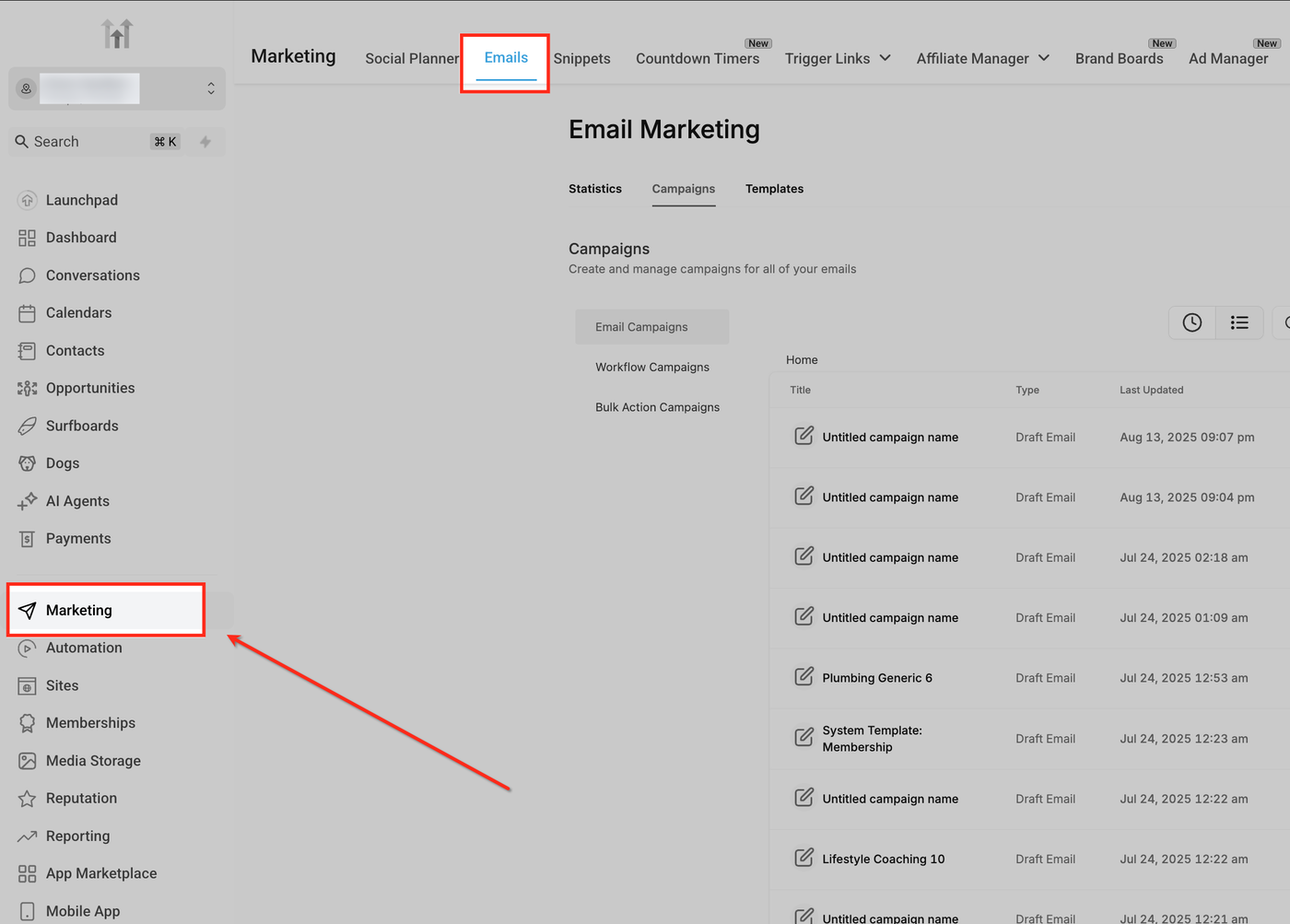
Klicken Sie im Dashboard auf Marketing im linken Menü und dann oben auf Emails.
Sie gelangen in den Email Builder, in dem Kampagnen erstellt und verwaltet werden.
2. Kampagnen öffnen
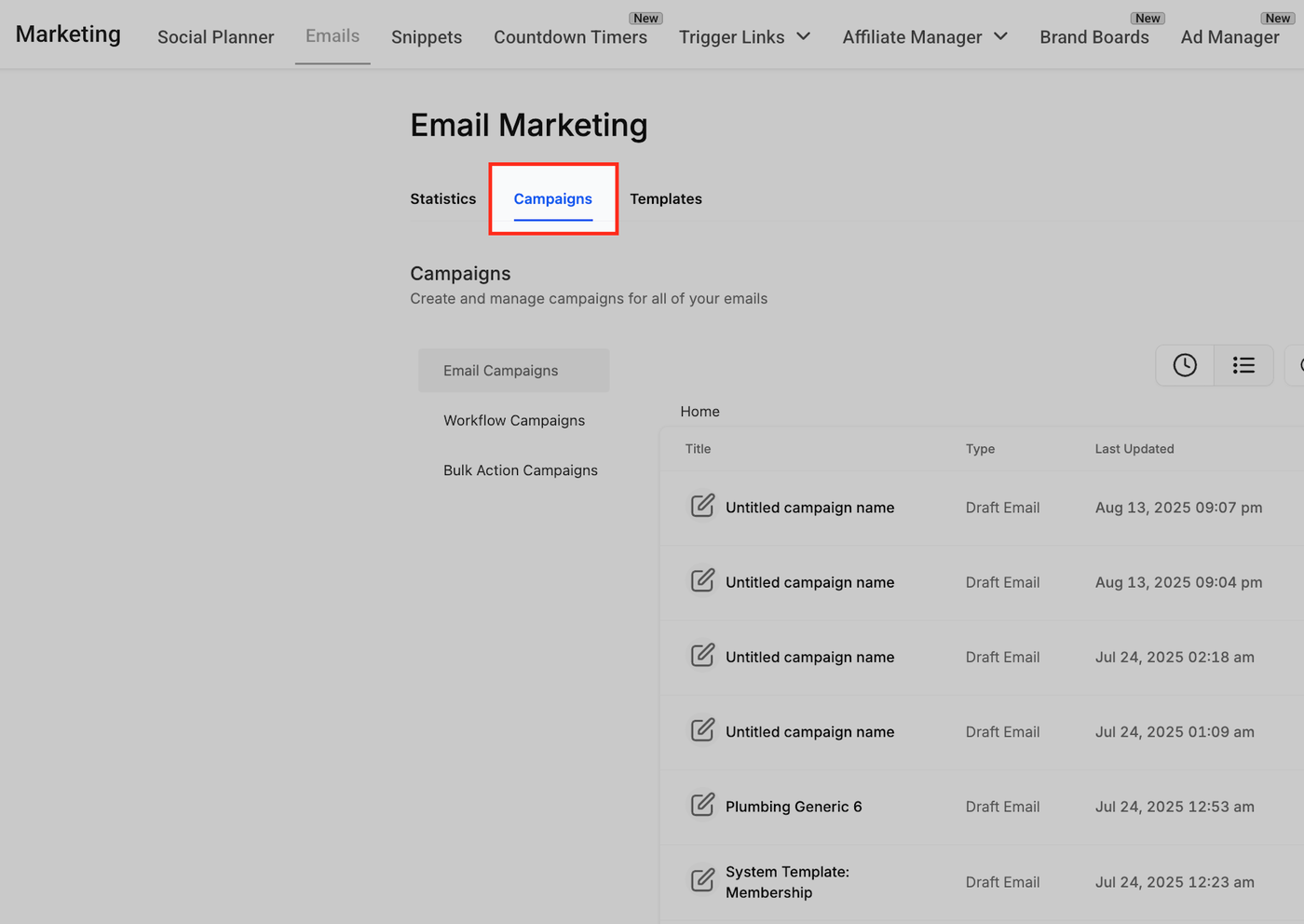
Im Email Marketing klicken Sie auf den Campaigns-Tab oben.
Hier sehen Sie alle aktiven und Entwurf-Kampagnen und können E-Mail-Einstellungen verwalten.
3. Einstellungen öffnen
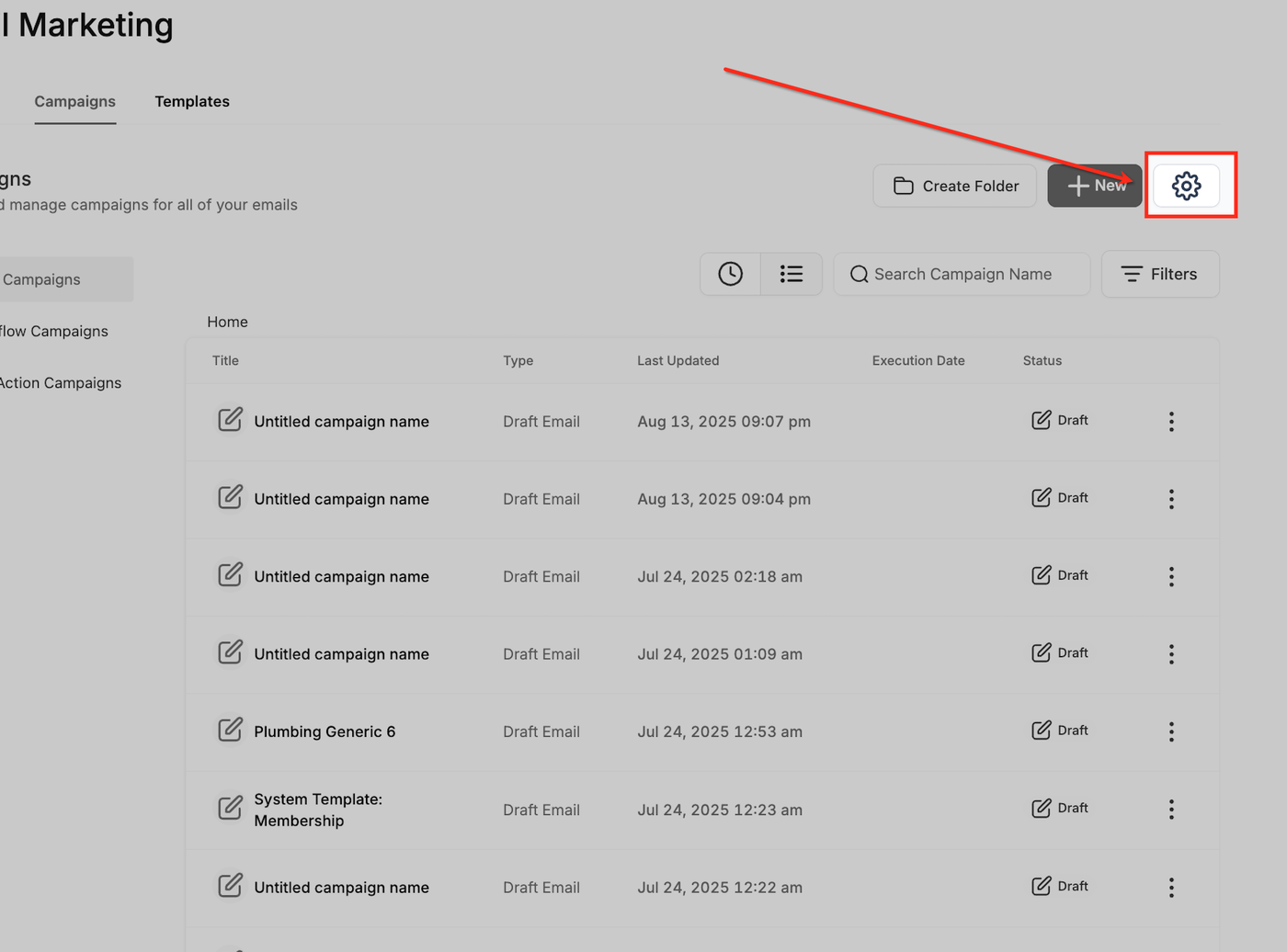
Klicken Sie in der Kampagnenübersicht oben rechts auf das Zahnrad-Symbol (Settings).
Dies öffnet das Konfigurationspanel für Sender Preferences.
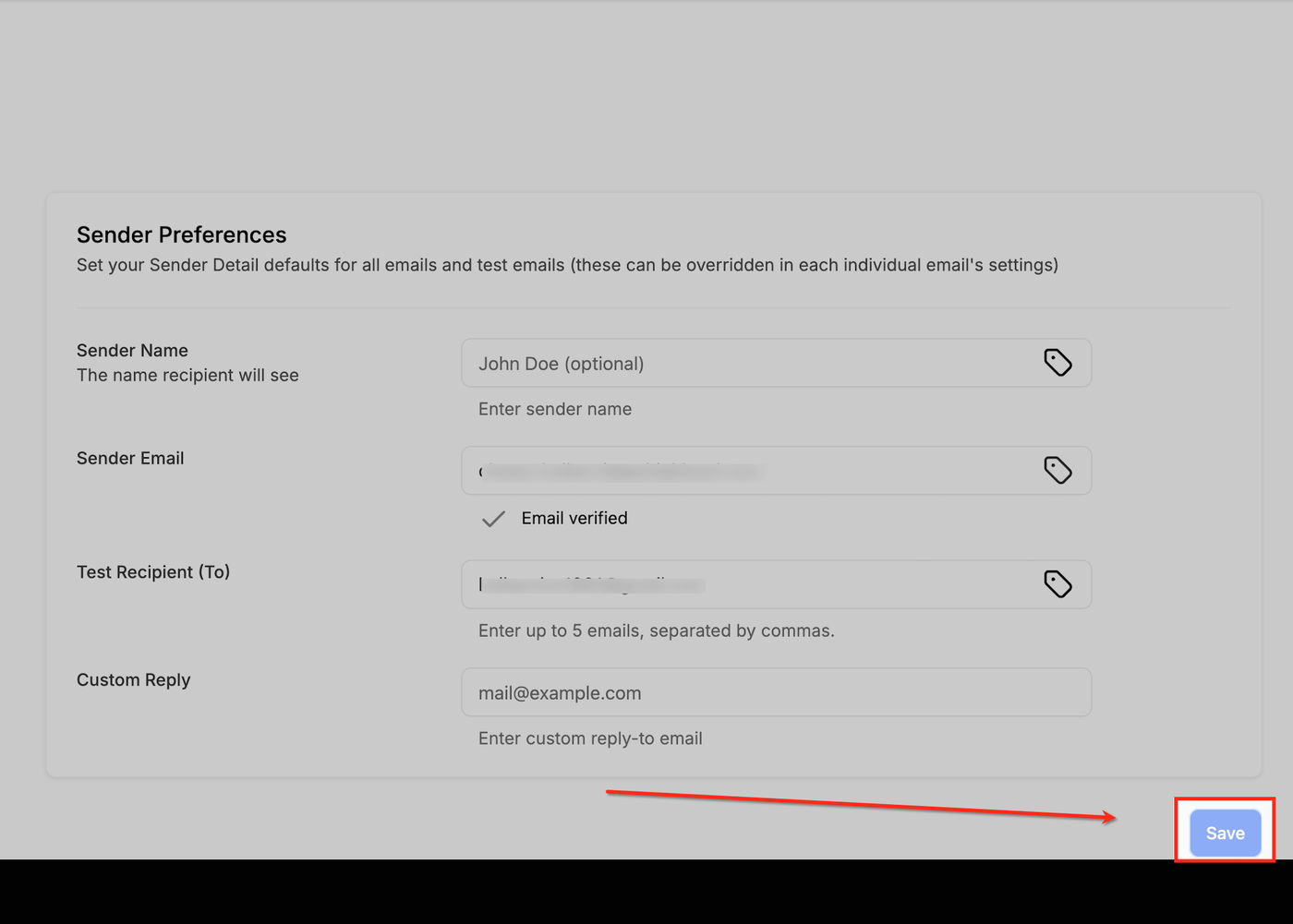
4. Sender Preferences
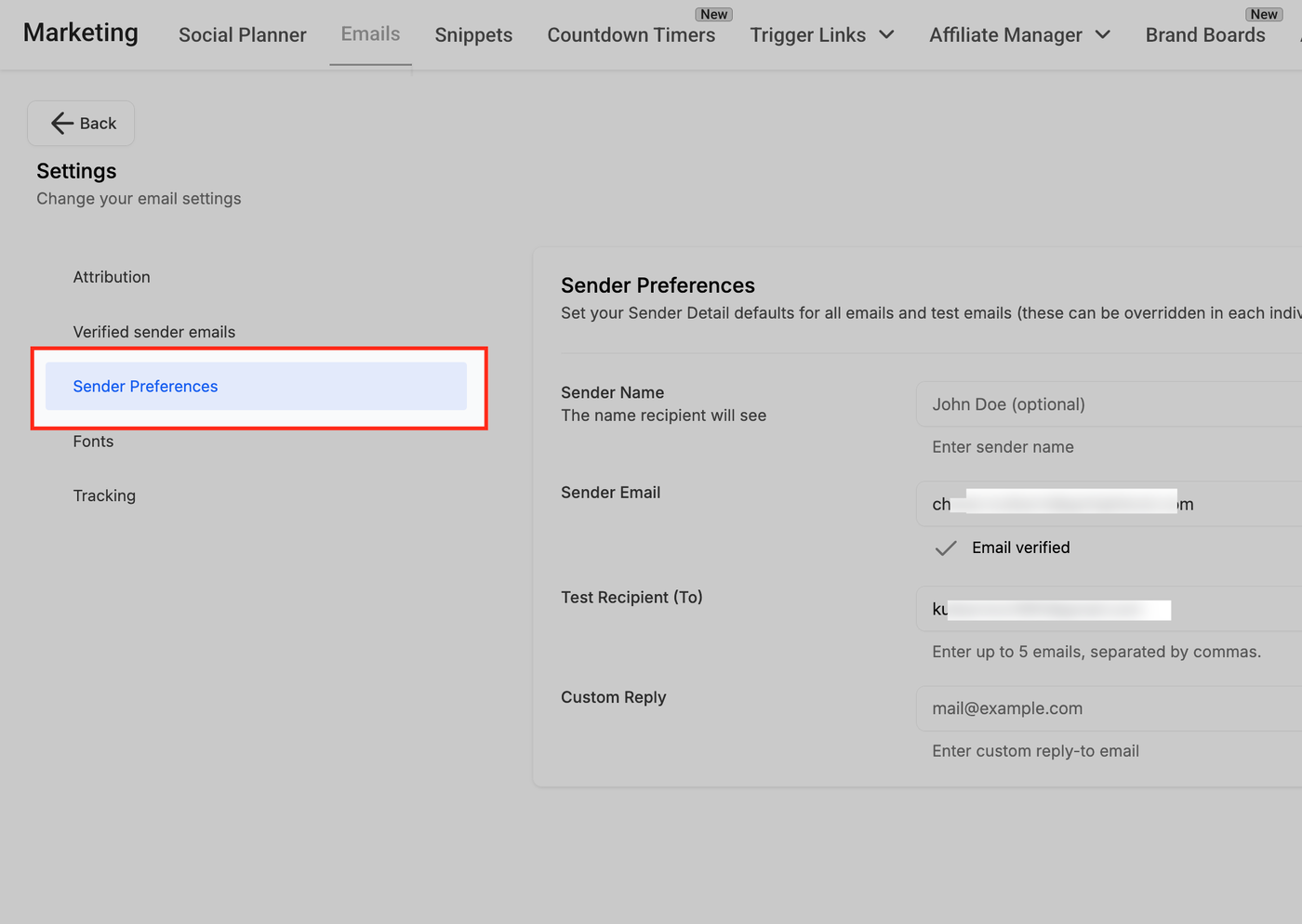
Wählen Sie im linken Menü Sender Preferences.
Hier können Sie Standardwerte für alle Kampagnen und Test-E-Mails festlegen.
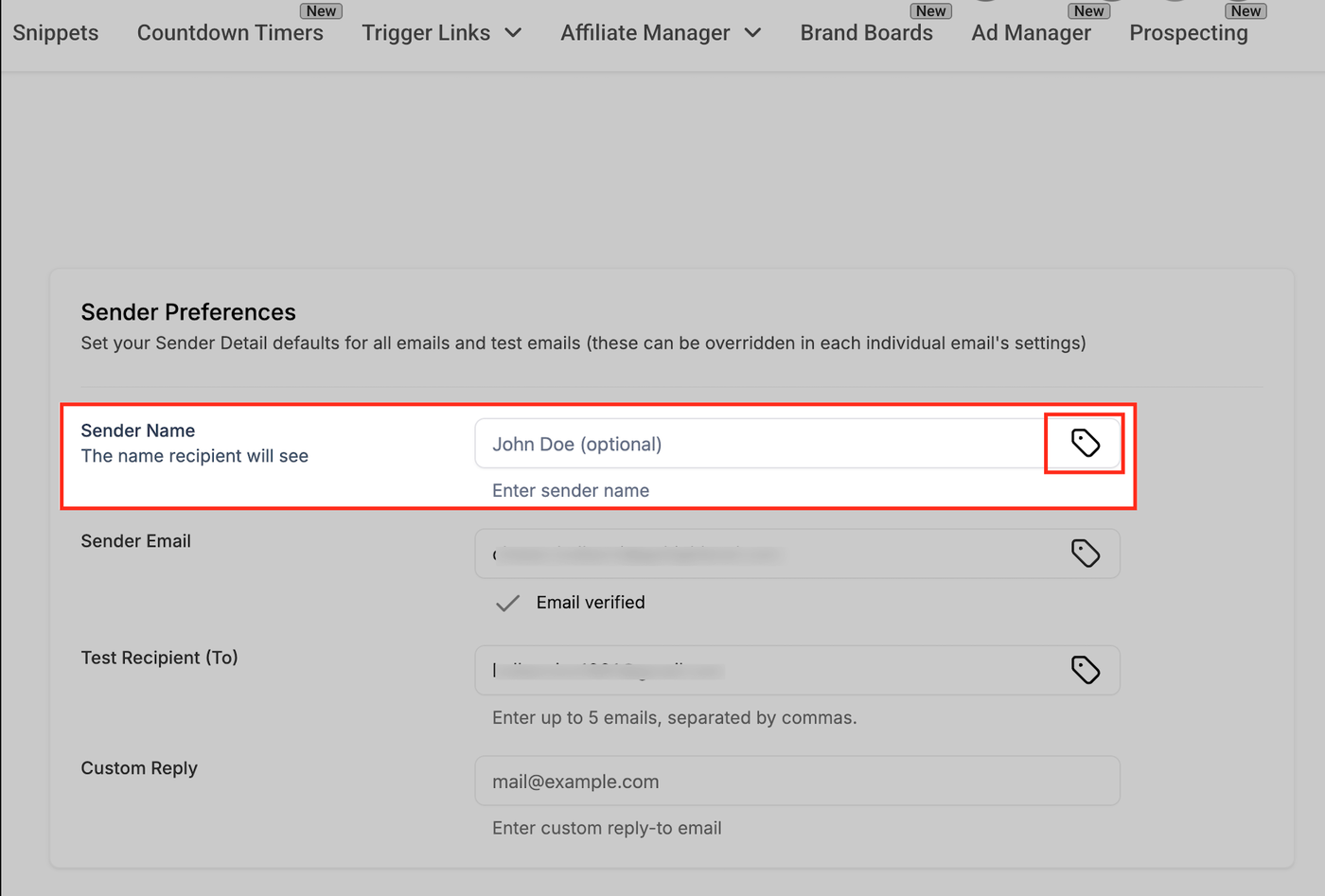
5. Sender Name
Geben Sie den Absendernamen ein, der im Postfach der Empfänger angezeigt werden soll (z. B. Markenname oder Teammitglied).
Ein Hinweistext erinnert Sie: „The name recipient will see“.
Mit dem Tag-Symbol rechts können Sie einen dynamischen Wert einfügen, z. B. aus einem Custom Field, damit der Absendername automatisch angepasst wird.
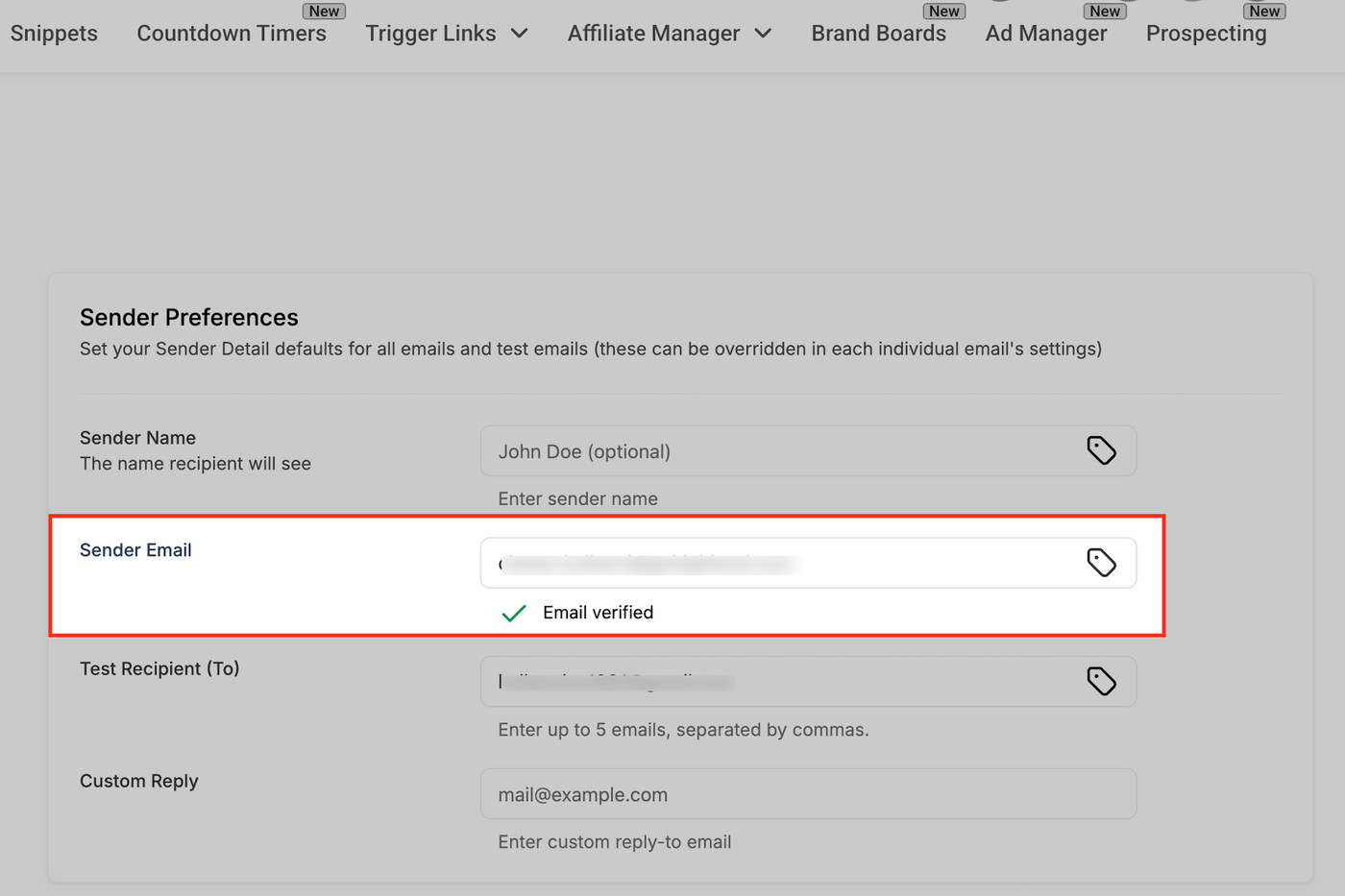
6. Sender Email
Die Absender-E-Mail erscheint in der „From“-Zeile der E-Mail.
Unter dem Feld sehen Sie die Verifizierungsstatusanzeige (z. B. „Email verified“).
Über das Tag-Symbol können dynamische Werte genutzt werden, z. B. aus Kontodaten.
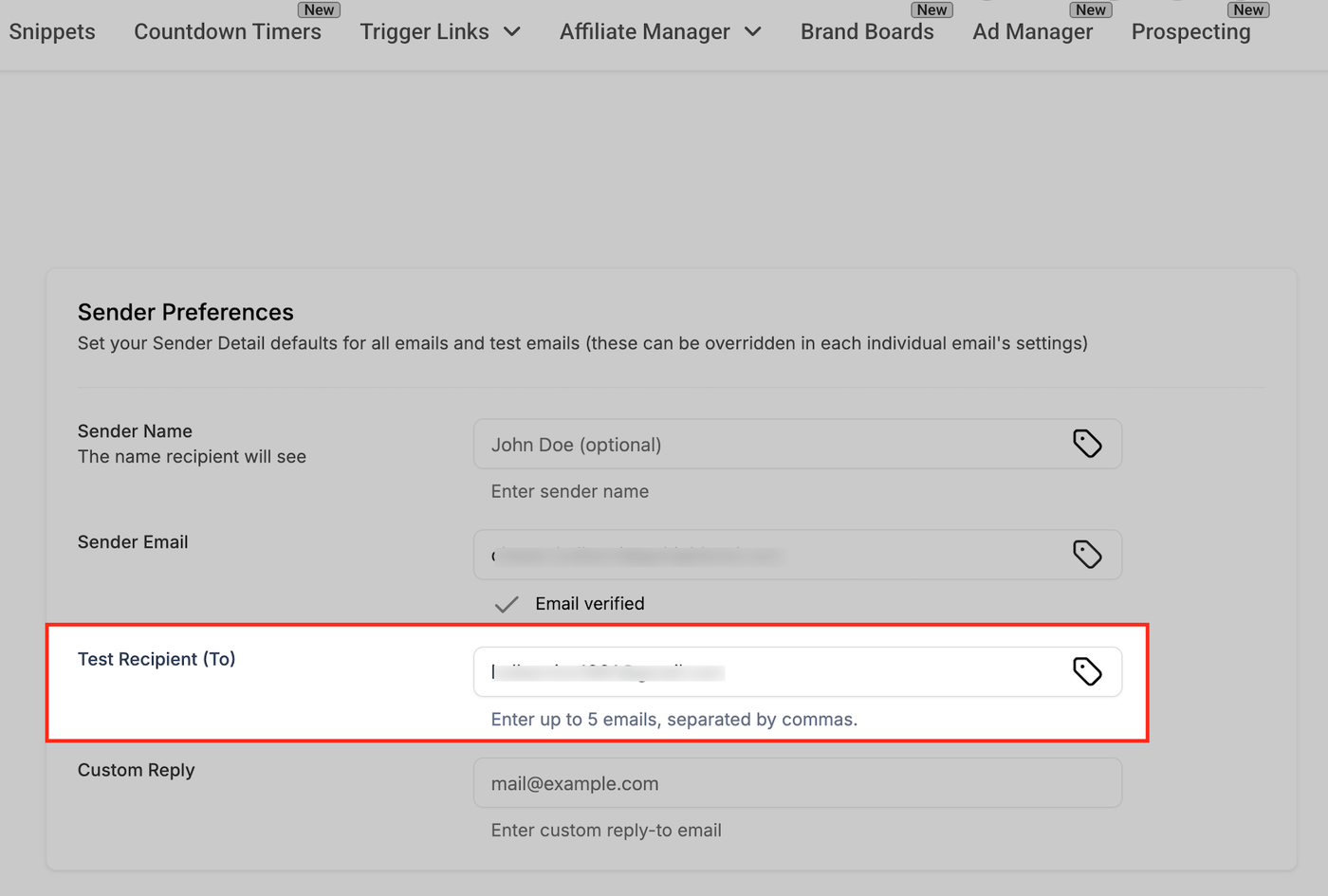
7. Test Recipient(s)
Hier können bis zu 5 E-Mail-Adressen angegeben werden, getrennt durch Kommas, an die Test-E-Mails vor Kampagnenstart gesendet werden.
Nützlich für QA, Korrekturlesen oder Überprüfung des Formats.
Tag-Symbol erlaubt dynamische Werte.
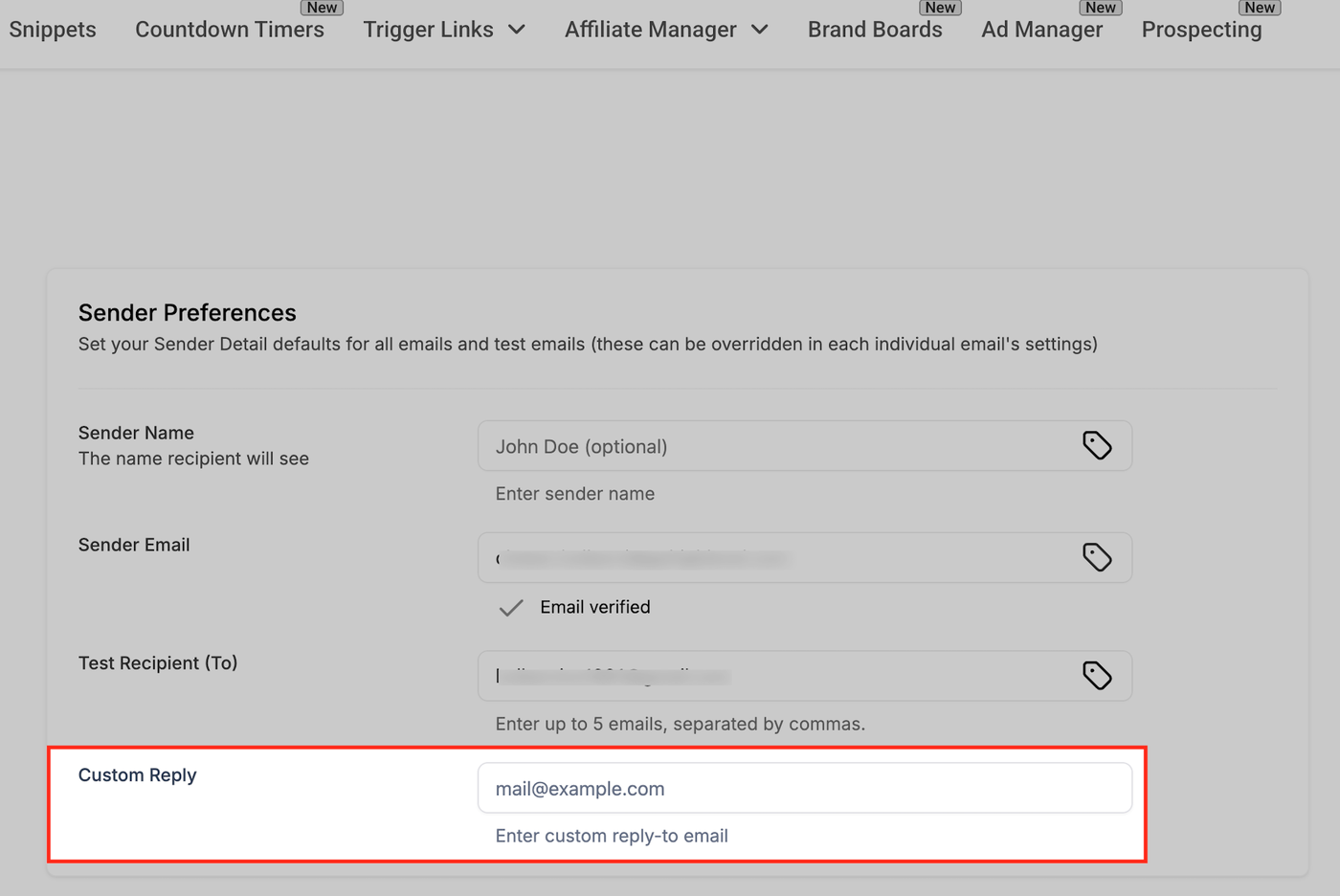
8. Custom Reply-To
Geben Sie hier eine andere E-Mail-Adresse für Antworten ein, falls diese von der Absender-E-Mail abweichen soll.
Wenn leer, werden Antworten standardmäßig an die Absender-E-Mail gesendet.
9. Speichern
Klicken Sie auf Save, um die Einstellungen als Standard für neue Kampagnen und Testsendungen zu speichern.
Wichtig: Updates wirken sich nicht rückwirkend auf bestehende Kampagnen oder geplante E-Mails aus.
Häufig gestellte Fragen
F: Werden bestehende geplante Kampagnen die neuen Standardwerte übernehmen?
A: Nein. Sender Preferences gelten nur für neue Kampagnen oder Test-E-Mails. Bestehende Kampagnen oder Entwürfe behalten ihre ursprünglichen Werte, sofern sie nicht manuell aktualisiert werden.
F: Was passiert, wenn ich eine alte Kampagne klone?
A: Der Klon übernimmt die ursprünglichen Sender-Werte, nicht die neuen Standardwerte. Überprüfen und aktualisieren Sie daher immer From Name, From Email und Reply-To nach dem Klonen.
F: Wie funktionieren Sender Preferences bei mehreren Marken oder Domains im selben Konto?
A: Sender Preferences setzen accountweite Standardwerte. Bei mehreren Marken sollten Sie die Absenderdetails pro Kampagne manuell überschreiben. Best Practice: Standardmäßig die meistgenutzte Identität setzen.
F: Können abweichende Sender Email- und Reply-To-Adressen die Zustellbarkeit oder Spamfilter beeinflussen?
A: Ja. E-Mail-Anbieter können Abweichungen als verdächtig einstufen. Für beste Inbox-Platzierung sollten Sender Email und Reply-To auf demselben überwachten Domain sein und authentifiziert werden.