Dieser Artikel erklärt, wie Sie beim Einrichten von Automatisierungen für Ihre E-Mail-Kampagnen in HighLevel direkt auf der Send- oder Schedule-Seite neue Tags erstellen können. Sparen Sie Zeit und optimieren Sie Ihren Workflow, indem Sie Tags direkt erstellen und anwenden, ohne sie vorher vorbereiten zu müssen.
Inhaltsverzeichnis
Was ist die On-the-Fly-Tag-Erstellung für E-Mail-Kampagnen?
Vorteile der Tag-Erstellung während der Planung
So erstellen Sie Tags auf der Send- oder Schedule-Seite
Wichtige Hinweise
Häufig gestellte Fragen
Nächste Schritte
Was ist die On-the-Fly-Tag-Erstellung für E-Mail-Kampagnen?
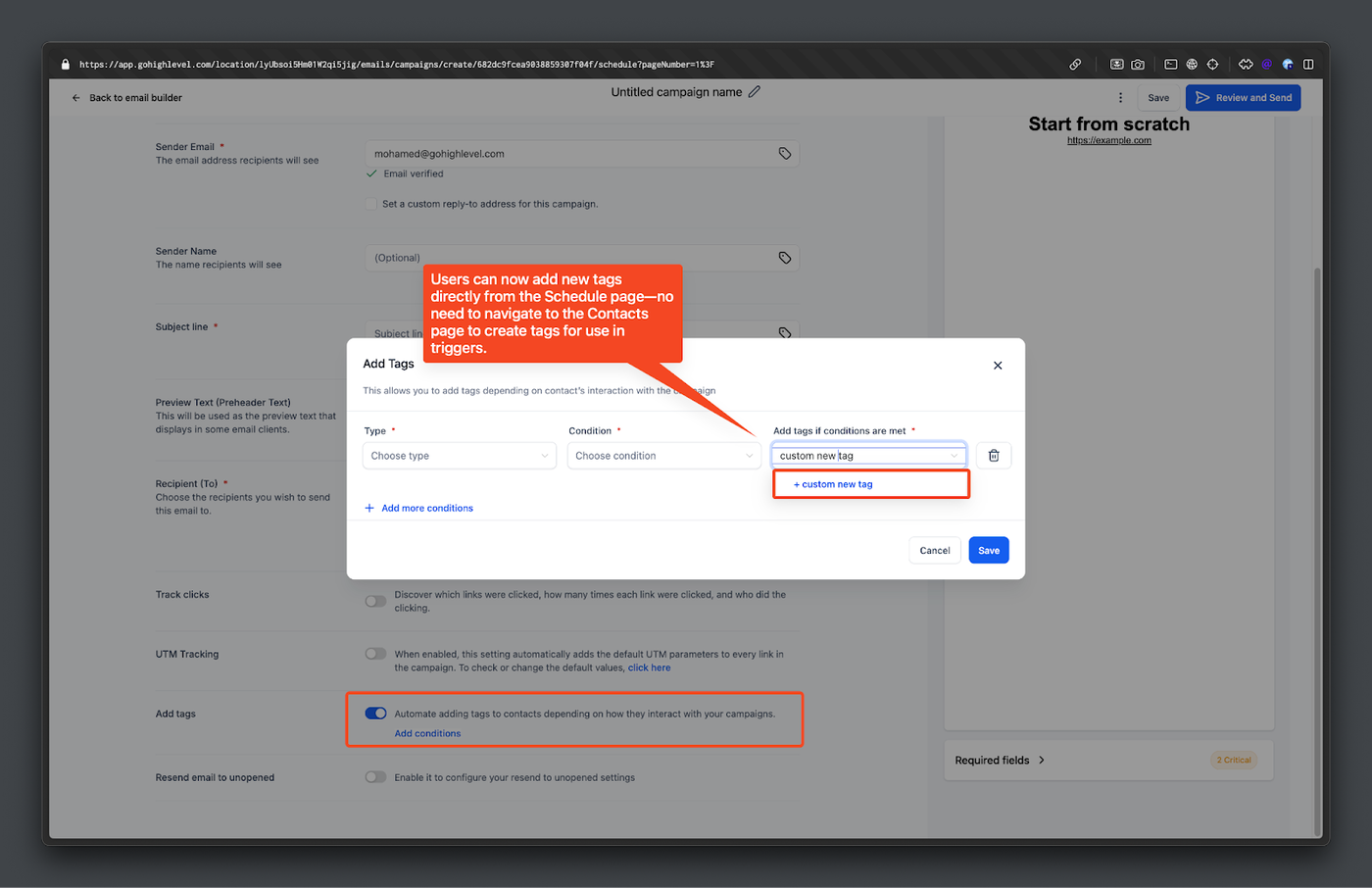
Tags sind leistungsstarke Werkzeuge, um Ihre Kontakte zu segmentieren und Automatisierungen basierend auf bestimmten Aktionen auszulösen. Mit der neuen Funktion zur On-the-Fly-Tag-Erstellung können Sie jetzt neue Tags direkt beim Planen oder Senden einer E-Mail-Kampagne erstellen und anwenden – ohne den Kampagnenfluss zu verlassen oder zuerst in den Tags-Bereich wechseln zu müssen.
Vorteile der Tag-Erstellung während der Planung
Die direkte Erstellung von Tags auf der Send- oder Schedule-Seite bietet eine nahtlosere, flexiblere und zeitsparende Möglichkeit, Ihre E-Mail-Kampagnen zu verwalten:
Keine Notwendigkeit, Tags im Voraus zu erstellen – schnellere und intuitivere Einrichtung.
Optimierter Kampagnenaufbau mit weniger Klicks und weniger Kontextwechsel.
Zeitersparnis beim Planen durch Wegfall zusätzlicher Schritte.
Automatisierungen können sofort ausgelöst werden, ohne dass Tags fehlen.
Bessere Segmentierung für gezielteres Kampagnen-Targeting und Follow-ups.
So erstellen Sie Tags auf der Send- oder Schedule-Seite
Die Erstellung von Tags während der Planung ist einfach und erfordert nur wenige Schritte:
Gehen Sie in HighLevel zu E-Mail-Marketing.
Erstellen Sie eine neue E-Mail-Kampagne oder öffnen Sie eine bestehende Kampagne, die Sie versenden möchten.
Gehen Sie zur Send- oder Schedule-Seite.
Klicken Sie auf Tags hinzufügen und aktivieren Sie die Option.
Aktivieren Sie Automatisieren, falls diese Tags Automatisierungen auslösen sollen.
Geben Sie im Dropdown-Menü den Namen Ihres neuen Tags ein.
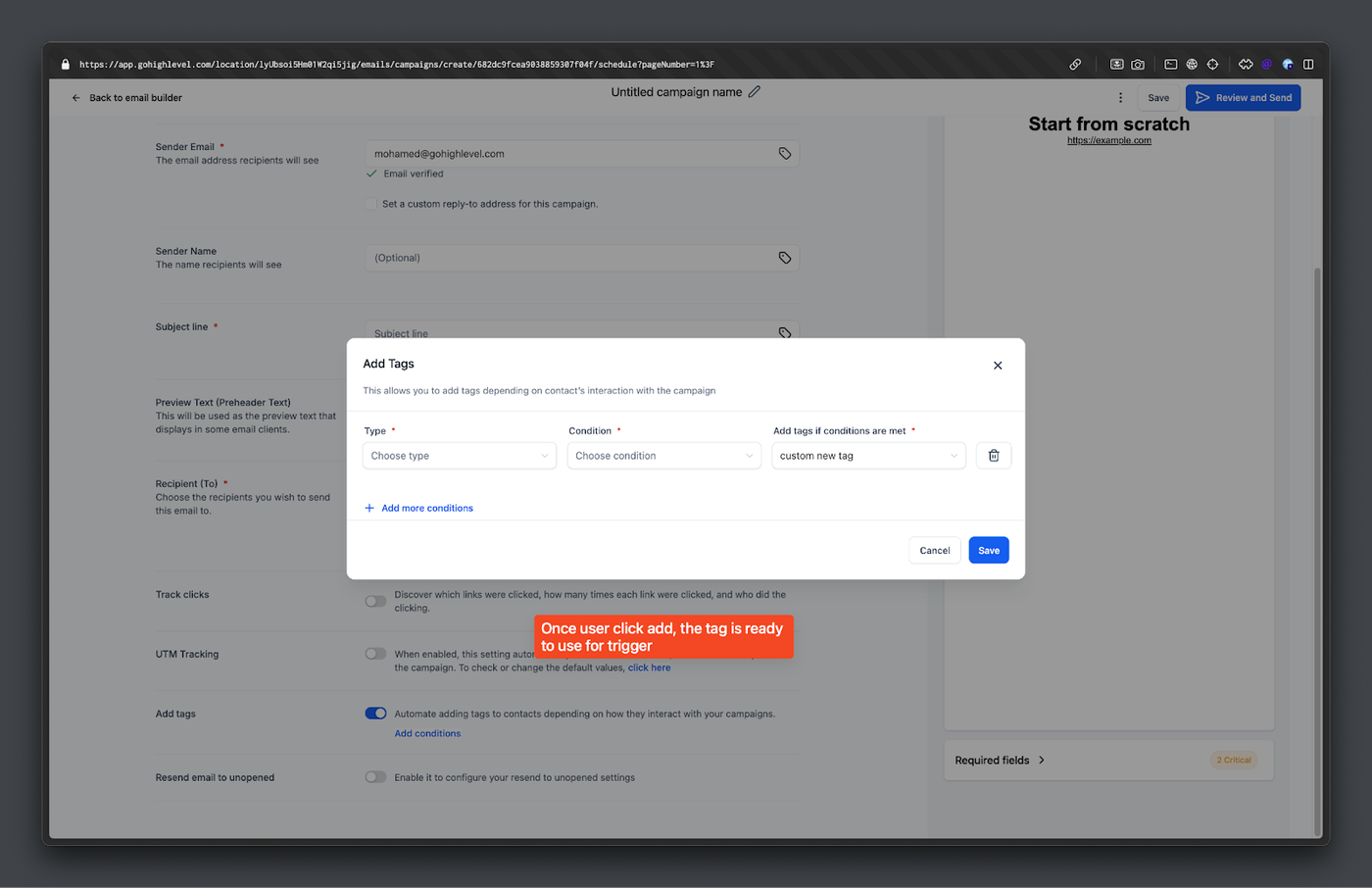
Klicken Sie auf Hinzufügen, um den neuen Tag zu erstellen und sofort auf die Kampagne anzuwenden.
Wichtige Hinweise
Tags, die auf diese Weise erstellt werden, werden automatisch in Ihre allgemeine Tag-Liste im CRM aufgenommen und stehen auch für andere Kampagnen und Automatisierungen zur Verfügung.
Achten Sie auf Schreibweise und Namenskonventionen, um versehentliche doppelte oder ähnlich benannte Tags zu vermeiden. Überprüfen Sie dies immer vor dem Abschluss.
Häufig gestellte Fragen
F: Kann ich einen Tag bearbeiten oder entfernen, nachdem ich die Kampagne geplant habe?
A: Sie können Tags bearbeiten oder entfernen, solange die Kampagne noch nicht gesendet wurde. Nach dem Versand werden die Tags angewendet und können nicht automatisch entfernt werden.
F: Werden Tags, die On-the-Fly erstellt wurden, in meiner CRM-Tag-Liste angezeigt?
A: Ja. Jeder während der Planung erstellte Tag wird gespeichert und ist in der Gesamt-Tag-Liste des CRM für zukünftige Nutzung sichtbar.
F: Muss ich immer Automatisieren aktivieren?
A: Nur, wenn die Tags bestimmte Automatisierungen auslösen sollen. Sie können Tags auch ohne Aktivierung von Automatisieren hinzufügen, wenn Sie nur Ihre Zielgruppe segmentieren möchten.
F: Kann ich mehrere neue Tags gleichzeitig erstellen?
A: Ja. Sie können mehrere neue Tags erstellen und anwenden, bevor Sie Ihre Kampagnenplanung abschließen.
Nächste Schritte
Überprüfen Sie Ihre aktuellen Kampagnen und identifizieren Sie Bereiche, in denen Tags die Segmentierung und Follow-ups verbessern könnten.
Versuchen Sie, beim nächsten Planen einer E-Mail-Kampagne neue Tags zu erstellen, um den Prozess zu optimieren.
Richten Sie Automatisierungen ein oder aktualisieren Sie diese, um die neuen Tags für personalisierte Kommunikation und höhere Engagement-Raten zu nutzen.