Der Abschnitt Übersicht in den E-Mail-Statistiken bietet einen vollständigen Überblick über die Leistung deiner Kampagne nach dem Versand. Er zeigt Zustell-, Öffnungs- und Engagement-Raten, sodass du schnell erkennen kannst, wie Empfänger mit deiner E-Mail interagiert haben.
Dieser Artikel erklärt, wie du auf die Übersichtsseite zugreifst, was jede Kennzahl bedeutet und wie du die Leistungsdaten deiner Kampagne interpretierst.
INHALTSVERZEICHNIS
Was ist die Übersichtsseite in E-Mail-Statistiken?
Zugriff auf die Übersichtsseite
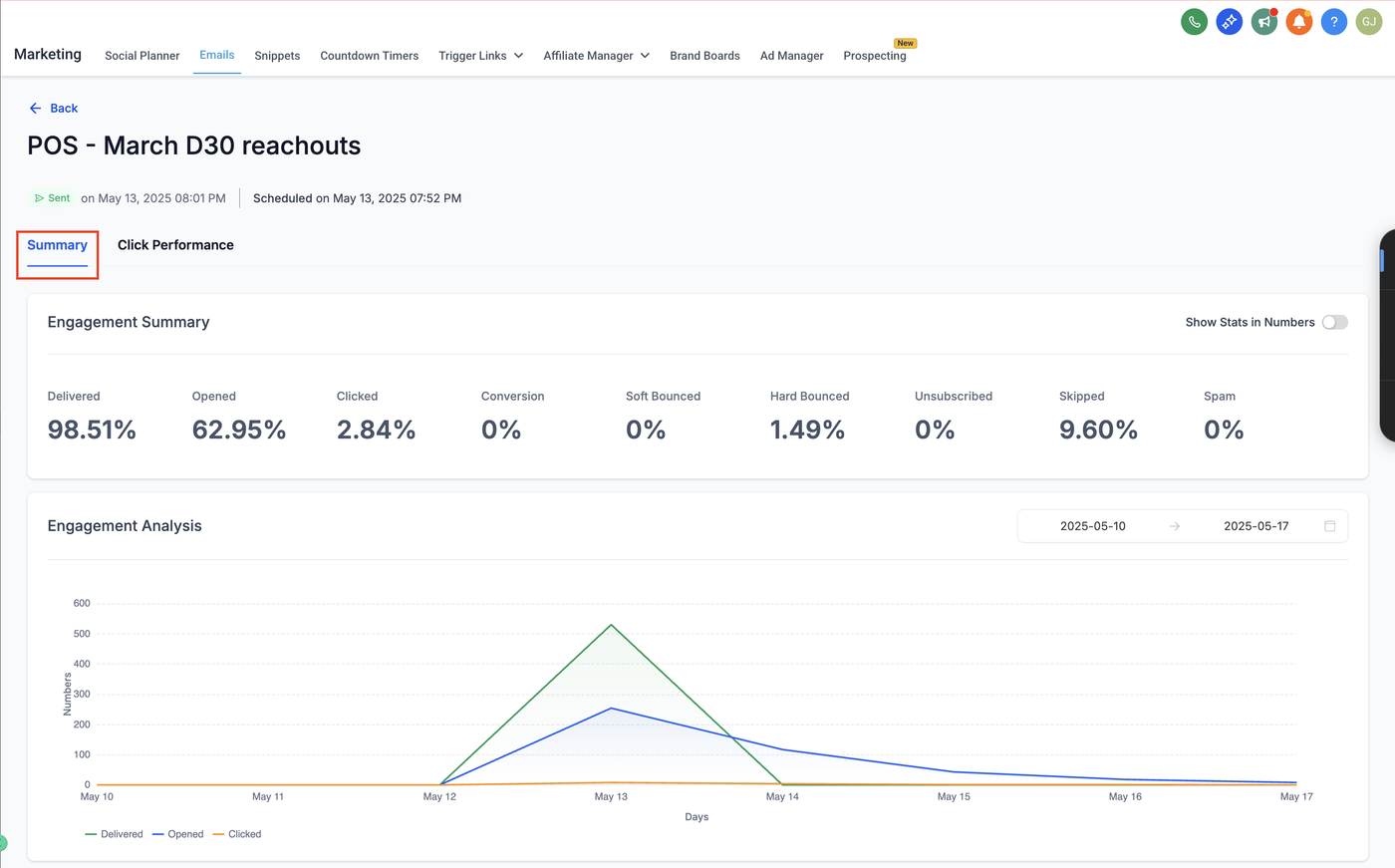
Verständnis der Übersichtskennzahlen
Zugestellt
Geöffnet
Geklickt
Conversion
Soft Bounces
Hard Bounces
Abmeldungen
Übersprungen
Spam
Engagement-Analyse-Diagramm
Conversion-Zusammenfassung und Analyse
Überblick über den Details-Tab
Häufig gestellte Fragen
Was ist die Übersichtsseite in E-Mail-Statistiken?
Die Übersichtsseite bietet einen schnellen Überblick über die Leistung deiner E-Mail-Kampagne. Sie enthält Engagement-Kennzahlen wie Zustellrate, Öffnungsrate, Klickrate, Bounce-Raten sowie Abmeldungen und Spam-Statistiken.
Du kannst außerdem Engagement-Trends über die Zeit betrachten, Conversions analysieren und detaillierte Empfängerinformationen einsehen, wie z. B. wer die E-Mail geöffnet, geklickt oder sich abgemeldet hat.
Zugriff auf die Übersichtsseite
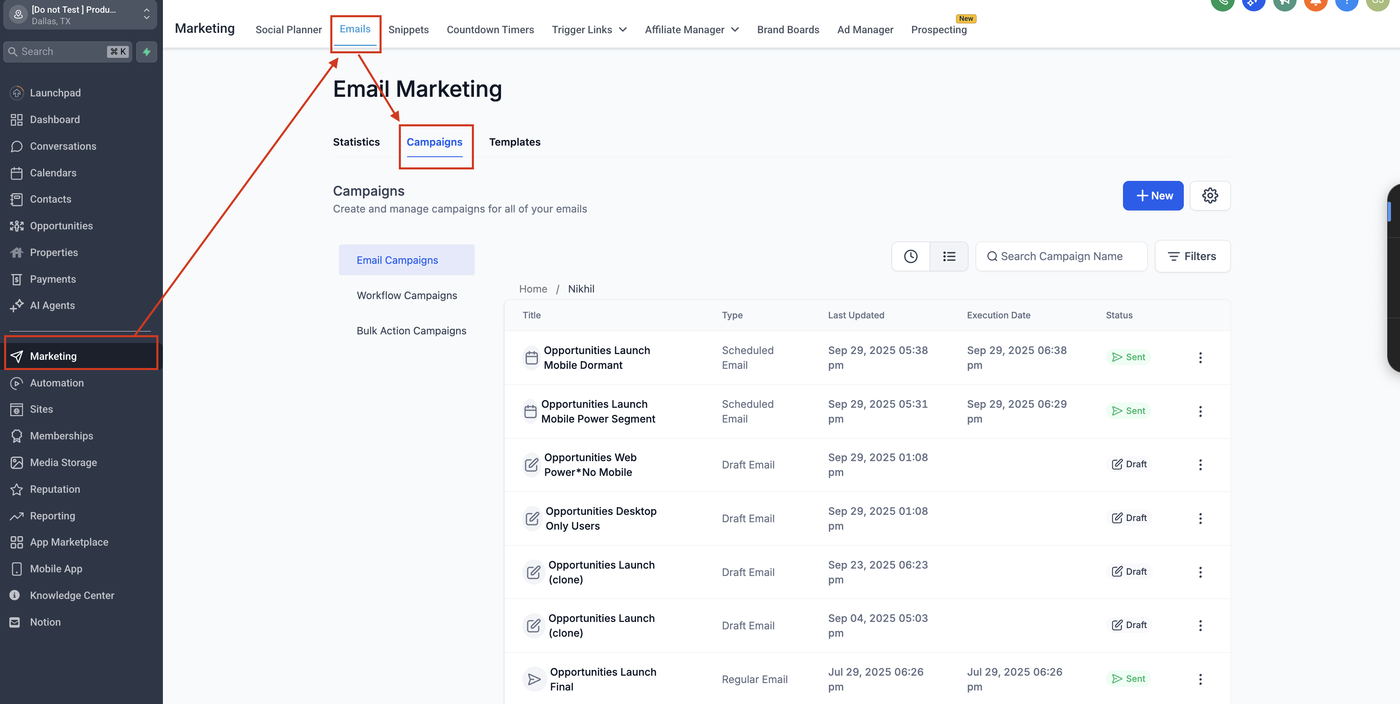
Navigiere zu Marketing → E-Mails im Dashboard.
Wechsle zum Tab Kampagnen.
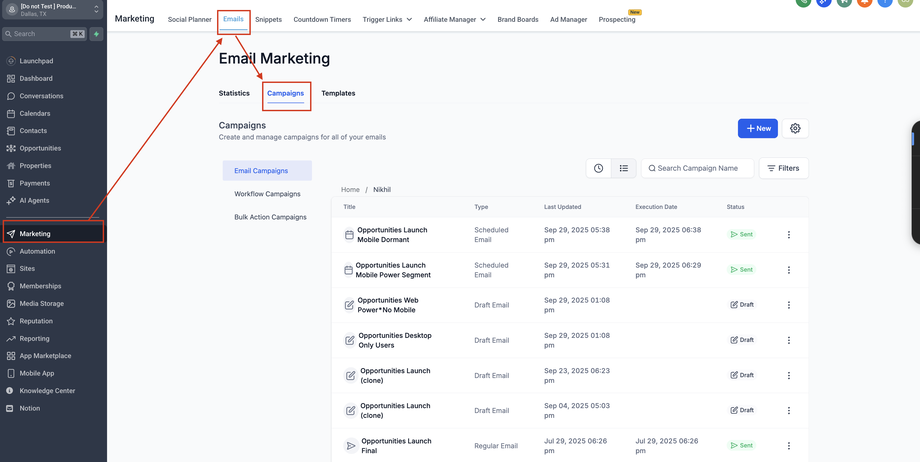
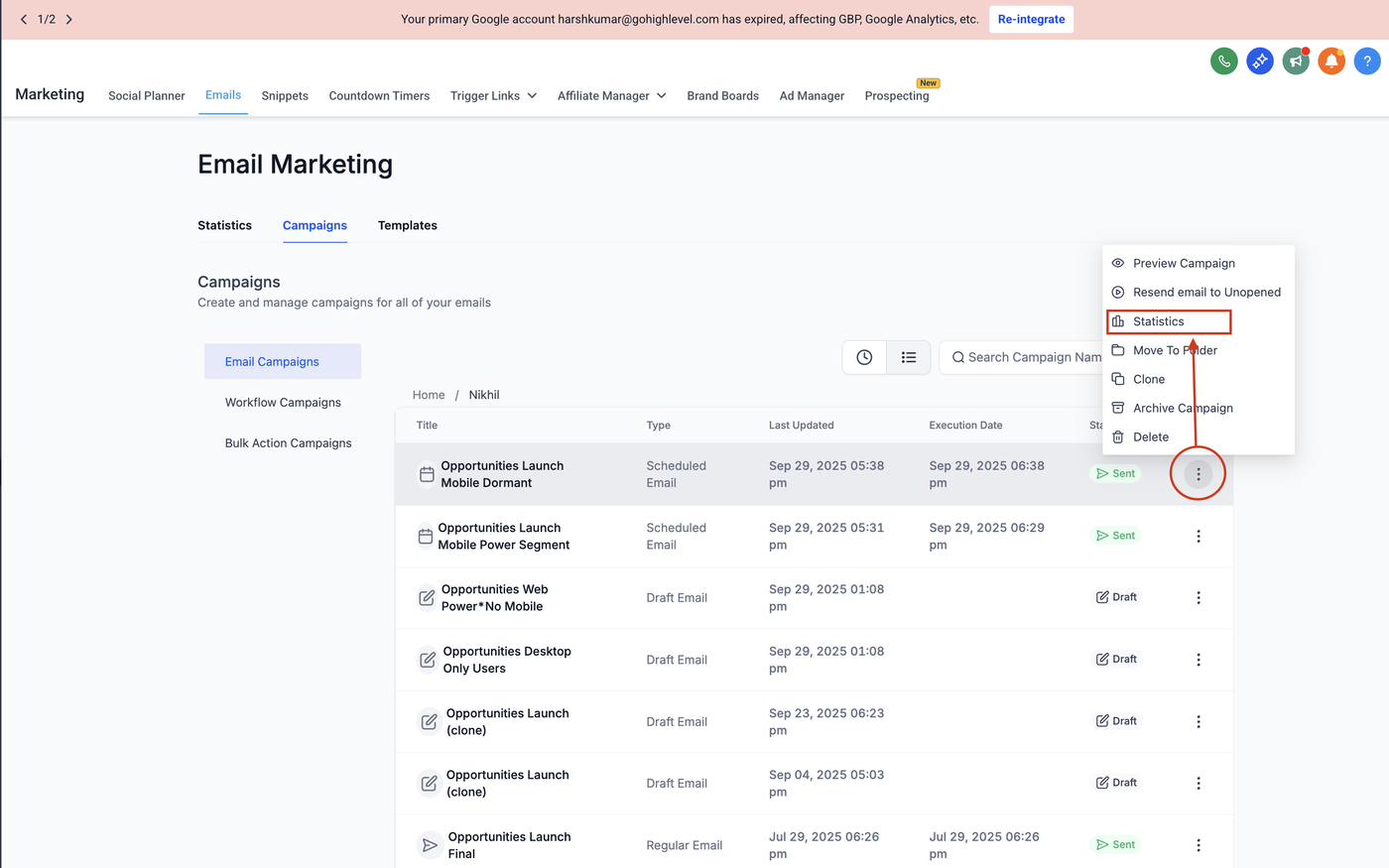
Suche deine gesendete E-Mail-Kampagne.
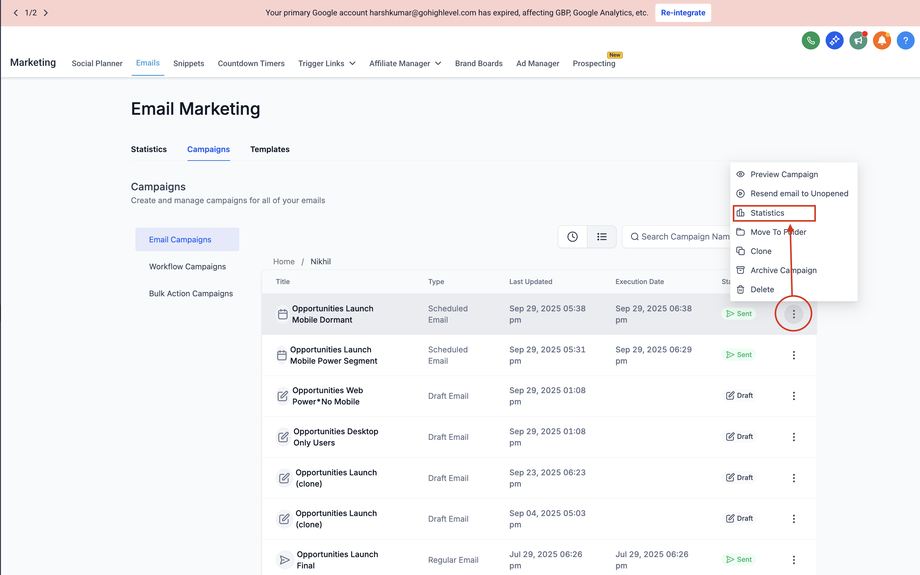
Klicke auf das Drei-Punkte-Menü (⋮) neben dem Kampagnennamen.
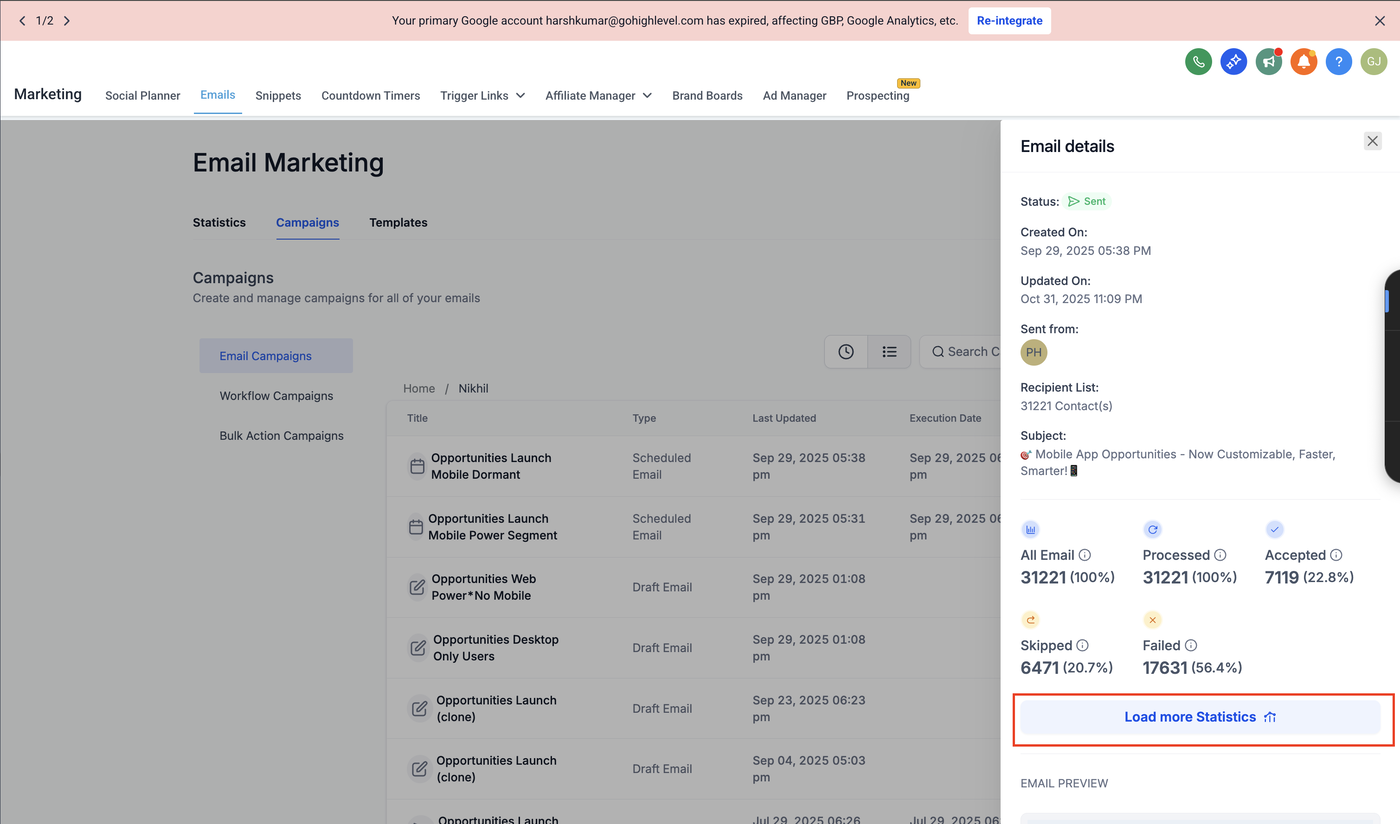
Wähle „Statistiken“.
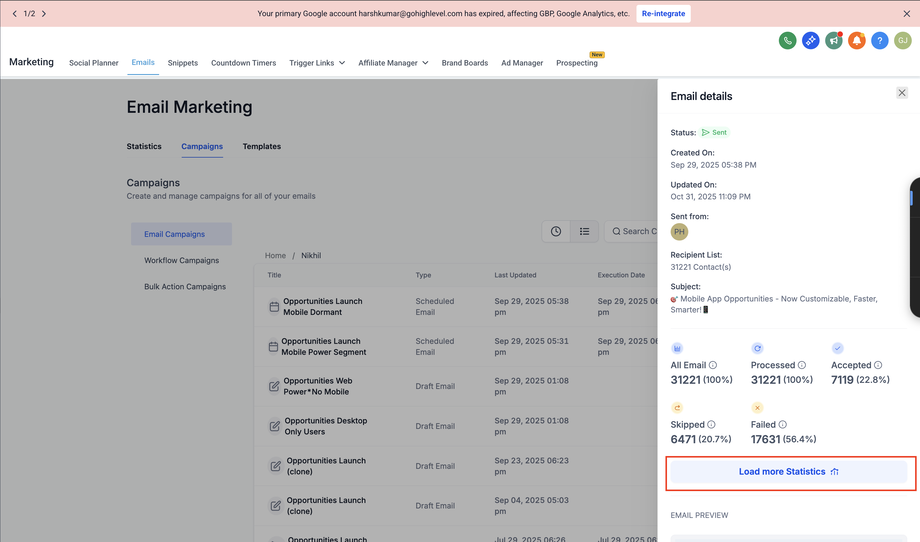
Im sich öffnenden Statistik-Seitenpanel klicke auf „Weitere Statistiken laden“.
Wähle oben auf der Seite den Tab Übersicht.
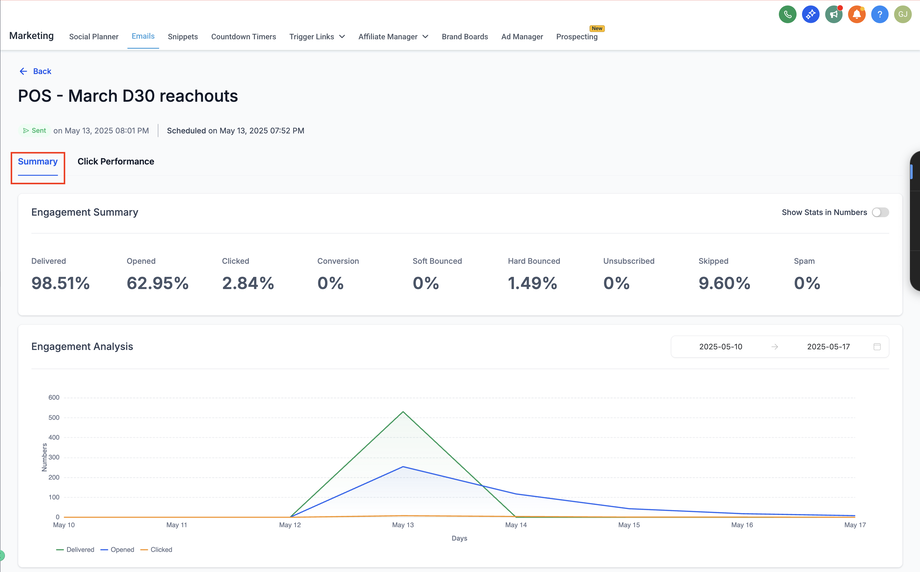
Verständnis der Übersichtskennzahlen
Zugestellt
Prozentsatz der E-Mails, die erfolgreich im Postfach der Empfänger angekommen sind.
Formel: (Zugestellt / Gesamt gesendet) × 100
Eine hohe Zustellrate (90 %+) deutet auf eine gute Absender-Reputation und saubere Kontaktlisten hin.
Geöffnet
Prozentsatz der Empfänger, die die E-Mail mindestens einmal geöffnet haben.
Formel: (Einzigartige Öffnungen / Zugestellt) × 100
Misst die Effektivität von Betreffzeile und Absendername.
Geklickt
Prozentsatz der Empfänger, die mindestens einen Link in der E-Mail angeklickt haben.
Formel: (Einzigartige Klicks / Zugestellt) × 100
Ein hoher Wert zeigt starkes Engagement und effektive CTA- oder Content-Platzierung.
Conversion
Prozentsatz der Empfänger, die nach Klick auf die E-Mail eine gewünschte Aktion durchgeführt haben (z. B. Kauf, Buchung, Anmeldung).
Formel: (Conversions / Zugestellt) × 100
Hilft bei der Bewertung des ROI und des Erfolgs der Kampagne.
Soft Bounced
E-Mails, die vorübergehend nicht zugestellt werden konnten (z. B. volles Postfach, temporäres Serverproblem).
Tipp: Kann bei erneutem Versuch noch erfolgreich zugestellt werden.
Hard Bounced
E-Mails, die dauerhaft nicht zugestellt werden konnten (z. B. ungültige Adresse, blockierte Domains).
Tipp: Kontaktlisten regelmäßig bereinigen, um hohe Hard-Bounce-Raten zu vermeiden (unter 2 %).
Abmeldungen
Prozentsatz der Empfänger, die sich über den Abmeldelink abgemeldet haben.
Formel: (Abmeldungen / Zugestellt) × 100
Eine geringe Abmelderate (<1 %) ist normal, höhere Werte können auf irrelevante Inhalte oder zu häufigen Versand hinweisen.
Übersprungen
E-Mails, die aus bestimmten Gründen nicht gesendet wurden, z. B.:
Interne Probleme beim Versand an den Kontakt
Kontakt ist auf Do Not Disturb (DND) gesetzt
Spam
Prozentsatz der E-Mails, die von Empfängern als Spam markiert wurden.
Tipp: Eine gute Absender-Reputation aufrechterhalten, Spam-Wörter vermeiden und relevante Inhalte versenden.
Engagement-Analyse-Diagramm
Unter der Übersicht zeigt das Engagement-Analyse-Diagramm die wichtigsten Leistungs-Trends der Kampagne:
Zugestellt (grüne Linie)
Geöffnet (blaue Linie)
Geklickt (orange Linie)
Du kannst Aktivitäten über ausgewählte Zeiträume betrachten, um zu erkennen, wann die meisten Interaktionen stattfanden.
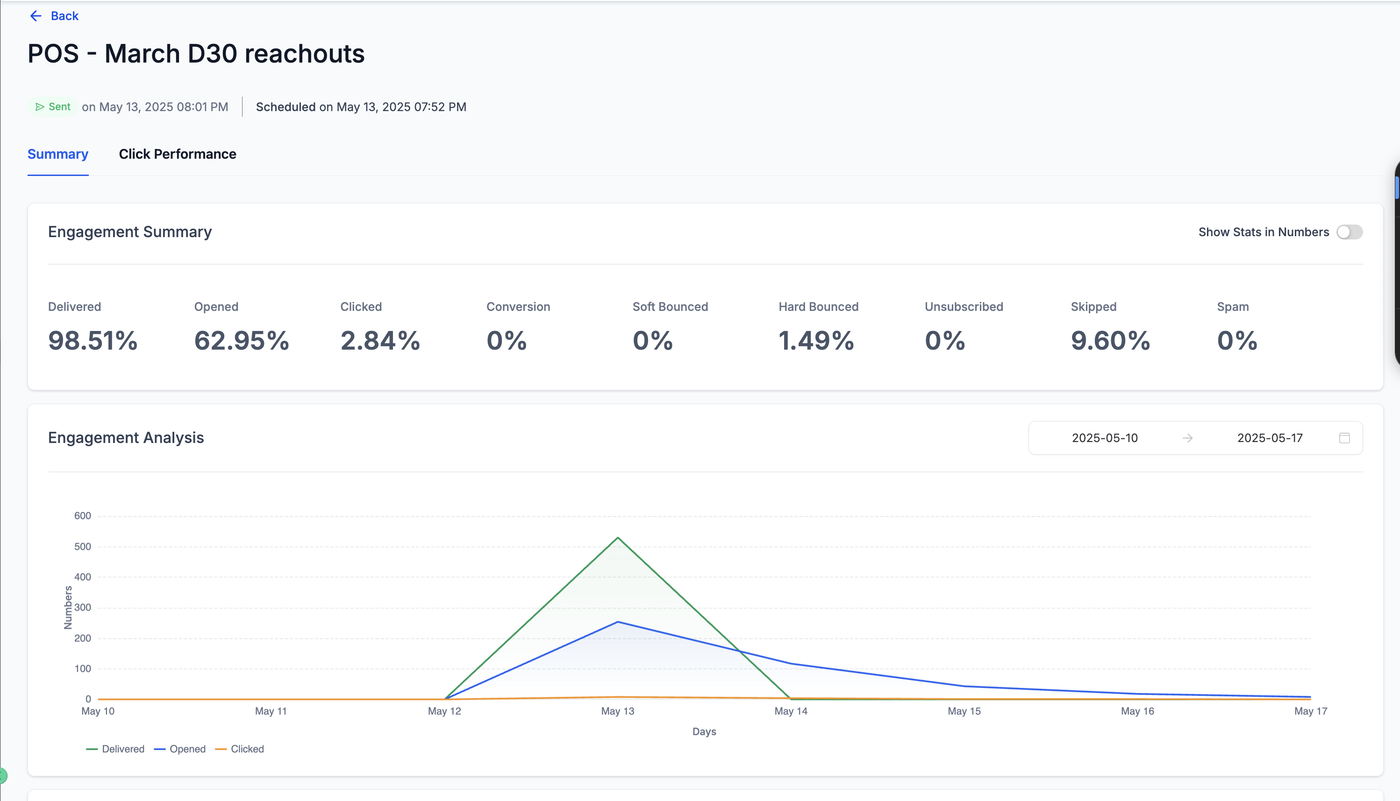
Tipp: Spitzen im Diagramm zeigen oft die besten Tage oder Stunden für den Versand deiner Zielgruppe.
Conversion-Zusammenfassung und Analyse
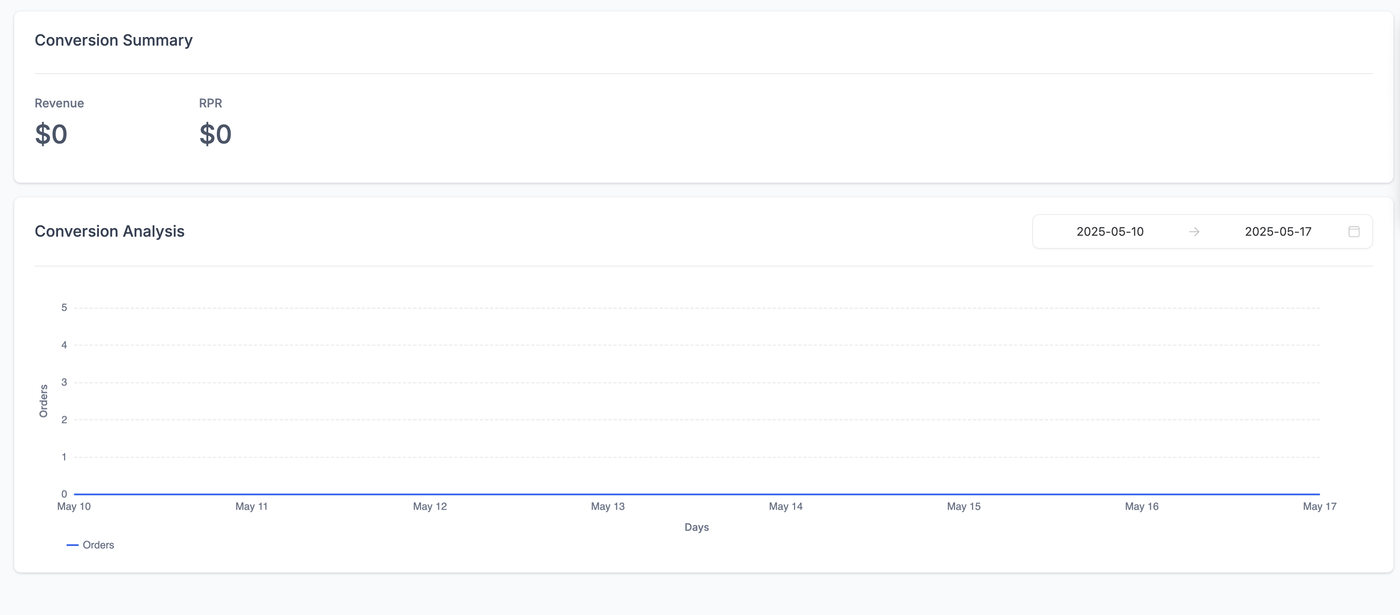
Wenn die Kampagne E-Commerce oder Ziel-Tracking beinhaltet:
Revenue: Gesamtumsatz aus der E-Mail
RPR (Revenue per Recipient): Durchschnittlicher Umsatz pro Empfänger
Conversion-Analyse-Diagramm: Zeigt die Anzahl der Bestellungen/Conversions über die Zeit
Hinweis: Wenn Umsatz-Tracking nicht eingerichtet ist, werden diese Felder als $0 angezeigt.
Überblick über den Details-Tab
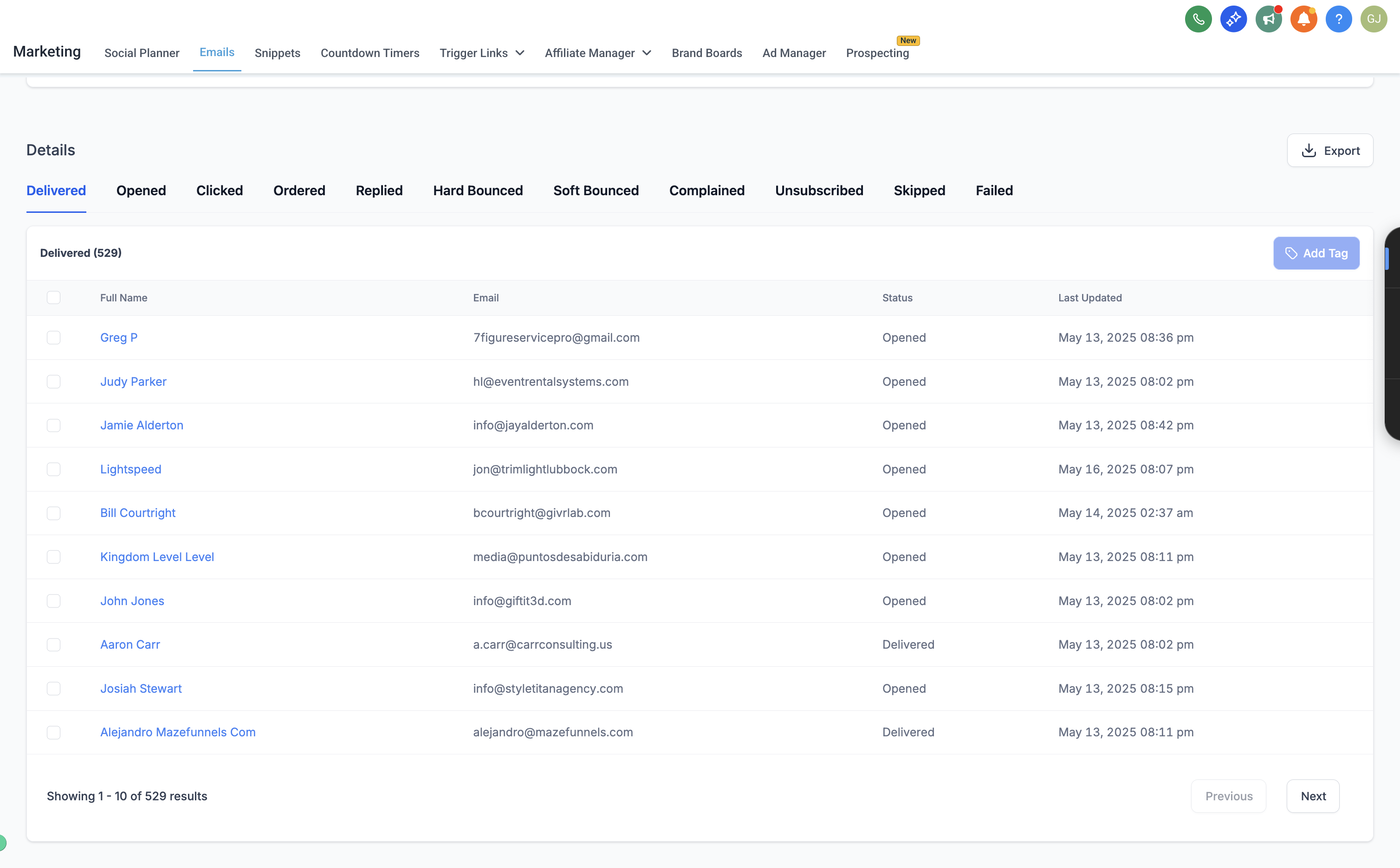
Der Details-Tab zeigt individuelle Empfänger-Engagement-Daten mit folgenden Tabs:
Zugestellt: Alle Empfänger, die die E-Mail erfolgreich erhalten haben
Geöffnet: Kontakte, die die E-Mail geöffnet haben
Geklickt: Empfänger, die mindestens einen Link angeklickt haben
Bestellt: Kontakte, die einen Kauf getätigt haben (wenn Conversion-Tracking aktiv)
Antworten: Empfänger, die direkt auf die E-Mail geantwortet haben
Hard Bounced / Soft Bounced: Kontakte, deren E-Mails nicht zugestellt wurden
Beschwert: Kontakte, die die E-Mail als Spam markiert haben
Abgemeldet: Kontakte, die sich abgemeldet haben
Übersprungen: Kontakte, denen die E-Mail aufgrund von Filtern oder Ausschlüssen nicht gesendet wurde
Fehlgeschlagen: E-Mails, die Versandfehler hatten
Jede Spalte enthält:
Vollständiger Name
E-Mail-Adresse
Status
Letztes Aktualisierungsdatum
Daten können auch als CSV-Datei exportiert werden, um sie tiefergehend zu analysieren.
Häufig gestellte Fragen
F: Warum sehe ich keine Statistiken für meine Kampagne?
Stelle sicher, dass die E-Mail gesendet und erfolgreich zugestellt wurde. Entwürfe oder geplante Kampagnen zeigen keine Daten.
F: Kann ich Berichte herunterladen oder exportieren?
Ja, Daten wie Zugestellt, Geöffnet, Geklickt usw. können direkt aus dem Details-Tab als CSV-Datei exportiert werden.
F: Kann ich sehen, wer die E-Mail geöffnet oder geklickt hat?
Ja. Öffne im Details-Tab den entsprechenden Bereich (Geöffnet, Geklickt, Abmeldungen usw.), um Empfänger-spezifische Engagement-Daten einzusehen.