Die Template Library ist eine Sammlung von Bibliotheken mit Vorlagen für bestimmte Produkte (E-Mail, Funnels usw.). Agency-Admins können benutzerdefinierte Templates zu diesen Bibliotheken hinzufügen.
Weitere Tutorials aus der Community
https://www.youtube.com/watch?v=2maiOckHb4E
https://www.youtube.com/watch?v=gF2E0cIx_ok
https://www.youtube.com/watch?v=ChDcDiQ5JG0
INHALTSVERZEICHNIS
Einrichtung benutzerdefinierter Templates
Ein benutzerdefiniertes Template hinzufügen
Häufig gestellte Fragen
Einrichtung benutzerdefinierter Templates
Berechtigungen für die Template Library
Um Templates zur Template Library hinzuzufügen, muss die Agentur den $497/Monat Pro-Plan nutzen.
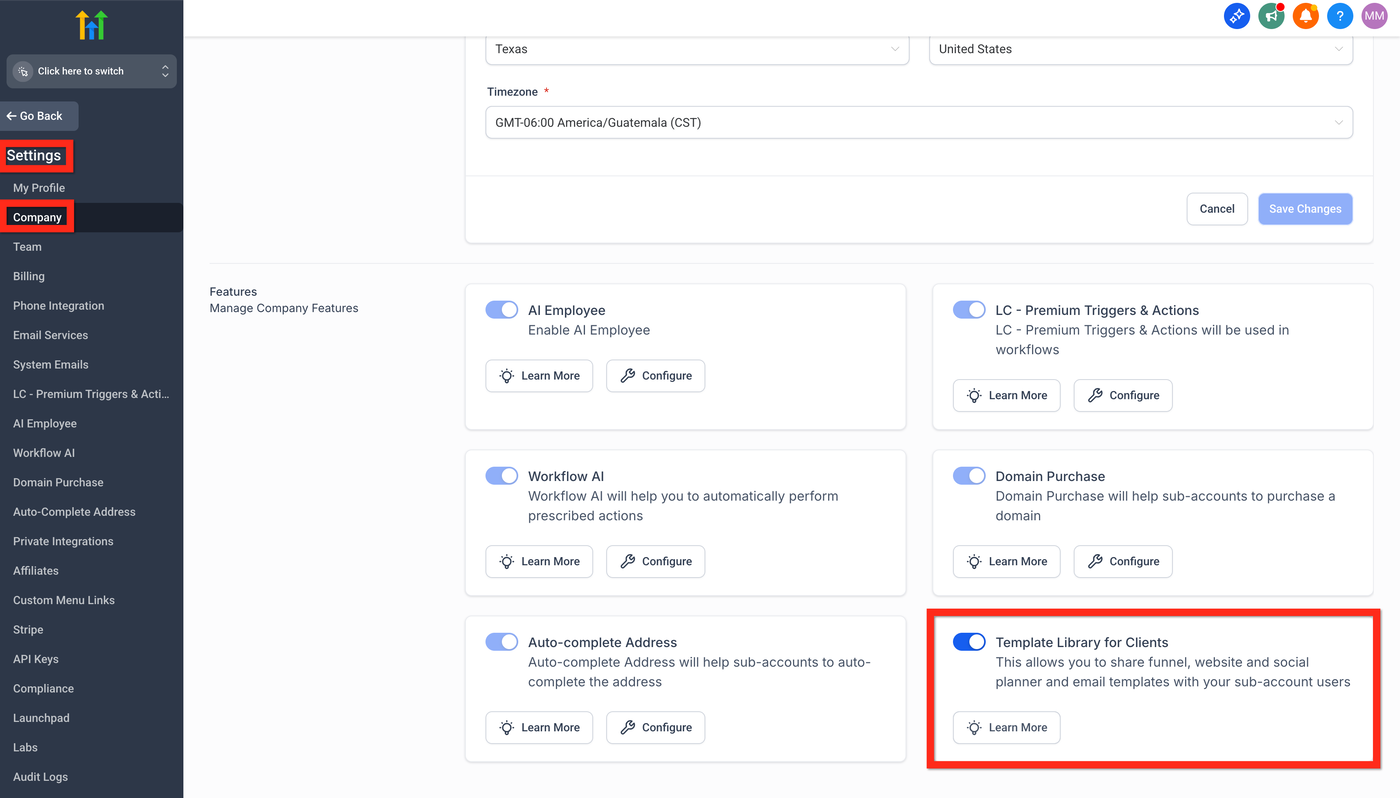
Die Template Library muss aktiviert sein unter:
Agency Account > Settings > Company > Template Library for ClientsBenutzer müssen Agency Admin-Berechtigungen haben, um Templates hochzuladen.
Ein benutzerdefiniertes Template hinzufügen
Schritt 1: Zum richtigen Produkt navigieren
Die Template Library ist eine Funktion, aber um Verwirrung zu vermeiden, zeigt sie jeweils nur Elemente eines Produkts an.
Marketing-Produkte
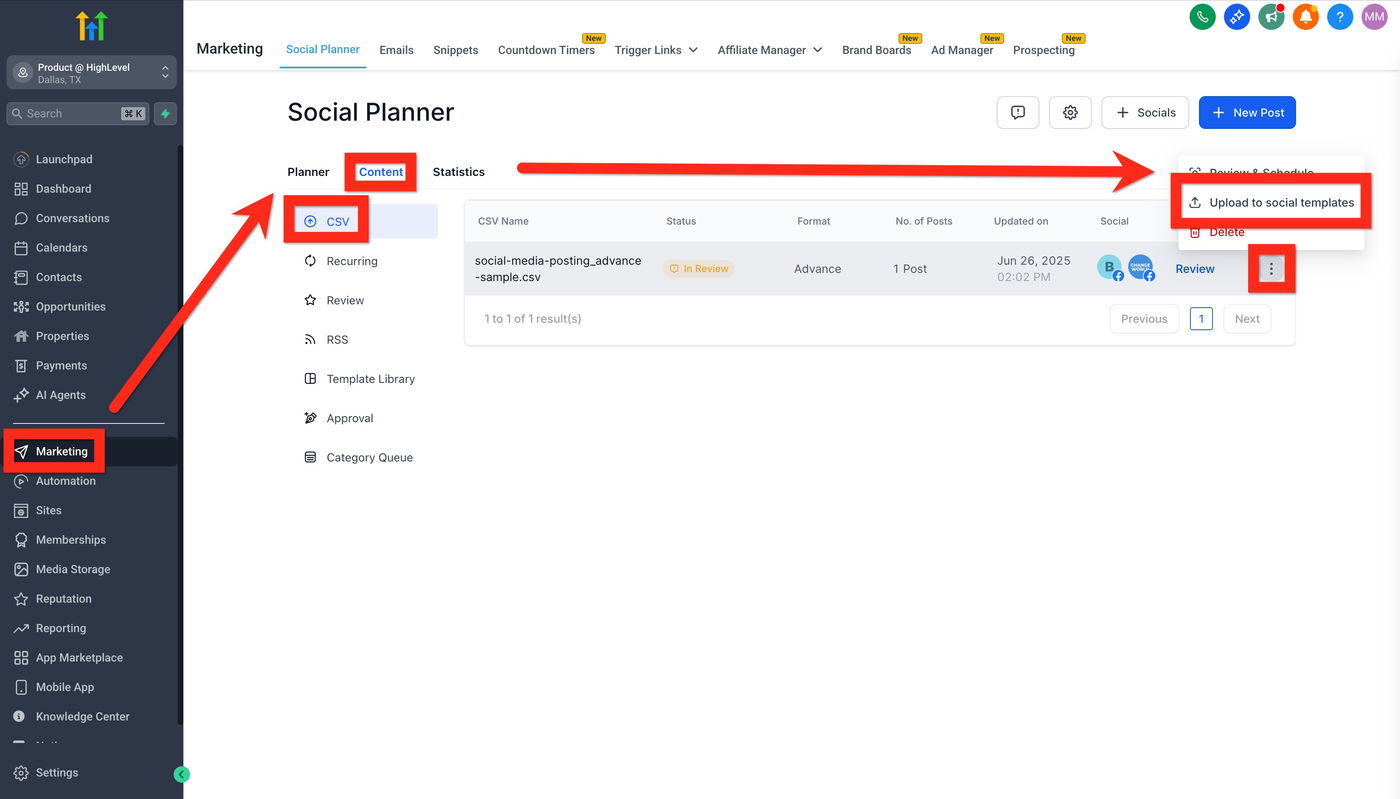
Wenn Sie einen Social Planner-Post als Template hinzufügen möchten, navigieren Sie zu:
Marketing > Social Planner > Content Tab > CSV Tab
Klicken Sie auf das 3-Punkte-Aktionsmenü neben dem Element, das Sie in ein Template umwandeln möchten, und klicken Sie auf Upload to social templates.
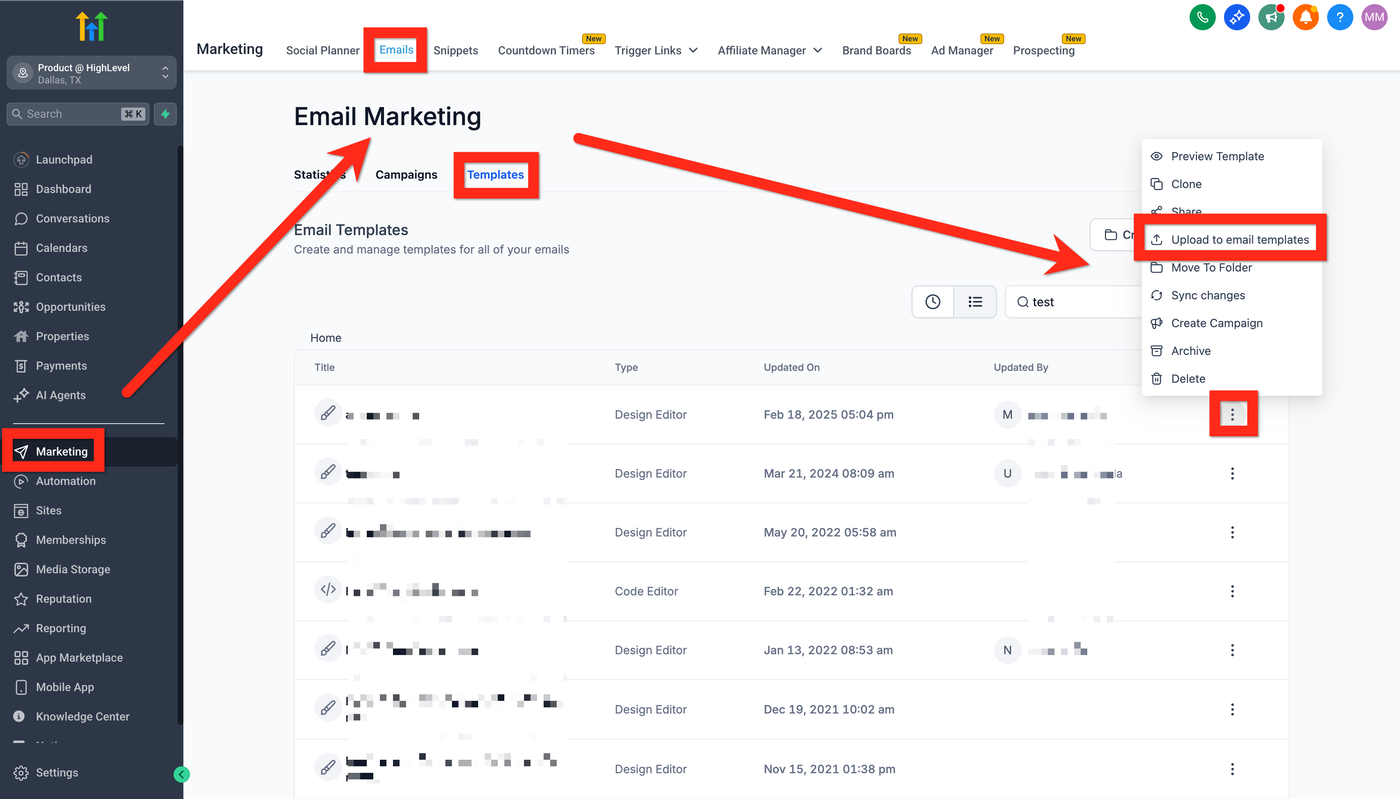
Für E-Mail-Templates (die ebenfalls „Templates“ heißen – also Template-Templates), navigieren Sie zu:
Marketing > Emails > Templates Tab
Suchen Sie das gewünschte Template, klicken Sie auf das 3-Punkte-Aktionsmenü und wählen Sie Upload to email templates.
Automatisierungs-Produkte
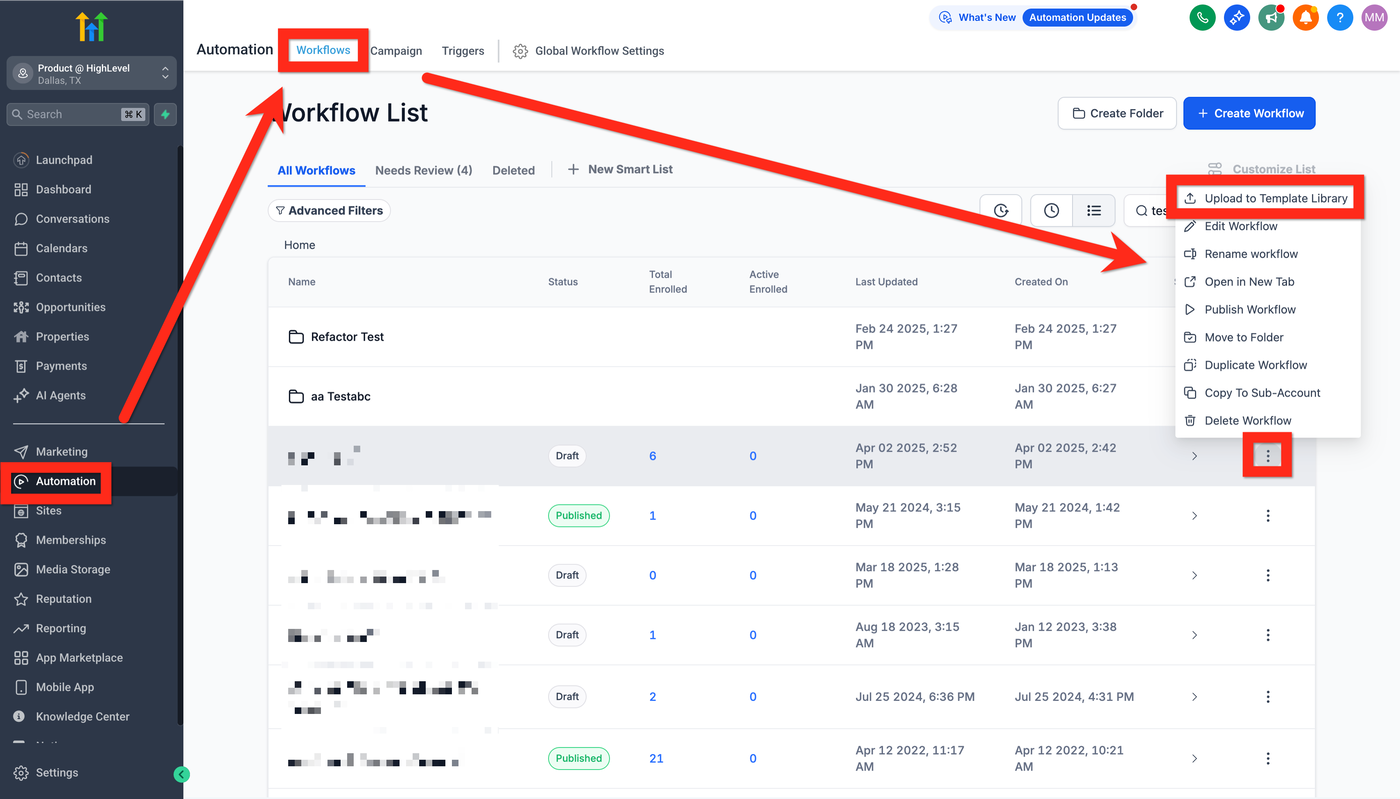
Wenn Sie einen Workflow als Template hinzufügen möchten, navigieren Sie zu:
Automation > Workflows
Suchen Sie den gewünschten Workflow, klicken Sie auf das 3-Punkte-Aktionsmenü und wählen Sie Upload to Template Library.
Sites-Produkte
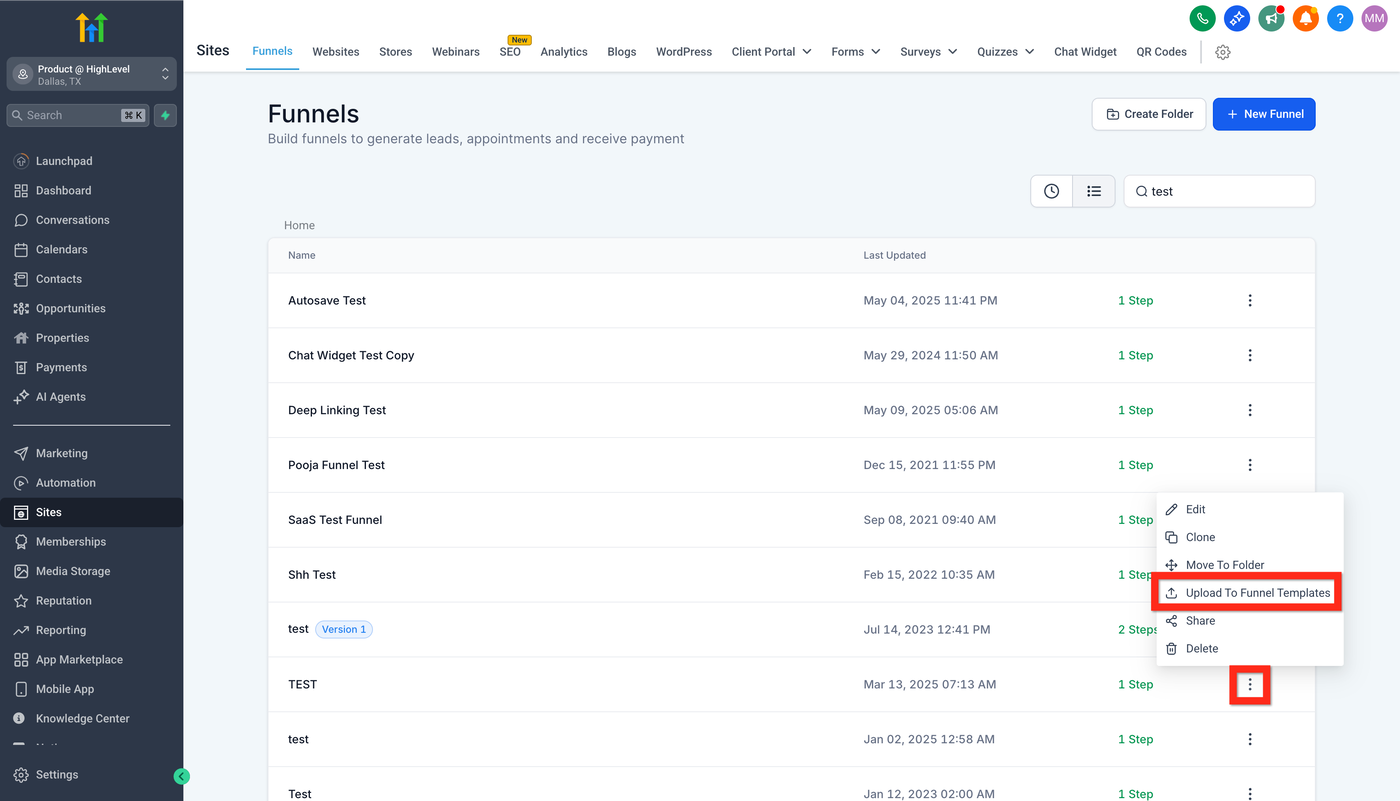
Wenn Sie einen Funnel, eine Website, einen Store, Blog, eine E-Mail, ein Formular, eine Umfrage oder ein Quiz als Template hinzufügen möchten, navigieren Sie zu:
Sites > [Produkt]
Suchen Sie das gewünschte Element, klicken Sie auf das 3-Punkte-Aktionsmenü und wählen Sie
Upload to [product] templates.
Schritt 2: Template benennen und kategorisieren
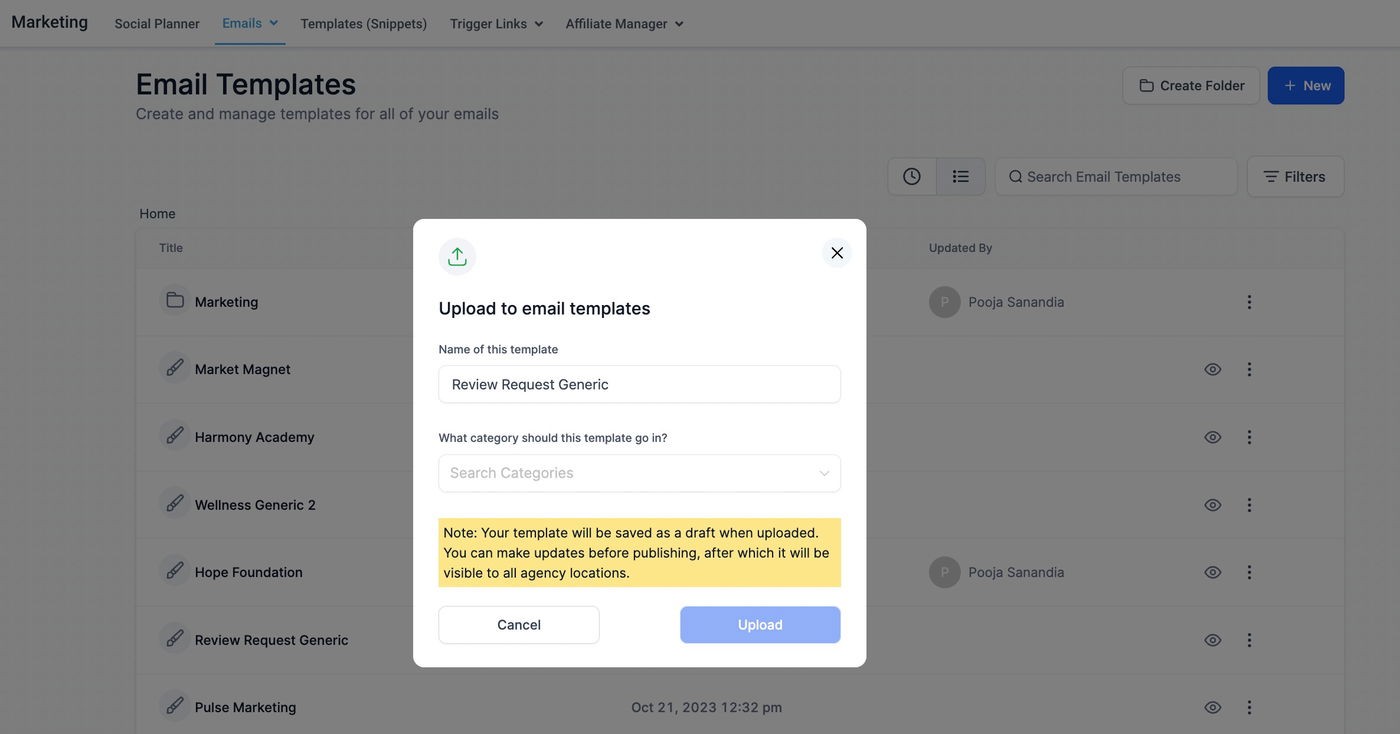
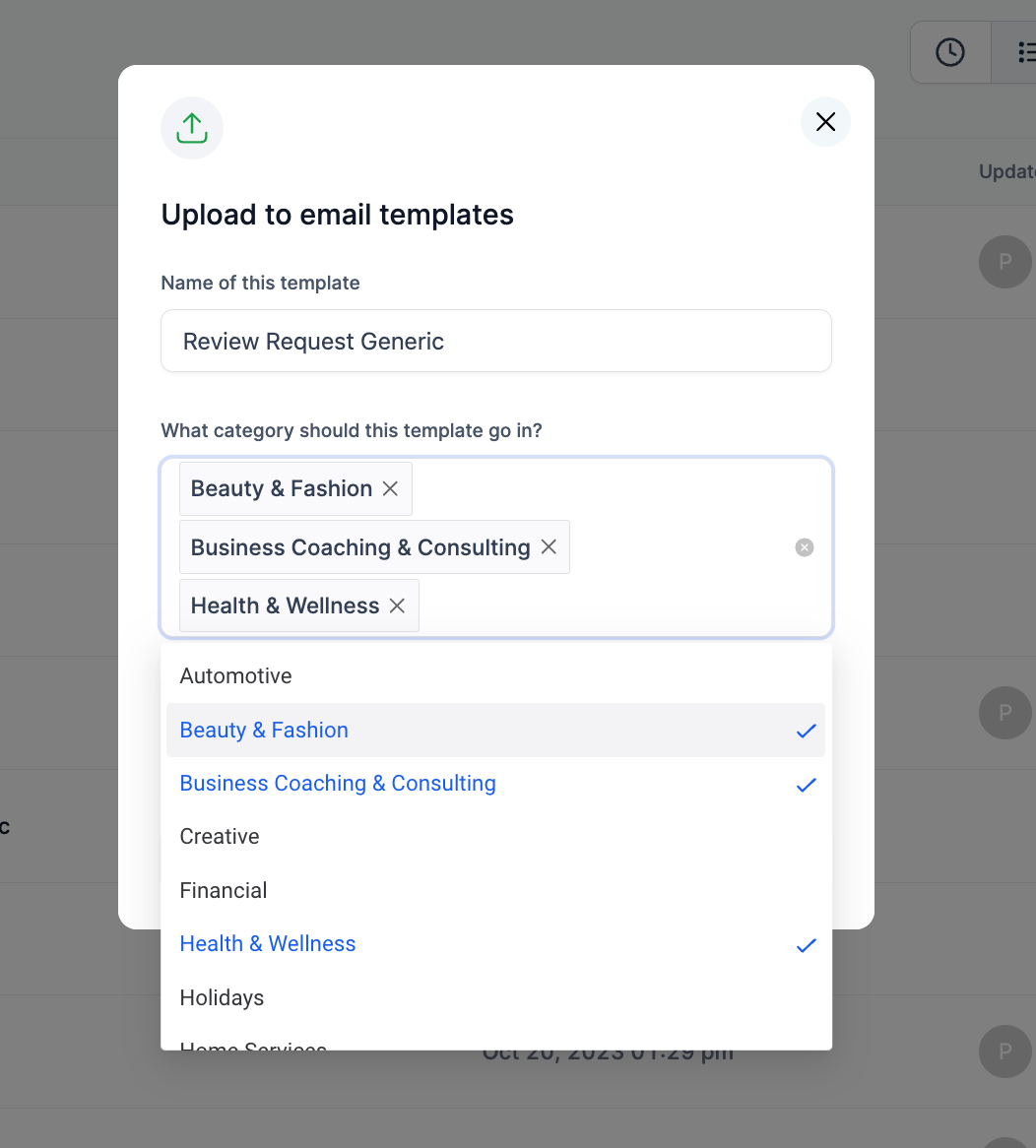
Im neuen Modal mit dem Titel „Upload to [product] templates“ geben Sie einen Anzeigenamen für das Template ein und fügen es einer Kategorie hinzu.
Wenn alles passt, klicken Sie auf Upload.
Schritt 3: Template im Admin-Modus bearbeiten
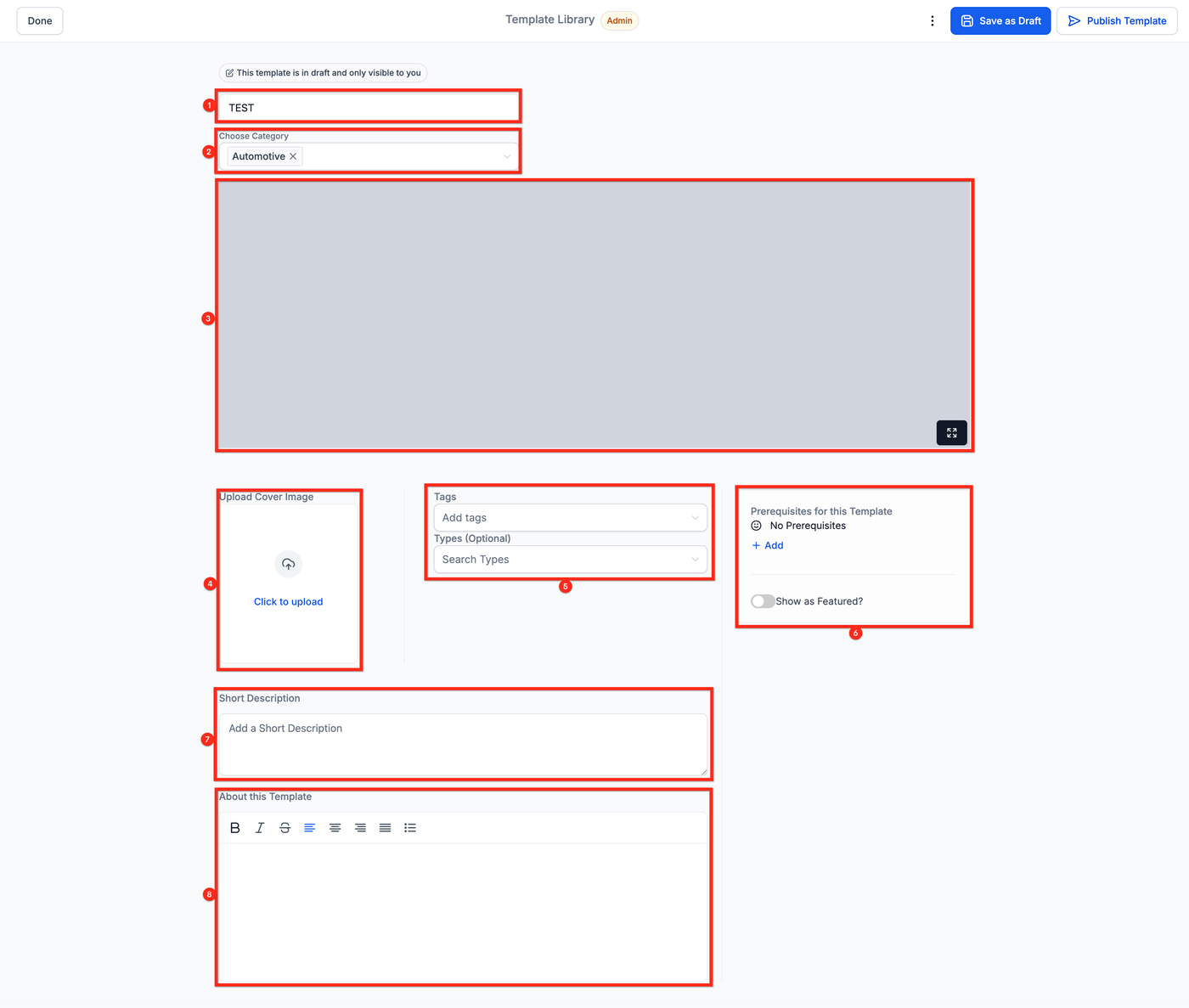
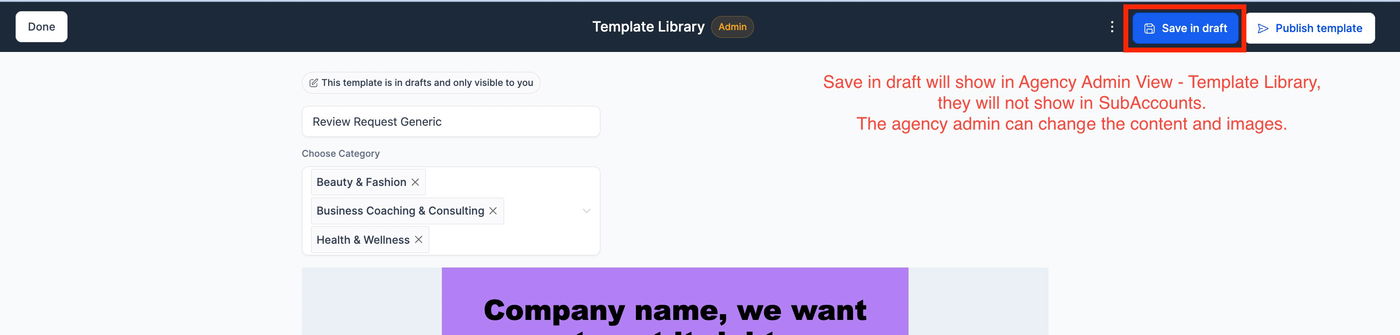
Sie werden in den Admin-Modus weitergeleitet, um alle Bibliothekseinstellungen für das [Produkt]-Template zu bearbeiten.
Sie können bearbeiten:
Name
Kategorie
Vorschau
Titelbild: Laden Sie ein Thumbnail oder Vorschaubild hoch, das das Template visuell repräsentiert.
Tags: Fügen Sie durchsuchbare Tags hinzu, damit Nutzer Ihr Template schnell finden (z. B. „New Years“).
Voraussetzungen: Geben Sie Anforderungen an, um die Funktionen im Template nutzen zu können (z. B. Stripe, E-Mail-Domain).
Kurze Beschreibung: Eine kurze Zusammenfassung, die in der Vorschaukarte der Template Library angezeigt wird.
Lange Beschreibung: Alles Weitere – detaillierte Anwendungsfälle, Content-Tipps oder Einrichtungsanweisungen usw. Dieser Abschnitt unterstützt grundlegende Formatierungen, sodass Sie Funktions-Highlights, Nutzungsanleitungen oder Best-Practice-Tipps einfügen können. Betrachten Sie ihn als Mini-Übersicht, die Nutzern hilft zu entscheiden, wie und wann sie das Template verwenden sollen.
Schritt 4: Veröffentlichen
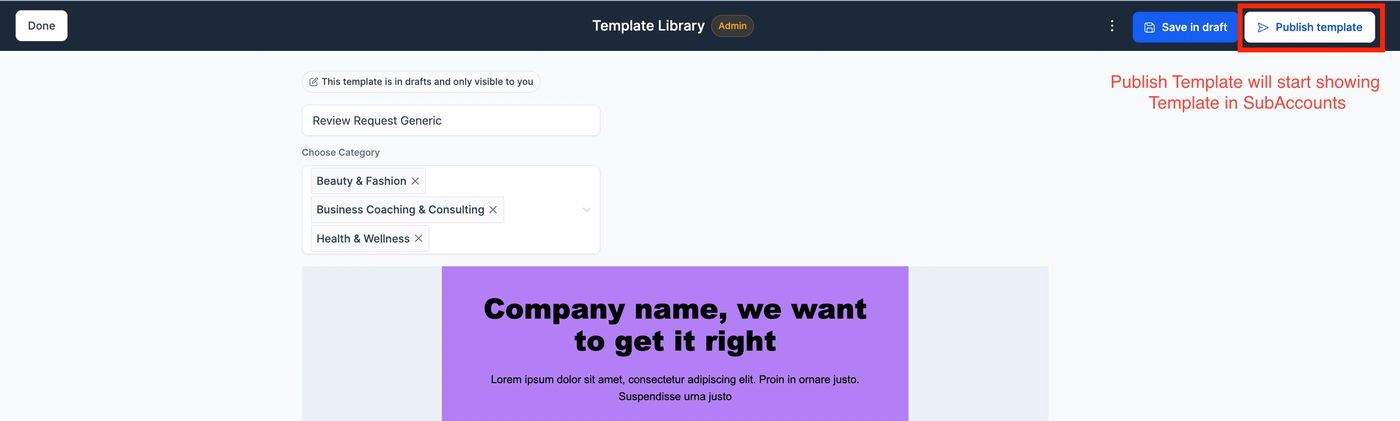
Sobald das Template fertig ist, klicken Sie auf Publish Template, um es öffentlich zu machen.
(Dadurch wird das Template in Subaccounts sichtbar und kann von Subaccount-Kunden verwendet werden.)
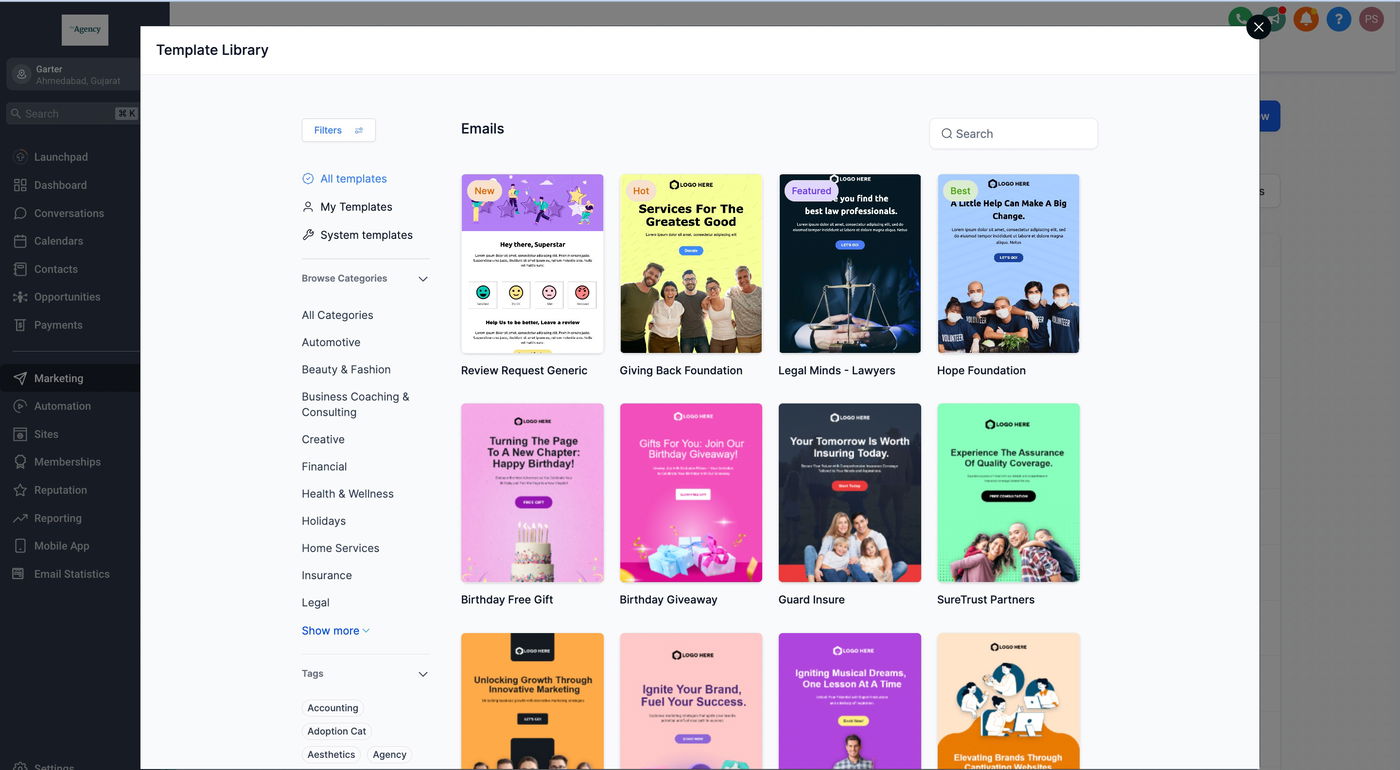
Subaccount-Kunden sehen das benutzerdefinierte Template wie alle anderen Templates in ihrer Template Library.
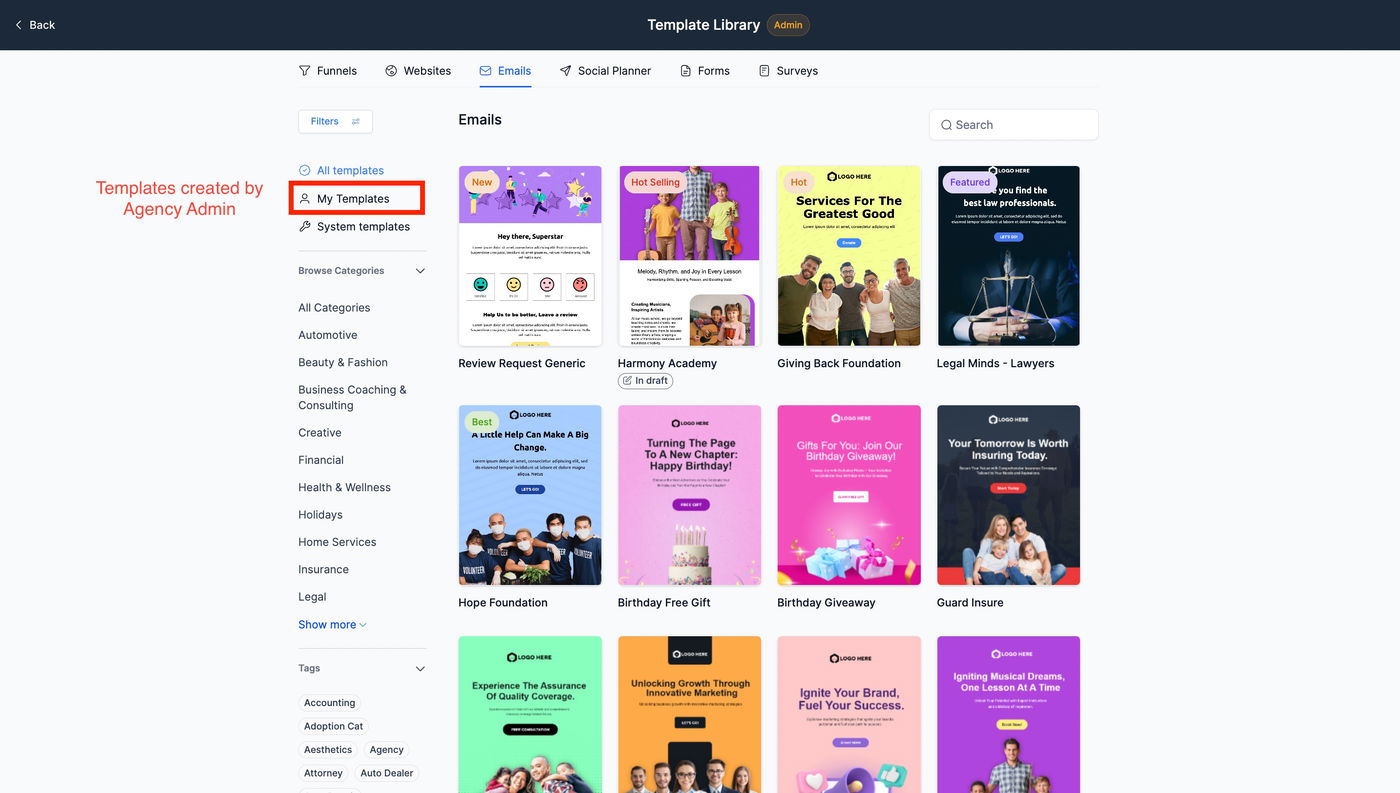
Die Agentur sieht das benutzerdefinierte Template ebenfalls wie andere Templates, hat jedoch zusätzliche Optionen.
Häufig gestellte Fragen
Wer kann Templates in der Template Library hinzufügen oder bearbeiten?
Nur Benutzer mit der Rolle Agency Admin können Templates hinzufügen und verwalten.
Ist das Hinzufügen benutzerdefinierter Templates in allen Plänen verfügbar?
Die Option zum Hinzufügen und Verwalten benutzerdefinierter Templates ist nur im $497/Monat Pro-Plan verfügbar.
Was passiert, wenn am ursprünglichen Template Änderungen vorgenommen werden?
Änderungen an der ursprünglichen Quelle des Templates werden nicht automatisch in das Template der Template Library übernommen.
Können bereits vorhandene Templates in der Template Library verborgen oder bearbeitet werden?
Einzelne Templates können nicht direkt verborgen werden, aber Kategorien können ausgeblendet werden. Wenn ein Template nur einer Kategorie zugeordnet ist und diese Kategorie verborgen ist, erscheint das Template nicht in der Template Library der Subaccounts.