In diesem Artikel besprechen wir die notwendigen Schritte, um Werbekampagnen von einem Sub-Account in einen anderen mithilfe von Snapshots zu duplizieren.
Mit Snapshots können Agenturnutzer während des Onboardings Zeit sparen und ihren Standorten gewünschte Werbekampagnen als Startvorlagen bereitstellen. Dadurch können Agenturen Snapshots ihrer gewünschten oder leistungsstarken Werbekampagnen in einem Sub-Account erstellen und diese einfach in andere bestehende oder neue Sub-Accounts laden, sodass Nutzer nahtlos vorkonfigurierte Werbekampagnen erhalten. Nachfolgend sind die Schritte aufgeführt, die erforderlich sind, um Werbekampagnen von einem Standort zu einem anderen zu duplizieren.
INHALTSVERZEICHNIS
Schritt 1: Zu Account Snapshots navigieren
Schritt 2: Neuen Snapshot erstellen
Schritt 3: Snapshot erstellen
Schritt 4: Ziel-Sub-Account auswählen
Schritt 5: Snapshot laden
Schritt 6: Werbekampagnen auswählen
Schritt 7: Abschließende Rückmeldung zum Laden des Account Snapshots
Schritt 8: Geladene Werbekampagnen anzeigen
Wichtige Hinweise
Schritt 1: Zu Account Snapshots navigieren
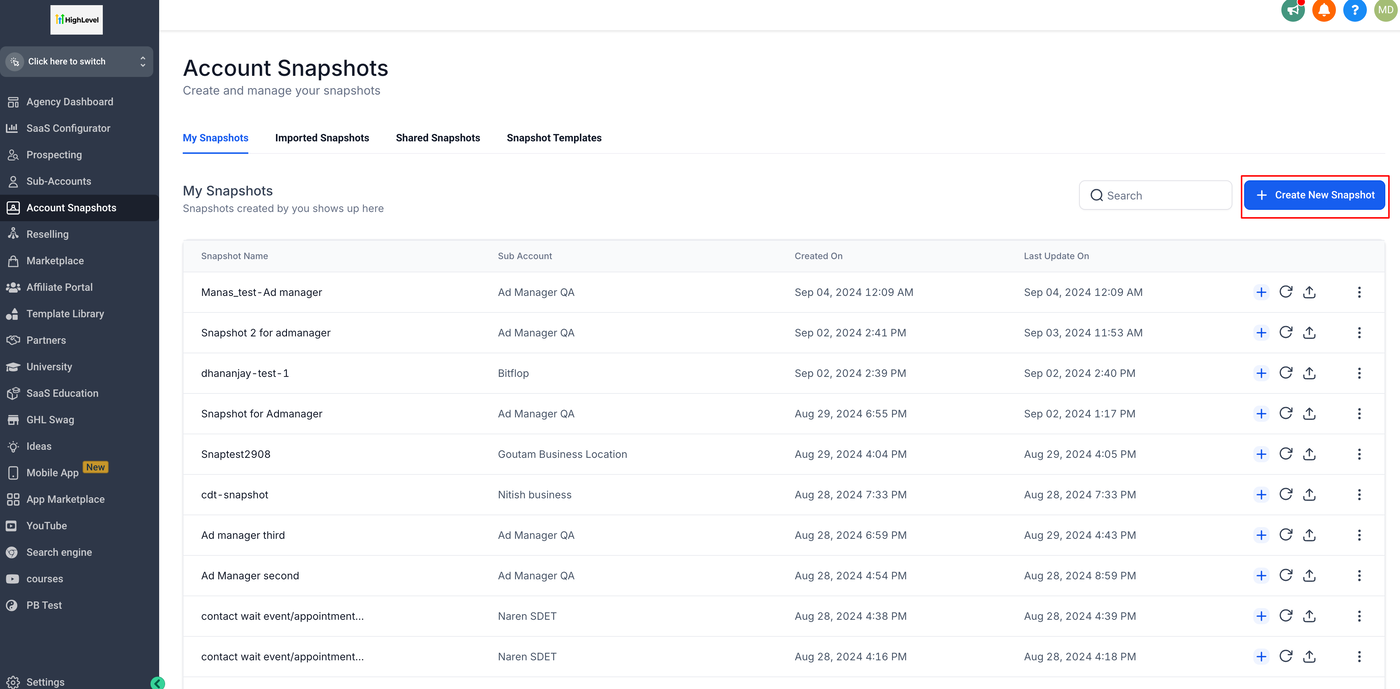
Gehen Sie zur Agentur-Ansicht und navigieren Sie zur Seite „Account Snapshots“.
Schritt 2: Neuen Snapshot erstellen
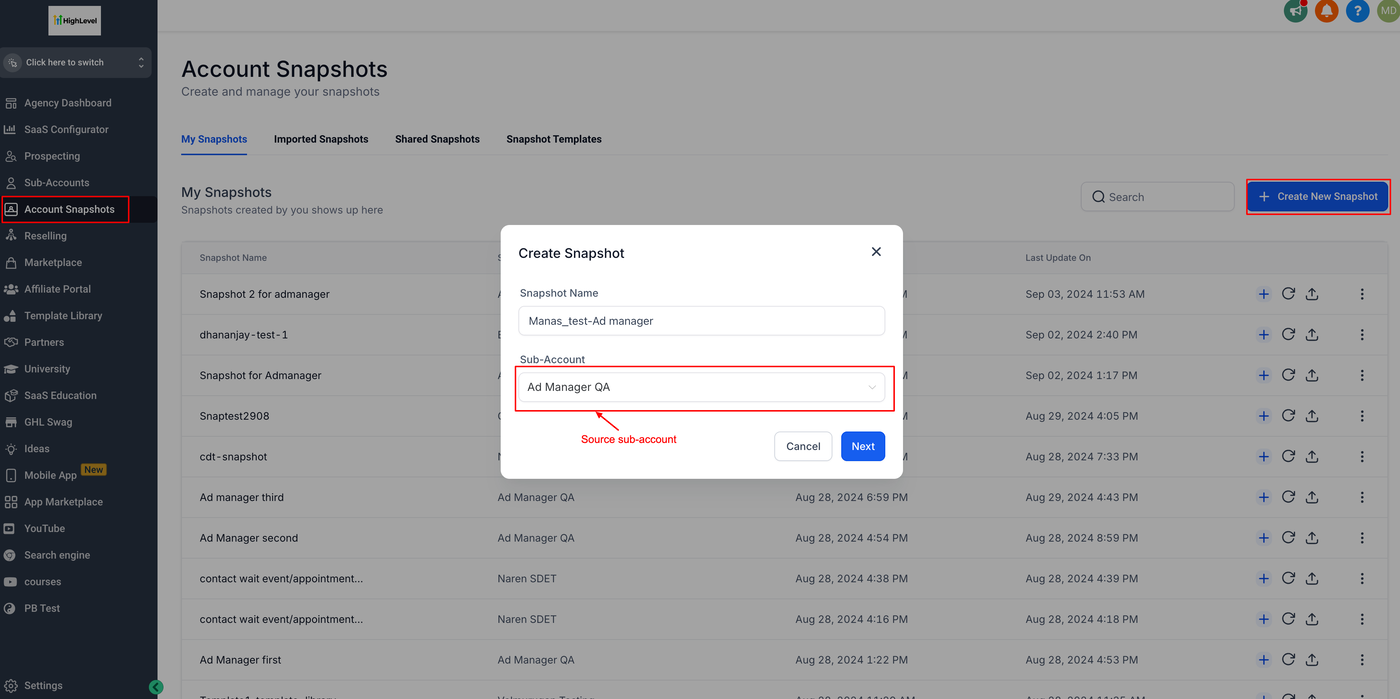
Klicken Sie auf „Create New Snapshot“ und vergeben Sie einen Namen. Wählen Sie den Quell-Sub-Account aus, in dem sich Ihre idealen Werbekampagnen befinden, die Sie mit anderen Standorten teilen möchten.
Schritt 3: Snapshot erstellen
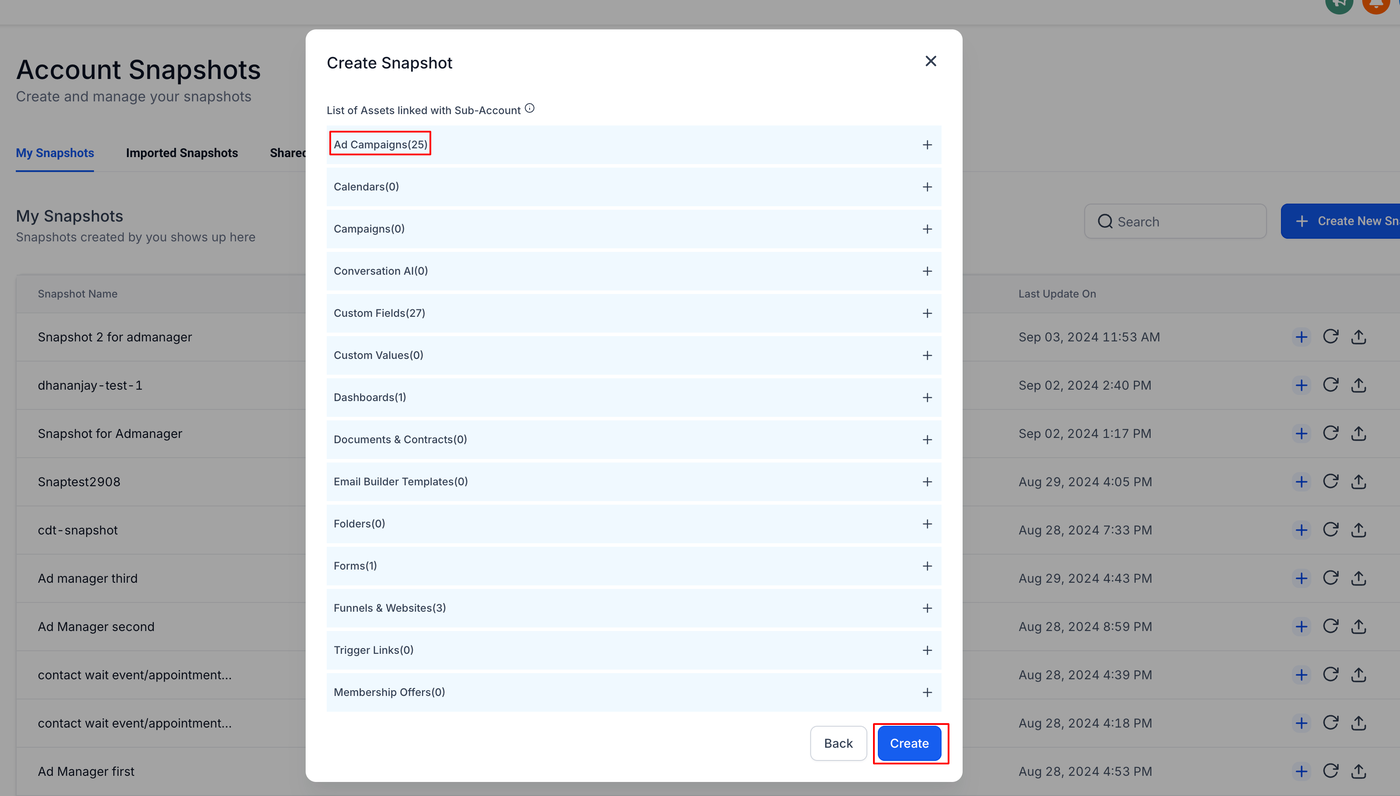
Nachdem Sie die Liste der im Quell-Sub-Account vorhandenen Assets überprüft haben und sichergestellt haben, dass die gewünschten Werbekampagnen enthalten sind, klicken Sie auf „Create“.
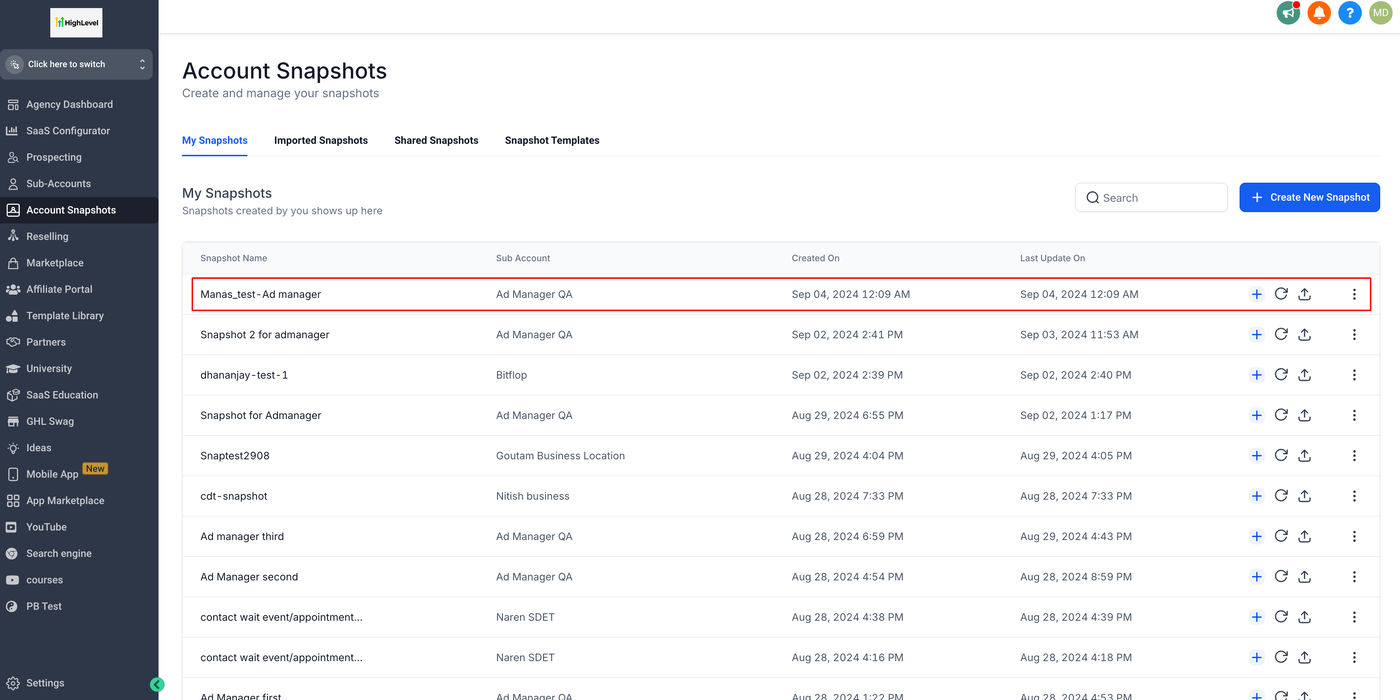
Sobald der Snapshot erstellt wurde, sehen Sie ihn in der Liste hinzugefügt.
Schritt 4: Ziel-Sub-Account auswählen
Nun können Sie entweder einen neuen Sub-Account erstellen, um den neu erstellten Snapshot mit den gewünschten Werbekampagnen zu laden, oder einen bestehenden Sub-Account aus der Liste auswählen.
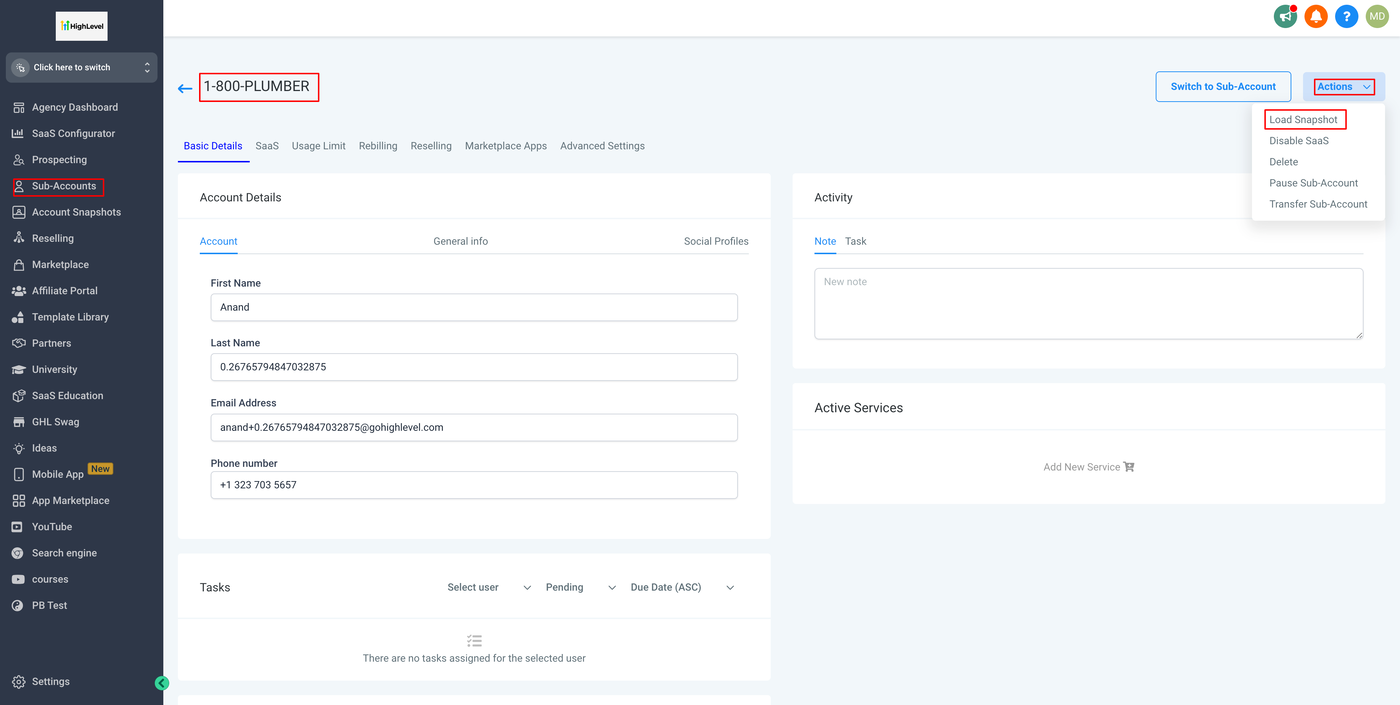
Gehen Sie zu „Sub-Accounts“ und wählen Sie den Sub-Account aus, in den Sie den Snapshot laden möchten > im Tab „Basic Details“ des Sub-Accounts > oben rechts im Dropdown-Menü „Actions“ > wählen Sie „Load Snapshot“.
Schritt 5: Snapshot laden
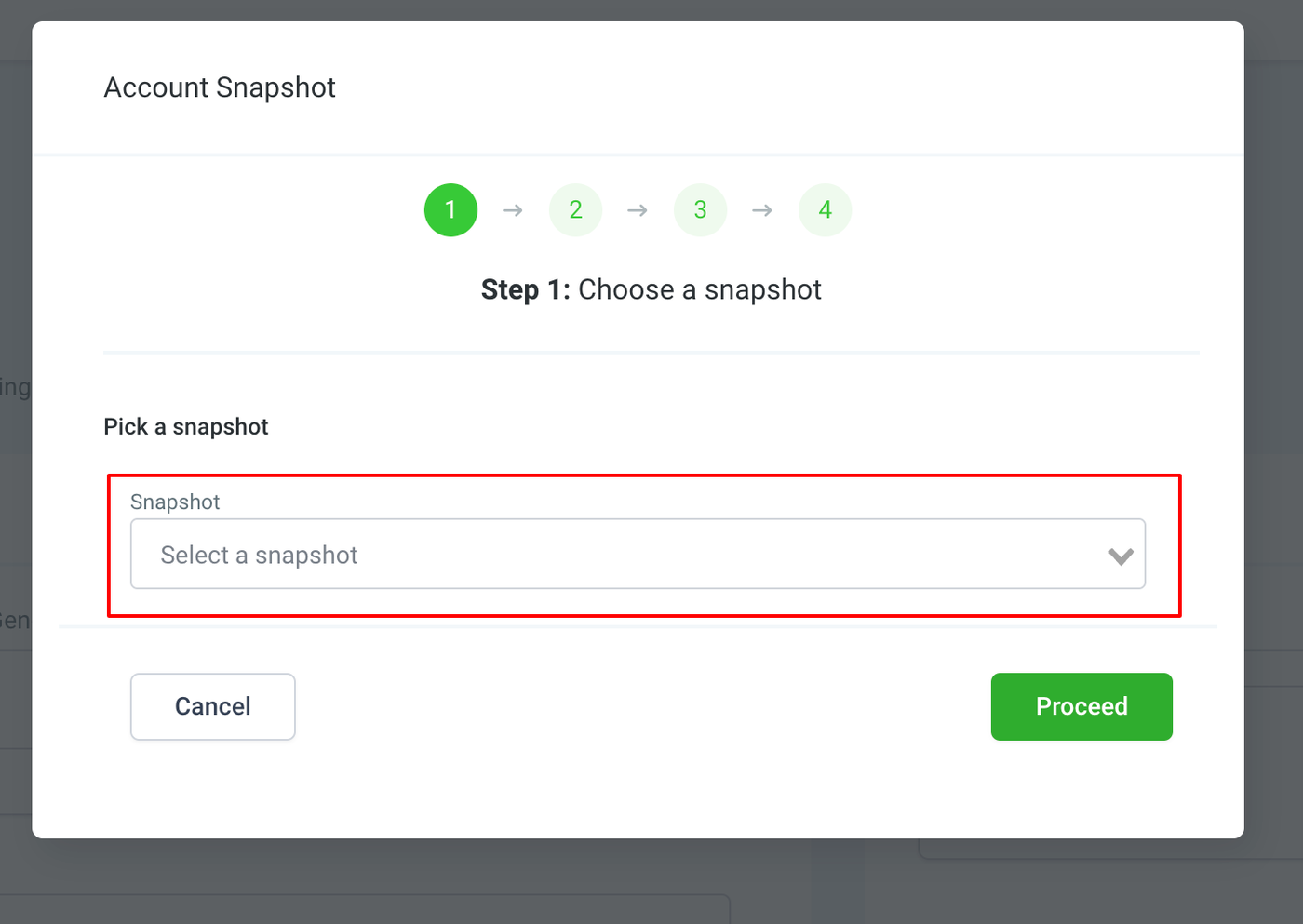
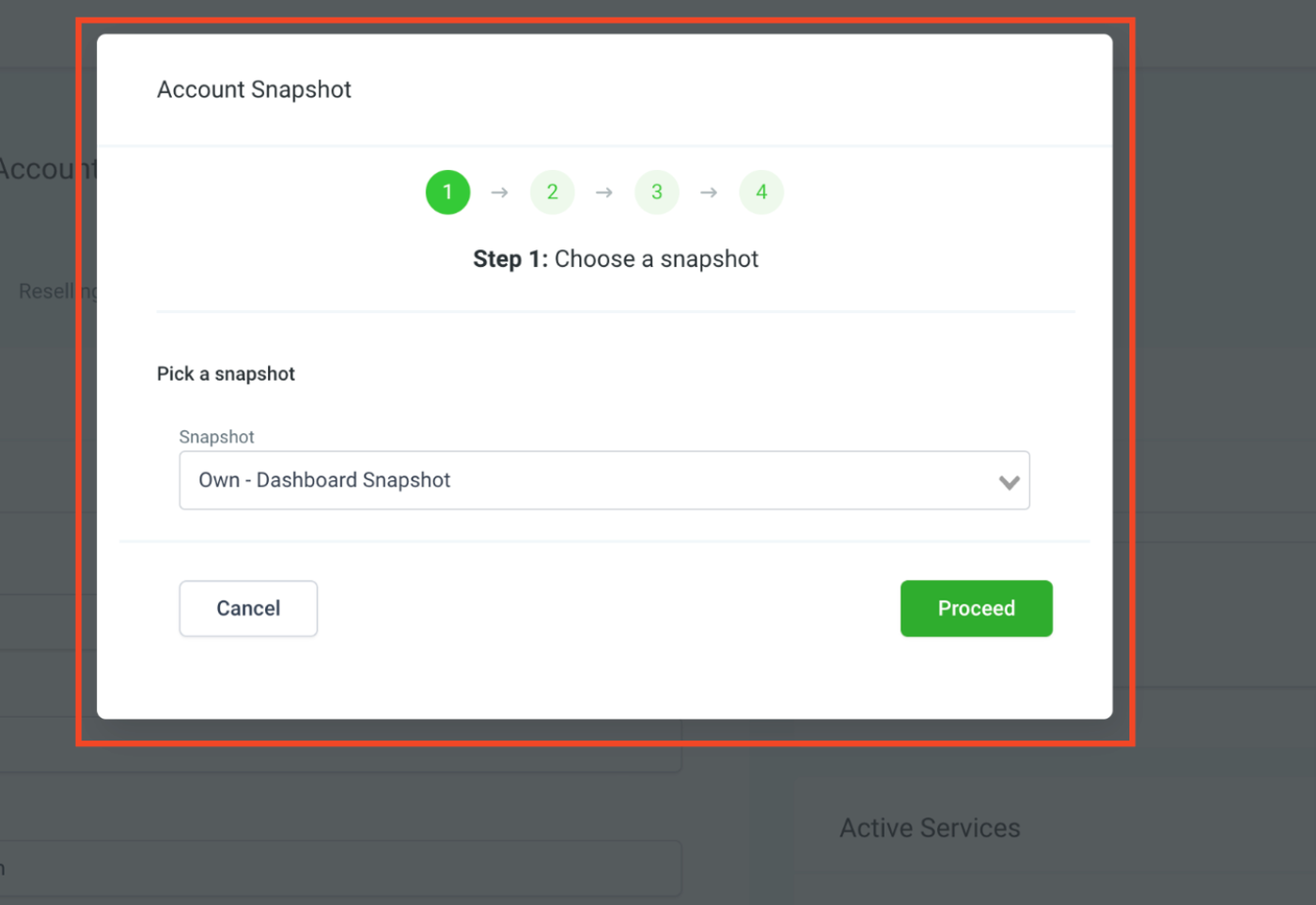
Nach dem Klick auf „Load Snapshot“ wird ein Dialog mit 4 Schritten angezeigt. Im ersten Schritt suchen Sie nach dem Snapshot, den Sie vom übergeordneten Standort erstellt haben und in den gewünschten Standort laden möchten.
Schritt 6: Werbekampagnen auswählen
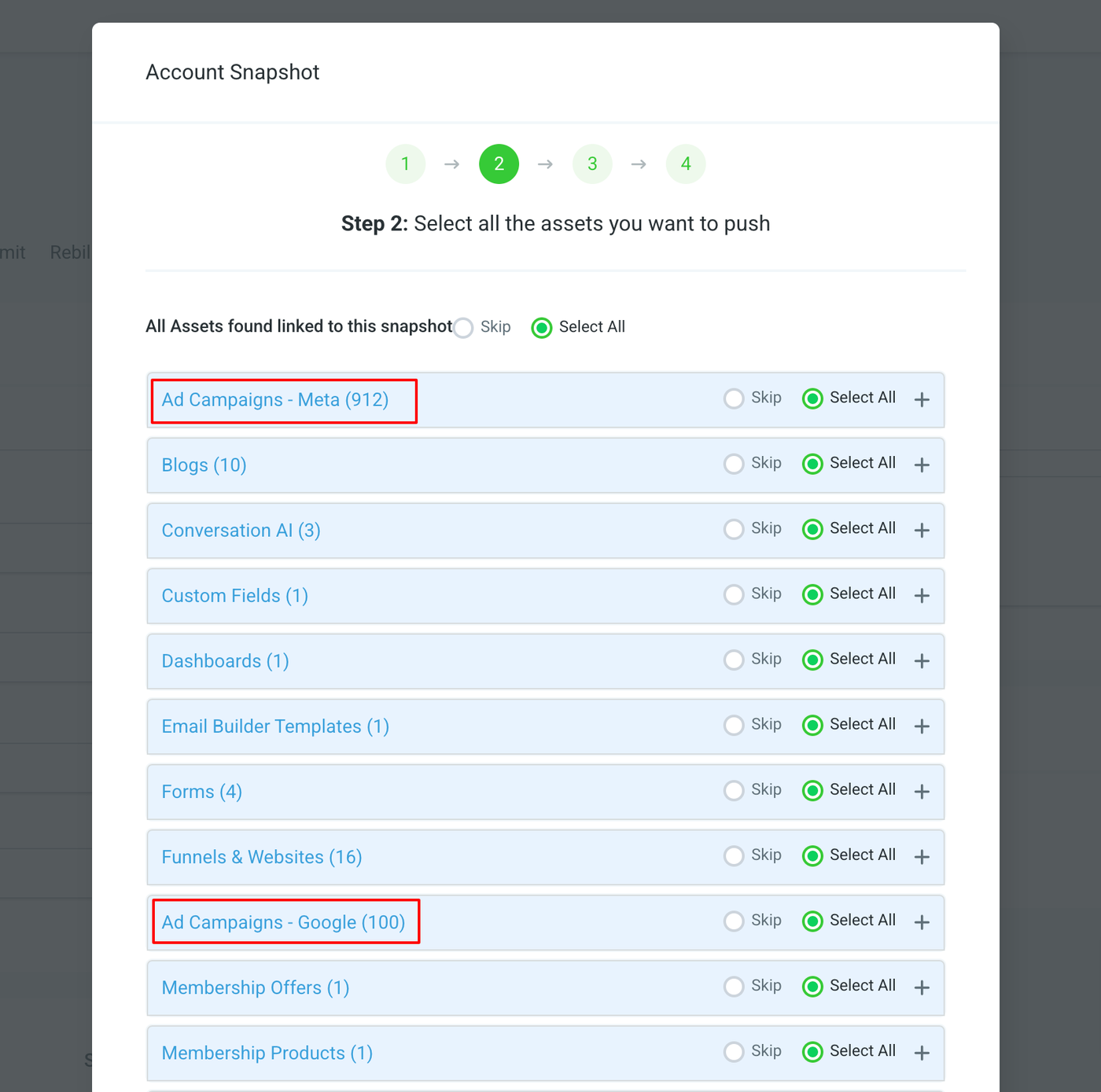
In der im zweiten Schritt angezeigten Asset-Liste suchen Sie nach den Assets „Ad Campaigns - Meta“ und „Ad Campaigns - Google“ und wählen eine oder alle Werbekampagnen aus, die Sie in den Ziel-Standort laden möchten.
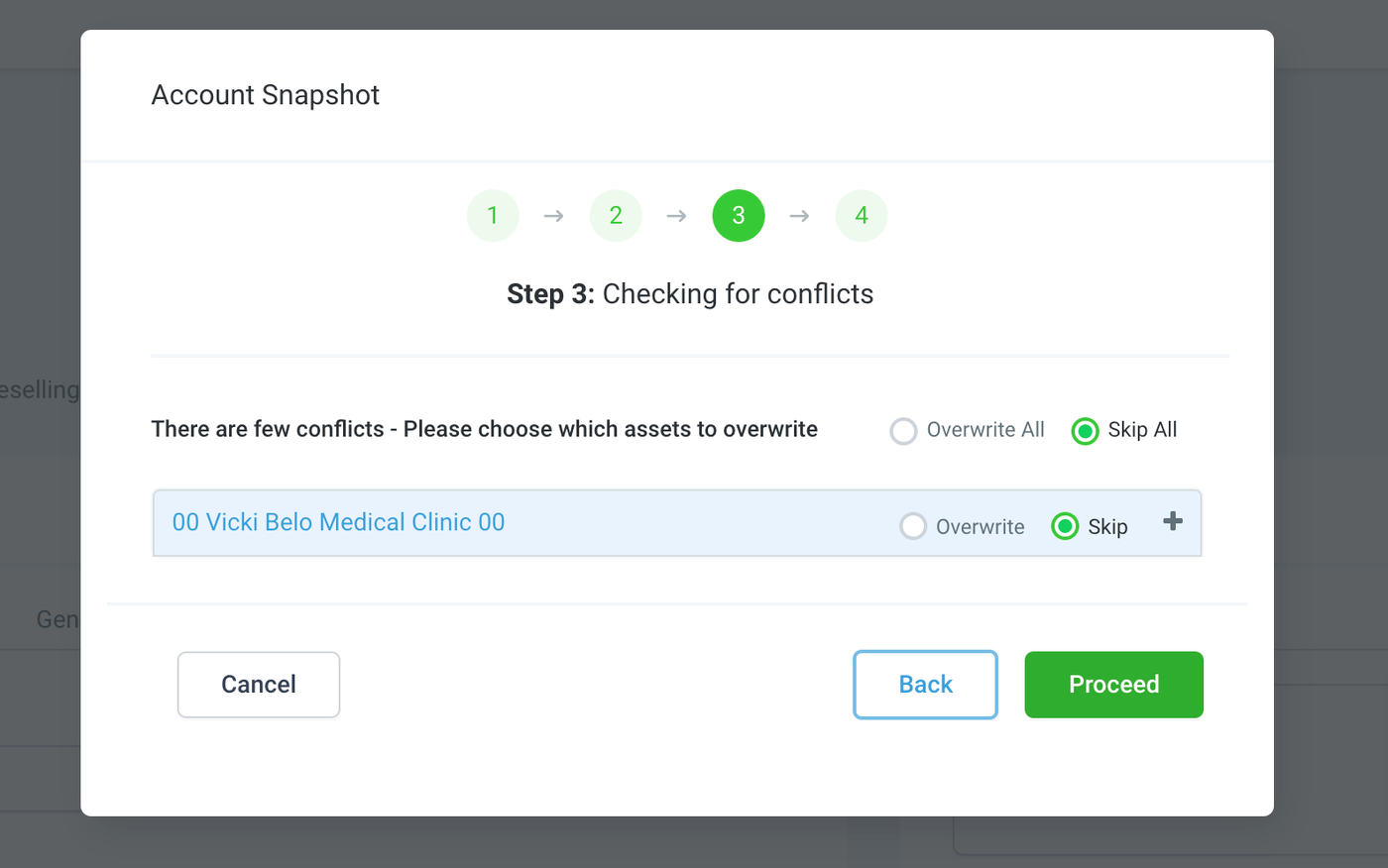
Klicken Sie auf „Proceed“, nachdem Sie die Werbekampagnen-Assets ausgewählt haben. Sie gelangen dann zum nächsten Schritt, in dem Konflikte im Ziel-Standort überprüft werden. Falls Konflikte bestehen, werden die entsprechenden Details in Schritt 3 angezeigt, und Sie haben die Möglichkeit, die betroffenen Elemente zu überspringen oder sie zu überschreiben.
Schritt 7: Abschließende Rückmeldung zum Laden des Account Snapshots
Bestätigen Sie Ihre Auswahl und fahren Sie mit dem Ladeprozess fort.
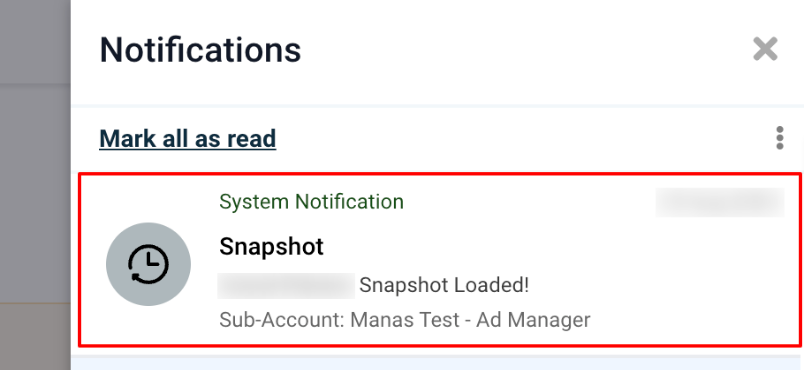
Sobald ein Snapshot erfolgreich in den gewünschten Sub-Account geladen wurde, wird eine Benachrichtigung unter dem Glocken-Symbol oben rechts in der Anwendung angezeigt, die bestätigt, dass das ausgewählte Snapshot-Asset erfolgreich kopiert wurde.
Schritt 8: Geladene Werbekampagnen anzeigen
Gehen Sie zum Ziel-Sub-Account. Dort finden Sie die geladenen Werbekampagnen in der Liste „Campaign Details“, sobald Sie den Onboarding-Prozess zur Verbindung Ihres Facebook-Kontos, Werbekontos und Ihrer Facebook-Seite abgeschlossen haben.
Wichtige Hinweise
Werbekampagnen, die in den gewünschten Sub-Account geladen werden, werden unter der ausgewählten und verbundenen Standardseite des Ziel-Sub-Accounts erstellt. Nutzer können diese später auf eine Seite ihrer Wahl ändern.
Alle Facebook-spezifischen Assets wie Lead-Formulare, Custom Audiences und Lookalike Audiences werden nicht kopiert, da sie spezifisch für das Werbekonto und den Business Manager sind, die im Quell-Sub-Account verbunden sind.
Wenn also eine Werbekampagne im Quell-Sub-Account eines dieser Assets verwendet, wird dieses nicht Teil der in den Ziel-Sub-Account kopierten Werbekampagnen sein. Nutzer müssen diese erneut hinzufügen oder die Assets verwenden, die mit dem Werbekonto verknüpft sind, das sie während des Onboardings verbinden.