In HighLevel können Sie einen RSS-Feed (Item und Header) in Ihre direkten oder automatisierten Kampagnen über den RSS-Content-Block einfügen. Dadurch erhalten Ihre Abonnenten automatisch Updates von Online-Quellen wie Blogbeiträgen oder Nachrichtenartikeln.
Wie funktioniert eine RSS-Kampagne?
Sie können ein RSS-Item oder Header-Element einfügen und Ihre RSS-Feed-URL im Bereich „Send or Schedule“ hinzufügen. Alle Feed-Updates, die zwischen dem Zeitpunkt der Kampagnenplanung und dem Versand der E-Mail veröffentlicht werden, werden aufgenommen. Sie können das Layout des Feeds anpassen, indem Sie auswählen, welche Tags angezeigt werden sollen.
Übliche RSS-Elemente
Wenn Sie ein RSS-Element hinzufügen, können Sie je nach den im Feed vorhandenen Details die entsprechenden Custom Values im Builder nutzen, die automatisch die relevanten Daten einfügen.
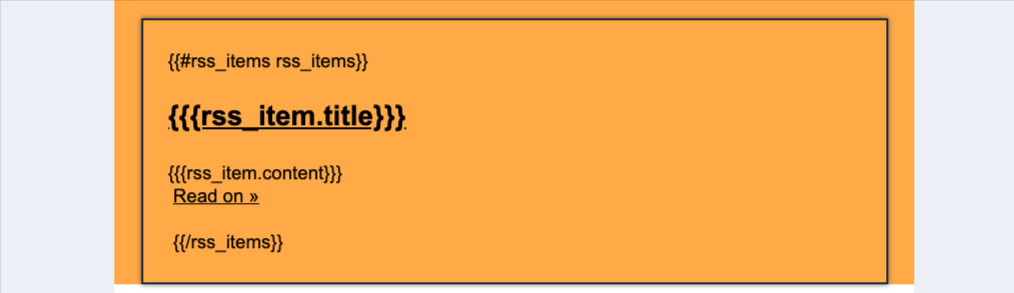
Beispiel: Blogtitel und Inhalt anzeigen
RSS-Header in Ihre Vorlage einfügen
Sicherstellen, dass {{rss_item.title}} und {{rss_item.content}} vorhanden sind. Je nach benötigtem Feld die entsprechenden Custom Values hinzufügen.
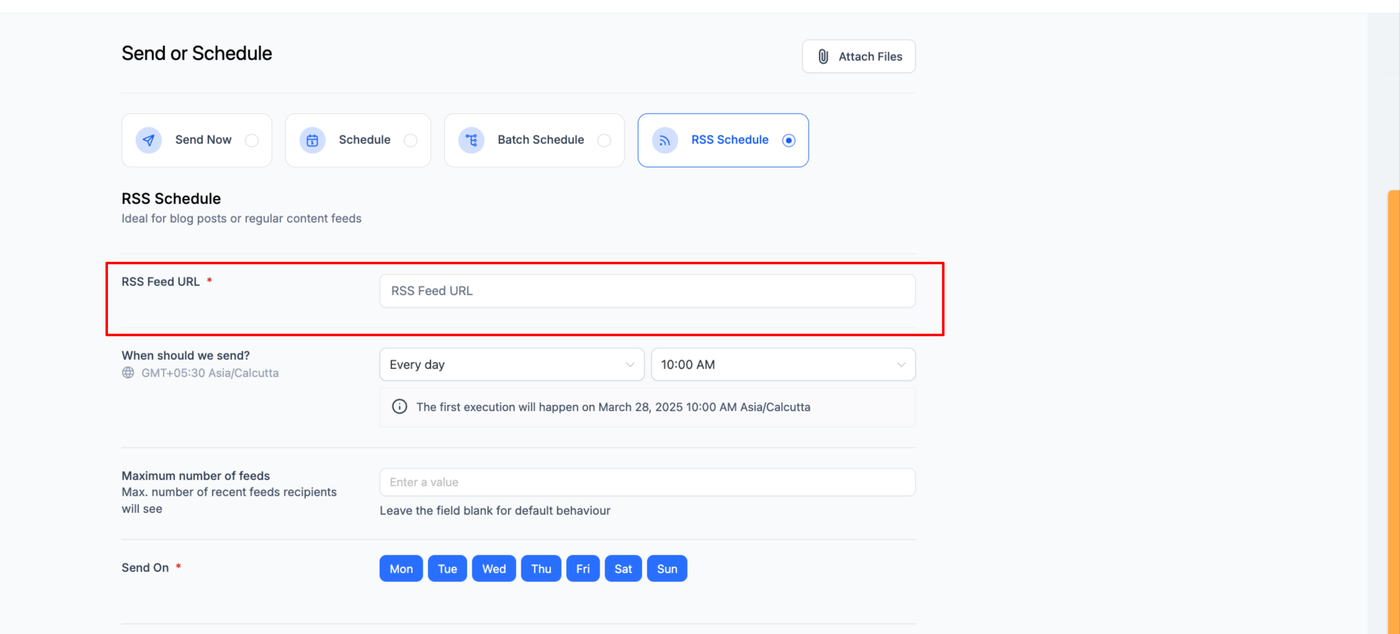
Im Bereich „Send or Schedule“ die RSS-URL hinzufügen
Kampagne planen
Verhalten: Beim Versand der Kampagne kann der Kontakt alle Blogtitel und Inhalte ab dem Zeitpunkt der Planung sehen.
Details zu RSS-Header und Items
RSS Header:
Füllt dynamisch die <channel>-Tags aus Ihrem RSS-Feed. Folgende Tags werden unterstützt:
RSS Tags | Custom Value für HL |
|---|---|
| {{rss_feed.title}} |
| {{rss_feed.description}} |
| {{rss_feed.url}} |
| {{rss_feed.date}} |
RSS Items Block:
Füllt dynamisch die entsprechenden RSS-Tags ein:
RSS Tags | Custom Values | Beschreibung |
|---|---|---|
| {{rss_item.title}} | Titel des RSS-Items, meist Blogpost |
| {{rss_item.content}} | Zusammenfassung im HTML-Format |
| {{rss_item.url}} | Link zum RSS-Item |
| {{rss_item.content_full}} | Vollständiger Inhalt des RSS-Items |
| {{rss_item.date}} | Veröffentlichungsdatum |
| {{rss_item.author}} | Autor des RSS-Items |
| {{rss_item.imageUrl}} | Bild-URL, Verwendung: {{rss_img}} |
Öffnende und schließende Tags für Items:
<item>={{#rss_items rss_items}}</item>={{/rss_items}}
RSS-Kampagne senden
RSS-Feed-URL finden:
RSS-Icon im Footer oder Sidebar suchen
Seitenquelltext nach rss oder xml durchsuchen
Häufige Endungen: /feed, /rss, /rss.xml
Browser-Erweiterungen oder Tools wie Feedbucket oder CtrlQ nutzen
RSS-URL eingeben:
Gehe zu „Send or Schedule → RSS Campaign“ und füge die Feed-URL ein
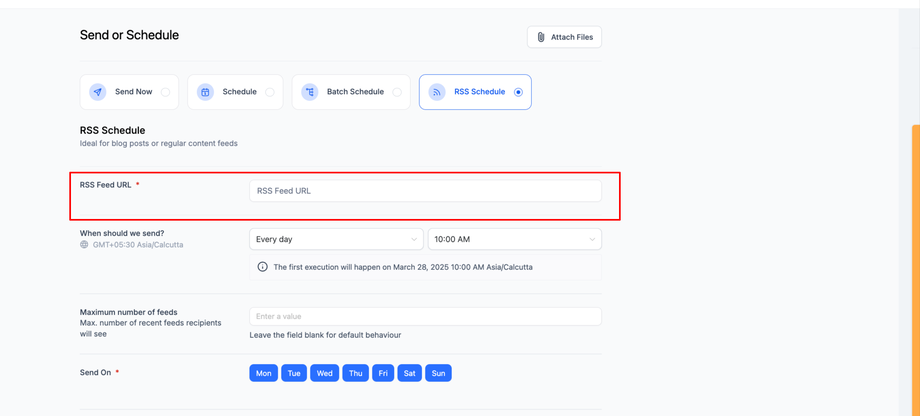
RSS-Content hinzufügen:
Im E-Mail-Builder ein RSS-Header- oder RSS-Item-Element einfügen
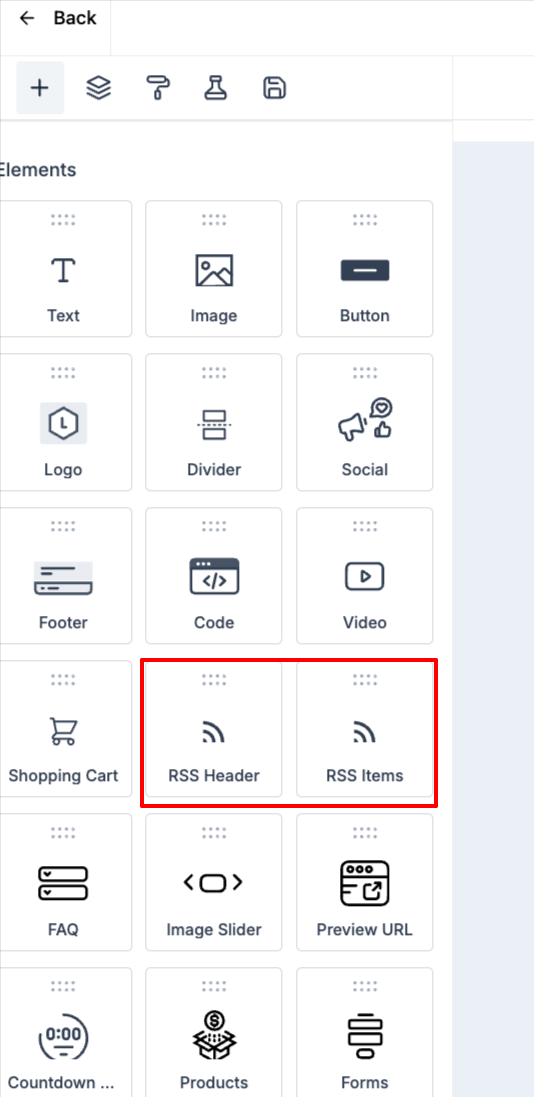
Custom Values setzen:
Benötigte Custom Fields für die RSS-Tags hinzufügen
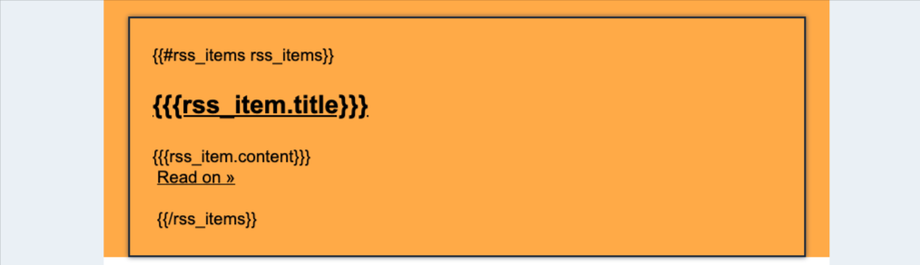
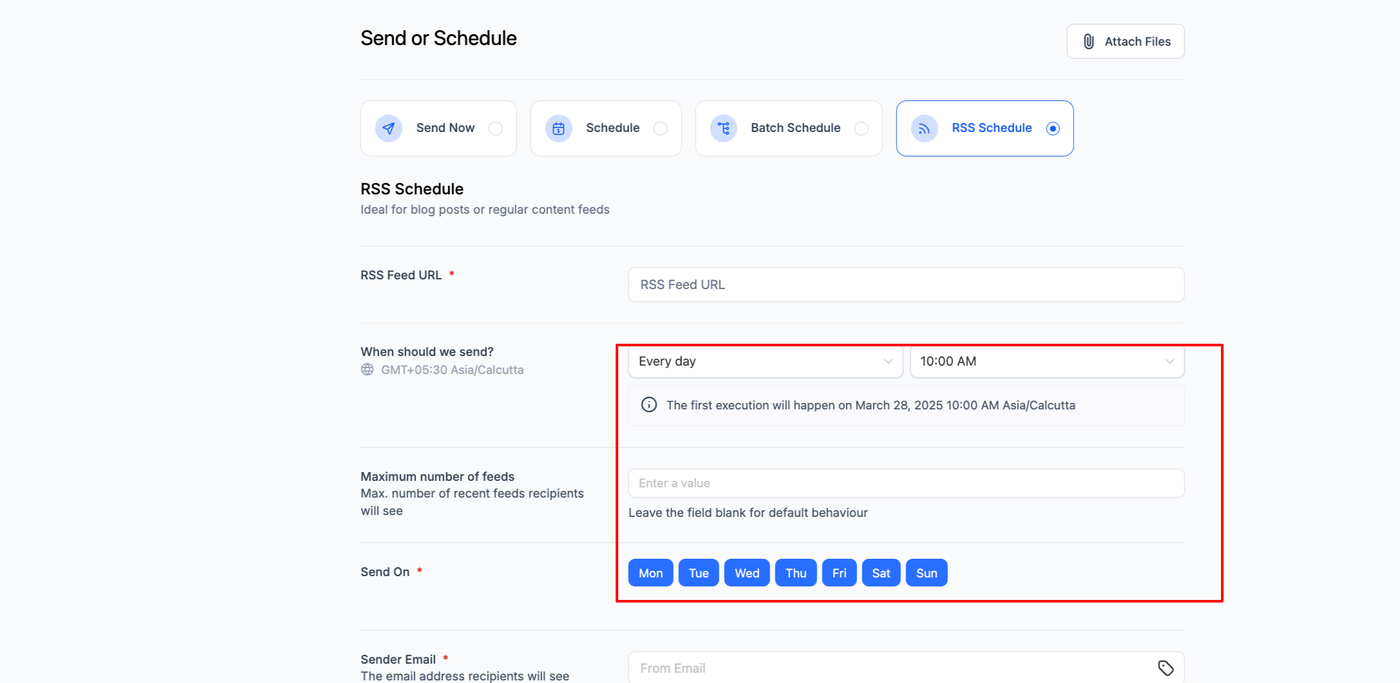
Zeitplan konfigurieren:
„Send or Schedule → RSS Schedule“
Versandzeit und Anzahl der Items festlegen
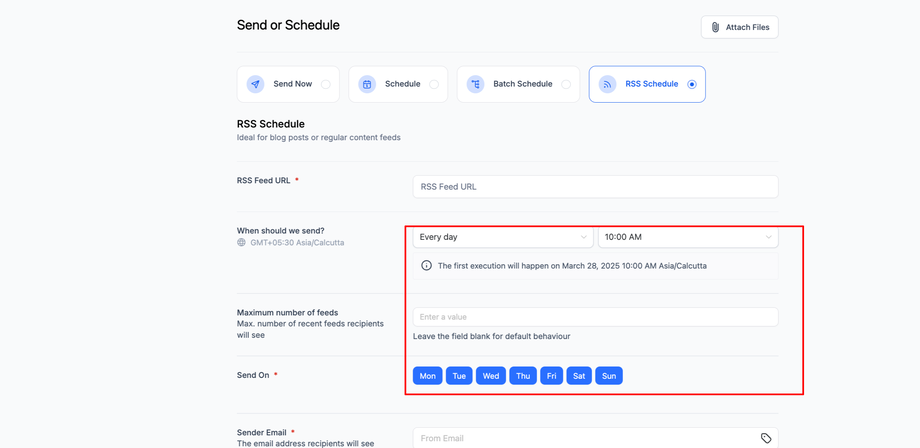
Kampagne planen:
RSS-Kampagne überprüfen und planen
FAQ
1. Wie mit HTML-Inhalten in <description> umgehen?
RSS-basierte Variablen wie {{rss_item.title}} werden HTML-escaped.
Beispiel:
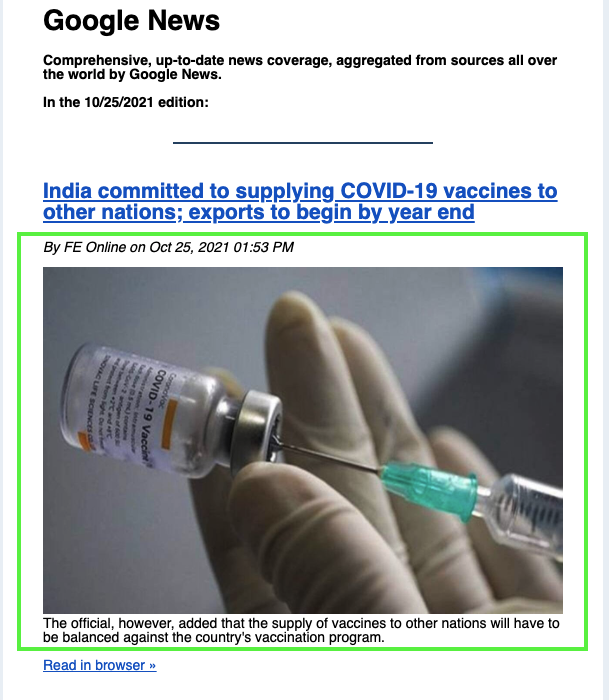
&wird zu&Wenn HTML-Inhalt unverändert bleiben soll, dreifache geschweifte Klammern verwenden:
{{{rss_item.content}}}
Wenn Sie nicht möchten, dass ein Wert escaped wird, verwenden Sie die „Triple-Stash“, {{{ }}}.
Beispiel: Wenn Ihre RSS-Feed-Quelle so aussieht:
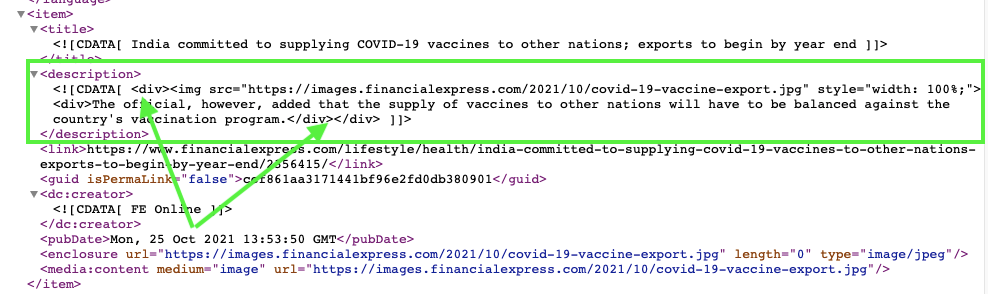
ohne Triple-Stash wird es so gerendert:
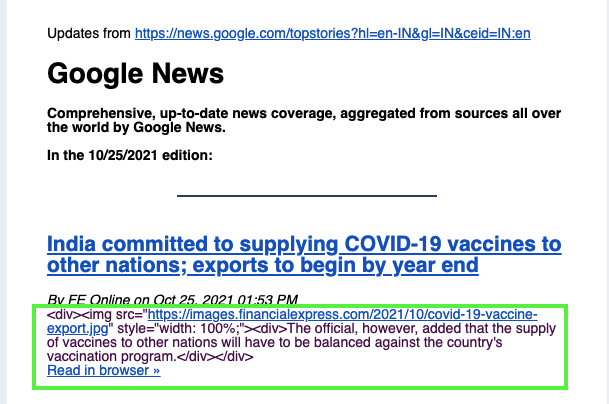
mit Triple-Stash {{{rss_item.content}}} wird es so gerendert:
2. Welcher Inhalt wird in der nächsten RSS-Kampagne enthalten sein?
Kampagne erstellt am 10. März, geplant für 25. März → alle Blogposts nach 10. März werden aufgenommen
Anzahl der Posts kann im „Send or Schedule“ begrenzt werden (z. B. Max 5)
3. Was passiert, wenn nach Planung keine neuen Blogs veröffentlicht wurden?
Keine Kampagne wird im nächsten Zyklus gesendet
Audit-Log zeigt einen Eintrag für erfolglose Planung aufgrund fehlender neuer Feeds