Die Agentur-Template-Bibliothek hat mehrere Einstellungen, um Template-Bibliotheken und Templates in Subaccounts zu verwalten. Es gibt keine direkte Möglichkeit, ein einzelnes Template so zu verstecken, dass nur die Agentur es sehen kann, aber es gibt eine Möglichkeit, einzelne Templates in Kategorien zu legen, die ausgeblendet sind.
So blendest du einzelne Templates aus
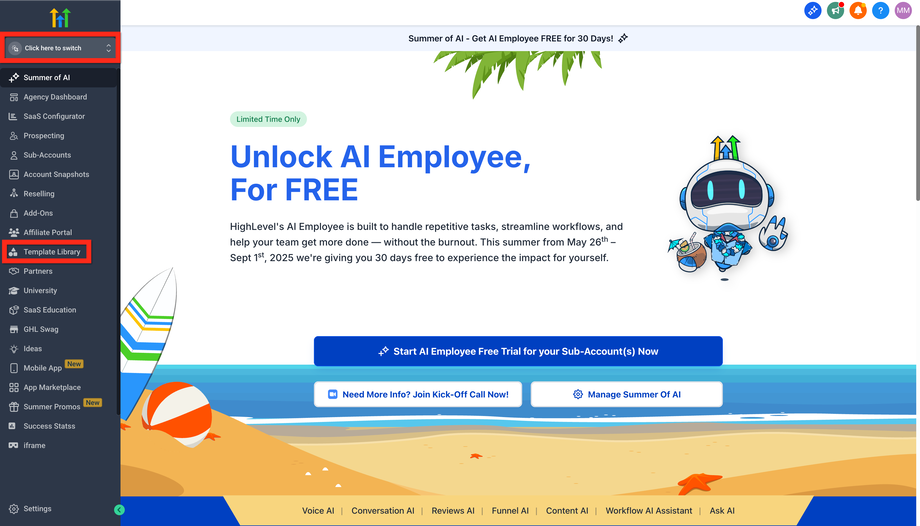
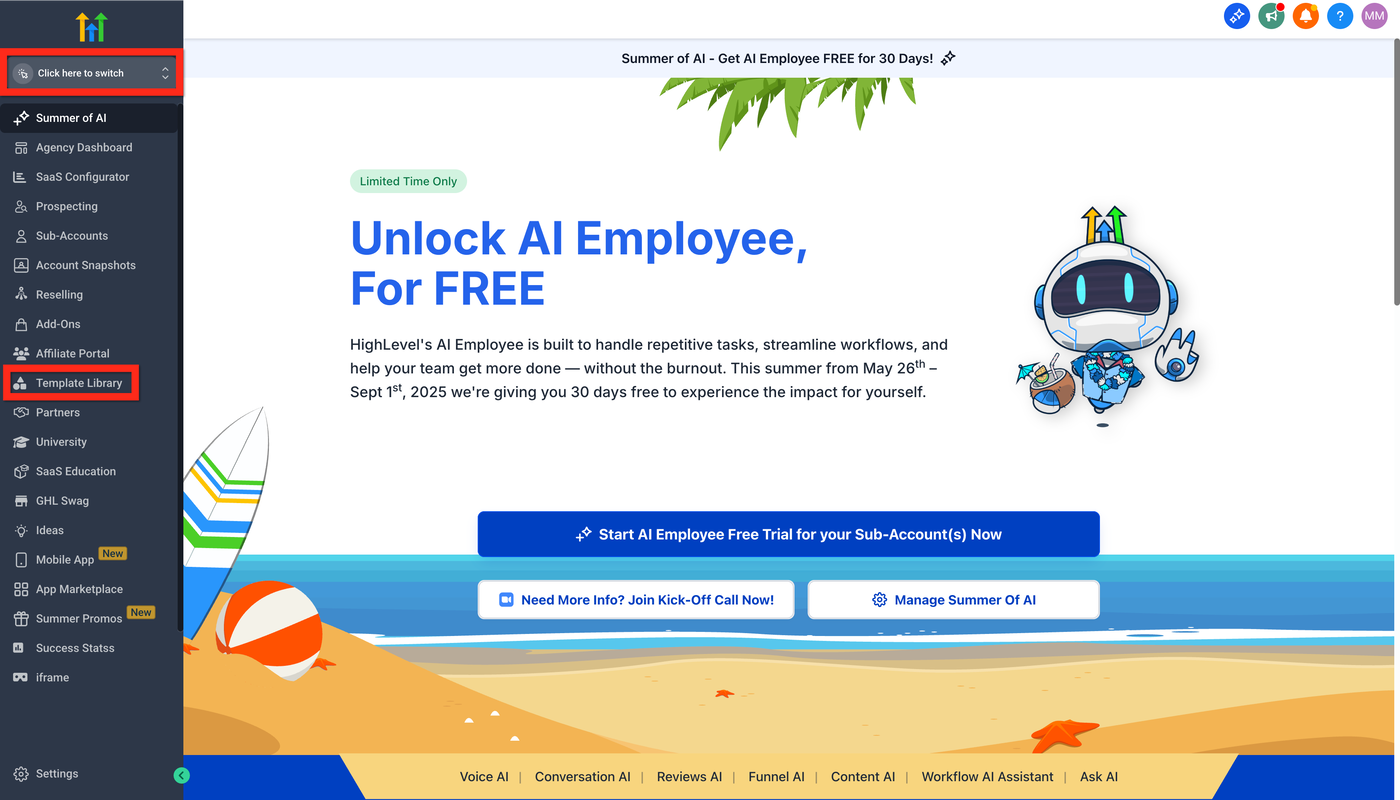
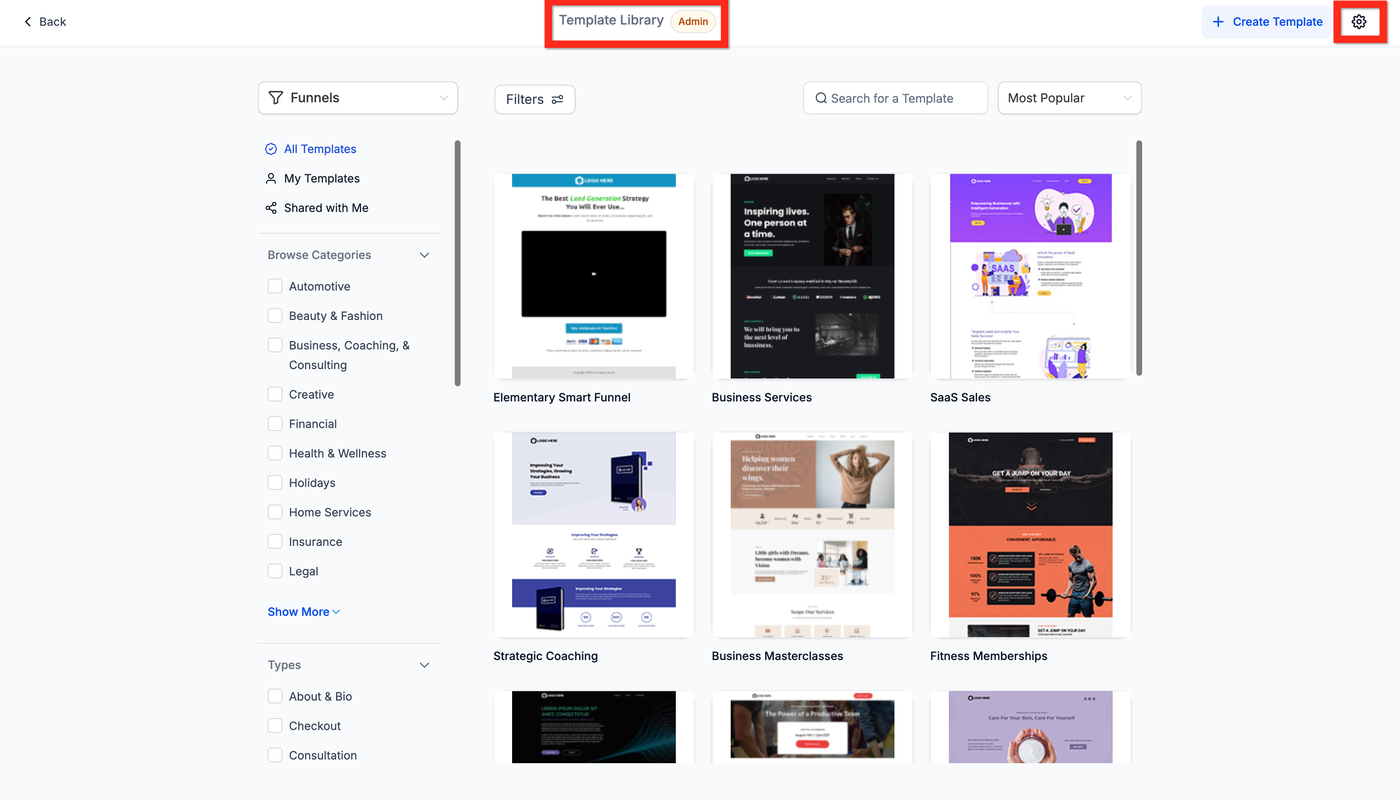
Navigiere zu Agentur > Template-Bibliothek.
Klicke auf das Zahnrad-Symbol (Einstellungen).
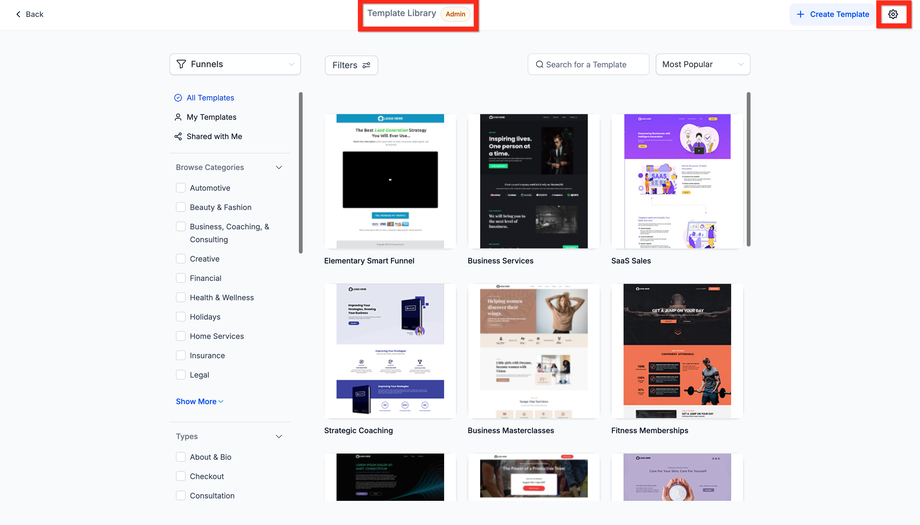
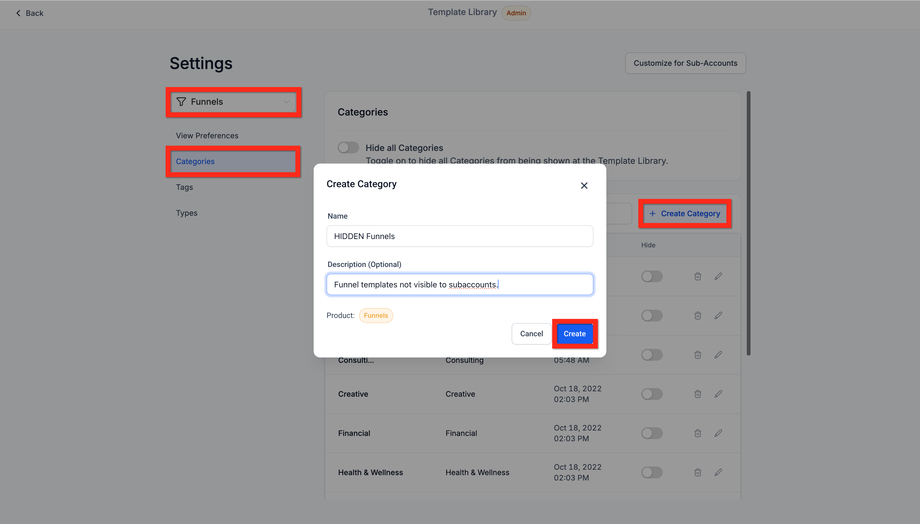
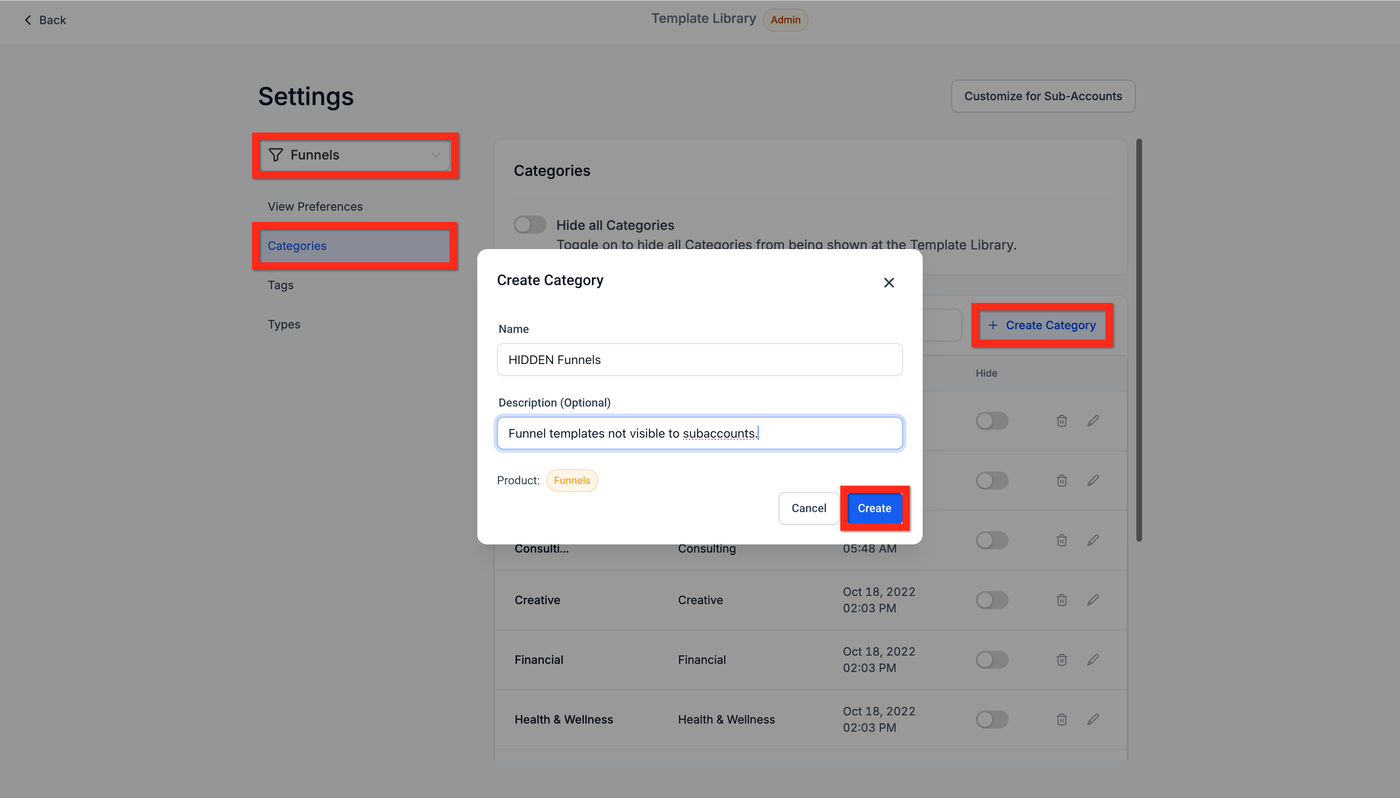
Wähle in den Template-Bibliothek Admin-Einstellungen eines der Produkte (z. B. Funnels), klicke auf Kategorien > Kategorie erstellen.
Gib der Kategorie einen klaren Namen (z. B. HIDDEN Funnels)
Gib eine Beschreibung ein (z. B. „Funnel-Templates nicht sichtbar für Subaccounts“)
Klicke auf Erstellen.
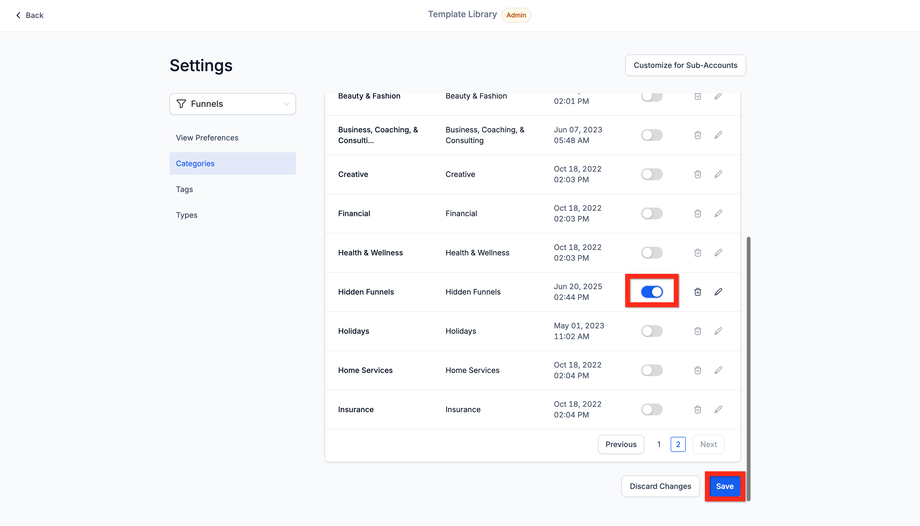
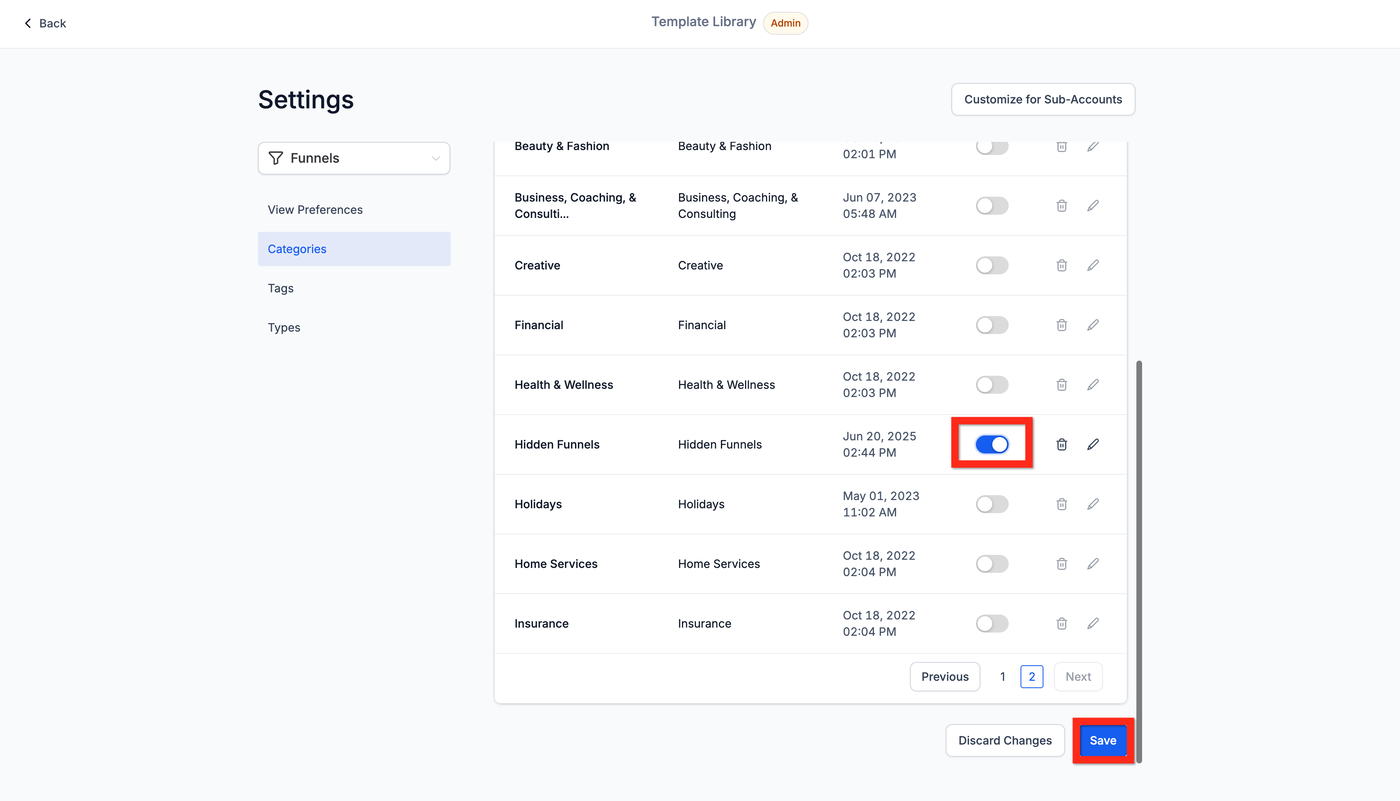
Nachdem die neue Kategorie erstellt wurde, finde sie in der Liste und aktiviere den Hide-Schalter (wird blau). Es kann ein Modal erscheinen, das bestätigt, dass du die Kategorie für alle Subaccounts ausblenden möchtest.
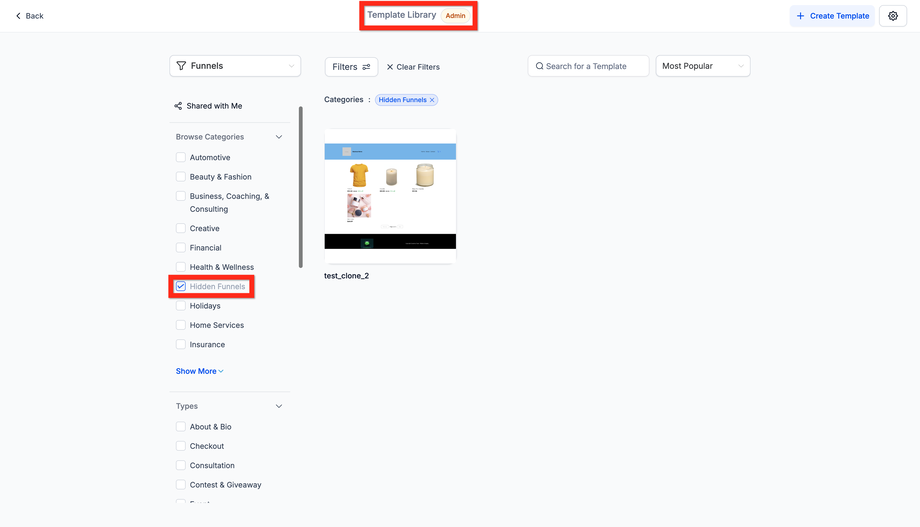
Kehre zur Agentur-Template-Bibliothek zurück, um zu bestätigen, dass du die versteckte Kategorie und die Templates darin sehen kannst.
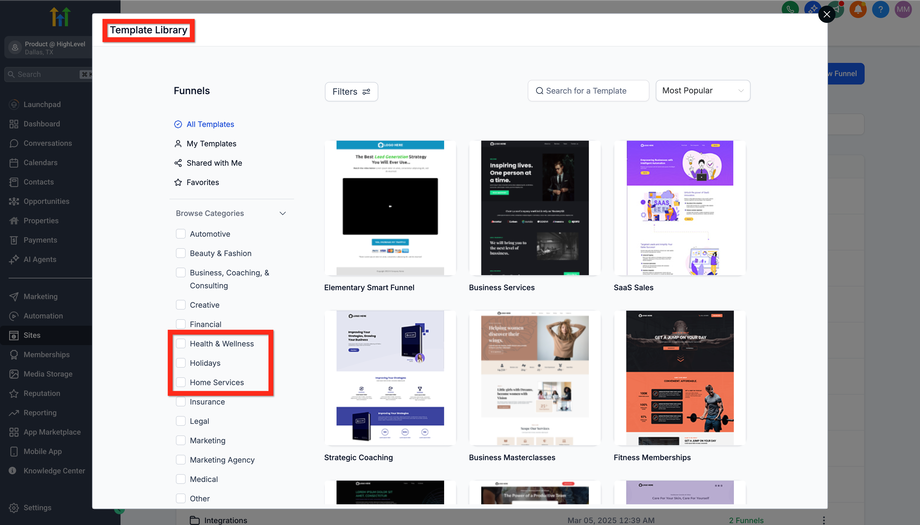
Öffne die Template-Bibliothek des entsprechenden Produkts über einen Subaccount:
Navigiere zu Subaccount > [Produkt] (z. B. Funnels, wenn deine versteckte Kategorie bei Funnels war)
Neu [Produkt] > Aus Templates
Bestätige, dass die versteckte Kategorie nicht in der Liste der für den Subaccount sichtbaren Kategorien angezeigt wird.
Suche nach dem Template-Namen, um zu bestätigen, dass es unter Alle Templates ausgeblendet ist.
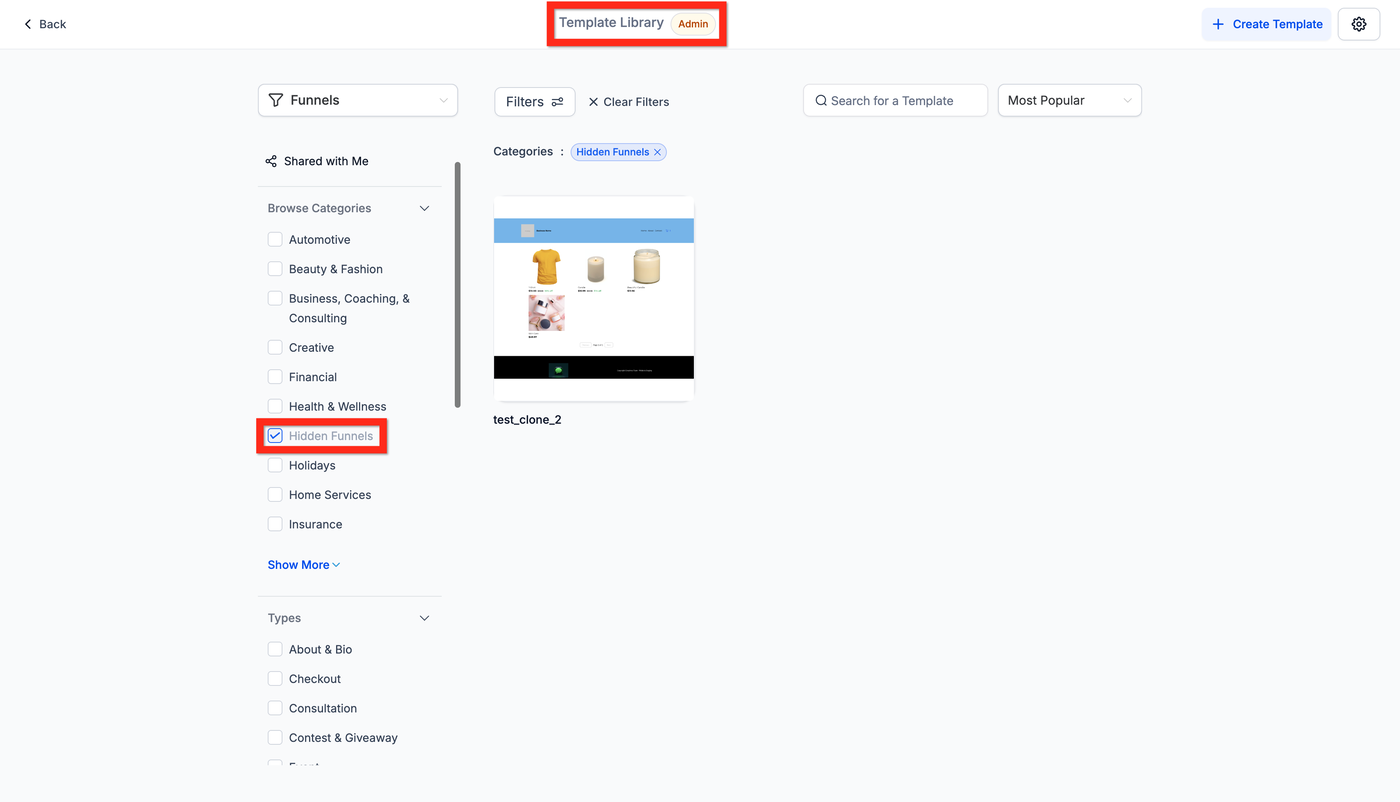
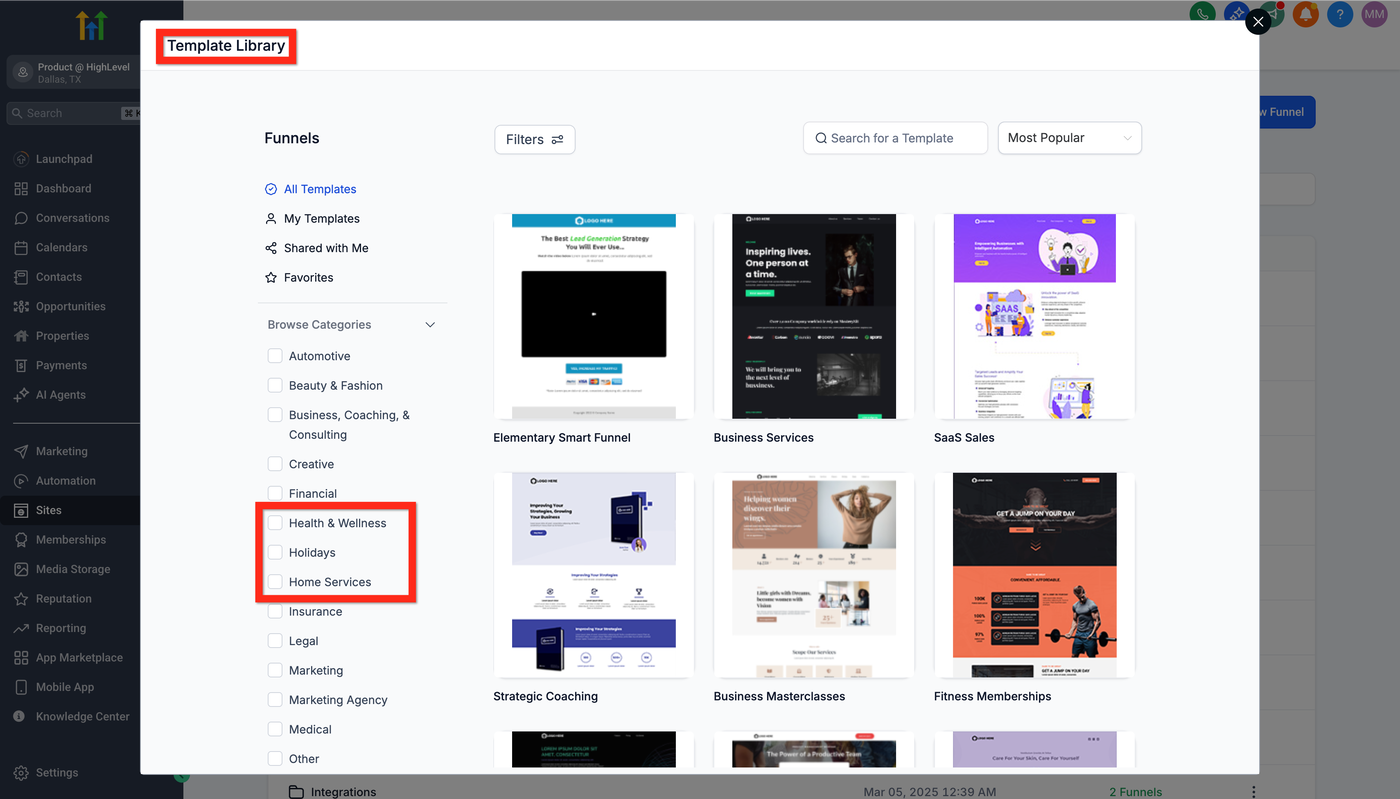
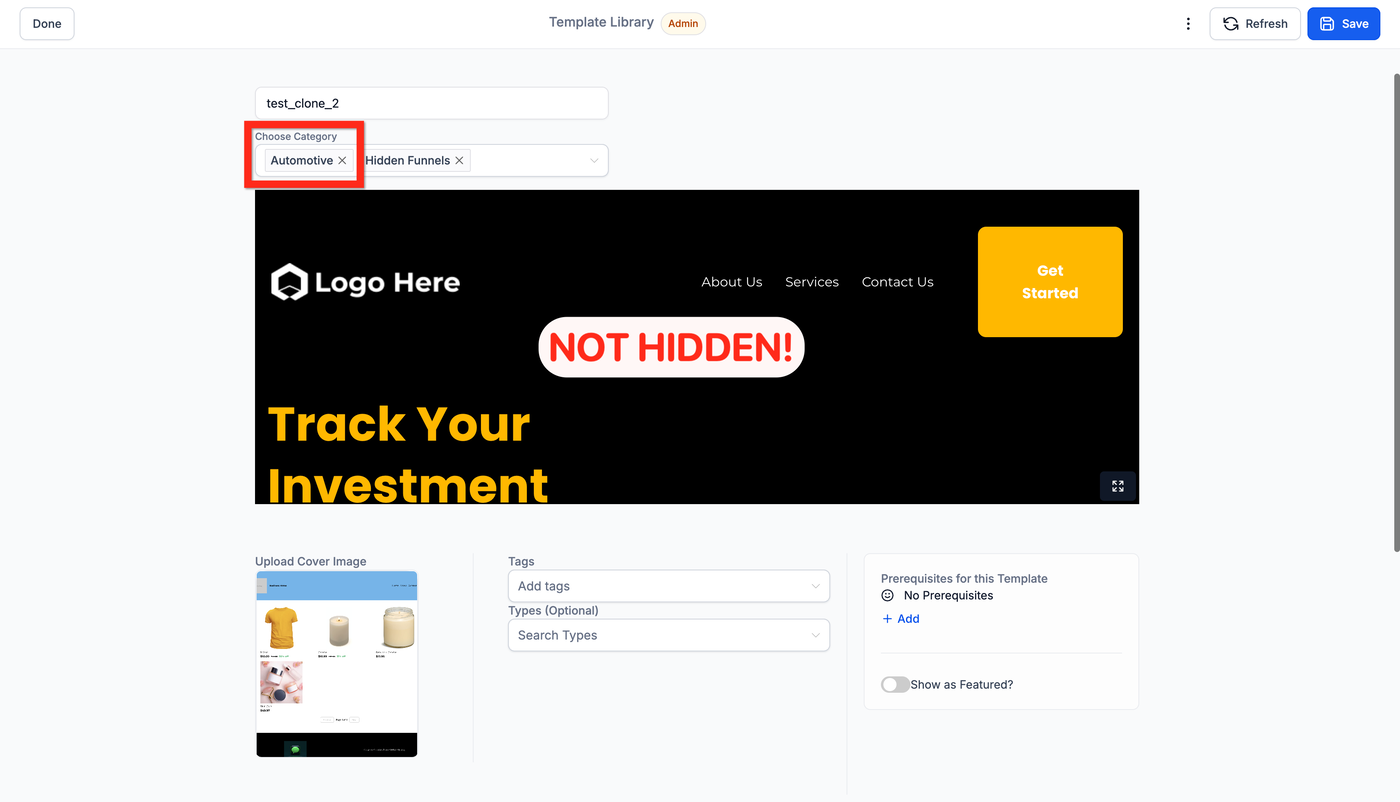
Hinweis: Die Templates, die du für Subaccounts ausblenden möchtest, dürfen nicht in einer nicht versteckten Kategorie enthalten sein.
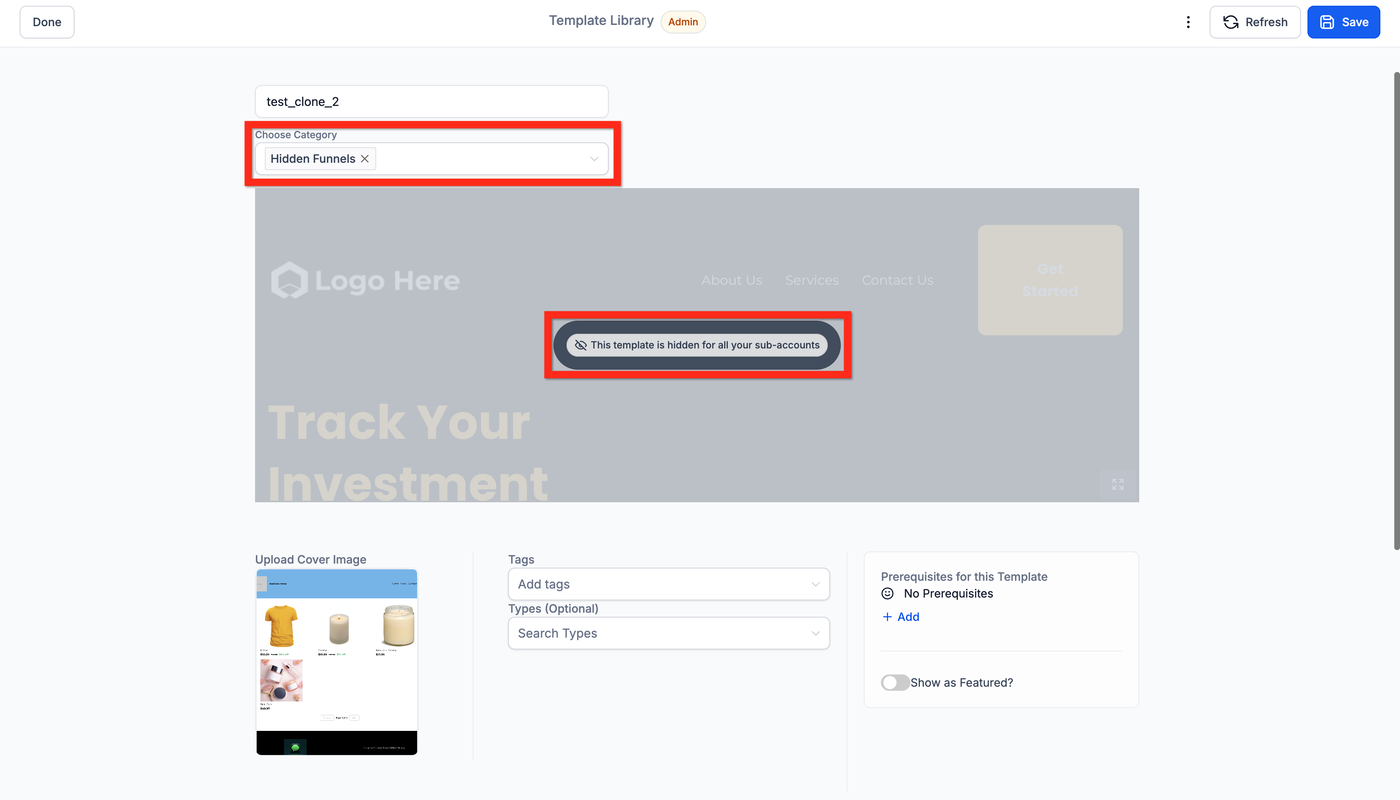
Überprüfe, dass das Vorschaubild des Templates ein graues Feld mit dem Hinweis „Dieses Template ist für alle deine Subaccounts verborgen“ hat.
Wenn das Template ausgeblendet ist, wird angezeigt, dass es verborgen ist.
Wenn das Template nicht ausgeblendet ist, wird nicht explizit angezeigt, dass es sichtbar ist.