Wir stellen den Countdown-Timer vor, um all deine Marketingaktivitäten zu steigern und mehr Conversions zu erzielen.
Inhaltsverzeichnis
Was ist ein Countdown-Timer?
Vorteile von Countdown-Timern
Wann solltest du einen Timer hinzufügen?
Arten von Countdown-Timern
Wichtige Überlegungen
Dynamische Links beim Countdown-Timer
Schritte zum Erstellen eines Countdown-Timers
Was ist ein Countdown-Timer?
Ein Countdown-Timer zählt visuell bis zu einer bestimmten Deadline herunter und erzeugt Dringlichkeit, damit Nutzer handeln, bevor die Zeit abläuft.
Er wird häufig für Sales, Produktlaunches oder zeitlich begrenzte Angebote verwendet.
Vorteile von Countdown-Timern
Erzeugt Dringlichkeit:
Fördert sofortiges Handeln, indem sichtbar wird, wie die Zeit herunterzählt.
Steigert Conversions:
Laut VWO können Timer die Conversion-Rate um bis zu 27 % erhöhen.
Fördert Exklusivität:
Hebt zeitlich begrenzte Angebote hervor und lässt Deals besonders wirken.
Erhöht Engagement:
Hält Nutzer länger auf deiner Seite und steigert die Interaktion.
Wann solltest du einen Timer hinzufügen?
Countdown-Timer sind äußerst vielseitig und können verschiedene Arten von E-Mails verbessern:
Einzelhandel:
Wird häufig verwendet, um verbleibende Zeit für Sonderaktionen oder Lieferfristen anzuzeigen, z. B. „Nur noch zwei Stunden für Lieferung am nächsten Tag.“
Mode:
Zum Aufbau von Spannung für neue Kollektionen, Events oder Modenschauen.
Reisen:
Kann die verbleibende Zeit bis zur Abreise anzeigen.
Medien:
Erinnert Abonnenten an die verbleibende Zeit bis zum Ablauf ihres Abonnements.
Events:
Effektiv für den Countdown bis zu einer Veranstaltung oder bis zum Ende des Ticket-Vorverkaufs.
Non-Profit-Organisationen:
Erzeugt Dringlichkeit bei Spenden-Matching-Aktionen.
Transaktionale E-Mails:
Wird genutzt, um Vorfreude auf bevorstehende Events zu erzeugen, z. B. bei E-Mails an Teilnehmer von Litmus Live 2022.
In jedem Fall helfen Countdown-Timer dabei, Handlungen auszulösen, Dringlichkeit zu erzeugen oder Spannung aufzubauen – je nach Kontext.
Arten von Countdown-Timern
Fester Timer
Beschreibung:
Zählt bis zu einem festgelegten Datum und einer bestimmten Uhrzeit herunter. Ideal für Events wie Black-Friday-Sales oder Produktlaunches.
Beispiel:
„Black Friday Sale endet in 2 Tagen!“
Wiederkehrender Timer
Beschreibung:
Setzt sich nach Erreichen von Null automatisch zurück. Ideal für laufende Promotionen.
Beispiel:
„Countdown für wöchentliche Kurse“ (setzt sich jede Woche für den nächsten Kurs zurück).
Dynamischer Timer
Beschreibung:
Für jeden Nutzer personalisiert, basierend auf Aktionen wie dem Öffnen einer E-Mail.
Beispiel:
„Dein spezielles Angebot läuft in 1 Stunde ab“ (basierend auf dem Nutzerverhalten).
Wichtige Überlegungen
Design und Stil:
Stelle sicher, dass der Timer zum Look & Feel deiner Marke passt.
Platzierung:
Positioniere den Timer gut sichtbar, z. B. oben in einer E-Mail oder auf einer Landingpage.
Weiterleitungen:
Richte funktionierende Links sowohl für den aktiven als auch für den abgelaufenen Status ein.
Konsistenz:
Halte Timer in E-Mails und auf Websites konsistent, um Authentizität zu gewährleisten.
Ablaufbild:
Verwende ein Bild oder eine Nachricht, um Nutzer darüber zu informieren, wenn der Timer endet.
Countdown-Timer – Dynamische Links
Aktiver Timer-Link:
Dieser Link führt Nutzer auf die Seite, auf der sie das aktive Angebot nutzen können (z. B. Angebots- oder Checkout-Seite).
Es ist empfehlenswert, denselben Countdown-Timer auch auf dieser Seite zu verwenden, damit Nutzer nach Ablauf automatisch zur Ablauf-Seite weitergeleitet werden.
Abgelaufener Timer-Link:
Dieser Link führt Nutzer auf eine Seite, die anzeigt, dass der Timer abgelaufen ist.
In E-Mails sehen Nutzer ein Ablaufbild, das zur Ablauf-Seite verlinkt ist.
In Funnels wird die Ablauf-Seite automatisch angezeigt, sobald der Timer endet.
Stelle sicher, dass du beide Links hinzufügst, bevor du speicherst, damit die dynamischen Links korrekt funktionieren.
Schritte zum Erstellen eines Countdown-Timers
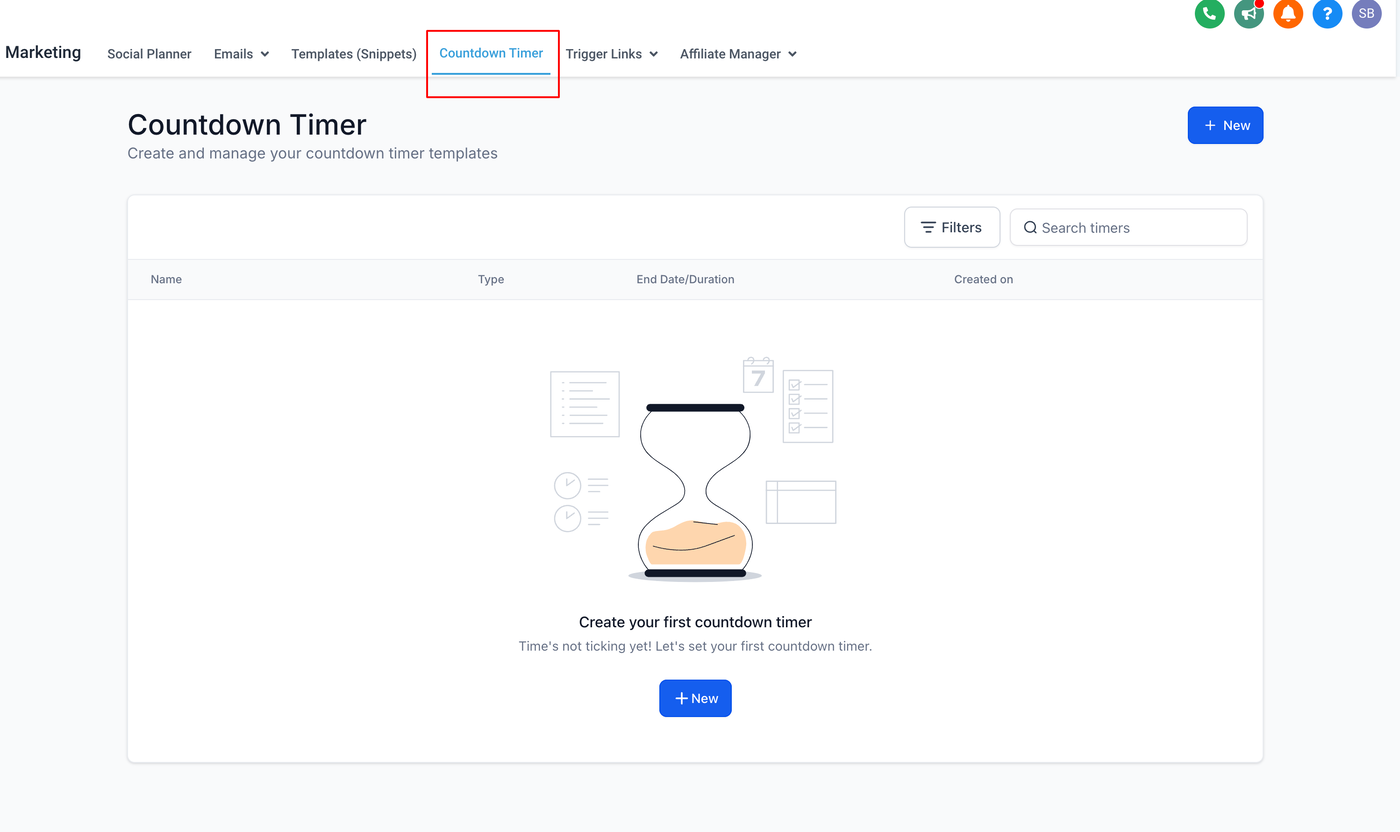
Zum Marketing-Bereich navigieren:
Gehe zum Bereich „Marketing“ und wähle „Countdown Timer“.
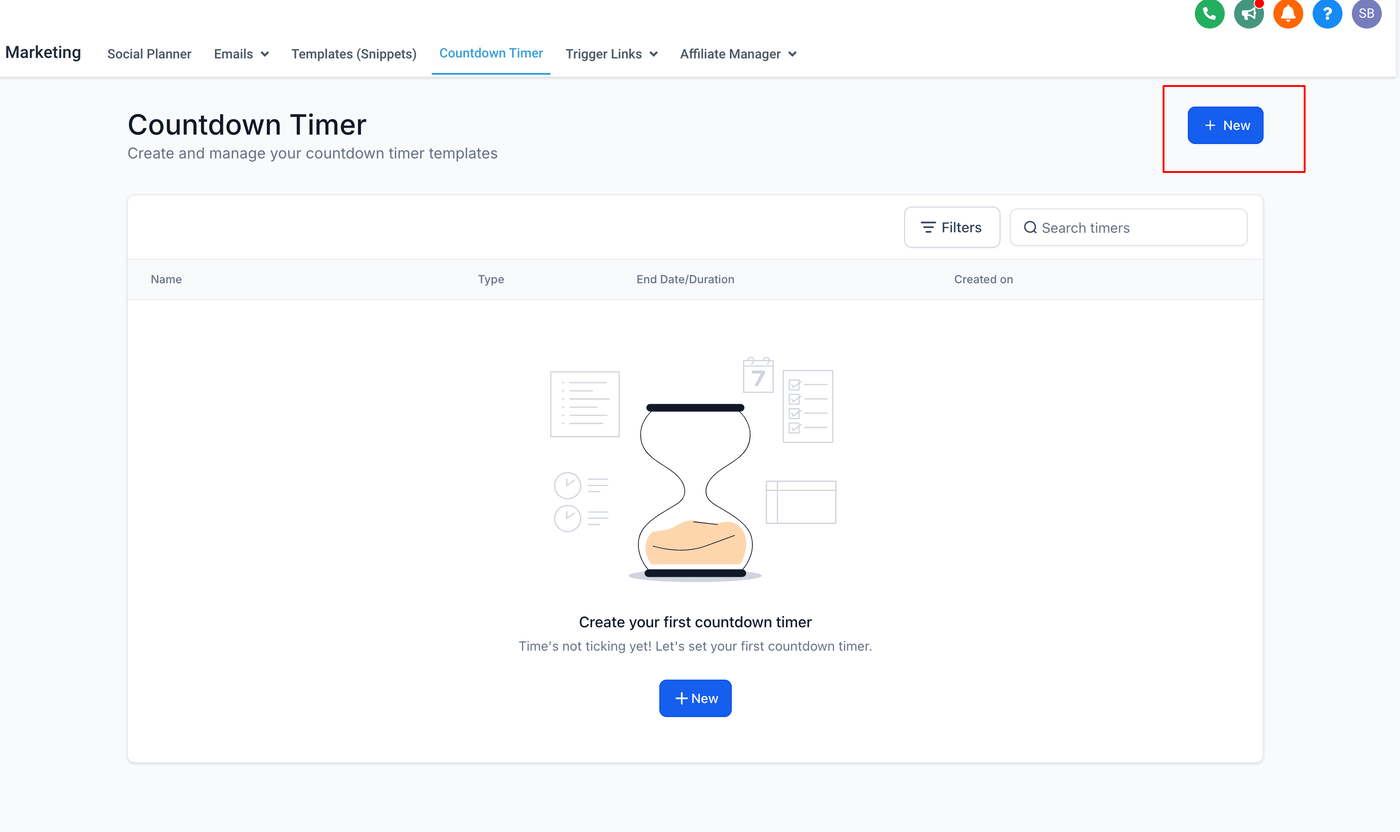
Auf „Neu“ klicken:
Klicke auf die Schaltfläche „Neu“, um deinen Timer zu erstellen.
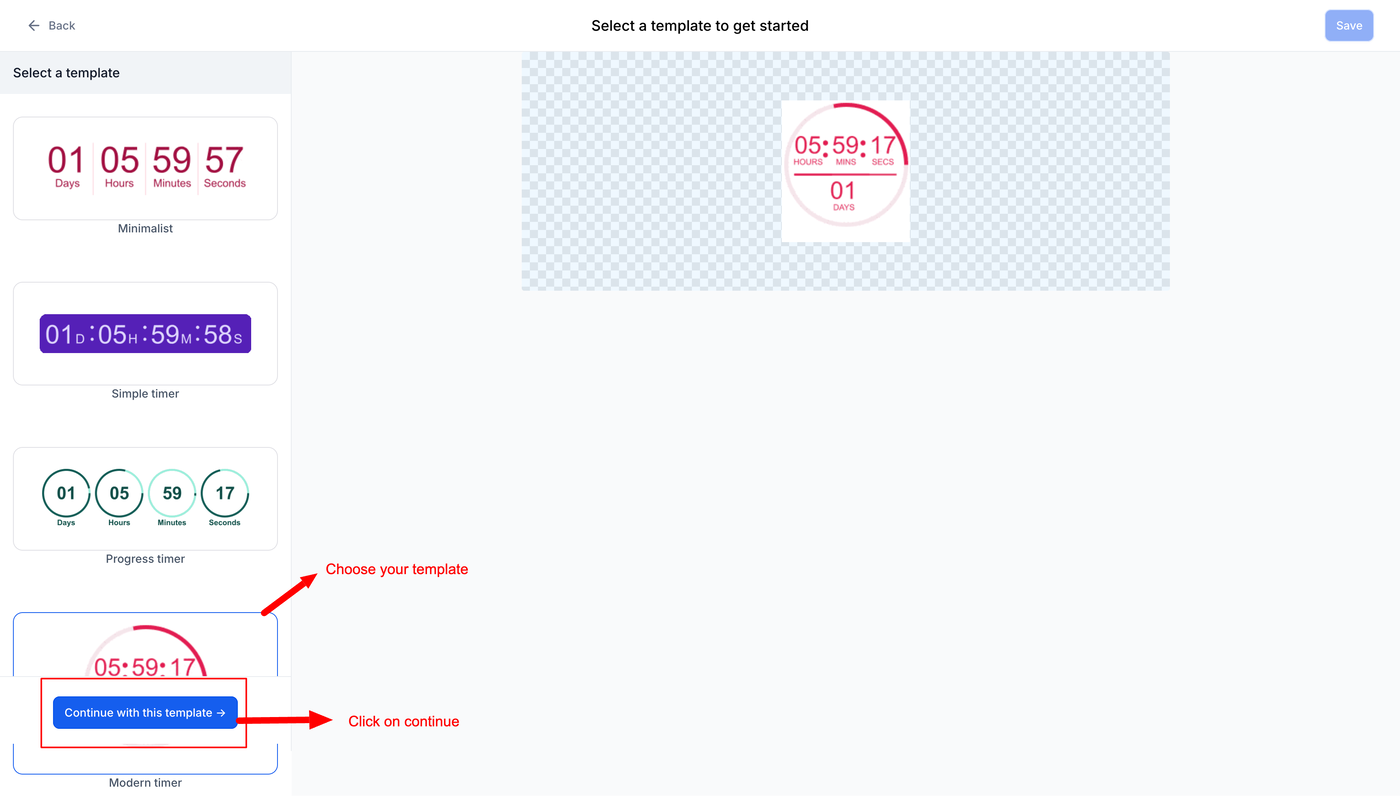
Vorlage auswählen:
Wähle ein Design-Template und klicke auf „Mit dieser Vorlage fortfahren“.
Timer-Typ auswählen:
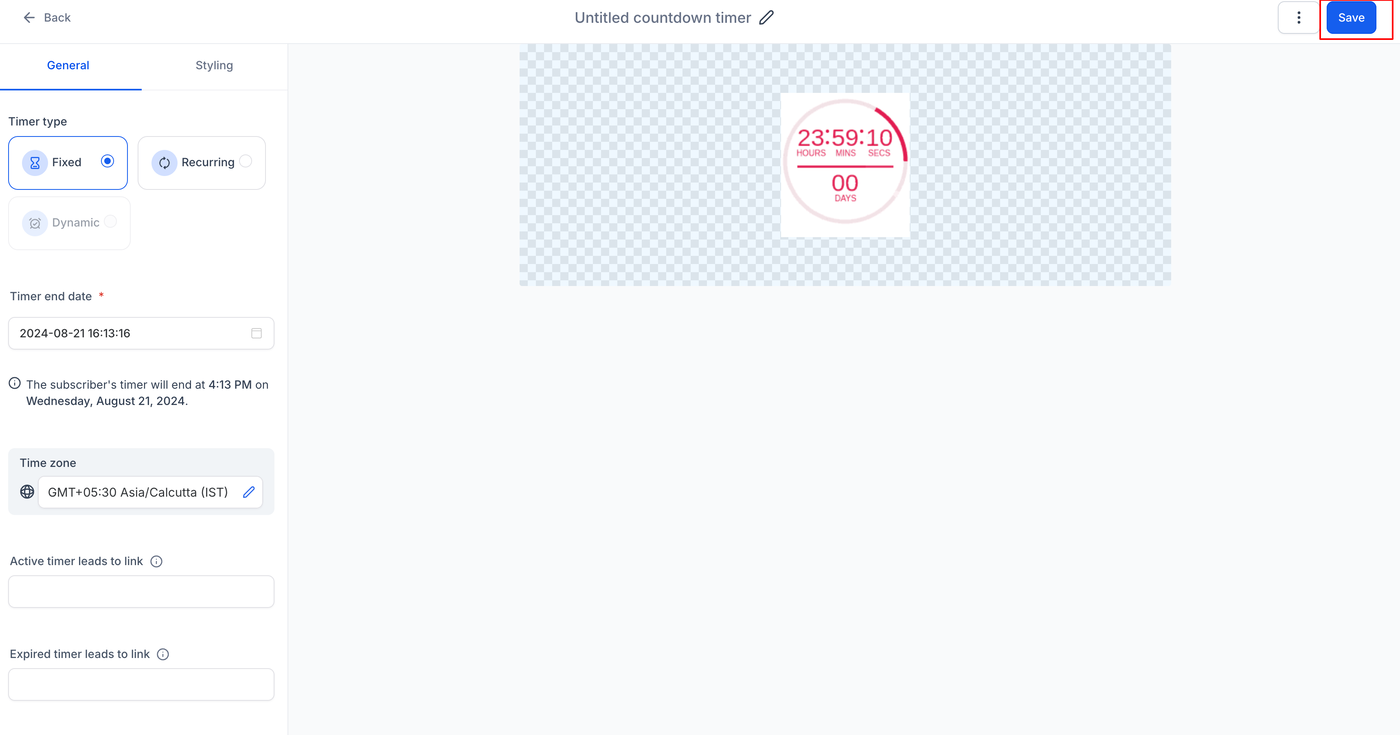
Wähle den gewünschten Timer-Typ: Fixed, Recurring oder Dynamic.
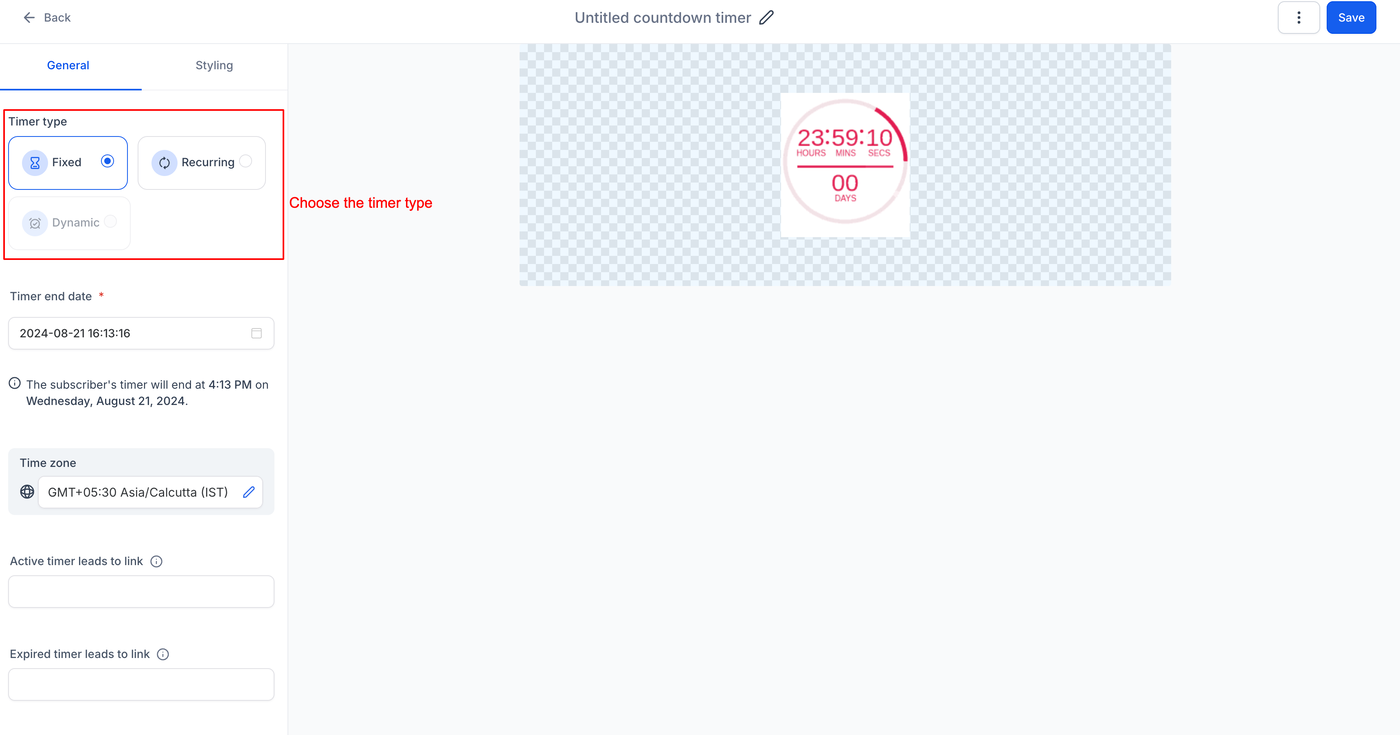
Timer-Details konfigurieren
Fester Timer:
Enddatum und Uhrzeit festlegen.
Wiederkehrender Timer:
Countdown-Dauer und Anzahl der Wiederholungen (Loops) definieren.
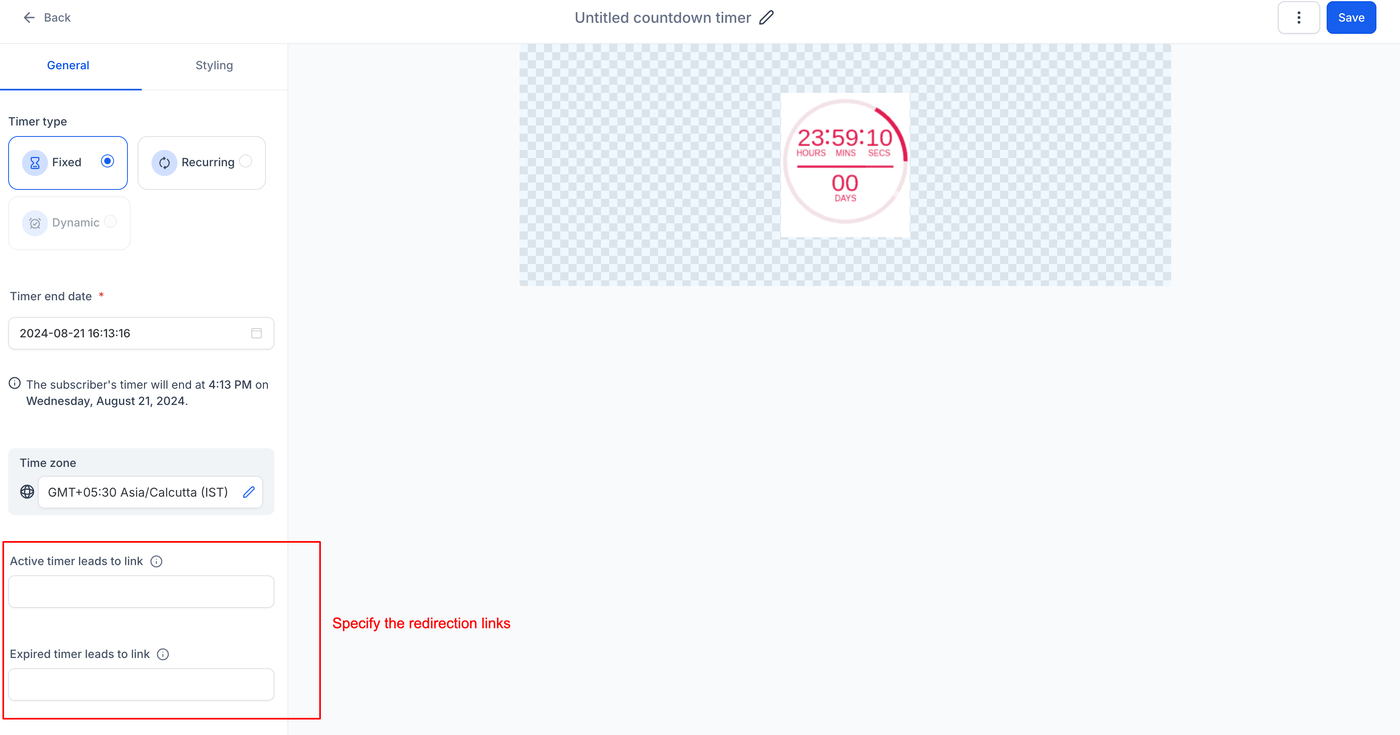
Links hinzufügen
Aktiver Link:
URL festlegen, zu der Nutzer weitergeleitet werden, solange der Timer aktiv ist.
Abgelaufener Link:
URL festlegen, zu der Nutzer nach Ablauf des Timers gelangen.
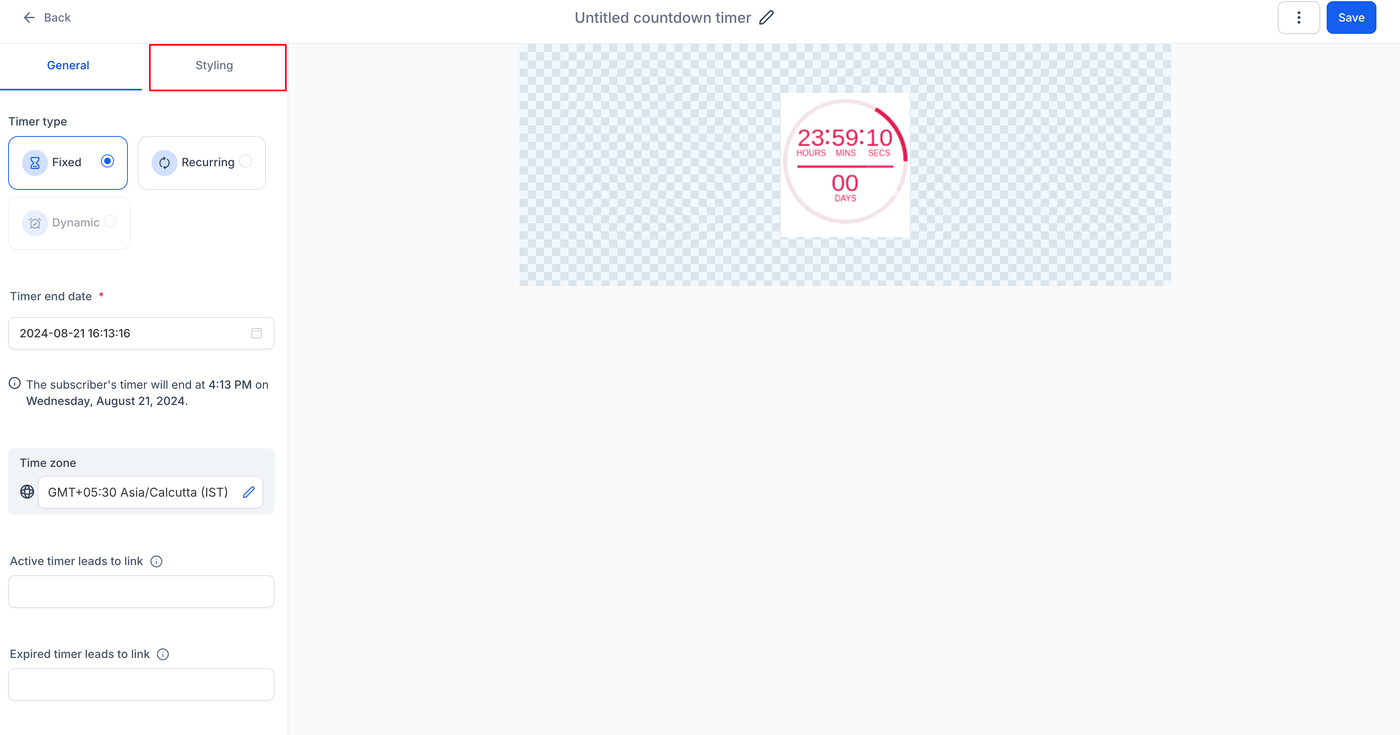
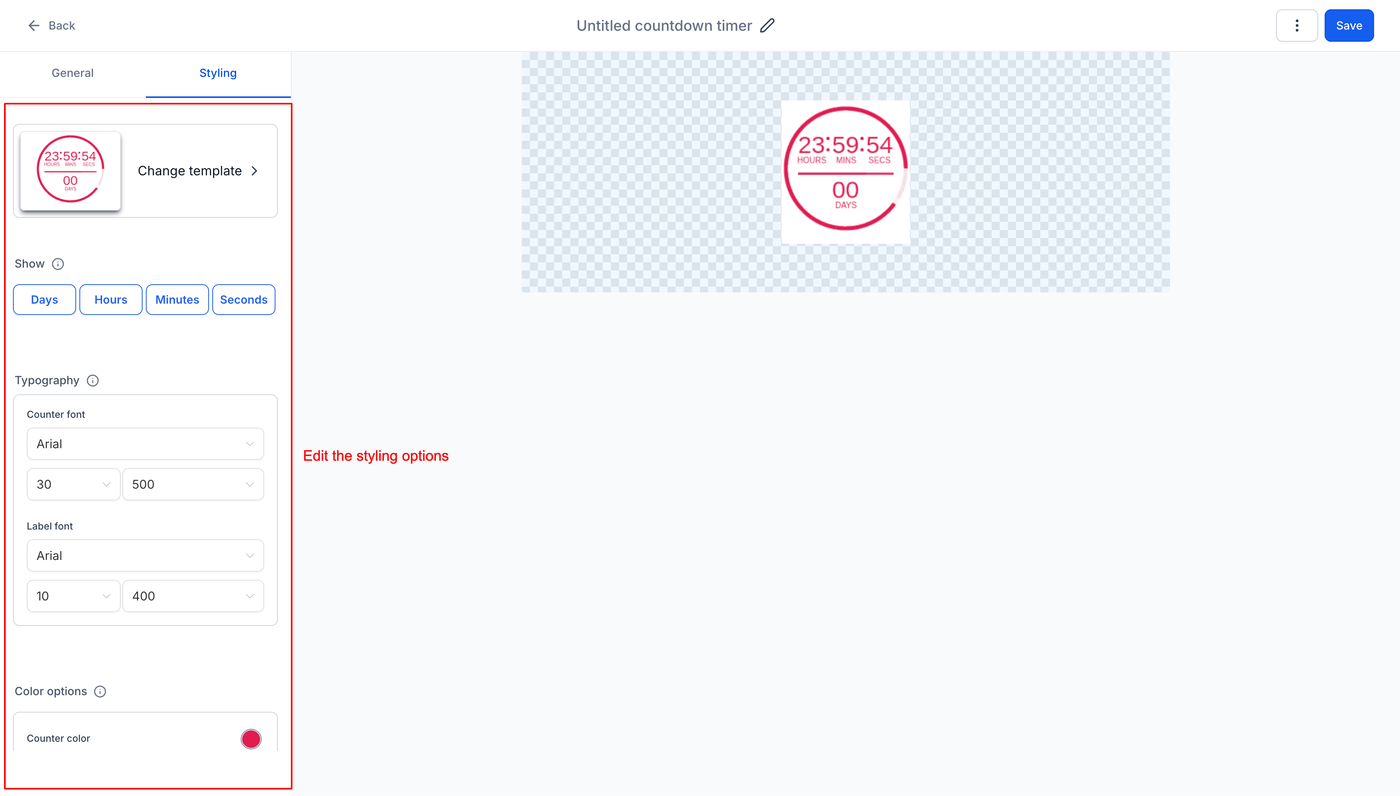
Styling anpassen
Passe das Erscheinungsbild des Timers an, einschließlich:
Farben
Schriftarten
Ablaufbild
Anzeigeformat der Zeit
Timer umbenennen:
Gib deinem Timer einen beschreibenden Namen, indem du oben darauf klickst.
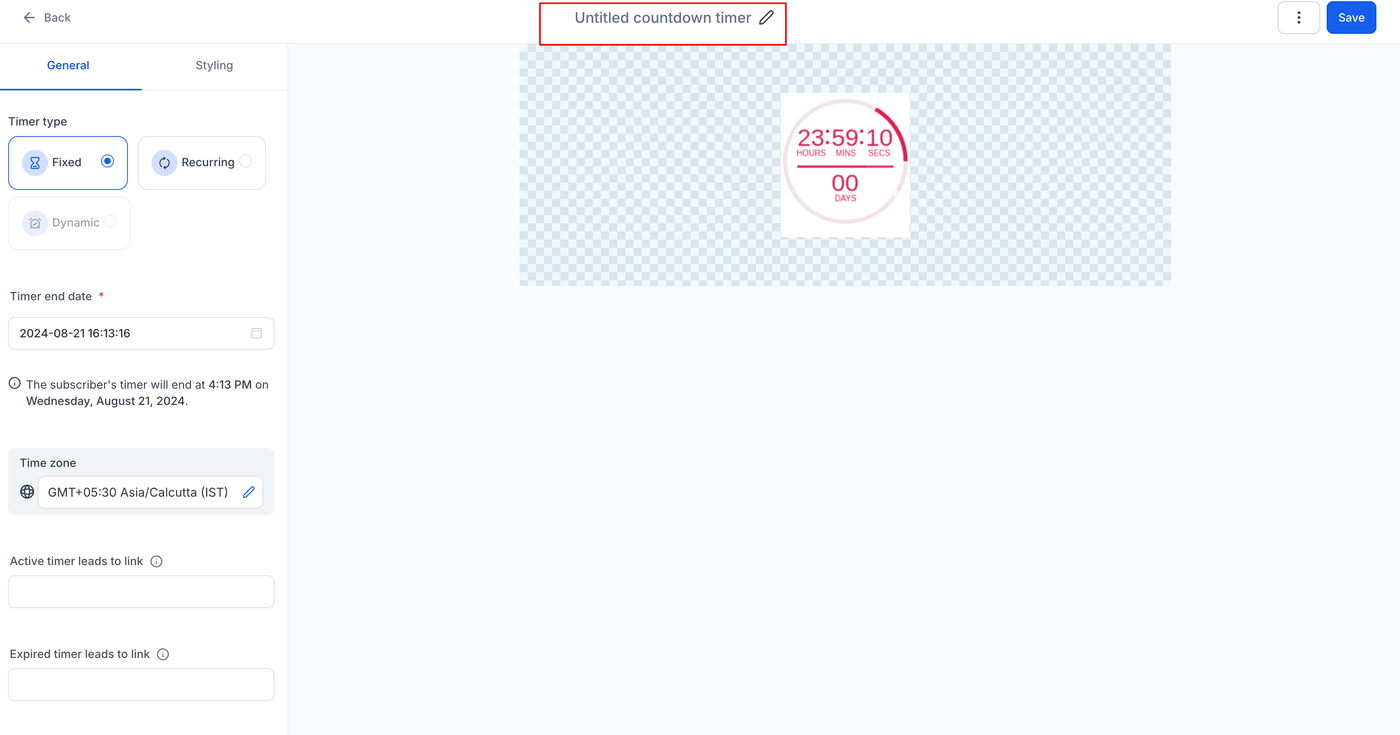
Speichern:
Klicke auf „Save“, um deinen Countdown-Timer zu finalisieren und zu aktivieren.