In diesem Artikel werden wir die Schritte erläutern, die erforderlich sind, um Custom Audiences zu erstellen, und wie man sie während des Kampagnenerstellungsprozesses im Ad Manager verwendet.
Inhaltsverzeichnis
Wo findet man die Option, Custom Audiences zu erstellen?
Wie erstellt man eine Custom Audience?
Wie erstellt man eine Website Custom Audience?
Wie erstellt man eine Facebook Page Custom Audience?
Wie erstellt man eine Lead Form Custom Audience?
Wie erstellt man eine Customer List Custom Audience?
Verwandte Artikel
Wo findet man die Option, Custom Audiences zu erstellen?
Eine Option zur Erstellung von Custom Audiences kann gefunden werden:
Im Kampagnenerstellungsprozess: Der zweite Schritt behandelt „Budget und Audience“. Unter dem Abschnitt Audience Controls finden wir den Abschnitt Intended Audience.
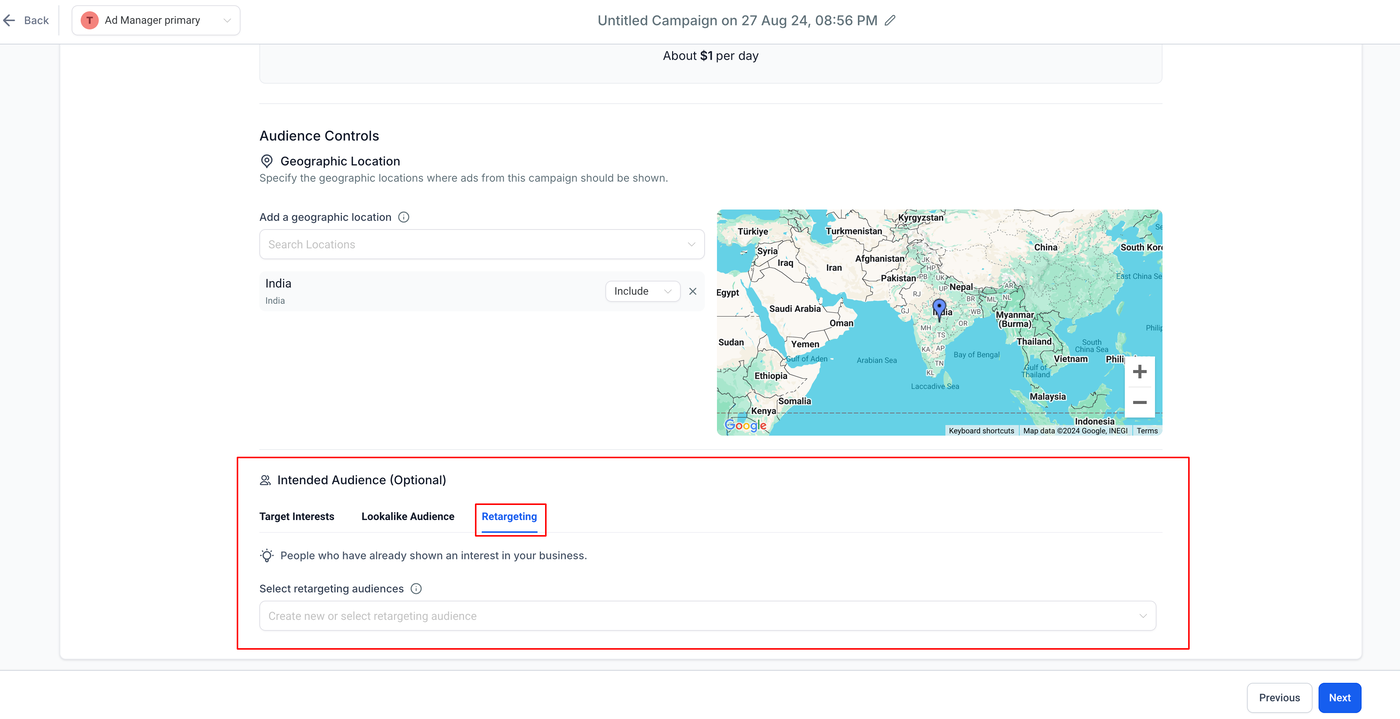
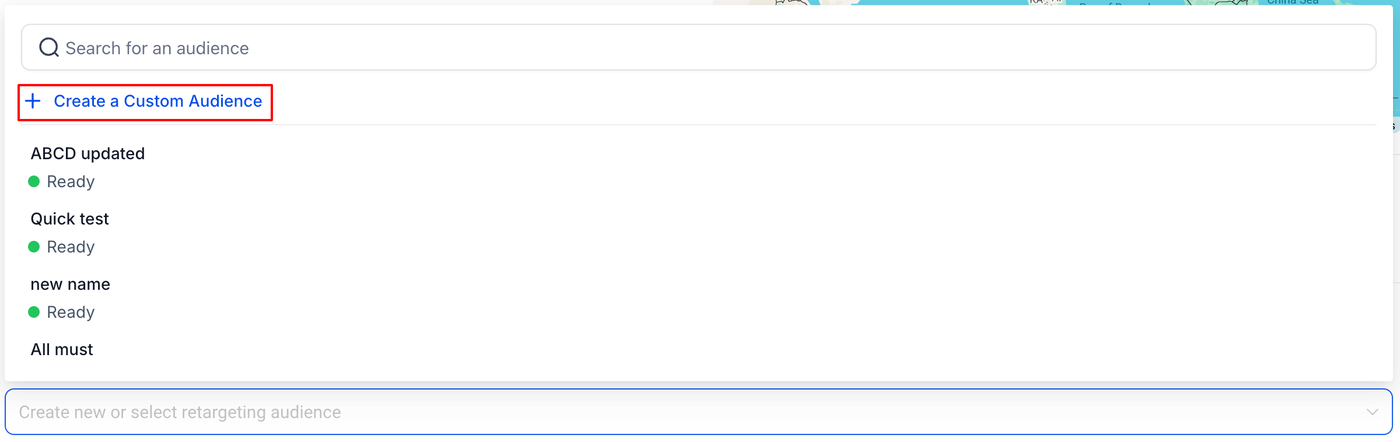
Unter dem Reiter Retargeting: Wenn Sie auf das Dropdown-Menü „Create new or select retargeting audience“ klicken, ist die erste Option in der Liste „Create a Custom Audience“.
Wie erstellt man eine Custom Audience?
Diese Art von Zielgruppe bezieht sich auf eine Gruppe von Personen, die mit Ihrer Marke/Ihrem Produkt vertraut sind und früher in irgendeiner Form auf einer der Meta-Plattformen interagiert haben. Wir verwenden Custom Audiences, die speziell kuratiert wurden, um diese Zielgruppe mit unserer Werbekampagne anzusprechen.
Die Erstellung einer Custom Audience ist ein zweistufiger Prozess, beide Schritte sind wie folgt:
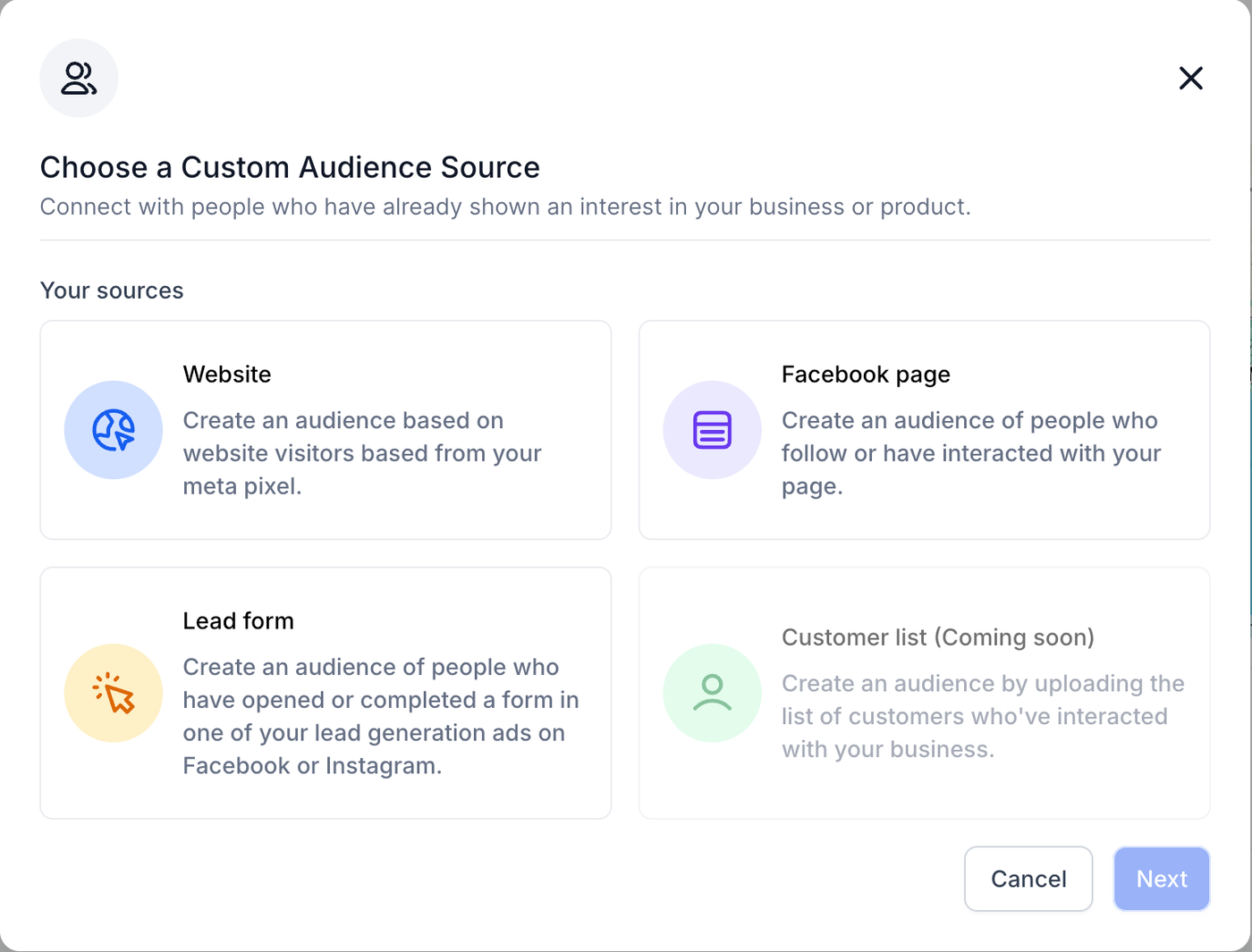
Wenn Sie auf die Schaltfläche „Create a Custom Audience“ klicken, öffnet sich ein Modal-Dialog, der es den Benutzern ermöglicht, eine Custom Audience Quelle auszuwählen, die zur Erstellung der Custom Audience verwendet wird, abhängig von der gewählten Quelle.
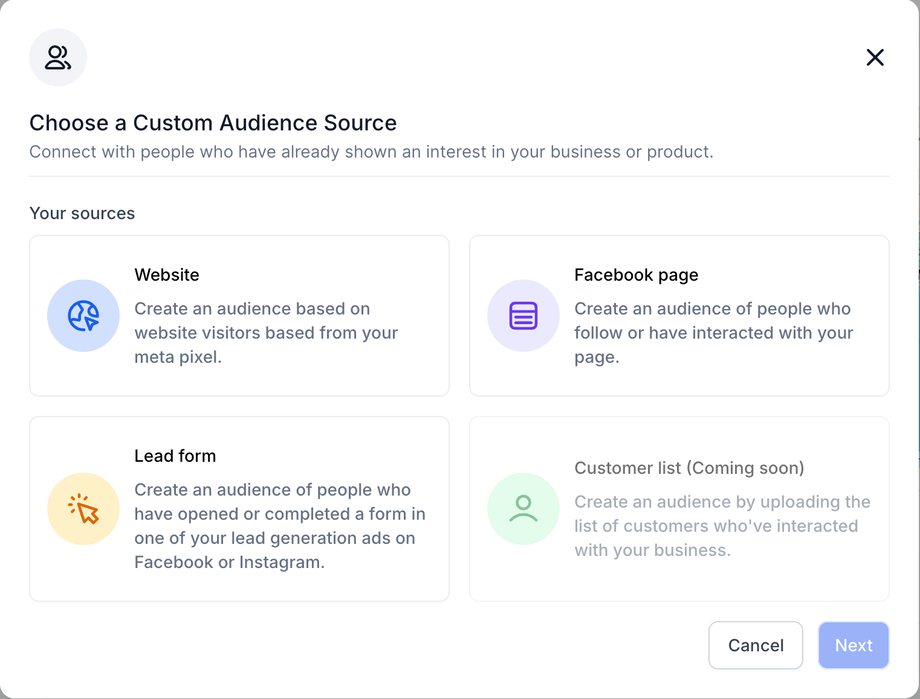
Sobald eine Quelle ausgewählt wurde und der Benutzer auf „Next“ klickt, wird er zum zweiten Schritt der Custom Audience-Erstellung weitergeleitet, und ein Dialog wird angezeigt, dessen Inhalte je nach gewählter Quelle variieren.
Beispiel: Wenn „Website“ ausgewählt ist, sieht der zweite Schritt zur Erstellung einer Custom Audience folgendermaßen aus:
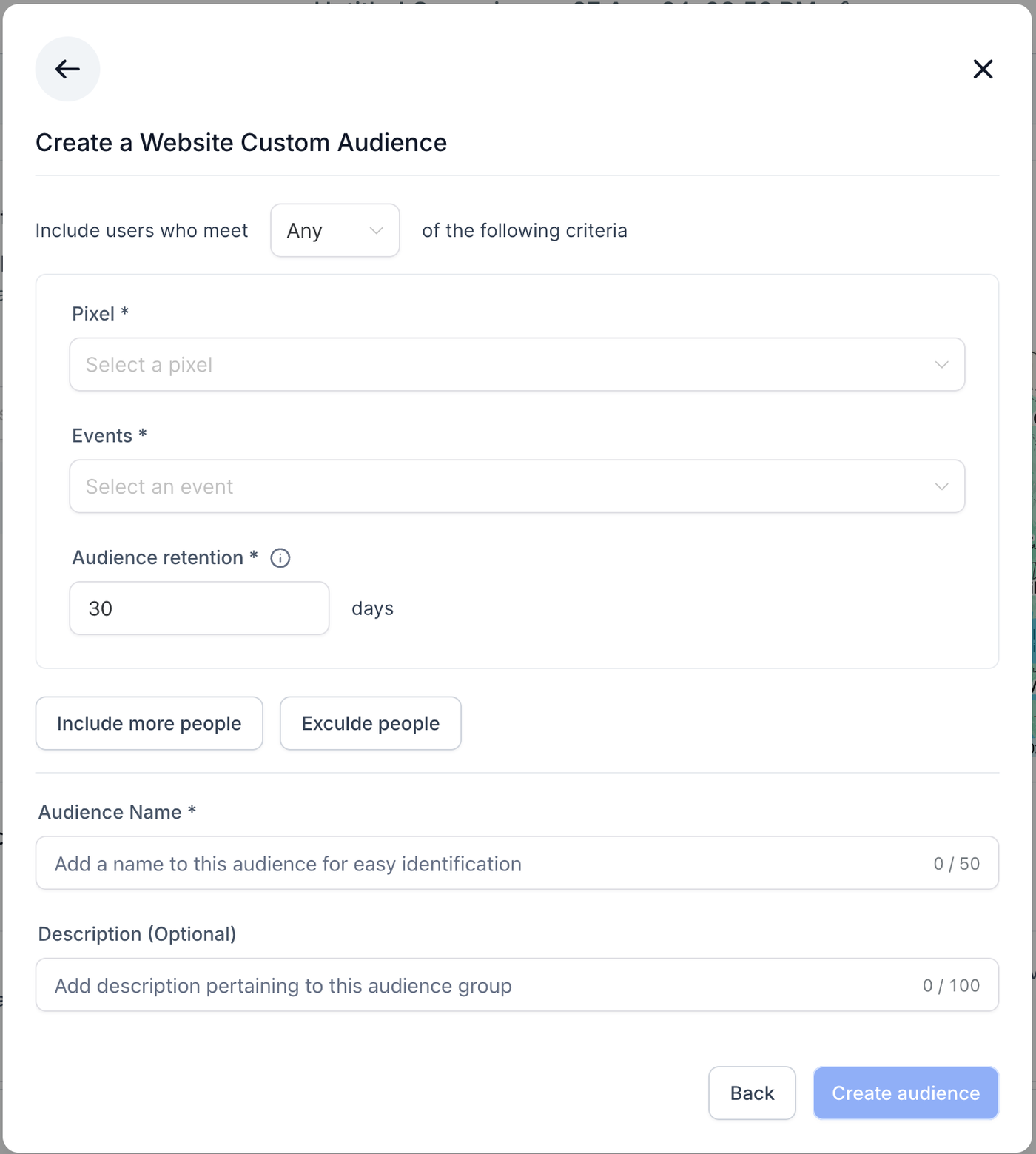
Pixel: Die Liste aller im HL Ad Manager vorhandenen Pixel wird im Dropdown angezeigt, und eines kann ausgewählt werden.
Events: Wählen Sie das Event aus, das als Bezugspunkt für die Erstellung Ihrer Audience verwendet werden soll. Es gibt zwei Optionen:
Alle Website-Besucher – Bezieht sich auf alle Personen, die Ihre Website besucht oder mit ihr interagiert haben.
Besucher nach verbrachter Zeit – Bezieht sich auf Personen, die am meisten Zeit auf Ihrer Website verbracht haben und kann weiter eingegrenzt werden, indem ein Perzentil ausgewählt wird.
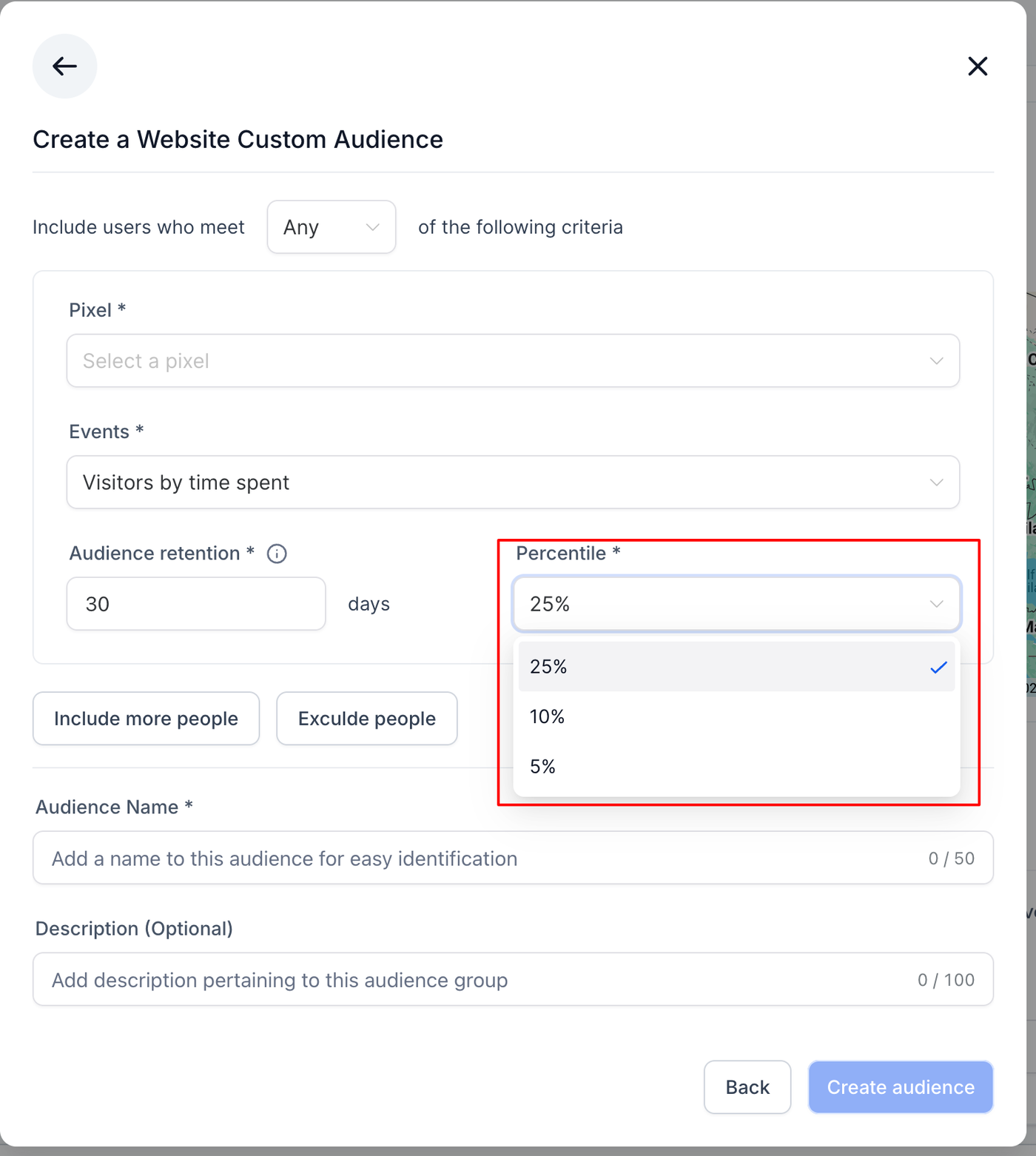
Beispiel zur Verwendung von Perzentilen: Wenn ich 10 % auswähle, bedeutet dies, dass die Audience, die für die Berücksichtigung verwendet wird, die Besucher umfasst, die zu den 10 % der am meisten verbrachten Zeit auf Ihrer Website gehören.
Audience retention (Zielgruppenaufbewahrung): Bezieht sich auf die Anzahl der Tage, die Benutzer in Ihrer Audience verbleiben, nachdem sie mit Ihrem Inhalt interagiert haben. Im Fall einer Website-Audience beträgt die maximale zulässige Zeit 30 Tage.
Hinweis: Zusätzlich können vier weitere Klauseln ähnlich wie die oben beschriebene hinzugefügt werden, mit der Bedingung, dass sie zusammen mit der Standardklausel eingeschlossen oder durch Klicken auf „Include more people“ und „Exclude people“ ausgeschlossen werden.
Fügen Sie einen Audience-Namen und eine Beschreibung zur einfachen Unterscheidung hinzu.
Wie erstellt man eine Website Custom Audience?
Alle Details zur Erstellung einer Website Custom Audience wurden im obigen Abschnitt als Beispiel beschrieben.
Wie erstellt man eine Facebook Page Custom Audience?
Durch Auswahl von „Facebook Page“ als Custom Audience-Quelle im ersten Schritt-Dialog können Benutzer eine Audience aus Personen erstellen, die Ihre Seite folgen oder mit ihr interagiert haben, und im zweiten Schritt die spezifischen Eigenschaften der Audience definieren.
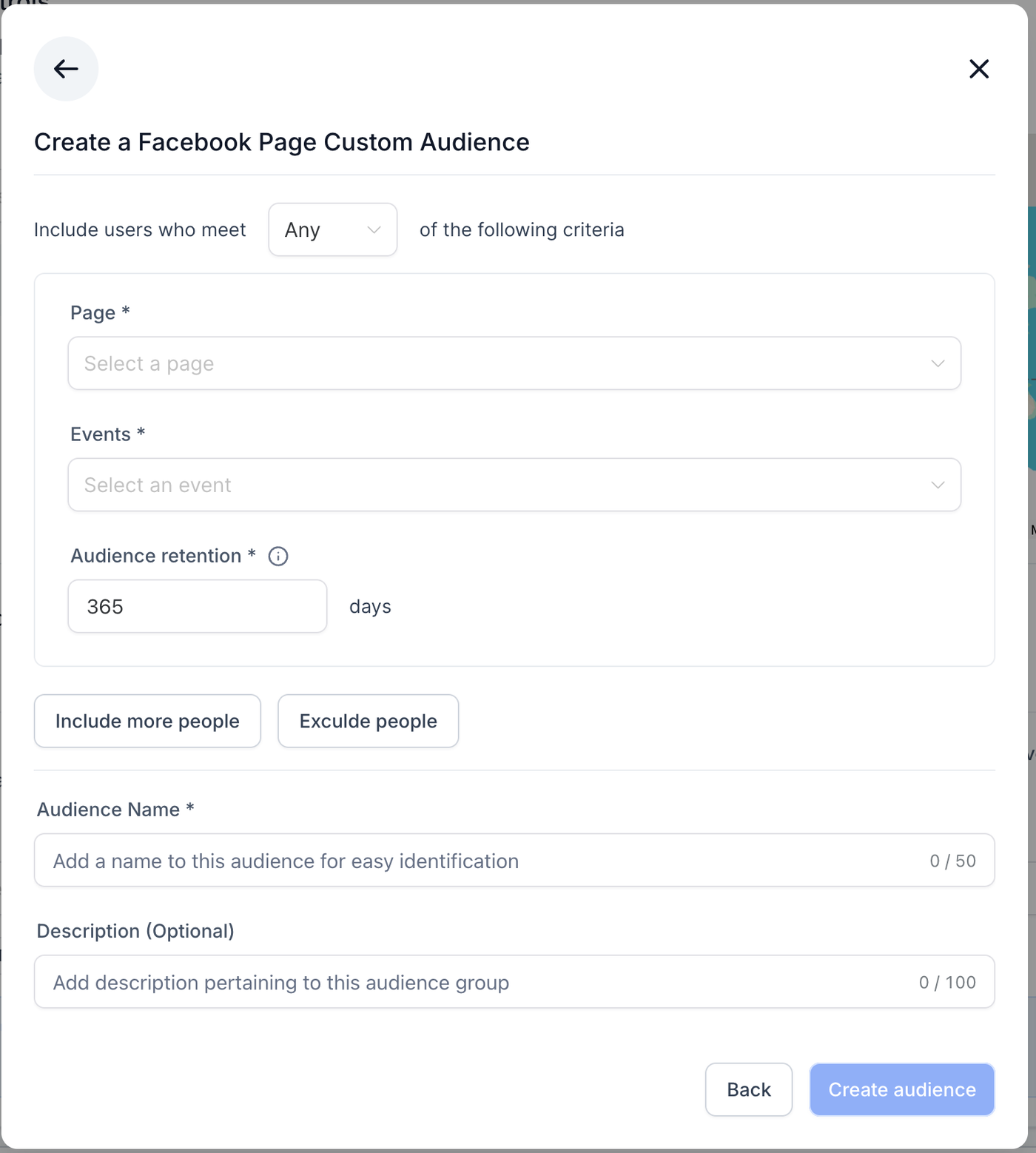
Page: Die Liste aller mit Ad Manager integrierten Seiten wird im Dropdown angezeigt, und eine kann ausgewählt werden.
Events: Wählen Sie das Event, das als Bezugspunkt für Ihre Audience-Erstellung verwendet werden soll. Es gibt 7 Optionen im Dropdown, aus denen eine ausgewählt werden kann.
Audience retention: Bezieht sich auf die Anzahl der Tage, die Benutzer in Ihrer Audience verbleiben. Für Facebook Page Audiences beträgt die maximale zulässige Zeit 365 Tage.
Hinweis: Zusätzlich können vier weitere Klauseln hinzugefügt werden, ähnlich wie oben beschrieben, entweder eingeschlossen oder ausgeschlossen durch „Include more people“ und „Exclude people“.
Fügen Sie einen Audience-Namen und eine Beschreibung zur einfachen Unterscheidung hinzu.
Wie erstellt man eine Lead Form Custom Audience?
Durch Auswahl von „Lead Form“ als Custom Audience-Quelle im ersten Schritt-Dialog können Benutzer eine Audience aus Personen erstellen, die ein Formular in einer Ihrer Lead-Ads auf Facebook oder Instagram geöffnet oder ausgefüllt haben, und im zweiten Schritt die Audience-Eigenschaften definieren.
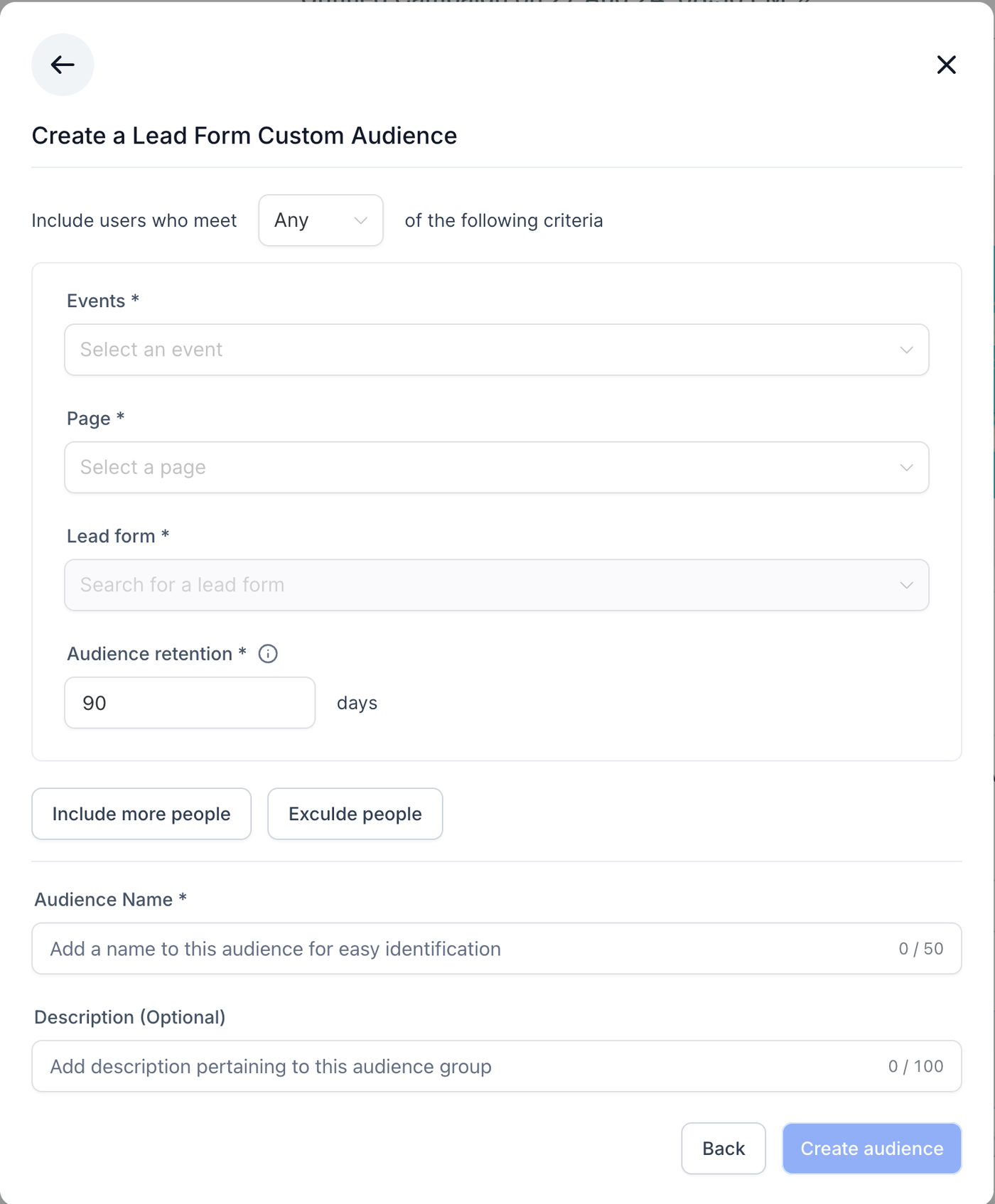
Events: Wählen Sie das Event aus, das als Bezugspunkt verwendet wird. Es gibt 3 Optionen:
Benutzer, die das Formular geöffnet und abgesendet haben
Benutzer, die das Formular geöffnet, aber nicht abgesendet haben
Jeder, der das Formular geöffnet hat
Page: Die Liste aller mit Ad Manager integrierten Seiten wird im Dropdown angezeigt, und eine kann ausgewählt werden.
Lead Form: Basierend auf der ausgewählten Seite werden alle Lead Forms der Seite im Dropdown angezeigt. Wählen Sie das Formular aus, das für die Audience-Erstellung berücksichtigt werden soll.
Audience retention: Die maximale Dauer für Lead Form Audiences beträgt 90 Tage.
Hinweis: Zusätzlich können vier weitere Klauseln hinzugefügt werden, wie oben beschrieben.
Fügen Sie einen Audience-Namen und eine Beschreibung hinzu.
Hinweis: Sobald eine Custom Audience erfolgreich erstellt wurde, wird sie im Retargeting Audience Dropdown angezeigt und kann verwendet werden, sobald der Status der neu erstellten Audience auf Ready steht.
Wie erstellt man eine Customer List Custom Audience?
Durch Auswahl von „Customer List“ als Custom Audience-Quelle im ersten Schritt-Dialog können Benutzer CSV Upload oder Smart List wählen und im zweiten Schritt die Audience-Eigenschaften definieren.
Eine Meta Customer List Custom Audience ermöglicht die Nutzung eigener Kundendaten (E-Mails, Telefonnummern etc.), um gezielt Personen auf Facebook und Instagram zu erreichen. Die Daten werden mit Nutzerprofilen abgeglichen, um gezielte Werbung auszuliefern.
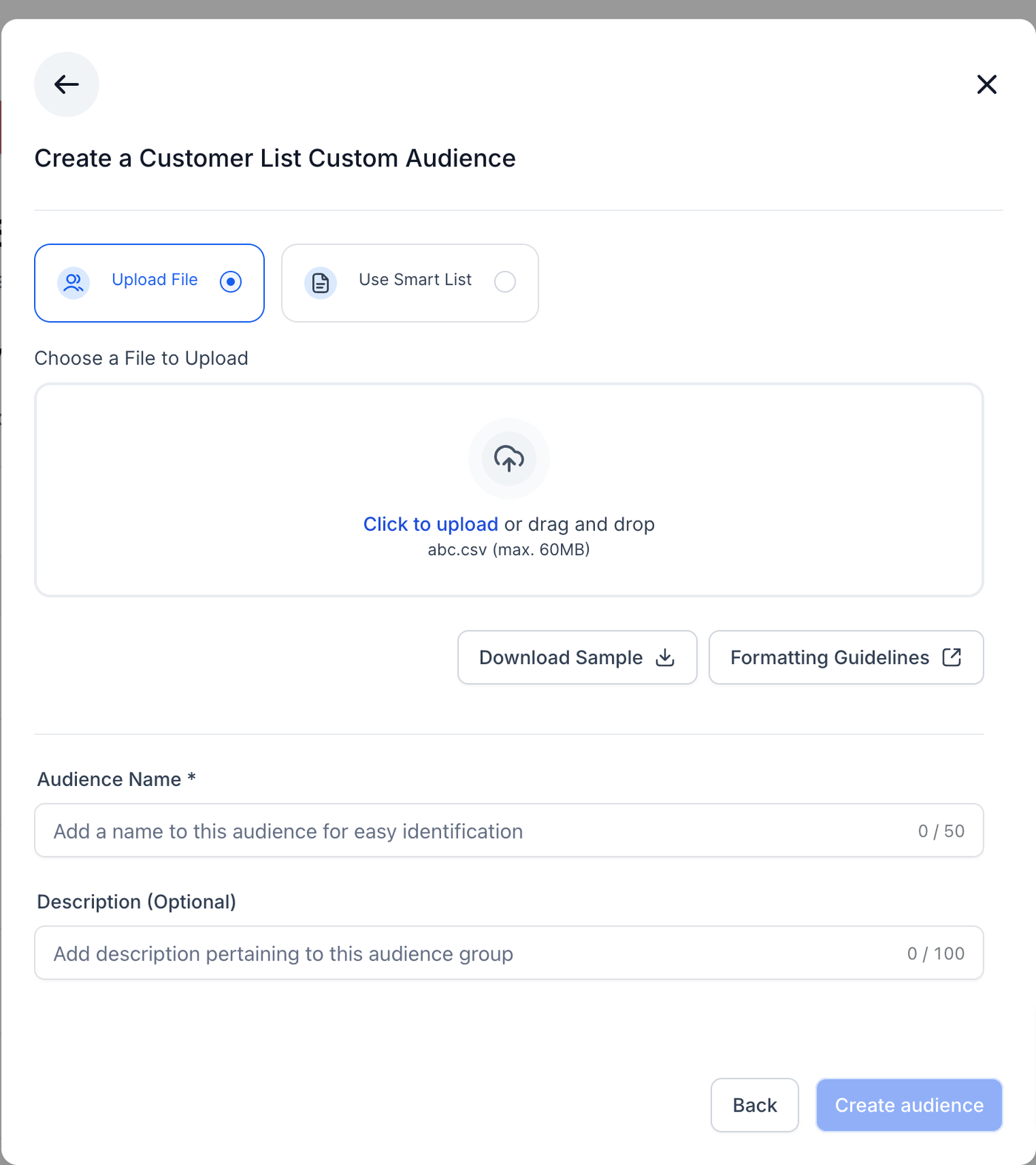
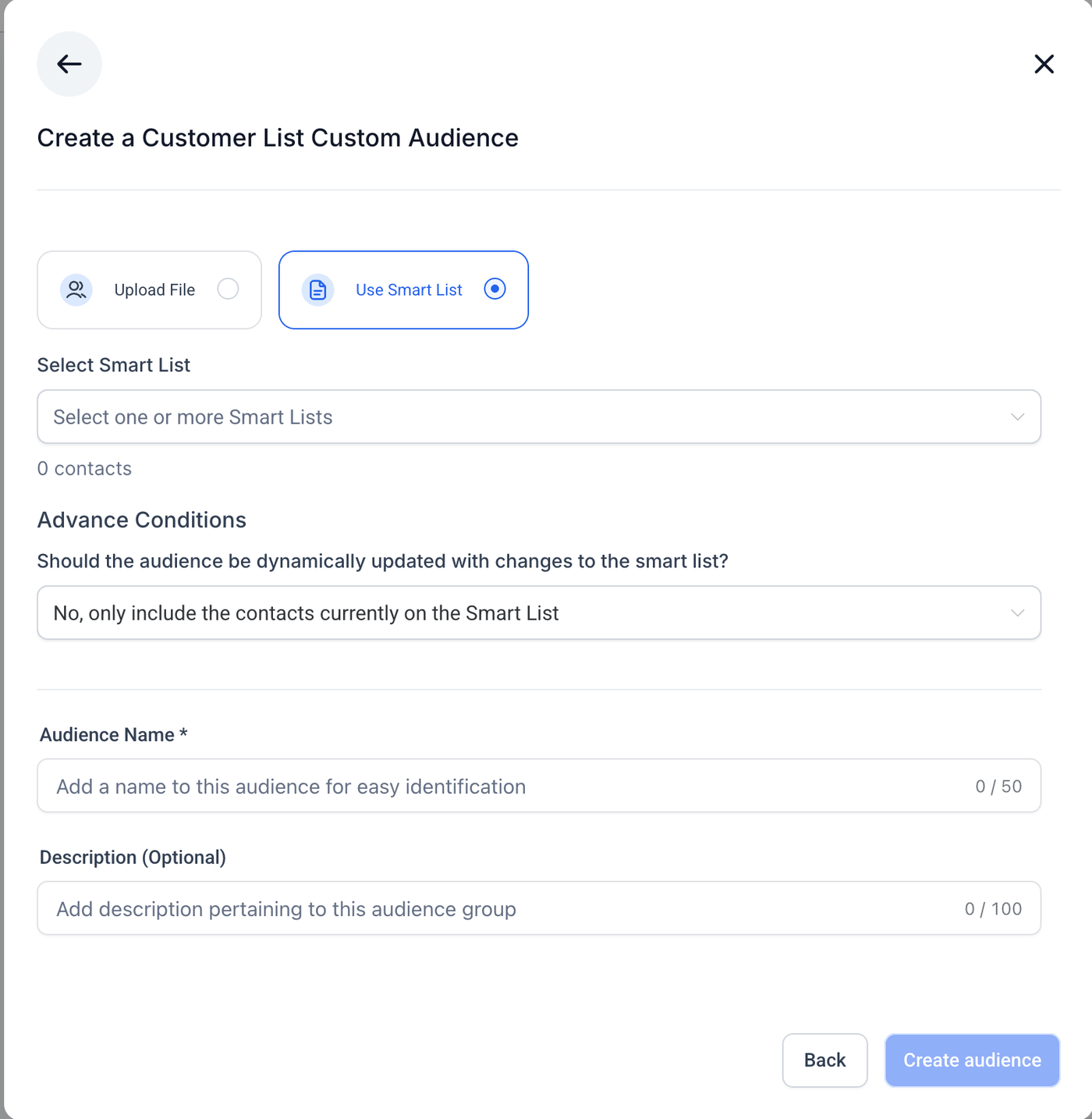
Methode | Funktionsweise | Wichtige Hinweise |
|---|---|---|
Upload File | CSV-Datei mit Kundenkennungen (z. B. E-Mails, Telefonnummern) hochladen, um die Audience zu erstellen | Muss den Formatierungsrichtlinien von Meta entsprechen; Upload schlägt fehl, wenn Header/Werte ungültig sind |
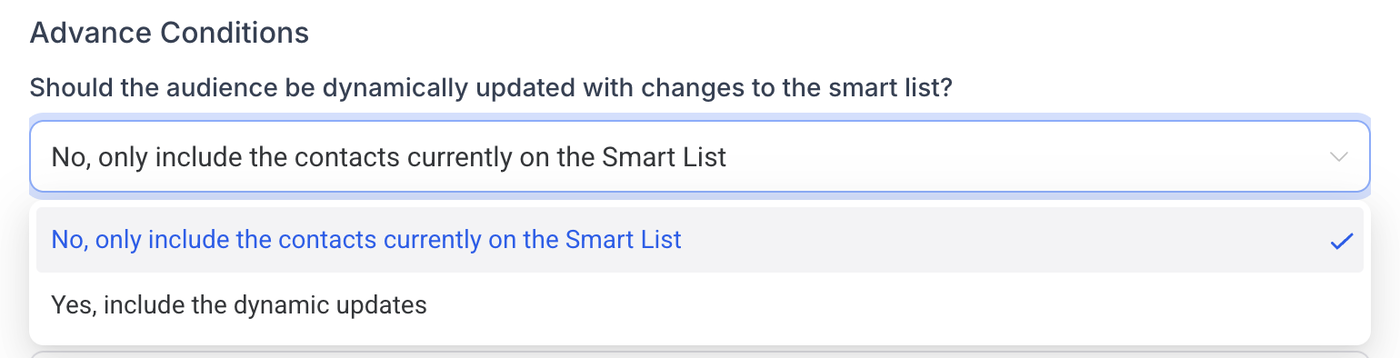
Use Smart Lists → Static | Audience aus bestehender HighLevel Smart List erstellen und bei Erstellung fixieren | Enthält nur Kontakte, die bei Erstellung vorhanden sind; wird später nicht aktualisiert |
Use Smart Lists → Dynamic | Verknüpft mit einer HighLevel Smart List, die sich dynamisch aktualisiert | Fügt Kontakte automatisch hinzu oder entfernt sie, wenn sich die Smart List ändert |
Verwandte Artikel
Wie erstellt man Customer List Custom Audiences?
Lookalike Audiences in Ad Manager erstellen
Audiences Tab Overview – Ad Manager Settings
Ad Manager: Audience Controls